小米手机怎么安装lightroom

粉丝2510获赞7281
相关视频
 06:54查看AI文稿AI文稿
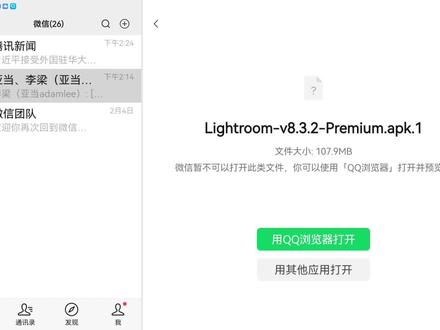
各位友友大家好,这里是亚当摄影课堂手机版 late room 八点三点二版啊,最新推出这个是个高级版,这个 acr 十五点三出来以后啊, 这个手机版 lr 也进行了一个音像方面的这个改进,我们来看一下这一版有了怎么样的一个更新。把这个 apk 拿到以后呢,我们用浏览器打开,允许 耐特入木版本八点三点二啊,大家看到,然后呢这个点安装,点安装以后啊,这个会有这个手机或者是平板上呢,他有一个啊安全提醒,因为这个呢这个 a p k 文件呢是我给你的, 那么呢你就点继续安装,输入你这个机或者是平板电脑的开机密码,现在啊就是安装成功,安装成功以后,我们打开,我们跳过这个页,然后我们进入登录页,我们点啊刀笔 登录啊,这个要有自己要呃事先呢要有一个阿道比账户啊,因为你做 ps 用,使用 ps 神经滤镜也必须有阿道比账户,我们必须要有一个这个账户,你如果没有的话,你自己点创建账户啊,用一个邮箱来注册,那么 你有的话呢,你就在这里地址里啊,输入你的这个阿道比账户, 然后输入你的密码, 打到笔账户的密码,移动应用程序使用情况啊,这个是表示你同意啊,就是继续, 那么这样的话呢啊,这个就进入这个手机版 lr 了,那么我们点一下啊,这个加号我们 允许啊,赖子入母访问媒体啊,那我们找图片,比如说我们找一个人像的,然后我们再找一个风光的, 那么我们输入两张图片,我们假如说我们点这个风光这个图片,我们跳过他的演示,点击蒙版这个符号,点击亲手尝试,然后我们这有个加号,我们点击加号选 选择主体,我们只要下载这个啊,这个七种门板啊,都要把它创建出来,我们选择主体创建,这时候呢,他就从网上啊下载这个选择主体, 那我们看到啊,他的主体呢?识别呢?把这人啊识别上了啊,那么我们这就创建完一个就选择主体,然后我们选择天空创建啊,我们把天空又创建了啊,这种萌吧也创建出来,然后那个啊,画笔创建 线性渐变创建镜像渐变蒙版,嗯,颜色范围创建,颜色范围,要用这个吸管来吸一下啊,吸一下以后应用就创建完了, 嗯,还有一块啊,最后一块还有一块,点击这个加号那个明亮度范围创建,然后我们动一下明亮度范围啊,也好应用 好,那么这么点看了一下这个,所有这个带蓝点的这个蒙版啊,需要你创建的按道创建完了,那么这个呢, 就代表了所有的这个功能啊,就进行了个解锁啊,下一个呢,我们用这个人像,这个啊,我们还有一个自适应人像的来创这个功能的来创建啊,我们从预设开始啊,我们首先我们点击这个预设, 预设啊,这里大家看出来有一个自适应人像,这个呢是以前没有的啊,这个是新的,所以你要点开这个, 点开以后他进行一个下载,看到没有啊,这么很多的人置事人像啊,功能非常强大啊,有增强人像魅力,人像经抛光的肖像,介意人像 增强眼部效果,美白牙齿,加深眉毛啊,使胡子变暗 纹理,头发顺滑头发,增强衣服效果啊,那么有这么多的啊,这个隐致性影像,这个是 ai 功能,这是 ai 功能,非常强大,比如说你点击美白牙齿,美白牙齿以后, 我们点击以后啊,我们进行一个调整啊,比如说这牙齿我们数量增大,那么我们看点看,这个调整前, 只是这样修改前,修改后他非常智能的就把牙齿就修白了。那么作为一个手机版 lr, 能做到这么精细的一个调整,是不是说明这个 走地板的 lr 非常非常实用啊,再我们再试一个啊,加深美貌,比如说加深美貌,我们点开, 然后我们把这个数量啊增大,增大以后我们看修改前眉毛是这样的,修改后眉毛是这样的,修改前修改后,自适应人像啊,这个新功能是八点三点二啊才有的 啊,包括这个,这个衣服,增强衣服的这个效果啊,这个智能啊,选择主体,选择天空,然后有自适应人像啊, 这么多很多强大的功能啊,自适应主体啊,自适应人像,自适应天空,这都有 智能的这个功能,我们如果哎用这个手机版 lr 哎,自动选择主体的功能,然后我们配合其他的软件,比如说大光圈软件,手机版的,呃,认识 啊,像这一类的啊,我们可以做出这个非常漂亮的虚化的效果啊,就相当于免抠图啊,然后在手机上啊做一些非常啊惊人的这些效果, 非常精细的调整啊。嗯,如果啊,你想要我这个最新版的手机版 lr 八点三点二版, 请你头条里关注亚当摄影课堂,然后头条里转发我这个分享视频,然后你打赏后向我索取微信,然后我微信里给你 app。
81亚当摄影课堂 07:05查看AI文稿AI文稿
大家好,我是为你们分享摄影干货的赫眼看世界,欢迎大家观看手机后期修图教程。 从今天开始,我们将为大家推出一个新的手机后期修图系列教程,就是最新手机版来出一分钟修大片系列教程, 我们将系统给大家分享最新版本的手机来触摸后期修图的干货知识,让大家全面熟悉和掌握手机版来触摸后期修图的操作方法和技巧,轻松成为一名手机后期修图的高手。敬请大家持续关 关注和支持。 今天我为大家分享第一讲手机版拉触软件的下载与安装的相关知识,并将免费给大家分享最新版手机拉触软件 前面讲过, like 分为电脑版和手机版,他和 ps 同属,余额都比旗下的产品。电脑版 like 和 ps 都是专业摄影人员使用的后期修图软件。 like 手机版与电脑版比较,除没有相机校准等个别功能外,其他功能基本相同,因此手机版 like 是一款十分专业的手机修图软件,可以说是目前手机修图中最专业的后期修图软件, 被称为手机端的 ps。 因此你只要学会使用手机版 ichom 修图方法,你再去学习电脑版 ichom 和其他的手机修图软件,就会非常容易 学习。拉寸后期修图必须首先学会如何下载和安装软件, 下面分别给大家介绍苹果版和安卓版手机拉出用的下载与安装方法。 一、苹果版手机 like youmon 的下载与安装方法点击打开苹果手机自带的应用商店, flow, 在界面的右下角点击搜索,在搜索栏输入 like you, 从弹出的选项中点选 like you 手机版,手机会自动搜索到 iphone 手机版软件, 点击下载,手机将自动下载并安装软件,由于软件较大,请耐心等待 下载。安装完成后,在手机屏幕上找到来冲图标,并点击打开,在弹出界面上点击跳过又弹出两个选项, 点选使用 app, 进入注册登录界面。如果你是新用户,就要点创建账户,按照提示和要求进行注册,注册成功后即可登录。 如果你已经在额兜币中注册有账户,可直接输入有 邮箱地址和密码进行登录,我已注册就直接输入邮箱和密码登录。 登录成功后,点击右上角的设置按钮,可以查看到你的账号已经登录, 这样就可导入照片进行后期修图。 二、安卓版手机拉出用的下载与安装方法目前除苹果手机之外,华为、小米等绝大多数手机都是使用的安卓系统, 该系统的手机需安装使用安卓版手机 love you 软件,但是在华为、小米手机自带的应用商店 fp 中没有安卓版手机 love you, 只能通过第三方的应用商店 f 进行下载,比如腾讯应用宝、百度手机助手等下载安装的方法与苹果版手机拉出,我们的下载安装和注册登录方法基本相同,这里就不重复介绍了。 但是需要说明的是,苹果版和安卓版手机拉触软件中的选择性局部调整修复结合和预设高级版 这四项是收费功能,同时也是他的特点亮点。功能普通用户无法使用,只有购买成为他的 vip 会员才能使用这些功能。 今天为了感谢大家一直以来 对我发布视频的关注和支持,在这里我给大家分享一个福利,就是免费赠送最新安卓版手机来处免登录全功能版软件。 目前手机拉出用的最新版本是 v 六点三版本,获取的方法是只需要关注我的账号,成为我的粉丝之后在今日头条上私信我,或者在评论区留言手机版软件, 我会及时将最新安卓版手机拉出免登录全功能版软件传给你, 当你收到并下载下来后, 点击软件进行安装,安装过程中手机提示发现风险项不用管他,点击继续安装。 安装完成后,在手机屏幕上找到来冲图标,并点击打开,在弹出界面上点跳过进入注册登录界面。注意,由于该软件是免登录版本,此处千万不能注册和登录, 直接点击左上角叉号按钮即可。进入软件的图库界面,点击左上角的设置按钮,可以查看到您订阅了,表示软件已经安装成功,软件中的所有功能都可以使用了。 讲到这里我要特别声明一下,我们大力支持和提倡使用正版软件,这个版本只是一个内测版本,仅供个人娱乐使用,不能外传和公开发布。 再次感谢大家的关注和支持。 以上就是今天给大家分享的手机版 like you 的下载与安装方法,如果你觉得这个视频对你有所帮助,请点赞、关注、 收藏、转发,让更多的人参与学习,谢谢大家点赞关注我!
686鹤眼看世界 05:21查看AI文稿AI文稿
大家好,这里是亚当摄影课堂,上一次我们讲了手机 lr 的这个啊,这个按呃查找啊, 远见的获得和传输啊,那么当你拿到这个手机手机版的 lr 以后呢啊,你就可以进行这个下一步的安装啊,首先啊,在手机上啊, 会显示出来一个这么个图标,然后写上啊,安装来源啊,那么你在这里面 啊,要点这个是否允许啊? qq 浏览器安装应用一些允许啊,那么他就自动就安上啊,就往上安装,那签名不一致,这个不用管啊,就继续安装。 正在安装啊,这个文件不大,并不占用多少啊,只有八十个 g。 那安装以后安装完成啊,打开应用啊,点击打开应用 会出现一个这个界面啊,那跳过就可以了。关键是到了这一步啊,这个他让你登录,你就不要登录啊,你登录就哎,就因为你没有这个 id 啊,你就不用登录, 那么就这就是破解版的就进去了啊,然后呢,你就这就这就算完成了啊,这就算完成啊, 看这个界面呢,他要学习交互式教程啊,是否允许啊,这里设置呢,你就是允许访问啊,始终允许访问 啊,因为他你要互相调照片啊,调什么呢啊,这要允许的,然后他那个有一个按下这个时间,他就按这个时间,这个排布的方式啊, 你拍拍照的时间,你手机上这个有的照片的时间啊,你看这六月啊,三月份的啊,二月份的三张照片啊,六月份的一张啊,你就这么选啊,选,选上以后呢,就按添加 啊,那我这里呢啊,这六月十五号的啊,这都可以,那你就好就就选添加就就加加进去了啊,看到没有就进去了啊,然后这个学习这个呢,你可以啊,他这个也有教程的啊 啊,你可以在这里面啊啊进行初级中级啊的学习啊,他有举例啊,你可以跟着学学,那大家也可以跟着我这个更进行更详细的讲解和练习啊,那么这个就是个竖版的啊, 大家看这个竖版这个底下呀,有这个可选择,正在修复画笔、配置文件,自动亮度、颜色,有这些啊,功能和这个项目 啊,这些都是啊,可以制作工具吧,他一个一个的啊,然后啊这里边还有这个引导式的说明啊或怎么样的啊,可以教你啊,你如果不想要这个学习功能呢,你可以在学习那个地方去打个叉啊,这个你 这根据自己需要,你看这这就可以进行调整了啊,就是底下这些工具栏的那个 这个东西啊,你要这个名称要记住啊,因为将来我们可能要做横版的啊,做横版的这个演讲啊, 那个那个时候呢,你可能就没有这些数字了啊,就没有这些汉字了啊,这个汉字就记住哪个符号是什么啊,这很快也没有多少十几个啊,这些就是相当于这个啊, 那个 lr 和那个那什么和 acr 的那些滑杆啊,和那个那些功能项目啊,基本面板这些东西啊,就这些啊,所以他很简单,但是简单的啊, 但是也很实用啊,那么这么这是横板啊,横板的话呢啊,我们嗯将来做这个雪浪计划这个视频要求做横板啊,咱们就用横板来讲解, 那这些工具呢?没有,虽然名称,但是咱知道是什么就可以了啊。这个呢,在这里可以点这些工具打开啊, 就可以进行编辑跳片了啊,实际上这个这个功能啊,大家一熟一熟悉以后上手就很快啊,谢谢大家啊,如果你对我这个嗯,课件啊。 嗯,感觉有兴趣,对学习这个爱段有兴趣,或者你有什么自己私下里有什么要求可以对我进行关注。 然后呢啊,私信发给我,你得有什么想法,有什么需求啊?好的,谢谢大家。
14亚当摄影课堂 03:38查看AI文稿AI文稿
大家好,我是马舞老师。可能大家都知道 photoshop, 但如果你是个摄影爱好者,并且想对自己的照片进行编辑、调色、美化、整理等操作, 那么我极力向你推荐 light room classic。 它与 photoshop 一样都是额兜比公司的产品, 但他与 photoshop 相比,更倾向于照片的编辑,在处理照片上有更多的专用功能,而且比 photoshop 更加简单易用。 为了使大家能够顺利的安装上这个软件,现在我将这个软件的安装过程展示给大家,大家只要按视频进行操作,都可安装成功。如果你是这个软件的使用者,或想学习 这个软件,建议先收藏本视频,本视频所提供的安装包将于官网同步更新。这是我下载的最新版本的 lightroom 克拉斯克安装包,版本号是十二点三,如果以后发布了更新版, 其版本号就会显示在这里。但不管如何更新,他们的安装方法都是一样的。在这个点 iso 光盘印象文件上,单击所有键,选择装载,这时电脑会出现一个虚拟光区,打开有兜比二零二三文件夹, 这个赛达 up 点 exe 就是安装程序,现在我就双击运行它。安装程序被打开了,语言使用默认的简体中文即可。软件的 的安装位置默认是吸盘的程序文件夹。如果你想将软件安装到其他磁盘,可以单机更改位置,对安装路径进行设置。这里我使用默认的位置进行安装。单机继续 安装。开始了,正在复制文件,这个需要一段时间的安装完成了,现在我就启动他,看看程序是否正常。单机启动, 单击,确定这是新版本的更新内容,单击,好的,明白了,出现了快速使用向导,单击下一页, 将提示向导关掉。现在我就导入几张照片,单机导入,这是我从网 上下载的照片,将他们选上,然后单击导入,将这幅照片选上,单击修改照片。 比如现在我选择一个预设,这张照片我们一看就是夏天时拍摄的效果,通过这里的预设,我们可以轻松的将它转换成秋天时的效果, 怎么样,神奇吧!那么关于 like 入木克拉斯一个,我就给大家测试这么多,可见软件一切正常。关于安装包的下载,大家可以百度搜索 ps 论坛,然后打开这个网站。 在这里大家可以看到一个 lightroom classic 的贴纸,在贴纸的底部提供了下载所需的磁力链接,通过 磁力链接下载安装包需要一个种子文件下载器,如果你不会下载的话,可以看我以前发布的相关视频教程,如果你在下载或安装的过程中遇到了问题,可以在评论区留言,那么本视频就结束了,谢谢大家的观看。
231Ma5老师 09:32查看AI文稿AI文稿
各位友友大家好,这里是亚当摄影课堂,今天呢我们啊给大家讲一下这个手机版啊,最新手机版的 l 二,这个七点零他的安装和注册和下载使用啊, 那么首先呢啊,我们点击我们分享这个网盘的链接,这是一个 apk app, 就是 app 了,那么点击以后他会啊,就会进行下载啊,下载以后呢,他这里写是否允许啊?百度网盘安装应用,点击允许 啊,然后继续安装,那么我们就会很快的啊,就在这个啊,这个手机上或者是平板上 啊进行安装,安装成功,然后打开,那么我这个呢啊打开以后啊就进入了一个这个界面,这个第一个界面呢,我们把它关掉啊,左上角有个叉,把它关掉, 关掉以后呢进入一个图库,图库以后点击左上角这个三个横的符号,我们看一下这个状态呢是 lr 啊,已经安装完了,写的上面没登录, 没登录以后呢,这里边账户和这个啊有一些功能呢,他就使用不了啊,尤其是最新的那个蒙版功能,他就使用不了,那么我们应该怎么办呢?啊,我们 还是回到啊,点击一下,回到会呃图库,然后我们掉入一个图片啊, 点击这个右下角的这个啊,允许赖他入母访问设备上的照片和媒体啊,始终允许。点击以后我们在这个画面上找一个图片,比如说这个图片我们添加, 添加以后啊,导入成功,我们把这个图片点开,点开以后这里边就是说从预设预设开始啊,那我们从预设开始呢,我们点击一下啊, 点击一下预设,然后呢他出现啊,我们这些预设,这有高级版啊,这个很多的预设,这里的这些预设呢是跟这个最新版 acr 十四点零 那里边的是应该是一样的啊,然后呢这里边还有就是我自己的啊,自己亚当摄影课堂自己的这个预设,这有好几百个这个呢有特殊的途径是可以安上的啊, 那么还有呢是有个建议,那我们点击这个建议,他就会说啊,你要查看 a i 推荐,请使用现有账户登录或创建一个新账户,点击登录 就进入了我们的登录页。那我们要求呢,我们自己有啊,到笔账户,而且呢是登录在线的 啊,那关于啊刀笔账户啊,如果不会申请啊,可以私信里 问我啊,那么呢我们现在呢就是有了这个账户啊,那我们就登录, 登录以后啊, 我们有个登录页,那我们在这里边就添入我们登录那个账户的,呃,这个名字就那个名字呢,是一个电子邮件地址啊,我的那是啊,要写上英文啊, 继续啊,他打个对号可以了。那然后呢,我们这里就是啊,有那个自己账户的 这个密码啊,登录密码, 这就登录成功了, 登录成功的话呢,我们再点击一下啊,我们看这个最上面啊,左上角已经啊亚当里啊,就是我的英文名啊,已经就登录注册上去了啊,那么我现在呢就是在阿道比的账户上, 我已经登录使用了,这样的话所有的联网功能我都可以使用,那么你成功以后呢,这里有个账户, 我们在图库中啊,看到这个啊,这里边有一张照片,我们把它打开,所有照片点开,点开以后呢,我们现在点击右边这个蒙版的符号, 点击以后我们创建新蒙版,这个时候呢啊,我们有 这个右边呢啊,都有这些点的蓝色点的这个符号,那我们点击一下, 点击一下啊,显示技术预览。然后呢我们这里边有啊, 选择主体和天空啊,我们我们打开,打开,回头啊,我们就开始啊, 正准备下载,这里边就下进行下载啊,因为我们通知他了,我要使用这个选择主体,那么呢他就正在下载啊, 我们必须下载,因为他的在线上,你现在必须是登录在线,然后呢他给你这个 啊,从这个网上传给你选择主体的安装包,所以这个呢是一个很重要的一个操作啊, 那么我现在这个呢?是 啊,用的是华为这个妹子派的十一这个平板啊,最低的这个内内存呢是六个 g 的啊,六个六 g 的, 这是那个使用这把软件的最低要求。好,我们下载完事以后按这个创建啊,那么我们就可以了, 下面我们接着接着来啊啊,他自动创建了,我们不理他啊,不理他,现在取消 啊,取消,我们继续编辑啊,继续编辑也可以,我们再点一下啊,再点这加号。以后呢我们又选择天空预览啊,我们点击这个,这个以后呢啊,我们点击以后他也开始进行下载 啊,因为我们已经通知他了,我要下载啊,那么这时候呢他就进行呃, 这下载,这下载的过程你就可以创建了,以后呢就可以使用,就是解锁了全所有的高低功能就解锁了啊,这个过程呢大家要啊,要要看看我这个视频啊,来 视频讲解,来来来,做这个,这个呢可以自动选择天空,自动选择主体啊,这个呢是跟这个 a c 二十四点零那是一样的功能啊, 那这个下载的速度呢?取取决于这个啊,那你的网速 好,我们创建这样的话呢,我们可以哈啊, 这就创建天空了啊,我们可以啊,再把其他的啊这些功能啊都创建啊,这些功能都创建 啊,这是各种,这是街行店面,画笔镜像店面啊,然后他新增功能的是颜色范围点一下创建啊,这个呢啊我们都可以啊,这个颜色范围啊, 我们还在点一下啊,还有一个明亮度范围房间啊,那么可以这个这个就可以跟着明亮度来选择,刚才那次根据颜色来选择,这样的话呢,我们这个 啊就全功能的就都已经啊会使用了啊,这就完成了 手机版 l 二七点零的全部解锁和安装啊,如果你想要这个这个 软件啊,呃,这个请你关注亚当摄影课堂,然后头条里转发我这个分享视频,然后呢你赞赏啊,就打赏 在头条里有这个战场功能,你打赏以后啊,然后向我说去啊。
654亚当摄影课堂 06:02查看AI文稿AI文稿
哈喽,我是老徐,终于是更新了啊,今天主要是给大家讲一讲全新的移动版来入母七点四、七点五的一些重磅功能,以及给大家提供了最新安卓版本的安装文件,算是给大家的一个福利吧 啊,因为七点五相比七点四更新的内容并不多啊,所以这期视频呢,就把七点四七点五放在一起说。 在四月份的时候,我跟大家讲过七点二七点三版本的新功能,但相比旧版本,其实都只是一些小功能的更新。到了六月份来,我们终于有了大动作,比之前的版本有了一个重磅的更新,就是终于支持视频的调色了 啊,这个功能有多重磅呢?可以这么说啊,自二零一五年莱辱姆发布以来,这是第一次支持视频调色,并且只有移动版的莱辱姆才支持视频调色, pc 版依旧是不支持的啊,所以可以看出啊,逗比其实是越来越重视 移动版莱莱若姆的开发的啊。所以之前我说了,移动版莱莱若姆除了手机屏幕有点小之外,体验上是好于 pc 版的莱若姆 classic。 如果你身边有台 ipad, 其实就非常完美了,我甚至觉得如果你是摄影师的话,完全是可以考虑将 ipad 加莱若姆加入到自己的工作流程中来的。 六月份七点四版本的更新就支持视频的调色了,但要说一点的是,视频调色只有高级订阅用户才可以使用,我其实已经使用了一段时间了,总的来说就是优缺点都很明显,并且 ivs 版本跟安卓版在调色的功能限制上有巨大的差别。先说 ivs 版本,首先打开来入模,导入一段视频, 进入编辑界面,可以看到视频调节工具跟照片调节是完全一致的啊,只不过很多功能还没有完全开放啊,像这些工具是灰色的,就是不能使用的。 我们从左到右来说啊,首先是这里的裁切啊,并不是裁切视频画面啊,而是可以剪裁视频的长短,可以裁掉视频不需要的部分,还有简单的旋转水平跟垂直翻转,基本的视频剪辑功能就是这些,你是不能编辑多段视频及衔接另一段视频的。 第二个功能,预设视频是支持跟照片同样的预设效果的啊,并且如果你觉得效果不够或者太强,可以点这里调节预设的强度。这个功能也是我认为最有用的一个功能啊,因为该入模是有非常强大跟专业的预设库的啊,总能找到你想要的效果, 甚至你可以把之前调好的喜欢的照片效果全程预设套用到视频上,这里有进度条,可以拖动对视频效果进行预览。但是如果预设达不到你想要的效果,还可以调整这里的亮度、颜色效果,对视频进行更加细致的调整,比如点亮度工具在这里你可以调整曝光、对比度、高光、 阴影等等啊。颜色这里呢,你可以调节色温、色调饱和度跟调节照片的方法跟原理是一致的啊,就不一一细讲了,感兴趣的或者不明白的小伙伴可以去翻翻我之前的来辱母的基础教程啊。每一个工具的用法都讲的非常的详细, 但是 ivs 版本相比安卓版本缺少了 hsl 级颜色分级这两个专业级的调色功能,一看到这里都是灰色的啊。所以对于想要进行更细致更专业调色的用户来说呢, ivs 真的只是更新了个寂寞。 上一次七点三版本更新时呢,长按某个工具可以查看这个工具前后调整的效果啊。这个功能其实只有 ivs 版本才有啊,但这次安卓终于是走在了前面, 尤其是 hsa 跟颜色分级的加入,使得视频调色呢有了更多的选择跟空间。 hsa 及颜色分级的用法呢,可以去看这两期视频。总之这次更新呢,对于喜欢 拍摄视频,又有了一种调色基础的小伙伴来说呢,是非常好的事情。 虽然 iv 四版本功能上有些缺失啊,但可以套用莱莱若姆预设库已经是非常大的进步了。那如果你是安卓用户呢,那我是极力推荐升级的。另外,相比手机上大部分视频剪辑软件,使用莱若姆对视频进行调色是完全无损的啊,会破坏原片, 可以随时恢复或者重新调整某个参数,最终的视频输出也是不会损失画质的啊。当然,不管艾维斯版本也好,安卓版本也好,缺点也是有的,就是除了调色之外呢,并不能对视频进行进一步的剪辑跟编辑 啊,比如添加字幕或者转场啊。相比简历来说呢,功能上可以称得上是简陋啊,但因为啊,逗比旗下有 prae 啊,所以方向来说逗比也并不会把来容做成一个视频剪辑软件啊, 应该还是以处理照片为主,支持视频调色其实属于把一赠一吧,算是负赠的,所以如果你需要通过手机剪辑一段长视频,那就别折腾了,直接用剪映就好了, 因为剪映作为一款手机端的视频剪辑软件来说呢,已经做的非常的棒了,绝对是国产软件之光,可以说是天花板级别的,只是最近广告有点多啊,但不管怎样,希望我们的国产软件越来越好吧! 苹果用户就很简单了,直接在 apstoressos 来入母,直接安装或者更新就好。 再有苹果用户问这样的问题啊,我都要砍人了啊!因为 iphone 跟 ipad 的所有软件,如果你不越狱的话,就只能通过苹果的软件商店下载更安装,安卓用户的话,大家就安装我提供的这个版本就好。这个版本也是我找了很久啊,也用了一段时间,所有的功能 都是可以使用的,也比较稳定,需要的小伙伴可以私信我或者给我留言,因为平时有自己的工作啊,还是比较忙的,可能回复不是那么及时,但如果我看到一定会第一时间回复。大家要说的一点就是,安装之前需要卸载原来的版本,所以大家一定要记得导出旧版本里的照片, 很长时间没有更新了啊。其实之前上海疫情关在家太久了,夏天就带着徐嫂宇哥去周边玩了一段时间, 先是去了浙江,之后又在老家住了一段时间。浙江真的是一个宝地啊,有山有水有村庄啊,有机会其实可以给大家安利一些我去过的不错的旅行地,关键我去的这些地方呢,人都比较少, 然后呢,风景也非常的棒啊。之后就回到了上海,工作就非常的忙了啊,视频也就耽误了下来。其实已经想了很多的选题啊,比如聊一聊近期发布的一些新机,像 iphone 十四 pro, 终于 将拍照像素提高到了四千八百万,还是有很多地方值得说的,后面我会尽量更新的,勤快一点。好了,这期视频就到这里啊,我是老徐,我们下期视频再见。拜拜。
312TD老徐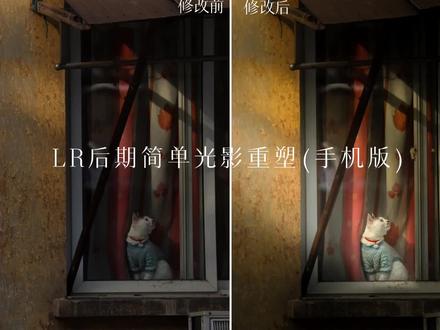 02:38查看AI文稿AI文稿
大家好,今天我们讲一下 letter room 的简单光影重塑。首先我们通过曲线拉一个 s 级,这样可以提高画面的一个整体对比。然后我们简单调整完高光和阴影之后,我们使用颜色分级工具对高光和阴影进行一个调整。 一般在这里呢,我们的整体思路大致就是高光进行一个黄色的补充,阴影呢我们添加一些蓝色。然后呢就是我们在后期中用的最多的镜像滤镜和渐变滤镜。 因为我们在分析这张照片的时候,我们会发现那只猫作为一个主体,我们需要凸显他,我们希望有一束光影是撒在猫这个身上面的。为了突出主体呢,所以我们先在下方添加一个镜像滤镜,然后我们压按他的曝光,降低他的白色色阶和音。 然后我们添加一个镜像滤镜来塑造一道光影。选中光影的位置之后,我们点击调节,我们可以调整一下他的高光,拉高一些高光 和白色色阶,提升一点阴影,然后降低对比度,使光变得更柔和。 然后呢我们调整一下色温,色温向黄色拉,不用太高。调整完之后呢,我们长按做好的镜像滤镜,点击复制镜像滤镜,再次做一道光影, 然后我们通过分析光影可以看出来这道光他是从侧上方照下来的,所以在这里呢,我们使用渐变滤镜对这道光影进行一个过渡。 然后呢我们继续选择镜像滤镜,对猫进行一个单独的一个局部处理。 我们的思路呢,就是希望将猫这个局部进行一个提亮来显得更加突出,所以我们可以动一下对比度高光和阴影以及白色色阶即可。 由于只对猫做了一个局部的光影处理,会显得这束光有一些突兀,所以呢,我们在猫的这一个范围内再添加一束光影。 最后呢,我们在整体对我们前面塑造的所有光影的镜像滤镜这个范围再添加一个大的镜像滤镜来做一个过渡即可。
737北巷的猫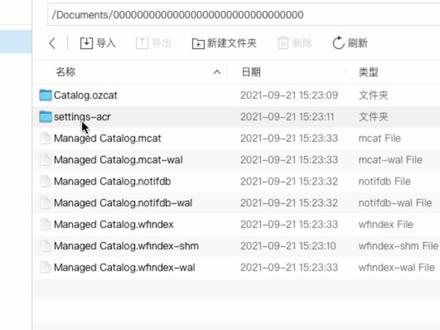 01:51查看AI文稿AI文稿
怎么把这些预测导入手机版的 app 啊? 我只有苹果手机,所以只能以苹果手机为例,安卓也是一样的,也是一样可以的。我用的软件是爱吃就愁, 还有苹果版和安卓版。呃,你们可以下载一个。首先打开爱是助手,左侧有个应用游戏,点击,然后找到莱特论,右侧有个浏览点击, 点击来看。可能文件夹的名字不一样,但是都有一个这样的文件夹,点击来看,然后点这个, 然后再点这个,然后选择导入,选择所导入的文件, 找到那个,点绿色,然后现在打入,我们拿到手机之后打开 lr, 看到下面有个绿色,人家滚到下最下面就看到我们刚刚导入的绿色,然后就可以使用 点,找到首选项,点预设点这个,进去之后再点, 然后把刚刚解压完成的那个文件拖入进来,重启之后就看到左侧的绿色。
55蓝染3Blue 17:50查看AI文稿AI文稿
哈喽,大家好,我是桂林女祥。前几天呢,我们一起学习和体验了最新版的 acr 十四点四的一些重要的功能更新,但是呢,有些朋友在编辑 raw 格式照片的时候,不太习惯使用 acr 滤镜插件,而是习惯使用 letterline classic, 也就是 lrc。 所以呢,今天呢,我们就一起来学习和体验一下最新版的 literal classic, 也就是 lrc 最新版本四大重要功能更新,打开最新版的 lrc 十一点四以后,我们点击帮助,再点击系统信息就可以看到。什么看到 literal classic 版本十一点四啊,说明什么?说明是最新的版本, 同时再往下看,我们可以看到什么?看到 camera 的内部版本是十四点四,说明什么?说明这个最新版本的 lc 是一点四,他跟这个 acr 十四点四使用的是 同一个内核,所以呢,他俩的功能他们的界面都是相类似的,我们点击关闭。接下来我们就开始导入照片,一起学习和体验四大功能更新。导入,选择文件夹, 选择所有照片,点击导入。导入之后,我们学习 alexc 十一点四最新版本的第一个重要功能更新,那就是 增加了新的一个调色的预设,增加了多少呢?增加了三大板块,一共五十多个的一个调色的预设是在哪里呢?我们点击一张照片啊,随便点击一张照片,再点击修改照片, 然后呢,在页面的左侧预设一栏,就可以看到有很多各种各样的预设了。刚才我们说新增的三大板块的预设分别是什么呢?第一大板块的预设是肖像啊,肖像分为黑白群组和鲜明这三个部分都属于什么?都属于这个肖像板块的啊,新增的预设, 点击这个三角符号,可以弹出其他可选的一些调色预设,点击肖像群组,也可以选择各种各样的一些调色的预设,点击三角箭头折叠。新增的第二版块的调色预设是什么?那就是视频啊, 肖像鲜明的下方就是视频,点击视频的这个三角折叠框打开之后,就有各种各样的一些调色的预设跟我们选择这些呢,是适应各种各样的一些视频的一个色调风格的折叠三角符号。 我们再看一下新增的第三个板块的一个调色预设是什么,那就是演唱会啊,我们滚动手表往下看啊,下面有一个主体演唱会,展开三角符号,就可以看到有各种各样的演唱会的具体的调色的预设啊,供我们选择, 大家可以根据需要一个一个的体验不同的效果啊。新增的这三大类板块预设啊,分别是肖像、视频和演唱会,一共加在一起有五十多种啊,非常丰富 供大家选择。同时呢,需要特别温馨提醒的是什么呢?当我们选定任意一种调色预设的时候呢,我们可以通过上面的一个数量滑块来调节这个预设的一个轻重程度啊,向左就是使这个预设的程度变轻, 相反向右拖动滑块,就使这个调色的预设变得越来越重,应用的程度也会越来越深,这个大家可以根据自己的喜好来进行综合调整, 滑动滑块就可以调节轻重,对吧,是不是非常方便?好,这就是最新版本的 lcc 一点四为我们带来的新增的五十多种调色预设,也就是第一个重要的功能更新,接下来我们看一下第二个重要的功能更新是什么, 那就是用于天空和主体的全新的高级和自适应预设,这什么意思呢?我们先把这张照片的一个调色预设恢复到默认状态,点击三角符号,鼠标下 向下滚动,选择默认值,再点击啊刀笔默认设置,点击他,这时候呢照片就可以恢复到刚打开的原始状态。刚才我们说第二个重要功能更新是用于主体和天空的全新高级和资深英语社。 我们先看一下关于天空的效果,在左侧预设一栏当中,我们鼠标向上滚动,可以看到有一个什么,可以看到有个自适应天空,点击这个自适应天空的一个三角符号进行展开,就可以看到有各种各样一个调色的预设选项,有暗色戏剧 更新 ai 蒙版啊,自动进行应用设置啊,是不是非常智能?电脑快速运算之后,就为我们进行了一个调色的预设的一个匹配,这是暗色戏剧的效果。在英文状态下,按住键盘上的一个斜杠,斜杠这个键是在哪呢?在 ant 键回车键的上方有一个斜杠键, 就可以查看调色前后的对比效果。我们按一下,这是之前再按一下之后啊,之前之后,之前之后是不是非常明显,这就是通过 ai 计算的自适应的天空的这么一种高级的功能, 电脑自动帮我们计算天空什么样,然后进行自动的匹配啊,自动的调色,当然在自适应天空的下面为我们提供了各种各样的一个调色预设,我们同时也可以试一下其他的,比如说暴风云, 或者是蓝色戏剧,或者是霓虹灯,热带日出,西洋余晖等等啊,各种各样不同的效果供我们选择啊,这是关于天空的 ai 自适应的一个效果,我们接下来看一下关于主体的 ai 自适应的效果。 折叠三角符号往下就是自适应主体,这时候我们换一张图,换一张小动物的图啊,这张小动物的图有主体,我们 点击自信主体的三角符号展开,我们点击流行进行 ai 设置,电脑快速计算之后,就通过 ai 技术迅速的为画面当中的一个梅花鹿主体进行了一个色调的一个匹配,我们看一下前后效果对比,按一下键盘上的斜杠键,之前之后之前之后 之前之后,大家可以感受到啊,整个梅花鹿的主体进行了一个提亮,但是呢,周围的环境都没有受到任何的影响,可以说是不露痕迹的无缝调整,我们可以选择其他的一些选项。暖色流行柔和,柔冷色鲜亮 发光啊,看一下柔冷色,再看一下前后对比之前之后,这就是最新版的 lcc 一点四为我们带来的第二项重要功能更新,那就是对天空和主体进行全 人心的高级和自适应预设,接下来我们学习和体验第三项重要功能更新,那就什么呢?就是可以自动的对蒙版的区域进行复制和粘贴应用,具体怎么理解呢?我们一起来看一下, 我们点击第一张照片,然后恢复到默认的状态,这次呢我们点击蒙版图标,开始为这张照片去添加一些蒙版。首先我们选择天空, 选择天空之后,我们适当的编辑天空区啊,适当的压暗一点,加大一点对比度,对吧?适当的收一点高光,然后呢加点清晰度,加点去朦胧 色相呢?让他稍微偏青色一点点啊,负四点一。饱和度呢,我们适当加个三到五左右就可以了。我们点击蒙版界面的双箭头图标,展开蒙版,这时候我们就可以看到蒙版一,也就是天空这个区域是白色的,对吧?白色意味着什么? 意味着天空被我们选中了。选中天空这个蒙版一之后,我们进行了什么样的操作呢?对他进行了曝光度、对比度、高光等等一系列的调整,对吧?我们按住键盘上的斜杠键,看一下前后效果对比,这之前之后,之前之后,之前之后,对吧?效果还是比较明显的。接下来我们再选择一个区域, 我们创建新蒙版。再创建什么?再创建一个画笔的蒙版,我们选择什么?选择这个海平面的区域, 把这些海平面的去选中,选中之后呢,就相当于建立了一个什么,建立一个蒙版二啊,蒙版是以什么形式存在的呢?是以画笔一的形式存在的,对吧? 通过蒙版案这个图标,我们也可以看到蒙版案的图标中间这部分是白色,白色意味着显示,意味着选中,那么显示和选中什么区域呢?就是中间这些海面 水面的区域,接下来我们对这个海面的区域进行适当的调整,比如说我们可以适当什么,适当的剪一点点曝光,然后适当的加一点对比度,对吧?啊?英语我们适当提亮一点点,对清晰度和去毛隆多适当加一点点, 黑色色间我们适当的加一点点。饱和度呢,我们适当的加一点点啊,只是象征性的调一下啊。我们按住键盘上的斜杠键,看一下前后效果对比啊,这之前之后,之前之后,对吧?好,通过刚才简单的操作,相当于我们为照片一 添加了两个蒙版,一个是蒙版一天空,一个是蒙版二水面,对吧?那么接下来我们就开始学习 lc 十一点四最新版的第三个功能,也就是复制和粘贴蒙版区域。那怎么操作呢?我们点击第一张照片,点击右键,再点击修改照片设置,点击拷贝,设置 在弹出的对话框当中。最后一项蒙版这个选项默认是不打勾的,这上呢,假如我们需要复制这个蒙版区域,就可以选择打勾勾选他, 勾选他之后就默认把蒙版一和蒙版二都勾选了,但是我们也可以只勾选一个蒙版,比如说我们只勾选蒙版一,就意味着只对天空的蒙版一进行复制,现在呢,默认两个蒙版都勾选,点击拷贝。 接下来我们再选中这三张照片,点击第二张,按住键盘上的 shift 键,再点击第四张,相当于这三张都被我们选中了,再点击右键,点击修改照片设置,再点击粘贴设置, 粘贴设置 ai 蒙版更新快速计算,为我们进行自动的匹配。好快速的匹配之后,电脑就帮我们把刚才第一张照片的两个蒙版区域复制和粘贴 接到了第二、三、四这三张当中,具体是不是这样呢?我们点击第二张看一下,点击第二张再点击蒙版这个图标,可以看到蒙版一和蒙版二都被复制过来了,对吧?我们点击蒙版一看一下这个数字。 同样的第二张照片的蒙版一天空区域也进行了同样的操作,曝光度、对比度、高光以及色效啊进行了一模一样的调整。同样蒙版二水面的区域啊,也进行了一模一样的一系列的调整,对吧? 同理蒙版三和蒙版四都是如此,那么这个功能是不是很神奇?他可以快速的帮我们什么 把一些构图相似的,相类似的照片进行同样的蒙版区域的操作的时候呢,进行快速的复制和粘贴,也就是说就像 acr 十四点四一样,我们对 a 照片的天空的蒙版区进行调整,就可以复制到 b 照片、 c 照片, 第一照片甚至一照片或者是其他几十张照片当中,非常快速啊,效率非常高。这就是最新版埃拉斯十一点四给我们带来的第三项重要功能更新,接下来我们在学习和体验一下第四项重要功能更新,那就是快速反转蒙版以及复制和反转蒙版啊, 这个听起来非常拗口啊,具体看看是怎么回事。我们点击这个梅花鹿这张照片,然后呢点击啊刀笔默认设置啊,恢复到默认的设置状态, 然后我们进行简单的修篇操作,我们先隐藏这个蒙版图标,为了节约时间,我们在这个基本的面板栏当中点击自动啊, 就相当于让电脑自动的帮我们进行了一个引调的调整,对吧?好,我们点击蒙版图标,点击选择主体,电脑通过 ai 自动运算,快速的帮我们把画面当中的梅花鹿主体给选了出来。怎么看出选了出来呢?我们注意到上面已经创建了一个新的蒙版 蒙版一,蒙版一是以什么形式出现的呢?是以主体一的形式出现的。主体一是以什么形式出现的呢?是以这个白色的选区,注意看到没有蒙版一前面这个图标,这个白色的选区就是这个梅花鹿的选区。同时呢也可以通过显示叠加,可以看到把显示叠加勾选取消,那么就是正常状态, 把显示叠加勾选打勾,显示这个选出来的主体是以这个红色的形式展现出来的。当然这里有个小知识,点击红色方框这个小按钮可以换成其他的蒙版颜色啊,比如说蓝色也可以没问题, 那么叠加的颜色就显示为蓝色啊,这个根据你的喜好,但是不是这节课学习的重点。好,接下来我们就学习非常重要的知识点啊,点击这个蒙版一,后面有三个小点,点击这三个小点会有两个选项,一个叫反转蒙版一,一个叫复制并反转蒙版,这两个选项是 是在之前的 alsa 当中是没有的,这个最新版的 alc 是一点四才新增加的啊。那么第一个反转蒙版衣什么意思呢?很好理解啊,就是现在蒙版衣选中是梅花鹿主体,点击反转蒙版衣之后,那么选中的就不再是梅花鹿主体了,而是什么? 而是梅花鹿主体之外的其他区域了,我们点击看一下,点击大家看到没有,梅花鹿主体之外的其他区域周边的环境被选中了,它显示为蓝色的叠加区域了, 而在蒙版衣前面的图标我们也可以看到,在反转之前显示为白色的选区的是梅花鹿的主体,而现在进行蒙版衣的反转之后,也就是反过来以后,就相当于反选之后,那么白色选区显示的就不是梅花鹿了,而是梅花鹿之外的其他的周边环境的区域。而相反,梅花 录取显示为黑色的,黑色就显示不被选啊,不可选。那么接下来我们就可以对这个反选之后的蒙版衣进行一系列的操作了,比如说我们可以压按环境啊,我们把曝光度向左拖动,你看对吧?向左拖动我们很夸张,一直拖到底, 就可以起到压按环境的效果啊,是不是特别神奇啊?当然我们实际调偏不可能那么夸张,只是为了演示效果啊,我们可以适当的控制一下节奏啊,控制一下节奏,你看这样是不是相当于很轻松的就把环境压按了, 同样我们还可以干嘛?我们觉得后面这个人物的这种红色的衣服太抢眼了,那怎么办呢?可以降低的饱和度,我们适当的把饱和度适当降低一点点,对吧?好,这个人物的红色没那么抢眼了啊,我们看一下前后效果对比啊,这之前之后,之前之后是不是非常轻松快速的就可以把什么就可以把周边的 环境压案了,从而达到突出主体的效果,对吧?这就是第四大重要功能。更新的第一小点是什么呢?就是反转蒙版啊,我们对蒙版一进行了反转,先选中梅花鹿主体,然后再进行蒙版反转,从而达到选中周边环境,压案周边环境的目的。 接下来我们看一下第二个知识点,什么知识点啊?就是复制并且反转蒙版啊,这什么意思呢?我们点击蒙版一,再点击后面的三个点, 就可以看到复制并反转蒙版。点击他,这时候我们看到什么蒙版一上方新增了一个新的蒙版,这个新的蒙版的名字叫蒙版一已反转 什么意思呢?也就说他复制了一个蒙版,复制一个蒙版的同时又进行了反转啊,既复制又反转。他把蒙版一复制之后,然后又进行反转蒙版一本来 的选举是什么呢?就是周边的环境,对吧?那么我们把蒙版仪复制以后,再进行反转,那就不是周边的环境了,而是什么呢?而是这个梅花鹿了。我们对蒙版仪进行复制,并且反转得到了梅花鹿主体这个选区之后,就可以进行编辑和操作了。比如说我们可以适当的提亮这个梅花鹿的主体,对吧? 适当的剪一点点高光,适当的再加点什么,再加点清晰度啊,适当的去掉朦胧,从而使这个梅花鹿更加突出啊,更加锐利,对吧?我们再看一下前后效果对比,在之前之后,之前之后, 假如觉得这个背景环境人物太黑,特别抢眼,也可以点击蒙版衣,再点击黑色色间进行适当的提亮啊,不至于那么黑这个人物的衣服黑的不至于那么难看啊,那么抢眼。我们再看一下前后效果对比,之前之后,之前之后是不是效果立竿见影,要按周 边环境又突出了主体,这就是 a 拉 c 最新版本是一点四为我们带来的第四项重要功能更新,那就什么呢?那就是反转蒙版,并且是复制以及反转蒙版。好,各位朋友,以上四项重要的功能更新就是最新版 a 啦, c 是一点四的一个非常重要的内容, 接下来有些朋友可能就会问说,宇翔老师,你说的这四项重要功能更新我觉得都挺好的,那应该怎么下载呢?怎么安装呢?好,接下来我们来看一下怎么下载和安装。搜索并且关注公众号桂林宇翔发送 airc 十一点四, 系统会自动给您回复。艾拉 c 十一点四的最新版本的百度网盘下载链接,点击这个百度网盘下载链接,输入 t 区码保存到网盘进行下载,就可以获得一个最新版艾拉 c 十一点四的一个安装文件夹。打开这个安装文件夹就可以看到下面这些内容,分别什么内容呢?分别有两个文件 家,第一个是桂林宇翔分享最新版 lc 十一点四的安装文件,第二个是我们今天讲课的四大新功能使用的一个视频教程以及安装教程。那么点击第一个安装文件,再点击第一个 leicon classic 十一点四双击, 继续双击就可以看到塞大宝的一个安装文件了,在点击这个塞大宝的一个安装文件进行安装之前,首先要确保点击这个杀毒软件点击退出,退出所有的一个杀毒软件。同时呢,最好确保您的电脑系统是 window 十或者 window 十一的专业版, window 系统的企业版是无法安装的, 而且在安装之前也不需要卸载之前的老版本的 lettuce classic 在安装的时候呢,是不需要输入序列号,也不需要安装破解补丁,什么都不需要,直接点击 cica 把安装就可以了,是傻瓜式的安装,双击 cica 就可以安装了。这时候呢,就弹出一个 安装的界面,告诉我们是 letterlung classic 版本是一点四最新版本,语言是简体中文,位置默认是 c 盘的 prologram, fires of darbing。 这些都不要动啊,直接点击继续就可以进行傻瓜式的安装了。 那么整个安装的过程根据您的电脑配置情况将持续一到三分钟左右,请耐心等待就可以了。如果安装的过程出现一些错误提示,有可能是您的电脑系统不对,或者是下载的软件没有下载完整,请重新下载完整的版本,并且重新安装就可以了。 如果安装还是出现问题,那么就可以发私信给宇翔老师进行求助,有必要的话,宇翔老师将提供远程的协助。因为宇翔老师已经安装好了,所以呢,这里就不点击继续了,我们点击叉关闭,再点击退出。 好,各位朋友,今天关于 adobe letterlongclassic 是一点四最新版本的四大重要功能的一个学习,以及他的下载和安装教程 就简单的讲到这里,再温馨提醒一遍,想要获得这个最新版本的 lcc 一点四的朋友可以搜索并且关注公众号桂林宇翔,回复 alcc 一点四就可以获得百度网盘的下载链接。好,谢谢大家。
116桂林语翔 03:48查看AI文稿AI文稿
大家好,我是阿西,哈哈哈,那么如果你拍的照片是这样的,然后呢想让他变成这样,那么可能一个谷歌相机就可以帮你解决这个问题,可以让你随手拍的照片看起来颜色更加的艳丽,更加的讨好眼球。那么下面我就带给大家该如何进行谷歌相机的安装。 首先你需要有酷安,然后一个网盘,然后再加上小米自带的这个文件管理器,把这三样东西准备好。第一步就是打开酷安, 然后搜索,搜索谷歌相机,点到第一个话题,进去之后点击热门动态,找到第三个这个日文大佬,然后点进他的主页, 他第一个帖子就是关于谷歌相机的所有知识的。然后呢你在下载之前可以先把 把这些东西看完,看完之后,然后滑到最下面,这里有一个下载链接,点击这个链接,然后到百度网盘去, 然后输入提取码, ok, 然后把这个文件点开,安装包在这里,然后呢如你根据你的机型去选择安装包,然后呢我的手机是小米十,然后选择这个安装包就行,然后下载好,然后返回, 然后呢配置文件,就用第二个推荐的配置文件,然后呢这里面是各种机 型的,然后呢下面有小米十一 u 的,然后十 u 的,然后呢还有还有其他的一加亚努比亚的,他都有当米十,所以要用通用配置,然后点击这个就可以,然后下载, ok, 下载完成之后打开文件管理, 然后找到百度网盘的文件夹,就是这个,嗯,点开它安装哦,安装完成之后把它点开, 然后他所有的功能都要允许, ok, 把它打开之后打开文件管理, 然后找到下载,也就是 download, 我也点到这里,然后这有一个 a g c 点八点四,就是这个相机的一个文件夹,然后把它点开,在这里新建一个名字为 confix 的文件, ok, 把它建立好之后,然后返回,再到百度网盘去, 把它给移到刚才建好的文件夹中去。 好,完成之后再次打开相机,然后点设置 加载配置,然后这里我们的配置就出来了,把它选中,然后点加载 ok, 相机这时候就可以使用了。然后呢关于水印的话,就是点开设置,然后更多设置,在这里就可以设置你想要的水印, 然后 ok, 然后这就是谷歌相机的全部安装过程,最后制作不易,希望大家点个关注。
1.3万AXI

