如何制作报纸排版word

粉丝513获赞3934
相关视频
 02:47查看AI文稿AI文稿
本期介绍几个不常用但是很实用的 word 小技巧。这是几段虚拟的文本,现在需要将它改成类似于古汉语现装本风格。我们可以点击设计,比如将字体方案改成送体, 然后可以根据需要修改样式,比如每个段落首行空两格,我们可以右击当前正在使用的正文样式。修改格式,段落特殊改成首行缩进两字符,点击确定确定,然后将所有的文字改成竖向, 可以点击布局,文字方向改成垂直。那么如何将这些英文字母变成横向显示呢?我们可以点击开始中文版式纵横混排确定,同样的方式可以选中 其他的英文,将中文版式改成纵横混排。接下来我们只要统一设置下稿纸就可以了。点击布局稿纸设置, 将格式由非稿纸文档改成航线式稿纸,可以根据需要修改这里的行数、列数等参数,点击确定就可以了。 我们来看一下整体的效果。好,现在假如我们要换种风格,变成报纸或者杂志那种风格又应该怎么做呢?我们可以先将稿纸改成默认的非稿纸文档,点击确认, 然后将文字方向也改过来。接下来我们可以选中包含英文的这些文本,点击开始应用一下正文样式,将其他部分也改过来。 可以右击正模样式修改格式,段落 改成无特殊,点击确定,然后重新设置一下正文样式就可以了。可以右击更新正文与匹配所选内容。现在我们可以点击插入 首字下乘,下乘还可以根据需要选择首字下乘的选项,在这里修改下乘的行数距正文的参数等等。 如果需要将这两个段落合并成一个段落,来观察一下又是什么效果?选中第二个段落,首字下沉。假如这时候我们选择悬挂,又是另外一种风格,我们可以继续点击首字下沉,将它改成和上面段落一样的风格。如果需要取消首字下沉, 我们只要再次点击首字下沉改成无就可以了,重复前面的操作。而如果需要将所有的文本改成繁体字,我们只要点击审阅减转繁就可以了。 nice!
 02:19查看AI文稿AI文稿
用沃尔的排版杂志风格文档,今天我们用 word 制作一种杂志风格的排版文档,这是一个效果图,首先我们新建一个空白页面,通过页面布局选卡去设置他的一边,去设置一个比较窄的边距, 然后我们再通过插入选卡,插入一张本地图片,选择一张海景的图片,插完之后选中图片,通过图片工具选卡,将他的环绕方式设置为衬于文字的下方, 然后再将这张图片调整到页面的一个宽度,然后我们再通过图片工具选卡下方的裁剪工具, 将图片不需要的地方裁剪掉,上面的部分以及下面的部分裁剪掉。 裁剪完之后我们放到页面的顶端, 然后我们再将光标移动到下方的位置,再将图片移到页面的顶端,我们通过光标的位置来输入文字,我们可以手动输入。当我在这里,我们通过记事本复制文字,然后我们选择粘贴文字, 然后我们选择下方所有的文字标题不用选择,选中之后我们通过开始选考 下方的文字排版,我们选择智能格式整理,选中文字之后,我们将文字的字号设置为一个四号字,然后我们再通过页面布局选卡去设置一个分栏的效果, 选择两栏,选中了文字,我们通过鼠标右键,我们设置为段落格式。 行距,在这里我们选择固定值,我们设置一个二十三磅的一个行距,然后我们再选中这个标题,通过开始选卡,将文字进区中 标题的一个字号,我们设置一个二号字,再将这个标题进行一个加粗, 我们可以看到这样的一个杂志风格的排版文档,我们就制作完成了。
1115WPS课堂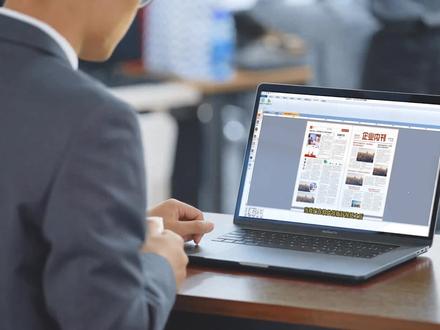 03:56查看AI文稿AI文稿
关于图片的基本操作,一、插入图片,点击上方的图片工具绘制图片框, 双击图片框可以插入图片,如果图片太多,也可以导入至图库, 需要时直接拖至页面。使用 缩略图打勾表示该图已使用过。二、图片缩放裁切拉动图片四个角可以缩放大小, 拉动四边,中间的点挪动就可以剪切。 选中图片,右键可选择移动内图,图片中间有个蓝色圆,即表示进入内图编辑状态,可以移动和放大缩小。 三、图片形状边框直接拖入的页面的图片是什么形状就什么形状,或者在画图片框的时候会 需要的形状。 除此之外,还可以在形状工具里绘制形状, 并右键转换为图片框, 自己使用钢笔绘制自定义形状,也可以转换为图片框。 同时在形状图标库里也有更多形状供大家选择。 图片边框 在左侧边框里,这里有各种边框效果,选中图片,点击一下边框即可应用。如需给图片添加边框颜色,可点击上方边框填充, 粗细可自行调节。同时也可以给图片添加阴影效果,修改阴影颜色和位置属性等都可以。 四、图文环绕 在文字内容上插入图片,图片在文字上层, 然后右键文字环绕,四周环绕, 这样就实现文字环绕了。如果觉得图片与文件挨得太近, 可以画一个形状,设置边框,无颜色,设置文字环绕,并置于图片下层、文字上层, 这样可以通过控制形状来改变图片与文字之间的空隙。点击关注了解更多。
95金印客排版工坊 06:37查看AI文稿AI文稿
你知道文本框互通内容吗?这节课我们来讲插入文本框,一数字首字下沉他们的设置排版,再插入选项卡,文本组里我们可以插入文本框,这里有很多的文本框模板,让我们选择。我们先插入一个简单文本框, 我们看文本框,他也是一个对象,也是负于页面之上的,而且选中文本框之后,也会出现一个格式的选项卡,我再插入几个其他的文本框, 我们来选一个比较有象征性的文本框, 我们把这两个文本框 和简单的文本框对比,会发现这些看似好看的文本框,其实都是在简单的文本框的基础之上设置而来的,比如说这个它是带有背景的,现在我们就把这个简单的文本框设置成和这个一样的,我选中它, 来到格式选项卡,在形状样式组里选择形状填充,它应该是橙色, 然后是形状轮廓,设置成无填充无轮廓, 最后是这个蓝色的长条,我们用鼠标点选是选中不了它的,这说明它不是一个形状,应该是这个文本框的阴影,我们来试试选中格式选项卡形状效果 阴影,它是向左偏移的阴影,选择这个我们看默认的阴影是灰色的,而我们需要的效果是蓝色的,我们可以继续来到阴影, 在最下面有一个阴影选项,我点开看到,在这里我们可以详细的设置形状, 比如说我们点开填充有线条,这里设置的是填充还有轮廓,再点开第二个效果,在这里我们可以设置阴影,印象、发光等。除了通过这里 可以打开这个设置界面,我们还可以呢选中这个文本框,然后右键选择最后一个选项,设置形状格式,也能打开这个设置界面。 好了,我们来设置我们的阴影,阴影的颜色是蓝色的, 在这里颜色我选择蓝色,透明度设置成百分之零,大小百分之一百不变,模糊设置成零棒,角度也不变,距离呢,设置成七棒, 好了,我们看效果,这样就是一样的了。最后呢,还有文本的效果,也就是说文本是白色的,文本的颜色我们可以在这里设置,选择白色即可。我们也可以打开这个设置形状格式, 点开这个文本选项,在这里呢也能设置唇色填充颜色, 选择白色没有效果啊,我们应该先选中这些文本,然后再设置白色, 好了,设置完成。对于文本框的设置,还有一些其他的设置,我们来看文本框也可以编辑形状,此外呢还可以设置文字的方向,可以是水平、垂直等等, 也可以设置文本对齐,顶端对齐,中部对齐,底端对齐。还有这个创建链接, 这个功能的意思是说,一个文本框中的文本可以自动填充到另外一个空的文本框当中,我们来实际操作一下,现在这两个文本框都是有内容的,我把这个文本框里的文本都删除,现在他是一个空的文 文本框了,我选中这个有文本的文本框,来到格式,点击创建链接,现在鼠标变成这个样子了,然后点击这个空的文本框,操作完毕,现在还没有任何变化,我缩小这个文本框, 当文本框存不下这么多文本的时候,多处的部分会自动填充到这个空白的文本框当中,这个就是链接的功能。 好了,关于文本框其他的一些设置我们都讲过了,这里就不再赘述了,我们接着看插入选项卡,文本框右面是文档部件,这个功能以后再讲, 我们接着看艺术字,我随便选择一个,我们看我们插入的艺术字,他也是一个对象,也有格式选项卡,他也是浮于页面之上的。 我们知道在开始选项卡里也有这个艺术字,他们之间是不一样的,这里的艺术字是直接在页面上输入的,而这个艺术字他是一个对象,浮于页面之上,可以随意的移动。讲到这里就有一个疑问了, 我们可以直接输入文本,或者是输入艺术字,那为什么还要通过插入选项卡插入文本框和艺术字呢?这个其实也好理解,直接输入的文本只能从左往右一行接着一行,仅仅 起到记录的作用。而文本框更像一个文本的容器,它可以方便的移动,还能对它进行各种的设置,很灵活,这样一来就可以满足我们不同的排版需求了。好了,我们看下一个功能, 首字下沉。一些杂志书籍里面都会使用首字下沉的效果,它的设置呢也很简单,我先随机几段文字, 然后把光标放在第一段中,点开这个首字下沉,选择首字下沉的样式,这样就设置好了,下节课插入文本框进行排版设置。
24三号同学 01:22查看AI文稿AI文稿
当我们在软件排版好报纸之后,就可以生成电子书了, 那么普通的电子书浏览起报纸总感觉密密麻麻的,这时点击放大也可浏览,只是版面移动不是那么方便。 在电子书多媒体编辑中有更多的设置方式去提高我们阅读的便利,给版面设置一个链接就行。首先在文章编辑里添加文章,主要设置的是语音播报的内容, 然后来到高级编辑,给这部分版面设置链接, 根据自己的喜好设置颜色、透明度等。 设置好之后,我们看一下对比效果, 这样我们阅读版面再多的报纸都不怕了。
87金印客排版工坊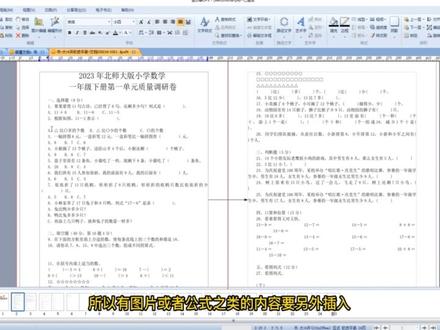 01:37查看AI文稿AI文稿
打开软件新建文件,选择书籍类别创建文件。新建好的文件要记得先保存到电脑上,然后可以点击左侧模板浏览相关模板, 随即点击应用,这样模板就应用到页面了,双击即可修改文字。 将准备好的 word 本档内容可直接导入至页面, 这样我们的 modern 档就导入进来了。 导入进来时,我们选择的是仅导入文本,所以有图片或者公式之类的内容要另外插入,没有的话,我们对导入的文本进行调整即可。调整好标题、字号、字体、行距等。 如果想要排版的有趣一点,也可以适当添加一些背景, 添加完背景再把内容导入并调整,其他科目也是一样的操作,如果有复杂的格式,单独在软件里制作也是很简单的。点击关注了解更多。
38金印客排版工坊


