剪映的涂鸦笔怎么用抖音号识别
贴纸里面的涂鸦笔怎么能用好?我们来看三个实力。大家好,我是夕阳画手。首先是经典绘画,首先拍摄一张照片,注意是空心拳,给接下来的涂鸦动作留下空间, 导入事先准备好的照片,然后复制一份,在复制的照片上进行涂鸦操作。选择基础笔,选择好笔型,选择好颜色,调整好大小开始绘画。 可以把笔处大小调小,同时参考放大窗口,可以画一些细节,不满意的地方及时用橡皮擦修改。更换素材笔,选择花朵,调整大小开始 绘画,并且根据需要随时调整大小,画出不同的效果。当然也要随时更换素材笔了,注意此处更换画笔,调整大小,绘画等等若干操作均为同一张图案,挑勾后完成, 挑勾以后如果再画就是另外一张图案了。接下来我们给这张涂鸦贴纸设立两个关键针,让它增加一些变化。选择一段事先收藏的音效,调整一下大小,那就 ok 了。 贴纸的涂鸦笔的第二个应用就是画线,打开一个文本照片,选择好线形,选择颜色,选择大小就开始画吧, 也可以像这样,当然也可以录屏,制作一个这样动态的画线视频。 贴纸涂鸦笔第三种应用方法, diy 轨迹标注,根据需要导入一张图片,不一定是标准的地图,只要是你需要的就可以选择好线形,选择好颜色,选择好大小开始绘画。 同样可以选择截图,也可以选择录屏,这个可比 其他方法来的方便实惠,特别适合一些小范围的图形,还可以推广到一些,嗯,比如编织啊等等描述方法的一些。嗯 嗯,示意的图片或者是视频。关于贴纸涂鸦笔的操作方法就介绍到这里,如果你还有更好的办法,我们可以互相交流。今天的内容就介绍到这里,谢谢大家。
粉丝259获赞6912
相关视频
 04:02查看AI文稿AI文稿
大家好,剪映八点二版本出了新功能,涂鸦功能你用过吗?这节课我们来解决三个问题,第一个问题,怎样找到涂鸦功能?第二个问题,认识涂鸦笔。第三个问题,涂鸦笔有哪些应用? 进入剪映点,开始创作素材库,添加白底素材。 第一步,找涂鸦笔功能位置,有两种方法,一种方法,点文字左滑工具栏,最后一个是涂鸦笔。第二种方法,点贴纸 左滑工具栏呈现涂鸦笔,点击它进入功能界面。一个是基础笔,基础笔是点亮 状态时,第二排显示基础笔。各种画线类型,画线颜色选红色。点笔,再点击几个不同的类型,一端带箭头的虚线的,两端带箭头的虚线,带箭头的下面再改变画线的颜色, 可以直接从彩色调上选颜色,或者从调色感调解。下面调节画线粗细大小两字,显红色时,向左调参数比到变细, 向右调变粗,再点击不透明度,不透明度是表示划线透明程度的,将参数拉满看效果,再将参数减小看效果。 删除画线方法有三种,第一种,点撤回键,依次点击撤回键,画线就会被删除。再点击恢复键,被删除的画线又会被恢复。 第二种方法,点橡皮擦,调节参数的大小,也可以调节橡皮擦的擦除能力强弱。 第三种方法,点亮轨道,点删除符号。下面学习素材笔功能,点击素材笔,出现各种不同的素材图案, 分别点击观察效果,它的大小、不透明度及删除方法与基础笔完全一致。好,关于这两种笔的使用方法就介绍到这, 下面我们来学习他们的应用方法。返回创作界面,再次点开始创作。添加一段文案。如果想强调哪个知识点,就可以用涂鸦笔中的基础笔 对作用对象进行圈圈点点,对重点难点引起注意。再导入一张图片,这张图片是剪映,新增涂鸦笔功能,适合用一端带箭头的画线,当将画面扩大时,适合两端带箭头的画线。 下面学习素材笔的应用,素材笔中的图案适合对封面做装饰。导入两张封面图片,点素材笔, 点红心图案,调节参数,改变新型图案的大小,根据需要添加,可根据实际情况匹配不同的图案。也可以做封面边框,在这里我只是用来举例说明。 再看另一个封面,画面有点单调,可以添加底色作为装饰。学会涂鸦笔的用途比添加贴纸方便, 但它没有贴纸中的素材丰富。好,这节课我们就分享到这里,如果你觉得有用就点赞关注吧!
111静电e 01:59查看AI文稿AI文稿
大家好,我是长江剪映的,涂鸦功能很强大,但是百分之九十九的新手都不知道,那么今天我就来分享一下涂鸦的玩法。好,我们点击开始创作。首先添加进一个视频, 我们可以看到这个视频里面呢,黑板上是有字的,我们怎么样把这个字记住掉呢?好,这时候我们在工具栏找到文字, 这文字里面找到一个涂鸦笔。好,现在我们去选择一个第三个画笔,然后选择这个橘色器,就是这个跟笔一样的图标,选中单把橘色剂多到跟黑板 一样的颜色,因为我们等一下涂出来,这是黑板的颜色,等橘色剂消失就可以涂了。现在我们把这个涂掉,把这个文字给涂抹掉 啊, 用这个方法很轻松就把文字涂抹掉了,记得要把这一个涂鸦的一个功能啊,把它拖动的一视频对齐,这样就可以保证一直都是看不见的。好,我们再添加一个视频素材, 可以看到现在地图上不是很明显,我们给他添加一个涂鸦笔啊,我们选择一个红色,然后我们帮他圈出来,他指这个位置,我们帮他圈出来, 把它圈出来啊,赵家庄地主,好,他指到这个位置的时候,我们就用毒压笔把它给圈出来,我们换黄色帮他圈出来啊,当他指到这个位置的时候 到涂鸦笔,其实涂鸦笔也妙用很多,大家可以灵活运用这个功能相当的实用,大家学会了可以自己动手试一下。那么喜欢我的视频请点击关注再收藏。好,谢谢你们的观看。
40长江自媒体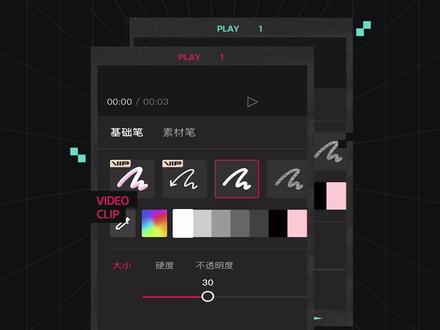 01:01查看AI文稿AI文稿
你不知道的剪辑神操作之涂鸦笔一、手写字开场,添加纯色背景到剪映,进入贴纸下的涂鸦笔功能,选择画笔,调整大小,打开录屏,并写下片头内容。 接着我们给录屏素材裁剪一下,如果文字显示太大,可以添加一个相同颜色的背景,在这个背景下缩小画面。最后把手写素材以画中画的形式导入到视频里,添加色度抠图效果即可。 二、画笔擦除转场同样导入一个纯色背景,进入涂鸦笔,选择画笔,打开录屏,并用另一个颜色从上往下涂满整个画面。 和手写字开场一样,处理素材后,导入转场前的视频,在需要转场的地方画中画,导入素材,并用色度抠图抠取底色,接着保存视频,导入转场后的视频画中画,添加钢材保存的半成品,用 色度抠图抠取涂鸦笔的颜色,调整参数即可。
9617剪映 01:55查看AI文稿AI文稿
告诉大家一个好消息啊,剪映呢,又出了一个新功能,叫做涂鸦笔,比如你的图片或者视频上有损印文字,或者呢有我们不想要的部分,你只要学会了这个功能,都能轻松的帮你去除掉。 现在呢,我就用另一部手机给大家演示一遍,担心看一遍记不住的朋友一定要点赞关注,收藏起来,留着以后备用。你仔细看了啊。好,首先呢,我们打开剪映,选择开始创作,导入素材,选择添加, 然后呢选择贴纸,点击对勾,然后往左滑,找到涂鸦笔。好,然后我们把进度条拉到一百,然后选 选择画笔,选择上面的第三个啊,从左数第三个好,选择硬度,然后点击取色器,把这个取色器对准白色的部分,然后拉动 好了,咱们这个黑字,咱们抠除了,选择对勾,这个时候啊,我们往左找,找到新建文本,在这里我们输入自己想要的标题,比如说 漂亮的小姐姐。好,然后我们选择样式,在这里啊,我们选择黄字,红字,这什么字都可以。好, 我们选择黄字,然后把它放在一个合适的位置,点击对勾,点击屏幕,点击导出就可以了,是不是很简单,学会了吗?学会了,赶紧去试试吧。
3182坤子短视频 06:07查看AI文稿AI文稿
大家好,我是二次剪辑,带你由浅入深提升技能。我们今天要学习剪映中涂鸦笔的功能,现在进入剪映给大家进行演示并讲解,我提前添加了一个白木素材,我要运用这个白木素材给大家演示一下剪映里有关涂鸦的功能。 在一级工具栏里,我们是看不到涂鸦的,然后涂鸦在哪里呢?在文字里,所以我们滑动工具栏,我们点文字,点 文字向左滑动,最后一个叫涂鸦笔,然后我们点涂鸦笔,进入涂鸦之后,大家会看到点 一排有两种笔,一个是基础笔,一个是素材笔,那我们点亮基础笔,那第二排就是基础笔。除了两个 vip, 剩下的有十三种不同的形式,有实心笔,有曲线笔,有磨砂笔, 有发光笔,还有就是单向箭头,还有双向箭头,有不同类型的,这种模式一共有十三种,除了两种 vip, 那第三排呢?就第一个呢就是叫吸管, 第二个呢叫调色板,这个就是调色板,可以选择自己喜欢的颜色,那剩下呢就是不同的颜色,根据自己的需求可以选择这个笔的不同颜色,这就是第三排颜色。那第四排呢?有两块参数,一个是大小, 那第二个是不透明度,然后他的最下面的这个是数值大小的数值,也就是笔处的大小,大小不透明度都是这个笔和橡皮的一个参数值,都是可以同时调整的。然后给大家开始举个例子,我们就用基础笔给大家举个例子,我们点基础笔, 然后我们点一个实心笔,我们是白色的底子,我们选红色,这样子比较清楚,大家看着,然后我们把这个参数,把笔触拉到最大,我们看一下,大家看这时候是最粗的,然后我们拉到这个 最小,拉到小一节九,我们看一下,这时候笔就变细了,这是实线笔,我们再给大家演示一下虚线笔,我们点虚线,然后我们点笔,然后把它拉到最大,然后我们画一下,大家看这就是虚线笔,然后把它拉到最小,我们看一下,再画一下,他就是变得细了, 虚了。然后给大家演示一下磨砂笔,把它拉到最大,我们画一下,这就是磨砂,磨砂笔就是更模糊了,然后拉到最小,大家看一下,变细了,变得更加又细又模糊了。给大家再演示一下 这个发光笔,然后把笔拉到最大,大家看这个实线变成了空线,两边发光,边缘发光,然后拉到最小,大家看已经看不出来发光了,但是比较虚,然后大家演示这个虚线的 这个虚线断断续续的虚线,大家看拉到最大是演示不出来的,我们拉到最小,大家看就可以看出来了啊,是虚线笔。接下来给大家演示一下箭头,单向箭头,我们给大家演示一下,点上一个单向箭头,我们拉到这个大一点,我们看一下 单向箭头,向下拉,是单向箭头,我们拉到最小,竖直的时候,细的单向箭头。再给大家演示一下这个虚线箭头,我们把它拉到一定的竖直,然后我们画一下,大家看拉小一点,可以看得很明显。然后 再给大家演示一个双向箭头,把竖直拉到这个四十多,大家看一下双向箭头就显示出来了,把竖直拉小,箭头就更加明显更细了,基础笔里的这些不同的样式,根据需求进行选择,现在我们把它擦除,我们点橡皮,然后把这个大小拉到最大, 然后我们把它擦除,因为拉到最大,擦除的速度是最快的,所以我们拉到了最大,平时也是这样用的啊。然后我们打对勾,接下来我们给大家演示一下不透明度这个功能,我们点不透明度,我们然后点上笔, 我们点笔以后,把这个竖直拉满,我们画一下,大家看这个不透明度是非常清楚的,我们把竖直拉小,再画一下,大家看眼睛看不清楚了,这说明竖直越大越清楚,竖直越小越模糊,我们点橡皮把它擦 擦掉。接下来我们要给大家演示一下素材笔,点亮素材笔,我们会看到素材笔里除了四种 vip 模式,剩下有十三种不同的模式共选择,现在我们给大家演示其中的这个一种,大家看一下, 首先我们点亮这个红心,各种不同的红心,我们点亮,然后我们点上他点笔,然后我们在这个白纸上画一下,大家看一下 是什么样的模式,大家看因为这个把这个大小调的太大,所以看不出来,我们调小一点,大家看 调小一点就不一样了。然后我们再点这个星辰,我们稍微拉大一点,点一下星辰,这个纸上我们拉最大,大家看一下他就更大一些,这是素材笔里边的 这种不同的模式,然后我们点橡皮把它全擦除,那这个是可以写字的,比方说我们点上一个红心,这个我们必须要把大小调到小一些,我们调到二十,这时候我们在白色的白板上,我们写点笔,然后我们写你好, 写上你好之后呢打对勾,我们要让这个字怎么样才能动起来呢?我们点返回,然后我们点亮这个涂鸦,点亮涂鸦以后,我们点滑动工具栏,点动画,点亮动画,我们入场动画里边我们给他选择一个放大, 点放大,然后我们把时长拉到一秒,然后打对勾,然后在出场动画里我们再给他选择一个旋转,把出场动画向左滑滑动,我们找到旋转,然后点旋转时长拉到一秒,然后我们打对勾,这时候 我们再把这个涂鸦的贴纸和主视频对齐,然后我们看一下整体效果怎么样, 是不是还是很不错的?接下来我会给大家做几期有关涂鸦笔的几种妙用,关注我,每天学习一个剪辑小知识,谢谢。
19二子(剪辑) 00:46查看AI文稿AI文稿
涂鸦片图来了,不用 ps, 我们用手手抠就可以。 第一步,打开剪映,导入一张图片,点击文字,点击最右边的涂鸦笔,挑个免费的涂鸦素材笔,画笔随意,颜色随意,画笔可以稍微细一点。第二步,在图片上涂鸦,勾画人物或者物体边缘, 不需要你会画画,你就像我这样慢慢勾,慢慢画就行。第三步,画好后,把时长调整对齐,添加入场动画,这几个叉开效果都可以 自己选择一个,想让涂鸦慢慢出现,就把时长拉长,反之也是一样。第四步,添加文字,再加个入场动画,这样就好了。关注小文哥,一键 get 剪映同款!
210小飞侠剪辑小康哥 01:12查看AI文稿AI文稿
学习剪辑第十二天,手绘动态涂鸦开头首先导入一张照片,将时长调为四秒左右,然后点击文本,点击涂鸦笔, 调整一下笔的大小,就可以开始描边了。我这里描的不是很好, 不过也没太大关系,个人喜好描就可以了。然后点击动画,选择羽化,向右擦开时长拉到最长,将这个时长跟图片的时长对齐, 点击添加贴纸,选择一些你喜欢的贴纸就可以了。如果你想让贴纸动起来,就在开始的位置添加一个关键针,然后两秒的位置移动一下贴纸, 最后的时候也移动一下贴纸,这样就可以了。然后你可以添加一个你喜欢的音乐,将音乐的时长跟视频对齐就完成了,看一下效果吧。
123可喜可乐 09:39
09:39 01:14查看AI文稿AI文稿
剪映涂鸦笔还有三个非常保障的功能,你一定还不知道,尤其第三个,简直保障中的保障,最近一定要点赞收藏保存起来。第一个我们可以来做笔刷开场或者是我们的手写文字, 这里我们需要把硬度不透明度拉到最大。第二,我们可以快速的给人物或者物体进行一个描边,而且这种颜色是可以随机切换的,非常方便,记得印度和不透明度都要调到最大。 第三个也是最实用的方法,每一个同学都要掌握。当我们在剪映中套取了素材,经常会有贴纸或者文字, 如何快速的一招搞定呢?咱们就可以借助我们的涂鸦笔击涂鸦笔,然后呢选中吸管工具,咱们看到蓝色的背景上,我们就提取蓝色,然后直接用蓝色的画笔直接涂鸦就可以了啊,这里面的大 大小可以随意调,直接用蓝色去给他覆盖,上面的白色也是同样的操作,然后我们再用吸管工具吸取白色, 然后我们只需要用白色的涂鸦笔涂抹掉不需要的贴纸或者文字就轻松搞定了。这个系法我们还可以用来去水印或者是视频的融合啊,非常非常灵活,大家一定要多去尝试一下。
1234大白创意剪辑AI 03:07查看AI文稿AI文稿
首先呢我们打开剪映,然后点击这个加号,我们从实况当中选择几张照片,然后添加进去,这个时候我已经选好几张了。之后呢我们点击这个 音频,然后点击抖音收藏,就是刚刚大家很火用的 bgm 这一首,然后再点击这段音频,选择踩点, 自动踩点,我们选择节拍二,因为这个踩点比较多,然后我们大概是两个踩点为一段画面,呃,我是这样的,大家可以就是自由发挥, 因为这个如果两个踩点的话,图片都会比较多,然后可能几秒钟就过去了,我们可以选择,嗯,四个 点了,踩点会比较轻松一些。然后我们踩点结束之后,呃,就开始绘画了,这个时候我们再选择贴纸, 然后最下面最后一个有一个涂鸦笔,我们可以选第四个,因为他看起来比较可爱,其他的当然大家也可以都试一下,我没有试过。 然后就是进行涂鸦吗?我们可以对人物进行描边,然后选一个跟图片相近的颜色啊,这边我选择一个橘色,然后进行描边,大家记住这个画面是会动的,所以但是你这个涂鸦的位置他是不会动的,所以要记住 就是尽量的画的大一些,如果描边的话,然后这边描边,哎呀,画 好像有点丑。 描边之后,呃,同样的也要只限于这个对话,不要弹到下一个,你看我这个画的就有点小了。然后,呃,对,这段就是涂鸦,我们再点击动画, 然后有一个入场动画,选择这个弹入,哦买噶,对,然后就会出现一个弹 画面,就像这样,呃,接下来的每一个那个动画,每一个涂鸦都要设置这样的弹入的动画才可以,然后我们, 嗯涂鸦了,这只是涂鸦笔,还还有一些其他的小贴纸,我们可以搜索涂鸦,就会出现 很多这种可爱的小贴纸,我们可以就是选择,然后移动到我们需要的这幅画面当中,可以调位置,当然这个也要设置动画,就是入场动画,然后弹入, 就大概的流程就是这样子。然后给大家看一下我的那个成片就是这样的, oh my god tell me everything we like stars yeah baby they astronomers look at everybody cabinet with their binoculars all up in the head lines me。 好,谢谢大家观看。
3296也行 01:30查看AI文稿AI文稿
涂鸦笔神操作,最后一个最精彩!导入一段透明素材到主轨道贴纸里,导入手的素材缩小一些,放到左上面位置。贴纸里导入小狗素材缩小一些,放到合适位置。工具栏打开涂鸦笔, 选择素材,笔的锁链强度与不透明度都拉到一百,调一下大小,从手处开始,到小狗画出一条线,就这么简单的一画就有了,手牵小狗的效果是不是很神奇? 换个工具,在地图上标注进攻路线最给力,包围圈标注一下,三路夹击也标注出来, 回头来再给小狗描一下边,先选择比较粗的画笔,再来试试细节的画笔,完美。有朋友不知道开始时导入的透明素材是咋回事? 点击背景,随意选择颜色,看看效果是不是特别漂亮。接下来这个功能最常用,必须要掌握!这个图片上有我们不想要的东西。 打开涂鸦笔,用吸管吸一下白色,强度透明度拉到一百。基础画笔选择免费的。第一个开始在这个区域涂抹,把我们不想要的文字全部涂抹掉了。再次用吸管在红色上吸一下,开始涂抹最下边的文字,把大小适当调小一些, 开始认真的来回涂抹,看看完成后的样子。当然涂鸦笔还有很多用途,不再相述,谢谢观赏!
22899手机摄影 05:11查看AI文稿AI文稿
大家好,今天给大家讲一下新版剪映涂鸦笔的隐藏功能。首先我们打开 手机里的剪映,点击加号开始创作,我们这里选一个多人的图片,点击添加这个做完之后后半部我给大伙做一个更实用的 方法,希望可以给大家带来更多的帮助。好,我们继续添加。进来之后,我们在下面工具栏里找到智能抠图,点击智能抠图,我们就把图片抠出来了,下面就利用 剪映的涂鸦笔,再扣掉其中不想要的人物,这就是我发现的涂鸦笔的隐藏功能。下面我利用涂鸦笔 扣掉其中的一个人物,我们在下面工具栏里点文字,再点工具栏最后面的涂鸦笔,下面我们就用涂鸦笔扣掉第四个人,您调整一下笔的大小, 这个是黑幕,我们就在笔的颜色块里选黑色,选好后我们就用笔涂抹想删除的人物,细致的慢慢的涂, 不要留有遗漏,这个不要着急,要细致一点,用笔的黑色啊,人 遮盖好,这里就加速度,弄完了,到宽敞的地方,我们可以把笔放大,让他加粗,这样可以快一点,就是慢慢涂抹,不要刮到两边的, 这脚上也放大镜,其实挺细致的。好了,我们这就全部涂抹干净了,我们看一下效果,然后把它倒出来备用,然后再打开显硬,倒进一个背景图片,添加进来之后,我们在下面的工具栏里 点画中画,添加画中画,我们把刚导出的视频再导进来,导进来之后,我们 选中画中画轨道,在下面工具栏里找到智能扣相,点击智能扣相, 大家看一下抠出来的是不是没有刚才涂抹的那个人物,是不是涂鸦笔隐藏的这个抠像的功能,这个涂鸦笔可以抠, 如你用智能抠搜和色度抠搜都抠不了的图片,今天我给大家试一个,我们再倒进一个不好抠清楚的大山, 把大山的图片导进来,导进来之后,我们先在下面的工具栏里找到智能抠图,试一下这个抠的效果,绝对不行,点返回,我们再用色度抠图,我们在下面工具栏找到色度抠图, 把取色剂对准蓝色调节一下强度,这个色度抠足,怎么调节强度也不容。把这个山的边缘 抠的清晰,总是摸了两口,或者把山抠坏,说明这个也是不行的。那么我们还用我们 涂鸦笔的隐藏功能,点击工具栏的文字,点击涂鸦笔,这个我们选择红色,为了好抠,先把笔调细一点,后期我们可以宽敞了,我们再调憨一点,下面我就把它 涂抹一下,我们可以利用边上的放大镜看的清晰一点, 尽可能不刮到山体的边缘,咱们抠的时候要做到精细,慢一点,我这里加速把它抠完。下载的地方咱们把笔尖再换小一点,然后勾画清楚之后再换重 粗的。好了,现在我们把不想要的地方全部涂上了红色,我们把它找出来备用,因为在 这里是不可以用取色器抠图的。我们再打开剪映,导入进一个背景的山, 选进来之后,我们在下面的工具栏里找到画中画,点击添加画中画,我们把刚做好的视频再倒进来,把画中画移动到合适的位置,伸缩一下他的大小,然后在下面工具栏里找 色度抠图,用取色器选择红,调节亮度条,不掉红色,这个图我们就抠完了。 这样你看一下这个山是不是抠进了另一个山里面,这个功能真的很强大,解决了色度抠图和智能抠巷子抠不干净的问题。好了,发挥 你的想象,去找出更多的隐藏功能,大家给个强烈推荐和点赞关注,谢谢大家的支持!
8侃哥 01:05查看AI文稿AI文稿
取色吸管的三大妙用,剪辑大佬都不愿透露的骚操作!第一种,去除素材中的文字,导入素材工具栏,找到涂鸦笔,选个画笔,选中左边取色吸管移动取色器,吸取背景颜色,涂抹要去除的文字来看看效果。 第二种,快速添加素材中的颜色,在第一种的基础上,点文本输入想要的文字,如果想快速把文字颜色更换成素材里的颜色,只需要点击左边取色吸管移动取色器到想要的颜色即可。 第三种,更换素材比例,如果我们想要把竖屏更换成横屏,只需要在工具栏找到比例,选十六比九,我们可以看到左右没有铺满,两边出现黑色,这时我们需要更换背景 来把画面铺满工具栏,找到背景点画布颜色,最后选中左边取色吸管,移动取色器,选取素材上的颜色作为背景颜色。怎么样,你学会了吗?关注我,学习更多剪辑技巧!
1726海清剪辑 02:07查看AI文稿AI文稿
今天跟大家分享取色吸管两种非常实用的方法。首先我们先来了解第一种去除原字幕,这里我添加了一本书本素材进来,现在要把这个书本制作成影集,书本上的文字不适合使用, 现在要把文字去掉,就要用到这个取色吸管功能,点击工具栏里的贴纸,再点右边这个涂鸦笔, 点击这个取色吸管,移动屏幕上的取色器,对准绿色的书本封面, 现在看到取色吸管这里变成了绿色,表示颜色吸上了,选择第三个涂鸦笔,现在用手指在屏幕上要去除了文字上涂掉文字,很快去除掉了,接下来添加自己需要的文 字,输入影集两个字,现在来把文字的颜色调整成跟书本文字一样的颜色,点击样式。 如果在颜色分类这里找跟书本上的颜色一样的,是很难找到相同的,现在用取色吸管功能试试。点击取色吸管,把屏幕上的取色器对准下面书本的文字, 现在看到输入的文字很书本上的一样了,用这个取色吸管是非常方便好用的。 接下来学习取色吸管第二种用法,点击开始创作,添加一段视频进来,添加这个视频比例是三比四的,现在把它更改成自己需要的比例, 我这里选择横屏的十六比九,现在看到屏幕上两边是黑色的,不好看。接下来用取色吸管功能,能把它调整 整成跟视频的背景颜色一样,点击工具栏里的背景画布颜色,同样在颜色分类这里去找,也是很难找到相同的背景颜色的。现在来点击取色吸管, 把屏幕上取色器对准视频的背景颜色,这样我们的背景颜色就相同,好看多了。这期就分享到这里,我们下期见。
167奋斗的夏天


