剪映怎么慢放动作音乐
慢放变速详细教程 这种慢放变速的卡点效果在制作时,你要先知道要把素材的哪个动作慢放, 比如在这个视频里,我想把这个动作慢放,所以在制作时,要先把后面多余的视频剪掉,然后再点击变速,找到曲线变速再调整时,因为视频的长度是不固定的, 所以要先播放,找到慢放的节奏,然后在这个位置添加一个点,添加以后再把后面的点往下拉,这样慢放就做好了。 为了让变速更明显,我们这里可以把这个点往上拉一点,让视频先加速 再减速,这样变速会更好看。最后我们退出变速界面,再按照踩点把视频分割,然后再补针,这个变速卡点就做好。 怎么样,你学会了吗?我是激光老班子,我们有缘再见。拜拜。

粉丝4366获赞9.8万
相关视频
 01:04查看AI文稿AI文稿
慢放变速的协议教程,这种慢放变速的卡点效果在制作时, 你要先知道要把素材的哪个动作办法,比如在这个视频里,我想把这个动作办法,所以在制作时,要先把前面多余的视频剪掉,然后再点击变速,转到血液变速。 在调整时,因为视频的长度是不固定的,所以要先播放,找到慢放的节奏点,然后在这个位置添加一个点,添加以后再把后面的点往下拉,这样慢放就做好了。 为了让变速更明显,我们这里可以把这个点往上拉一点,让视频先加速再减速,这样 变速会更好看。最后我们退出变速界面,再按照踩点往视频分割,然后再捕针,这个变速踩点是最好的。我是老路,我们有时间,拜拜。
19.6万路过我的生活 01:30查看AI文稿AI文稿
用视频变速的方法来制作音乐变速,丝滑的音乐变速是用曲线变速做出来的。先在剪映当中导入一段黑底素材,然后点击音乐,导入我们收藏的音乐,然后我们先把视频导出一遍,点击导出,继续点击,开始创作,导入我们刚才导出的视频, 点击视频,选择变速,添加曲线变速当中的自定,进来之后我们把时间线移动到第二个点的后边,点击添加点,然后选择这个点,把它下拉到零点九,然后我们再把第三个点下拉到零点九倍, 我们用同样的方法继续在第三个点的后边点击添加点,把它下拉到零点八,再把第四个点下降到零点八,最后的点也是用同样的方法操作,每次下降零点一就可以了。我们用手机自带的录屏功能录制一遍音乐 曲线的播放,然后把我们录制的视频导入画中画,把音乐播放器的部分裁剪出来,放大全屏,对全集添加特效、色差放射和回弹摇摆,在音乐变速的位置添加震动、形象模糊和复古发光,看成品。
4520阿宁 01:35查看AI文稿AI文稿
剪映基础教学第九期,家人们慢动作呢是我们常用的视频变速效果,在剪映上我们如何制作慢动作呢?首先我们要先选中视频素材,就会看到有一个变速选项,这里呢分为常规变速跟曲线变速,常规变速非常好理解,就是将视频常倍数的快进或者慢放,在快进跟慢放操作之后, 视频的时长呢会随之发生变化,这里呢需要大家记得会有一些改变,咱们主要呢是说一下,这个曲线变速剪映自带有六种效果可以供大家使用,大家呢可以去尝试一下不同的效果,还有一种单独的自定义效果,我现在呢就用自定义效果呢, 大家实际演练一下最近超火的慢动作。首先导入一段视频素材,然后选一下提前收藏好的音乐,通过手动踩点的方式把视频节奏点先找到,然后再选中视频,点击变速,选择自定义变速, 点击编辑,我们会看到有一些自动生成的节奏点,这个时候我们需要根据音乐的节奏点添加想要慢动作效果出现的节奏点,在选中之后,将节奏点以及后面所有的点全部向下拉,拉至零点二倍速度,然后再选择智能补针, 这样呢才能让慢动作视频更加的丝滑,然后呢增加一些特效跟文字,还有滤镜效果就可以了,这样呢一个超火的慢动作视频咱们就做完了。 关注我,下期我们开始讲热门视频的解析,我是东小,你的东北臭宝学吧,假隐门。
4.7万東晓 01:57查看AI文稿AI文稿
先看效果再学习, 开始教学,点击开始创作,选择一段素材,我这选择素材库收藏的视频给大家演示,点击添加。 先给视频加变速,选择变速,点击曲线变速,选择自定义变速,系统默认有五个节点,节点不够可以点击添加,大家可以根据自己想要的效果来调节,我这里设置的是开始快,中间正常速度,然后又开始快,再到最后慢速。 接下来在视频开场的地方给视频添加一个特效,点击特效,选择画面特效搜索泡泡变焦,给视频添加音乐,点击音乐搜索悬念,然后将副歌部分留下,其他的分割 删除。将主视频后面三秒分割出来,对其音乐的副歌重音节拍,看下效果。 接着我们给后面部分视频添加一个动画,点击入场动画,选择向下甩入的动画,给后面部分视频添加。调制晚霞效果,点击滤镜,选择美食,点击暖时,点击调节对比度加十五, 饱和度加四十,锐化加三十。调整曲线,选择红色,给上面部分红色增强, 大家可以根据自己视频素材情况来调节,不必完全按照我的参数来调节。最后在分割的时间线上给视频添加的特效就大功告成了。特效 搜索星光炸开,要求细节更完美的可以在调整下主视频的变速,对应音乐节拍,最后看效果。
281希爸乱剪 01:29查看AI文稿AI文稿
曲线变速的使用方法第七期,教你用变速制作氛围感语录效果。每天做好每天该做的事情,用做,而不是用想。我们先在剪映中打入一张背景图,图片的透明度可以调到三十左右, 然后我们在图片的上方输入文字。调整好拍板后我们导入雪花素材,再把素材的混合模式更改为绿色。做好以后把这个视频导出。 接下来我们新建一个项目,然后按照音乐变化做一个慢放的曲线,这里慢放的速度可以调到零点。一 调整好以后,我们先不要补真每天该做的事情,这里要先把视频剪短,然后再回到变速界面,把智能补真打开。 每天做好每天该做的事情入场动画我添加了动感思考效果, 发光的变化也可以通过关键针控制亮度。每天做好每天该做的事情最后我们在视频下方输入文字搭建的部分就做完了。 每天做好每天该做的事情,用做,而不是用想。最后我们需要给视频加一点特效。每天做好每天该做的事情,用做, 而是用想,因为人生唯一确定的就是不确定的人生。
6781路过我的生活 02:36查看AI文稿AI文稿
音频变速音频的变速比较简单,就是均匀的变快变慢,点击音频变速可以调快,比如两倍速,也可以调慢,比如零点五倍速。点击这里的声音变调会让声音变尖,我不是很喜欢, 需要注意的是很多声音调速后会影响听的效果,所以音频的变速请克制的使用,或者为了一些特定的效果去使用视频变速。视频变速就有意思了。点击视频轨道变速,可以看到常规变速和曲线变速,常规变速和音频变速一样, 就是匀速变快变慢,配合音乐产生独特的效果,比如快走,比如慢动作 缺陷,变速稍微复杂一些。我们点击蒙太 集播放一下试试,可以看到视频先快后慢的效果。为什么会有这种效果呢?点击编辑可以看到视频的速度曲线上面有几个圆圈竖轴,也就是左边是视频的倍数横轴,也就是下面是视频的时间,代表这个时间视频的速度, 比如第一个圆,代表视频刚开始速度稍微调慢了一点,第三个圆代表视频播放到一半速度五倍多。第四个圆视频播放超过一半, 速度很慢很慢,大约在五分之一倍速。好没搞懂也没关系,我们随机按住一个圆,比如第三个圆,刷下滑动, 可以看到速度变快或者变慢,如果左右滑动,改变的是这个速度,出现更早还是更晚,我们再看看这里有一道白线,可以左右滑动,把白线移动 到有圆圈的地方,可以删除这个点视频,就少了一个速度拐点,把白线移动到黄线的任意一处,可以添加点视频,就多了一个速度拐点, 点击重置曲线就恢复到最初的萌态期曲线了。我们点击返回,还可以选择其他曲线,比如英雄时刻、子弹时间等等。我来教大家一个最简单的识别方法,就是把曲线看作山峰和谷地,山峰处就是快速,低谷处就是慢速, 这样就很好理解啦。我们还可以做属于我们自己的曲线变速,点击自定点击编辑几个点,同样可以上下左右挪动,也可以删除点或者增加点,配上音乐,画面就会充满张力。
304抖音剪映教学 01:43查看AI文稿AI文稿
今天我们来学习用剪映电脑版制作这种慢动作的视频, 打开剪映电脑版,先导入一段我们拍摄好的美女素材,来到菜刀栏,点击音频抖音收藏,导入收藏好的音乐,然后我们试听一下音乐, ok, 在音乐高潮的地方点击空格键暂停。首先我们要选中音频线哦,在这个地方手动打一个点, 接着选中视频线,然后我们来到右上角,点击变速,里面有一个自定义变速,在刚刚暂停的地方添 加一个点,然后把这个点往下拉,越往下拉越慢,我们就拉到零点一倍吧,别的倍数也是 ok 的,看你想要多慢的感觉。 ok, 然后我们来听一下, 这后面都卡成 ppt 了对不对?好,我们再来到刚刚右三角地方,点击智能补针。 最后我们来到你想要让画面结束的地方,快捷键哦,确定出点就只会导出这一段视频了,然后点击导出视频就做好了,下课。
1703薛定谔的虞姬~ 00:58查看AI文稿AI文稿
你们要的教程来了,如何制作这种低像素切换平闪慢动作效果?左下角打开剪映,边看边剪,导入一段人物视频,导入收藏好的音乐,选中视频,点击变速,选择曲线变速里的自定,根据音乐在节奏点位置添加点, 并将后面的点向下拖到零点三倍速,对其音乐末尾删除多余的视频,回到变速界面,勾选智能补针, 然后点击文本,输入一个圆点符号,放大至满屏幕。在样式中将不透明度调到百分之四。点击动画,选择循环动画,更加闪烁,并将速度拉到最快,这样就完成了变速和频闪效果。 接着点击特效,给慢速部分添加基础里的动感模糊特效,并将特效的水平位移调到五十,给前面部分添加基础里的这三个特效,像我这样排列。最后给慢速部分添加这两个滤镜, 看看成品效果。
2692启航(剪辑) 02:57查看AI文稿AI文稿
大家好,我是英语老师,今天跟大家分享一下我们怎样在我们的视频当中对某一段视频进行一个快速或者是慢速的播放。 我现在已经倒进来了一个视频,大家可以观看一下,然后我们这个视频先关闭原声 这个视频,如果我们想对某一段进行操作,我们一定要先对视频进行一个分割,点亮视频,然后我们滑动时间轴,来到两秒的地方,点击一次分割,然后呢我们再向后滑动,滑动到三秒的地方,再点击一次分割, 我们再向后滑动,滑动到六秒的地方,再点击一次分割。这个视频我把它分成了四段,因为 我想在这里给大家把慢速和快速同时演示了,你在操作的时候,你想要对哪一段进行操作,你就把它分割出来就可以。 我们现在呢想对第二段进行一个慢速播放,我点亮第二段视频,然后下方工具栏就会出现一个变速,我们点击这个变速,里边选择常规变速, 然后我们把这个时间向前调动,它的速度就变慢,比如我们调到零点三, 调的这个越低,他变得速度就越慢,然后我们再点击一下上面的智能扁,智能补针,然后点击对勾, 这样我们看一下他的这个视频条已经加长了,然后我们像我们现在可以先预览一下 这是常规速度,然后我们给大家再演示一下怎样加速,我们点亮最后这一段视频,下方公知栏同样找到变速,点击常规变速,我们这个红色的点向后调动,它的这个速度就会加快, 我调到二点五吧,大家就可以明显的看到,然后我们点击对勾,现在看一下后面的视频调明显的变短了,我们现在来预览一下加速的这个效果, 这个还是挺明显的,我们整体来预览一下,这个是慢速 常规速度,然后这个是加速,这个道理呢,就是这么回事。然后大家呢可以根据自己视频的实际的要求, 自己的想法,可以对视频进行一个嗯,慢放或者是快放的这个操作。今天就跟大家分享到这里,如果的视频可以帮到您,希望您点赞、关注、转发、评论,谢谢大家。
5142依然老师聊升学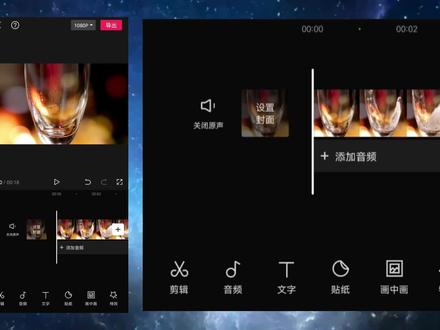 07:20查看AI文稿AI文稿
大家好,我是老薇,今天我们来分享剪映的对视频和音频进行变速的一个操作, 那么我们经常在嗯,网上或者是影视作品中看到视频有一些呃加速或者减速的效果,出来的视视觉的效果非常漂亮, 那么今天我们来看一下实际来操作一下如何通过剪映对我们手头的视频和音频的素材进行加速和减速的操作。好,我们导入了一段视频,我们来看一下 啊,这段视频就是把酒倒入到这个酒杯当中这么一个效果,然后我们看一下这段视频的长度是十八秒,在这里呢,好,我们先 点亮这段视频,然后在下面的一级菜单栏的分割旁边有一个变速,点击进入看,有两个,一个是常规变速,一个是曲线变速,我们先了解一下常规变速,点击进入。 好,我们现在看到有一个进度条有零点一叉,一叉,二叉,其实一叉就是我们平时的普通的正常的速度一倍速, 那么先看一下,把这个红色的小圈给他拉到二茬,就是两倍速,那么现在看到时间已经从十八点四秒变成了八点八秒。好,我们点击对勾播放一下, 速度比刚才是快了很多。 嗯,那么我们再变一下五倍速,打对勾,这时候能看到已经变成了三点六秒,再试一下 速度非常快了。好,那么能加速就可以解速,那么我们从五倍速变成零点五倍速,看看会是一个什么效果,打对勾 这个时候速度就是非常非常慢了。好,我们看一下整段视频的时间,从原来的十八秒变成了现在的三十六秒常规变速中呢,还有呃智能补针和声音 变调。智能补针是对于如果说你呃加快加速或者是减速的过程中,如果发生一些真的缺失,他会只能给你补充上。如果这里面有声音的话,他对声音会有一些呃变化的处理,根据加速的倍速和 减速的倍数进行一些声音方面的处理。 好,那我们把这个恢复到正常, 现在这个视频的速度是正常的,我们再看一看曲线变速。曲线变速有一个这么多啊,我们先看一下自定义,再点击编辑,这点 里面有五个小点,这五个点就是你对这个视频的速度进行一个处理,那我们看一下,当你把这个点左右移动的时候,就是对这个速度一个数字的处理 调整,那么当你上下移动的时候呢,速度变得会变得非常非常快,然后我们再从第二个点给他速度慢下来,第三个点再上去,第四个点再慢下来。好,我们播放看一下, 是不是有一种看电影中的一种慢速处理的感觉呢?对不对?这里面同样是有智能补针的功能啊,如果说你感觉 这些点还不够你处理这个视频的话,你可以点击下面的添加点,再给他添加一个点,添加的点跟原先的点一样,可以进行左右移动或者上下移动来处理这个视频的加速或者是减速功能, 这里有一个重置按钮,重置一下就可以恢复到默认的状态。 好,那我们再看一下蒙太奇,再点击一下蒙太奇其实就是官方给你设置好的, 官方给你设置好的这些功能,他给你设置好了这个点的一个效果,我们来看一下, 可以看到这个效果是非常漂亮的,和嗯,电影中的蒙太奇的手法是类似的,我们重置一下回复, 如果说嗯,后面这些蒙太奇也好,英雄也好,子弹也好这些效果,如果说你觉得对他们不够满意的话,其实你也是可以在某些位置增加,或者说是对某些点觉得是多余的话,你可以点击 哎,把时间轴的指针指向这个点,然后点击删除,都可以的啊,这是非常方便的。 好,我们点击原始取消这个东西,那下面我们再来看一下对声音的处理, 我们点击添加音频,点击音乐收藏。好,我们选这首音 啊,音乐已经导入进来了点中这个音乐的轨道,其实音乐的加速也好,减速也好,跟视频的操作和逻辑是一样的啊,我们在下面的菜单栏看到有删除的,旁边右侧是变速好,如果我们改到两倍速的话, 是这么一个效果,如果加上声音变速,声音变调的话, 是不是是不是特别像啊?变调之后是不是特别像某些搞笑的视频中的那个声音呢?然后我们再把这个声音给他变慢, 就是这么一个效果,我们再看一下,好,现在声音变粗了哈,这就是对音频的一个加速或者减速的处理。 好,我现在给他回复到正常了。那么以上就是今天我我所说的呃,对视频和对声音的一个加速或者是减速的处理, 如果你对这方面还有什么问题,可以在视频下面的评论区留言,我们一起讨论,我们明天见。
2310老魏来啦 00:43查看AI文稿AI文稿
如何慢放视频?点击开始创作,添加素材, 点击剪辑, 点击变速, 这里有常规变速和曲线变速,在常规变速里直接把红圈拖动到这个区域,再次点击变速, 还可以使用曲线变速,在这里可以可以自定义变速的地方,把白键移动到下方即可放慢速度。 下节课教大家如何制作歌词动画。
775剪映新手入门教程 05:03查看AI文稿AI文稿
大家好,我是思楠,最近好多人让我再出一期剪映的教学。嗯,剪映的教学之前已经出过两期了,一期是基础一点的,还有一期是画中画的。 那这一期出一个一某的吧,一某最近挺火的,其实挺简单的,首先我们打开剪映,然后导入视频, 先来做这个,最后这个慢放的这样一个效果,等到切雷的这个位置,然后分割, 然后音频分离。还是声音不能给他慢放啊?声音给他慢放很难听的,这个说了好多遍了,然后把它变速变到零点一,不用智能补针,选,选出他切的这个位置来,对到这里, 然后分割后段删掉,然后再智能补针, 声音到这里也可以给他剪掉了,后面的声音不需要了, 这样的话就会有一个慢放效果。但是呢,这个效果太短了,我们先把它导出一遍, 好,再导入刚才导出的素材,再做一次慢放好,这里分割音频分离跟之前一样, 然后再变速,再再一次拉到零点一,这样他就有七点九秒,这个时间就够了,然后智能补针。好,智能补针完成,我们再把它导出一遍。好,我们 再导入刚才导出的视频击杀的位置,可以给他做一个抖动的效果,这个,这个抖动加也可以,不加也可以。抖动效果怎么加呢?在沙地图标出来的前一针分割,然后选择动画,选择入场动画, 选择轻微抖动。对,然后这样他击杀就有一个抖动的效果,这个抖动可以加,可以不加吧,我这里就只加一个吧,反正就是个样板。 好,我们最后一个可以做一个急刹冒光的来卡最后这么一个慢放的效果还是在沙地图标出来的前一针分割,插上关键针,然后选择调节,把亮 度拉到最高,对比度拉到最高,光感也是拉到最高,还有高光,然后再过来几针这个位置,再加一个关键针,把刚才的调节恢复 好,这样差不多了。然后我们给后面做一个滤镜,选择滤镜添加调色,亮度十, 对比度十八,对话给到六十, 如果觉得不大明显的话,可以把亮度再调高一点点。 好,这样亮度就明显一点,有信念。 为了让后面跟前面看起来有点不大一样的话,我们再加一个特效,选择画面特效,选择基础,然后选择虚化特效这个, 然后对准对准冒光了这个位置,把他拉满,然后再调节一下参数,好,就这样吧,后面再加一个特效,这个波纹色彩 好,这样这样就差不多了。如果觉得后面这个画面跟前面的区别不大的话,还可以再细调一下,加一点色温,加一点饱和度,他就暖一点。 好,差不多,好,我们现在添加一个比较伤感一点的音乐,好,找到卡点的位置,分割往前拉, 这样就差不多完成了。把音乐拉满,然后把多余的音乐分割,把它下掉,我们看一下具全部效果, 进入杀戮的节奏。中华有信念才能塑造辉煌。
8051司南南南(剪辑/壁纸)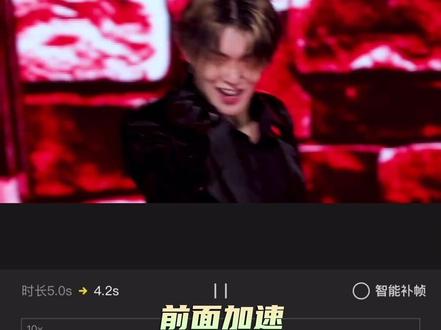 01:41查看AI文稿AI文稿
打开 mv, 点击加号,点击红色加号。媒体文件视频选择需要古镇的视频,显示所选内容可查看。点击完成点添加, 点击这个更改,伸缩越大越慢,再点击三条杠路针光流七点零,质量高,可点开预览, 等滤镜度调走一遍,预览五五可以导出分辨率也可改为幺零八零 p 真率六十。 打开剪映, 选择想要的音频, 点击变速,曲线变速,在需要加点的位置拉慢,在前面一点,添加点前面加速,不断调整的最佳效果, 分辨率和震率拖拉最高抖出即可。
1813予汉yuhan 01:34查看AI文稿AI文稿
曲线变速的入门用法,这种慢放缩小的影视卡片在抖音非常火,做法也很简单, 我们先在剪映中导入短视频素材,然后选择素材,把你要变速的动作剪辑出来,做好粗剪,然后我们选择音乐,点击踩点,接拍器要选择第一个,这样镜头切换的节奏就找到了。 接下来我们选择视频点击变速,我们这里要把第一个点往上拉,后面四个点往下拉,把他们的速度推成零点三, 这样一个由快到慢的变速就做好了。做好以后我们要退出变速界面,然后按照卡点把视频分割, 让这段素材和裁剪对齐,对齐后再回到变速界面,再点击智能补针,这样一段素材的慢放卡点就做好了。 接下来我们选择视频点击动画,给所有视频都添加组合动画中的缩放效果,做好缩放的衔接, 然后我们在视频的下方输入文字,做好动画,这个变速卡点就做完了。 我是老路,我们远见,拜拜。
14.0万路过我的生活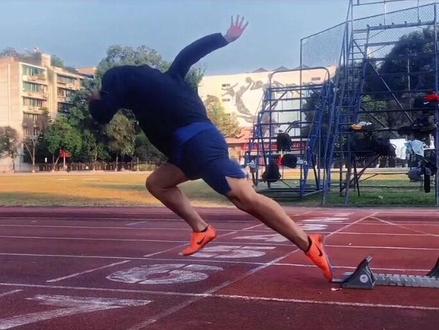 01:20查看AI文稿AI文稿
这个起跑慢动作配上这个音乐,压迫感太强了。操作简单,教程安排上,先拍一段起跑的视频,打开剪映,导入,拍摄好视频, 添加原视频音乐,给音乐彩节拍一再人物准备做动作的地方分割,长按音乐条,把第二个踩点对齐,分割处删除前面多余部分,再把音乐拖回来,给第一段再开始和结尾各打上一个关键针,在第一个针位置把视频放大一些,移动到中间位置,点击加号, 添加一段黑地素材,拉长对齐第四个踩点,在人物刚刚起身的位置分割,把前面这个缩短至二点二秒,给最后一段变速为零点一倍。勾选智能补针,给前两个小白块 添加闪黑,转场时长一秒,在九秒左右位置点击新增画中画,添加计时素材,混合模式,选择绿色。给最后一对 添加德古拉滤镜和电影感特效,在中间位置添加震动特效,缩短一点参数,这样调节识别字幕,修改字体,添加喜欢的入场出场动画。好了,导出看成品,您自身聚集手最快需要二点五秒, 你确定要这么做吗?不用你就行动!
1839欣然(剪辑) 00:36查看AI文稿AI文稿
这个转身慢动作配上这首音乐,真的太有感觉了。我们也来做一个随便拍一段有动作的视频,把拍摄好的视频导入软件中,关闭原声,点音乐,添加收藏好的音乐点踩点,自动踩点节拍。二,在第七个踩点位置分割视频 给后半段点变速,变速为零点三倍,并勾选智能补针,生成丝滑慢动作。在开始位置打一个关键针,稍微向后一点,把画面放大一些,点滤镜,添加德古拉滤镜导出看效果。
848欣然(剪辑) 00:46查看AI文稿AI文稿
剪映的一千个骚操作之走路放大慢动作先看制作出来的效果, 打开剪映,导入一段走路的视频,关闭原声,添加收藏的音乐,选中视频,点击变速,选择曲线变速,并点击自定义, 找到英国的节奏点,在节奏点上添加一个点定,将后面的点全部拉低至这个位置。移动时间轴至慢动作开始的位置,打上关键针,将图片放大一些,在前面一点的位置,将图片缩小至原来大小。 点击滤镜,给后面慢动作视频添加者古拉滤镜。视频就做好了,大家赶紧制作起来吧!
378潘帅(手机摄影) 00:36查看AI文稿AI文稿
教你制作这种慢放卡点效果。 先导入一段视频,添加抖音,收藏音乐,选择节拍,点击自动踩点, 标记出节奏点,选择变速曲线变速的自定义,前两个点拉到一点六倍,后几个点拉到零点二倍。视频在第二个点前零点三秒位置分割,删除多余画面 视频,复制一段,选择替换,换成别的视频,剩下的都是相同操作添加。最后每段都勾选上智能补针,生成丝滑慢动作就做好了。左下方链接有同款模板。
3572一点教剪辑 00:49查看AI文稿AI文稿
这个每当我看到花瓣脱离,花蕊慢慢枯萎,变速慢动作是如何制作的?很简单,十秒学会。点击左下角,打开剪映,导入一段在安全情况下拍摄的视频,点击添加音频,添加收藏的音乐移动时间线到音乐开始的位置 分割,删除前面多余部分,长按音频拖动到视频七十位置,选中视频轨道,移动时间限到想要慢速位置,点击分割并给分割出来视频点击变速,选择常规变速变到零点三倍,勾选智能补针,生成顺滑慢动作,给慢动作视频添加滤镜黑白分类里面的黑金。 最后从头裁剪视频为二点四秒,到处看看效果吧。每当我看到花瓣脱离,花蕊慢慢枯萎,每当我看到花瓣脱。
4240啊伟教剪辑