P15原版全面教程
p 十五 gps 无人机视频操作教程依次取出产品配件, 飞行前准备展开无人机基地,安装无人机电池,将无人机放置水平地面,长按开关三秒,打开无人机 展开遥控器天线,展开手机支架,打开遥控器 开机自动对屏,无人机灯光快闪转长亮为对屏,成功按下一键校准按键,无人机灯光快闪转长亮为校准,成功按下遥控 气递词校准按键,遥控器滴一声,此时无人机灯光快闪即可开始校准递词 水平方向,顺时针缓慢转动无人机,直至遥控器发出滴一声响,再将无人机摄像头垂直向下,顺时针缓慢转动,直至遥控器发出滴一声响。 放置空旷环境,等待约一分钟或以上,等待收星。往外八方向拨动两次摇杆,解锁无人机电机即可起飞,上升 下降,左旋转,右旋转,前进后退, 左侧飞, 右侧飞。 开机默认范围为低速档, 按下后滴滴二声为中速档, 按下后滴滴滴三声为高速档。 按下五百四十度全向避障按键,无人机开启五百四十度全向避障, 按下九十度电调 摄像头按键,无人机实现摄像头九十度链条。按下一键返航按键,无人机自动返回起飞点, 扫描说明书上二维码,对应系统下载 a p p 并且安装。打开 wifi 连接,无人机发出信号, wifi 连接成功后,打开无人机 a p p, 加上手机 即可开始飞行。室内飞行,按下 gps 按键,关闭 gps, 按下一键校准按键,校准陀螺仪外八方向播动摇杆,解锁电机即可起飞。 室内光流定位更换枫叶,使用螺丝刀拧下旧枫叶螺丝,取下旧枫叶,注意区分 ab 枫叶,拧紧螺丝, 完成充电演示,连接电源,充电时红灯常亮,充满红灯熄灭。

粉丝52获赞129
相关视频
 07:20查看AI文稿AI文稿
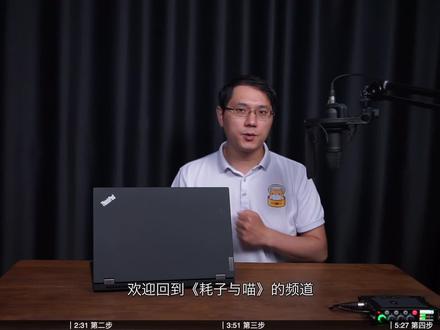
哈喽各位好,欢迎回到好奇喵的频道啊,鉴于粉丝群里面呢有太多的小伙伴咨询我说 cf 八的 p 幺五以及 t 幺五 g 应该如何更换内存和硬盘啊,所以呢,我特地做了这一期教程来供大家参考。整个家装更换的流程呢,一共分成五个大的步骤,第一个大步骤呢是关机断电,禁用机内的电池。 注意啊,我们在进行任何针对硬件的变更操作之前呢,如果只是把笔记本电脑关机并且同时拔掉电源线是远远不够的,为了不在操作硬件变更的过程当中发生意外开机甚至于漏电短路的情况呢, 我们必须要在把钥匙里面把机内的电池给禁用掉,甚至于呢把电池的电线给拔掉。第一步呢是我们需要进入把钥匙啊,如果我们的电脑正处于开机状态呢,那我们直接重启笔记本电脑,然后按 f 一就可以进入。 那如果我们的笔记本电脑正处于关机的状态啊,请启动电脑之后呢,尝试不断的交替按压 f 一以及 f 十二,以便可以进入到白钥匙的操作界面啊。但是呢,现在新快乐的笔记本电脑呢,大多都默认开机之后会执行快速启动, 所以如果不管我们怎么按 f 一和 f 十二也都会进入系统的话呢,这也是一个正常的状况啊。这个时候呢,我们只需要直接冲洗电脑,然后再按 f 一键,当听到电脑发出滴的一声的时候呢,我们就进入八 s 了。第二步呢是在八 s 的左侧菜单里面选择,并且点击看这个, 然后在右侧的菜单里面呢找到并且点击帕瓦菜单。呃,最后呢,在帕瓦菜单下面找到并且点击 dc boobudit frie, 并且在拔掉电源线之后再点击弹出框里面的 yes 选项啊,各位注意啊,我的建议呢,是在把 拔掉电源线之后再进行禁用电池的操作的,但是如果禁用电池之前,我们忘记拔掉电源线,其实也没有什么太大关系,我们可以在禁用电池之后再去拔掉电源线,只不过在拔掉电源线之前,我们不要点击机身上的任何按键。 在完成禁用机内电池的操作之后呢,我们可以尝试着去按开机键,如果这个时候机器开机了,那说明之前我们的操作过程里面是有错误的,这个时候呢,我们只需要根据刚刚讲过的流程重新正确的操作一遍就可以了。如果这个时候机器没有开机,那说明我们刚才的操作成功了。 这个时候呢,如果我们只想要追加或者更换硬盘,或者只是单纯的要追加额外的内存,那只需要继续下面第二个步骤就可以了。但是如果想要更换全部的四个内存,那则在请看完第二个大步骤之后 后呢,继续观看第三个大步骤。好的,现在我们要开始第二个步骤了啊,更换硬盘,添加额外的硬盘或者追加额外的内存 啊。第一步呢,我们需要将笔记本电脑给翻过来,找到位于地面的电池门,使用 ph 一规格的螺丝刀将电池门的螺丝给取下来。注意啊,这颗螺丝呢是防丢螺丝,是没有办法给拧下来的。第二步呢,是沿着电池门的上边缘或者下边缘一点一点的撬过去,你先撬上边或者先撬下边都没有关系 啊,但是因为电池门的卡孔呢卡的比较紧,所以这里呢我们需要多用一点点力才行啊。将电池门的一边撬开之后呢,我们再去撬另外一边的这个卡扣, 等上下两边的四个卡扣全都撬出来之后,我们就可以取下电池门了。第三步,拆下电池门之后呢,我们可以看到两个仓,带两张屏蔽纸的仓呢是内存仓, 在这里呢机器预留了两个笔记本内存的接口,而带一张屏蔽纸的仓呢是硬盘仓啊,这里呢一共有两个 m 点二的 nbm 硬盘接口。注意啊,如果我们要加装额外硬盘的话呢,请务必记得将空闲硬盘为上面那个导热硅胶贴上面覆盖的保护塑料片给揭掉 好了啊,如果我们只要更换硬盘,添加额外的硬盘或者追加额外的内存的话呢,我们在完成硬件变更之后,现在就可以直接跳到第四个步骤去进行笔记本电脑的还原了啊。如果我们还需要更换笔记本自带的那两个内存的话呢,请继续往下看第三个大步骤。 好,第三个大步骤的第一步呢是使用 ps 一规格的螺丝刀将位于电池门边框右侧上下的两颗螺丝以及位于地面左侧居中位置的一颗螺丝给拧掉。呃,注意啊, 这三颗螺丝的作用呢是用来固定笔记本电脑的键盘的啊,因为自带的内存是放在键盘下面的,所以我们需要先松开这三颗螺丝啊,不过呢,这三颗螺丝也是防丢螺丝啊,我们只要需要把他们给拧松就可以了,不需要尝试把他们给拧下来。第二步,将笔记本电脑给翻过来,镜面朝上,将整个键盘向屏幕的方向推, 露出键盘下方所有的卡口,然后抬起键盘卡口位置的这一条边,将键盘轻轻的给取出来。注意啊,推键盘的时候呢,我们可以使用两根大拇指分别放置在键盘的两侧,同时向屏幕的方向用力推 抬。取键盘的时候呢,记得不要动三键的位置,否则三键会非常容易被扣下来啊。不过如果大家不小心把三键扣下来的话,其实也没有什么太大的关系,我们只需要将被扣下来的按键给竖起来,对准三个卡口之后呢,然后再轻轻向下按就可 可以装回不小心被我们扣掉的三键了。第四步,我们需要将靠近空格键的这一边呢作为轴,将键盘小心的翻转过来,注意啊,键盘下面是有排键的,翻转键盘的时候呢,一定要非常的小心。 第五步,使用 ph 一的螺丝刀将镀锌钢板的屏蔽罩上的螺丝给取下来,拆掉屏蔽罩之后呢,我们就可以看到笔记本电脑自带的那两个内存了,现在我们就可以根据自己的需求来更换内存了。 好的,在完成内存和硬盘的硬件变更之后呢,我们就可以进入第四个大步骤了,原路返回,还原笔记本电脑。第一步,我们将镀锌钢板的屏蔽罩呢给装回去,拧上屏蔽罩的螺丝。 第二步呢是将键盘给安装回去,我们需要先安装靠近屏幕的这一边啊,我建议呢,可以先塞入一个角,然后再一点一点塞入另外一个角,将键盘的上部分全部都塞入笔记本 电脑之后呢,再用力向触摸板的方向拉键盘,尽量拉到键盘空格这一边的卡口全都看不见为止。第三步呢,将笔记本电脑翻过来,底面朝上,拧上固定键盘的那三颗螺丝。第四步,将电池门给安装回去, 先将卡口最多的左边给装回去,然后再把上下两边向下压,让电池门呢给拱起来,将电池门放入指定的位置之后,再用力的按压电池门的四周,确保电池门所有的卡口都卡到位。第五步呢,我们就可以拧上电池门的螺丝了, 还原之后呢,我们就进入第五个大步骤,不要忘记检查笔记本电脑硬件是否正确的安装啊。第一步呢,我们需要接上电源线,检查电源灯是否亮起,如果灯是正常亮起的话呢,就可以开机了,如果灯没有亮,那说明之前的拆装是有问题的,请大家按照之前的部 步骤逐一进行检查。第二步,按压开机键开机。由于我们刚才动过电池门,拆过键盘了,此时白钥匙可能会进行重新的自检,开机速度呢可能会比较慢。第三步,如果可以顺利的进入系统的话,那我们为笔记本电脑加装或者更换内存和硬盘的工作就算顺利的完成了, 有条件的小伙伴呢,可以使用测试工具对于内存和硬盘进行压测,来检查新硬件的稳定性。好了,以上就是如何给心爱的 pr 五以及 tr 五 g 加装或者更换内存和硬盘的教程了,感谢大家的三天支持,我们下期再见!
534耗子与喵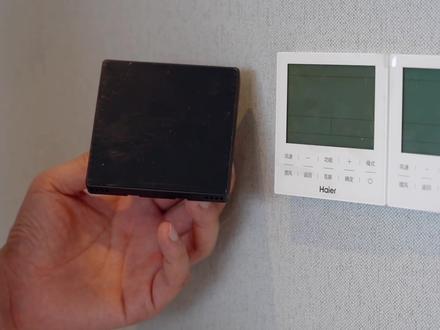 08:23查看AI文稿AI文稿
那我们现在开始讲解一下将 p 幺五面板去替换原厂面板的完整的一个拆解的流程。 那第一步呢,我们先按一下这个面板的电源键啊,通过电源键的按压啊,来来确保我们现在内机实际上已经是断电的一个状态啊。 然后我们就先将这种面板打开,那这种面板打开呢,他其实工具很简单,我们需要一个电笔啊,或者说一个小型的螺丝刀啊,然后呢他要撬动的呢,是底部有两个小的缺口,将这个螺丝刀放进去后,往上一抬啊,这个面板就打开了哈, 那打开以后的话呢,我们就可以看到这后面有三根线啊,等会我们会讲下这个线序的标记啊,那么当我们在前面板拆下来以后,我们需要知道线控器的型号的话呢,我们 需要将这个底盒也需要拆下来啊,那就将这两个螺丝拧下来, 好,这两颗螺丝就拆下来,拆下来以后,那么在这个底盒的这个背面,那上面这一串 v 九零六五六二五,这个就是这个线控器的型号,下面这一串零幺五零四零四六二五 tq 就是线控器的型号。 好,然后大家可以看得到这个面板上面有三根线啊,有这个 a、 b、 c 三根线,那么他原厂在接线的时候有这样一个接线端子,那我们在需要更换的时候呢,我们要将原厂的接线端这样把它拆掉, 那拆除方式很简单,把这个头拔下来就好了,因为我们的线序,也就是原厂的线序是标在这个位置上啊,就是 abc 是标在这个位置上,就标在这个面板的斜线上面,那么 因此当我们拆这个线之前啊,建议大家先用手机拍照啊,能够把这个线序记录下来啊,以避以避免等会再接线的时候遗忘掉啊,那我现在对这个线序啊,线序我先给他进行一个拍照, 那在更换之前呢,大家可以看到我们背后 有八个接线端子啊,那么接这种线控机面板呢,基本上主要是用到这六个接线端子,那这三根线分别接在哪几个接线端子上面呢? 我们有两个方式啊,一个方式呢,大家可以通过小程序呢去进行查询啊,另外一个方式的话呢,也可以找我们的客服啊,索取相关的一些材料。好,那现在我的客服呢,给到我的材料是说原有的 a 接在 x 上, b 接在外 上啊,然后的话呢, c 是接在 b 一上面啊,然后我们可以通过刚才我们所拍的照片来确认 a 到底是哪一个, a 线就应该接在 x 上面好,那么现在开始接线 啊,同样采用这个电笔啊,将这个 p 幺五的这个螺丝啊,先将它拧到一个比较松的状态啊,然后将这根红线啊,插入到这个 x 的这个接口当中,然后将它旋紧。 ok, 然后呢,我们再通过刚才的图片确认一下 b 是哪根线哈,那 b 是蓝线啊,蓝色线。 b 刚才讲了,根据我们的材料, b 是接在 y 上面 好,然后呢, c 就是接在 b 一上面啊,那如果大家不确认呢,可以像我一样啊,把手机再拿出来,对这个图片呢,再做一次确认啊, c 就是绿线啊,然后呢客服给的图片啊,或者小程查询当中的图片, c 就是接在 b 一上。 好,那我们这样的接线步骤基本上咱就先完成了哈,那就让他先线挂在这里,我们把电源推上去看一下,看看整个这个电源部分啊,通不通。 好,这个我们的 pl 面板亮起来,原厂面板开进来,那么这个八八,我们两边都是八八,这个八八代表什么呢?这个八八代表说我们目前的面板跟原厂的面板在进行握手。好,那现 在呢,我就要将这个面板呢固定到这个底下当中去,那我们的面板呢,同样他是也是要通过螺丝的啊,这里有两个翘的翘口,我们把这个小的翘口把它翘下来就好了,就底部的翘口啊,将来大家猜也是通过这个步骤 啊,那我可以这种挂着挂着线的状态哈,这样这个面板安装进去。 好,那我们在安装的时候,像这个他就相当是根过路线啊,也就是说正常情况下这根线应该从底盒当中穿到隔壁去啊,那么他现在原厂在施工的时候有点就是有点偷懒啊,我们先把它往左上角挪一下啊,看看能不能够把我的底盒正常给安装进去。 底部有一个 up 啊, up 就代表着这个面板是要向上安装好,这 这样扣上去,这样扣上去,这样扣上去就 ok 了。 在面板安装完毕以后的话呢,我们需要通过我们一个叫做网关配置这样一个蓝牙的小程序对我们面板进行升级啊,这个升级很简单,只需要在微信上搜索网关蓝牙配置小程序,然后选择连接温控器, 连接成功后,点击升级界面,在升级界面当中需要选择对应的空调品牌, 就开始进行固件升级,在固件升级中不要退出界面,大约等待三十 秒钟,升级就成功了。升级成功后, p 幺五会进入和空调内机的配对状态,配对成功后, p 幺五就可以正常的控制空调内机了。 好,我们现在开始演示一下啊,我们如何通过米家 app 来添加我们的智能化的面板。首先呢,点击米家 app, 点击这个加号键,点击添加设备啊,这个时候就很快就能够搜 搜索出来有一个叫做空调室内控制器,点击空调室内控制器啊,然后直接点击下一步就可以了,这个时候这个空调面板就开始跟我们家庭路由器进行绑定好,他就完成了啊,点击完成 完成以后呢,他会问你这个这个空调控制装在什么地方?那我们是餐厅,就点击餐厅啊,点击下一步啊,然后叫空调室内空,当然你也可以命名啊,正常情况下我们名字感就不去改,他,再点击下一步啊,然后开始体验, 然后点击同意,这个是我们的面板跟我们的米家就已经打通了啊,比方说我们现在可以演示下点击开关键 啊,面板同步就关掉了,再点击下,打开啊,同步打开啊,保证我们的温度得调节啊,二十三度啊,二 二十二度啊,这都可以调节,包含顺风模式啊,我们也可以做模式切换,我们也可以把风速调到最高啊,或者风速是最低, ok, 然后在这个情况下呢,我们还可以通过语音去控制我们的空调面板。 小爱同学,我在打开餐厅空调,没问题 啊,面板跟 app 都打开了。小爱同学,哎,餐厅的空调调到二十四度。好的, 这个时候大家可以看得到哈,我们面板上面是二十四度, app 这边同步也是二十四度哈。小爱同学,哎,关闭餐厅空调。好的 啊,大家就可以看到这个面板啊,就就已经把它就就关掉了, app 同时也已经显示整个空调被关闭。
491中弘全屋智能旗舰店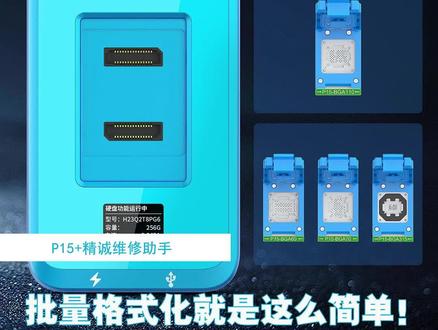 01:02查看AI文稿AI文稿
今天给大家分享 p 十五编程器新功能,批量格式化功能,只需将京城维修助手升级最新版本,使用数据线将设备连接好电脑,打开京城维修助手将 p 十五连接好平台,把三幺五硬盘放入模块中,扣好压盖,在平台界面中点击批量格式化, 选择需要格式化的机型和格式化的方式。注意硬盘可适用的机型,可在读码查码界面获取详细资料。第一块硬盘格式化完成了,我们换下一个继续只需把硬盘放进模块里,会自动进行格式化。 格式化完成,前面三幺五硬盘展示完了,现在我们换幺幺零的模块跟硬盘继续展示批量格式化,选择需要格式化的机型和格式化的方式进行硬盘格式化。幺幺零硬盘格式化完成,现在更换另一个硬盘 继续格式化。本期视频就分享到这里了,下期视频分享 p 十五如何一键写入工厂码,我们下期见。
44JCID精诚创新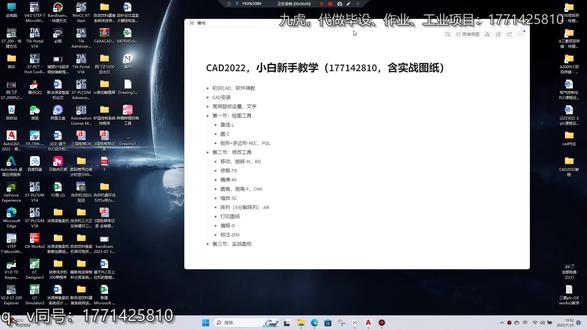 04:14查看AI文稿AI文稿
ok, 各位小伙伴,我们不录一节标注啊,我们直接把它修在工具里面吧,就不单独做一节了。那标注其实也就是在注视这里面,那他也会有添加,最开始文字我们有讲过,那我们再来看一下标注 啊,就比如说我们现在画了一个圆啊,随便画了一个圆,然后这时候你要给他进行一个标注的话,标一下他的尺寸啊,标一下他的尺寸啊,默认的时候呢,他是一个线性的, 那么你去点那个标注啊,点了这标注,发现啊,这就像是他就出来了啊,这就像 five 一样的,他这个就相当于是他的一个直径,他的直径是一百八十九点四八啊,你看啊,从这个位置 到这的位置啊,这个圆啊,他是经过圆心的,这个时候直径啊,他是这么多,那如果说你感觉这个他有点小怎么办啊?那你可以双击选中他,现在才是选中啊, 现在才是选中他啊,你这样的话不是选中你看了吗?这样才是选中你。选中他之后啊,比如我们把它改的稍微大一点,我们改到二十啊,有点太大了啊,就是给他稍微改的大一点,就是这种意思,就是点中他皱纹啊,这样啊,就让他再铺上一层这个蓝色的,这个东西,他才算深的点中 啊,这样他是纯紫色的,这种的他不是,然后这样他才是,我们把它弄成十,嗯, okok, 这样就可以了,这样就结束了。 那么如果说你需要去标一些其他的,这个你想要去标些其他的,那么你可以在这点啊,这有对齐的或者半径,或者是现在的角度啊,都可以去标啊,你比如说我画点直线啊, 回身啊,我们去标一下他的角度,那么找到我们的角度啊,然后我们就可以点一下第一条线,再点一下第二条线, 这时候这角度就出来了啊,这时候角度就出来了,有的时候感觉,哎,喝的东西啊啊,颜色啊,或者是大小,我们可不可以改变一下,或者是箭头,我们可以啊,输入 dimdim 是它的一个快捷键啊, 我们可以在下面去选,你想要怎么标注什么半径的,线性的,对吧?角度了,直径了,都可以去选,然后我们选择第二者,第二者就是修改啊,修改一下他的备注啊,我们可以先先建一个啊,比如来个测试吧, 这是测试的啊,新建一个,新建完成之后呢,我们可以把这边线这修展白色的线不行,你不想把它改成红色的,你看这里有标志红色的啊,线型呢,也可以修改啊,修改成其他颜色,多粗的都可以啊,然后或者是箭头啊,你们想要箭头是怎样 的,对吧?有没有标记了,或者怎么着都可以啊,还有折弯角度呢,但这个没有多大用处啊。文字,一般这个是用来修展一下文字,你比如说你展现在比较少,比较小,修改大一点,我直接他现在就变成十了。然后确定 啊,如果说你不去修改的话,它现在它是还是很小的啊,我们输入 d i m 啊,回车 啊,你看这时候呢,他就默认了,默认了他就变大了,对吧?采用的我们最开始的那种啊,采用的我们按刚才设置的那种等,或者说我们去给他整成一些其他的啊, d m 啊,你要在这标啊,标到这啊?多长,对吧?这些都可以标出来,那就没有问题了啊。你如果说感觉,哎,他这个东西啊,我需要修改他,那么你再输入 dnm 出来 之后还是点第二轮啊,你如果说把它删掉啊,你可以点右键直接删除掉,可以删除掉啊,或者说你想要去用一些其他的啊,都是可以把它放到前面,还是想把它放到前面啊?他们他们都不同啊,就是你用哪个啊?都可以啊,用哪个都可以把它 放到最前面。那么你现在又恢复到默认的了啊?默认的,刚才不就是这个吗?那我们再输入 d m 去给他啊,整理发现,哎,这个字体他又变小了,我又变小了,可能你说,哎,我能不能修改一个之后,他就是后边就一直变,他说这个是不可以的, 比如说我们现在把它修改为二十吧,修改大一点,对吧?修改大一点,那么你如果说重新再去整这个东西的话,那么怎么着他又是按照默认的是做的,所以说没有办法,你只能去修改他的一个背景格式,然后再去调他,然后那样才是可以。 ok, 那我们本节课就到这里。
5九虎爱豆 02:11查看AI文稿AI文稿
the polystudiop fifteen is a personal video bar that gives you everything to look and sound your best on video calls in one sleek device inside the box you will find the studio p fifteen video bar a display mounting clamp, ac adapter, power cord and usb c cable first take the studio p fifteen and attach the display mount use the small thumb screw to attach the mount to the studio p fifteen next connect the ac adapter and usb cable to the studio p fifteen place the device on top of your display and attach the mount so the device is level the camera on the studio p fifteen may be closed if it has a red slash in front of it just turn the camera lens to the left to open it connect the power cord to the ac adapter and plug it in there's no power button it will start up automatically then connect the other end of the usb chord to your pc or mac both ends of the usb cable have a usb type c connection if you don't have a usb c port available on your computer or docking station you may need to use a separate adapter your windows or mac computer will automatically set up the device but to get the most out of it you should download and install the poly lens desktop app if you don't have it already just go to poly com flash lens to download the app after you've downloaded the app run it to complete installation then open the app now you'll see the polystudiop fifteen listed on the left side go ahead and select it if a software update is available it will let you know and you should go ahead and start the update now go into controls and you can adjust camera settings or change the camera tracking under settings you can adjust the audio and noise blocking features be sure to also。
 01:12查看AI文稿AI文稿
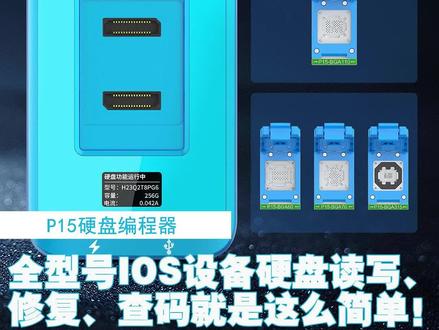
本期视频给大家介绍一下金晨 p 十五编程器,它支持 bga 六零、 bga 七零、 bga 幺幺零、 bga 三幺五硬盘,覆盖全型号 ios 设备硬盘读写修复查码设备连接平台。我们以幺幺零模块、三幺五模块为例,无论是读码、查码轻松搞定, 点击写入勾选信息,点击查询硬盘信息,再点击写入备份。底层点击查工厂码解绑幺幺零硬盘查工厂码解绑完成。硬盘固件损坏可以点击格式化修复, 格式化修复中修复完成。现在我们用 b g a 三幺五模块点击查工厂码解绑, 可以看到查看工厂码解绑已完成,点击格式化修复硬盘格式化修复成功。
175JCID精诚创新 05:32查看AI文稿AI文稿
好,同学们,那么这一章节啊,咱们要讲解的知识点呢?就是变量了。 那接下来老师在这一章节呢,为同学们特意定制了三个目标,就是首先,我们要了解变量的作用,其次,怎么去定义变量。那么再次,变量老师提前说啊,是存储数据的,那他支持哪些数据类型,需要我们去了解认识。 好,那么接下来首先我们进入到第一点,变量这两个字呢,说实话,稍微有些抽象,那我们要去理解一下变量在我们的编程语言当中,在我们的拍子当中作用是什么? 好,那老师啊,先不说他具体的作用。老师啊,问同学们一个问题,咱们举一个例子啊,问同学们一个问题,什么问题呢?同学们,我们是不是好多同学会有看书的习惯,对不对?哎,管我们看, 看什么书呢,是不是?哎,广美看什么书,但是我有看书的习惯,爱看书,爱学习就是好孩子,对不对?那么接下来老师问啊,假如有一天我们去图书馆看书了,是不是非常有学习氛围啊,对吧,爱去图书馆看书,那图书馆你想想啊,那么多书, 我怎么能快速的找到咱们要看的书呢?哎,这个时候你想想啊,我们是不是在去之前啊,心里边就有一个目标, 我要看哪本书,或者我要看什么类型的书,对不对?哎,那么这个时候啊,咱们快速想一下,是不是我们应该把自己想要看的这本书的名字报给图书管理员,哎,说我想看哪本书。然后这个时候图书管理员是不是在他的系统里面进行一个搜索, 他搜索出来的是图书的名字吗?肯定不是。他是不是应该搜索出来的是。哎,你这本书是不是应该是放在书架上的? 是在第几排哪个书架的哪个位置上放着这本书,然后你对应着这个书架的编号去找这个书是不是就可以了?好,那么接下来我们讲一个问题啊,我们为什么不能直接去找这个书呢?因为我们的书太多了,如果从那么多书里面去找到一本书,是不是实在太难了。 那么这个时候呢,我们书都是放在书架上,书架都有一个编号,只要找到书架的编号,是不是就找到了这本书了? 好,那么同学们认可图书馆的这个工作原理之后,那么接下来我们就把这个原理往我们的变量身上去套一下。那首先啊,老师跟大家讲, 我们现在要书写的是 pass 程序,那程序是干什么的呢?就是处理数据用的。那么接下来也就是说啊,我们要书写程序啊,其实就是大量的去操作数据而已,处理数据而已。那么接下来老师要跟同学们讲一个事实, 我们的数据在哪存呢?怎么讲啊,能存储内容的地方有哪啊, 是不是就是内存储和外存储。外存储无非就是硬盘啊, u 盘。但是有一个特点是什么硬盘 u 盘啊,读写速度会稍微慢一些。但是他所谓的慢是针对于谁说慢呢?内存储。 那么在我们的计算机当中啊,内存储气就是内存条。哎,说到内存条,是不是好多同学都知道对不对?哎,那也就是说啊,我们程序要快速的处理数据,但是为了让我们处理数据的这个速度更快呢?那我们一般啊,都是把要处理这个数据啊,临时存储在内存当中, 临时存储在内存当中。但是你想啊,内存是不是我们有什么八个 g 的,十六个 g 的是不是很大?那我要存储数据的 时候,是不是就相当于在图书馆里边去找一本书,那么这个时候怎么能够快速的找到这个数据呢?那么这个时候啊,我们一般都这样做。同学们看啊,老师这里画了一个简易版的这个内存图,其实内存在我们的生活当中,好多同学看过,是不是就是一个长方形条, 里边是不是就是各个各个区域,每个区域是不是存储不同的数据?那假设啊老师,这里有一堆数据,是不是就存储在内存里边了?但是这些数据我怎么能快速的把它找到呢? 非常简单,我们这个区域存储的数据是不是十好?那我为了能快速的找到这个数据啊,我就把这个区域起一个名字,叫 number 一。那这样的话,只要我的程序找到了 number 一,是不是就找到了这个内存地址这块内存区域,那找到了这个内存区域了,是不是就找到对 对应的这个数据了?那你看啊,同学们往我们图书馆身上去套一下,这是不是就是书架,书架里边放了一本书,那么接下来呢,我们是不是把这个书架起了一个编号,我们只要找到了编号,是不是就找到当前这个书架位置,是不是就找到对应的这本书了呀,对不对?哎,所以啊,那么这就是我们的一个变量,它的一个作用。 那么说到这之后,同学们能不能自己总结出来变量的作用是什么呢?哎,其实同学们想一下啊,变量的作用就是存储数据的时候,把当前数据所在的这个内存地址起一个名字,而所谓的变量,其实就是这个名字而已。 那找到了名字是不是就找到了这块内存,找到了这块内存,是不是就找到了这块内存当中所存储的数据?那这样的话,我们是不是就找到了数据,后期是不是就能处理这个数据了呀,对不对?哎,这就是我们变量他 的一个作用,其实就是内存地址的一个名字,为了方便找到,快速找到数据而已啊。好了,那么现在啊,这就是我们变量大致的一个作用。那所以由此可见啊,在我们书写程序的时候,那但凡遇到数据,是不是肯定都要存一个变量,才 才能后期快速的查找以及使用啊,对不对?所以啊,变量这个支点,同学们,我们要打一个信号代表是重点啊。那好简单了解了变量的作用,那么咱们把这个视频呢,稍微暂停一下啊。
 01:09:06
 01:01查看AI文稿AI文稿
你不会还不知道七彩虹影星 p 十五的控制中心有多实用吧?这里啊,就教大家了解了解这个电脑的神奇,它一般在状态栏上面,只要双击它就能进入到控制中心啦。映入眼帘的首先就是性能调度栏和笔记本的使用状态, 左上角的性能娱乐、省电、安静,能够一键傻瓜式的调整散热器的调度, 搭配双风扇六热管四出风口的散热设计,能够保证各个选项都有不错的性能输出。而下面的键盘图标则可以自定义键盘灯光颜色,还可以设置灯光的亮度, f 幺的图标则可以自定义快捷键,相当于编程红打游戏的时候啊,让你的连招更加顺畅。最后一个电池则是电池管理优化 在上面啊,可以根据你的需求来对电池寿命要求进行自定义,这就是控制中心的基本框架啦!怎么样,是不是对你的电脑更加了解一些了呢?
1923广州聂政科技有限公司企业店 00:33查看AI文稿AI文稿
本期视频我们分享一个实用妙招, p 十五编程器加京城图纸,不用拆机就能轻松诊断手机的开机故障问题。在图纸中,我们以这部叉二为例,只需将手机连接好 p 十五,再连接好图纸,即可完成开机分析检测了。 等待检测完成后,可以根据手机的开机日志及分析结果,更精准诊断手机故障原因了。要稳定,要智能,就要选京城。
74JCID精诚创新


