如何让画中画与主轨捆绑一起移动
我剪辑时发现,如果直接将两段视频拼接在一起的话,效果显得非常僵硬,就算是给他添加不同的转场,依旧是平平无奇。 我一气之下就把后面一段切到了画中画,然后把它往前拖动一秒左右,一不小心又在开头给他打了一个关键针,再点开混合模式,把数值拉到零 时间轴往后移动到主轨视频结尾的地方,再把数值拉回一百。那么恭喜你,今天又学会了无缝衔接转场。

粉丝3217获赞7.2万
相关视频
 01:16查看AI文稿AI文稿
今天学习剪映画中画,首先了解什么是画中画,顾名思义,就是画中有画,在原有的画面上添加一个新画面,新的画面就会叠加在原画面上面,可以任意将其放大、缩小,拖动位置,通过这个原理可以实现无限叠加画中画,但需要注意其层级关系,在电脑版剪映中, 最上面的画中画层级最高,可以遮盖住之前所有素材。那么接下来用三个实操案例带你更加深刻的了解画中画。一、 换天空主轨,导入一段天空素材,添加另一段天空素材,放到主轨上面,形成画中画。选中画中画,点击蒙版功能,选择限性蒙版,拖动到合适的位置,拉一下与画值,使两个画面相互融合,这样就完成了换天空效果。二,擦除开场主轨,导入一段视频素材。 官方素材搜索,擦除开场,导入主轨上面,形成画中画。选中画中画,点击抠图,选择色度抠图,吸取粉色颜色,调整一下边缘参数,这样就完成了擦除开场效果。 无缝衔接转场主轨,导入一段视频素材,添加另一段视频素材,放到主轨上面,形成画中画。画中画与主轨拉开点距离,选择画中画,点击混合,将不透明度直拉为零,点击不透明度,关键帧时间轴往后移,再把不透明度直拉满,这样就完成了丝滑无缝转场效果,你学会了吗?
43剪辑师小华 00:32查看AI文稿AI文稿
我剪辑时突然发现,如果直接将两段视频拼接在一起,效果会显得非常僵硬,就算是给他添加不同的转场,依旧是平平无奇。我手一抖,把后面一段切到了画中,画手一滑,把他往前拖动一秒左右, 一不小心又在开头给他打了一个关键帧,并把不透明度拉到零时间轴往后移动到主轨视频结尾的位置,再把不透明度拉回一百,此时这里会自动生成一个关键帧。那么恭喜你,今天又学会了无缝衔接转场。
2434阿帧(剪辑版) 00:24查看AI文稿AI文稿
刚开始学剪映,想把视频拖去画中画,怎么拽都纹丝不动,差点把我整蒙了,琢磨了半天才搞懂,其实根本不用硬拖,选中视频下方工具栏,点击切画中画,直接就下去了, 切下来之后可以左右移动,想回到主轨就选定画中画下方工具栏,点击切主轨,这样就回到主轨道了,是不是很简单?
15小白剪辑成长记 02:04查看AI文稿AI文稿
画中画是剪辑必学的核心功能,那什么是画中画呢?顾名思义,就是画中有画,在一个画面上添加另一个画面,新的画面就会叠加在原画面上,可以将它移动摆放在任意位置。 添加画中画有两种方式,纳尼。第一种,主轨导入素材,选中切入画中画,长按拖入想要的轨道中,这时就会遮挡住主轨素材。第二种,工具栏中点击画中画, 使用新增画中画来添加。按照这个原理来看,画中画是可以无限添加的,位于最下面的画中画会覆盖住之前所有的素材。这里我们得了解一个新的知识,层级关系。层级关系中越靠左等级越高, 我们可以通过调整画中画的层级关系来改变画面的遮挡顺序。了解完层级,我们再来看蒙版,它与画中画是相辅相成的关系,使用蒙版也会间接影响到主视频。接下来用三个实操案例带你玩转画中画。首先导入一段视频, 点击画中画,新增画中画,添加一段新的素材,也就是在原有画面上覆盖一个新画面, 这时把画中画拖到上方,打开蒙版,选择线性调整一下蒙版线的位置,再拉一点羽化,把主视频复制一份,并切入画中画,拖动对齐主轨,用抠像把人物抠出来,这样就把原来的天空给替换掉了。 重新导入一段素材,新增画中画素材库,搜索擦除开场,选择这一个,用色度抠图抠出粉色部分,这就有了擦除式开场效果。 再次,导入视频素材,新增画中画,添加一份同样的素材,点击编辑,旋转两次镜像一次,接着添加限行蒙版, 调整参数,选择反转,再拉点羽化,这就有了盗梦空间效果。画中画的玩法你学会了吗?
71馒头配饭(剪辑) 01:30查看AI文稿AI文稿
剪辑你必学的四大功能,画中画、抠像、关键帧、蒙版所谓的画中画就是主轨导入一段素材,再点击下方工具栏的画中画, 新增画中画导入另一段素材,这个新素材就是画中画了,你可以将它缩小,也可以将它放大。怎样才可以让这两段素材融合在一起呢?那就要用到另外一个功能,抠像。滑动工具栏找到抠像。 因为画中画是一个绿幕素材,所以选择色度抠图,移动取色器放在绿色上,再拉一些强度阴影和边缘与画,画面的绿色就会被消除掉,这样就有了鲨鱼在海中游的效果,但鲨鱼一直在原地游的,那么怎样让鲨鱼由远游到近呢?这时我们就要用到第三个功能,关键帧。关键帧是什么呢? 关键针就是记录两个点之间的运动轨迹变化,我们在开头先缩小一点鲨鱼,同时打上一个关键针,记录下此时鲨鱼的大小和位置。时间轴移动到结尾,双指将鲨鱼放大,因为鲨鱼的大小发生了变化,指针处会自动生成一个关键针,这样两个关键针就会记录下鲨鱼由小到大的变化过程。 怎样让画面有三 d 效果呢?我们用最后一个功能,蒙版。什么是蒙版呢?通俗点来说,蒙版就是遮住一部分,露出另一部分,先选中主轨视频下方工具栏找到蒙版,添加一个镜面蒙版,这时画面的上下部分就被蒙住了,只显示出中间部分。我们在开头先打个关键针, 在双指将蒙版放大出屏幕外,时间轴来到结尾,双指向内缩窄,蒙版自动生成个关键帧后,一个鲨鱼冲出画面的裸眼三 d 效果就有了。剪辑的四大功能,你学会了吗?
168阿瑞剪辑 00:32查看AI文稿AI文稿
我在剪辑时发现两段视频拼接在一起不加效果会很生硬,于是我不小心把后面一段切入画中,画手滑往前移动了一秒,然后停在画中。画开头,找到底下的蒙版, 选择限性蒙版,将蒙版旋转负五十度,把蒙版线移动到左上角,稍微拉一点羽化值,然后打上一个关键针,时间轴往后移到主轨结尾处,再将蒙版线移动到右下角,它会自动生成一个关键针。那么恭喜你学到了一个无缝衔接转场。
8.5万法式剪辑 00:40查看AI文稿AI文稿
我在剪辑时突然发现两段视频直接拼接在一起的话,效果会显得非常僵硬,就算给它添加一个叠画,转场也是平平无奇。没有思路的我尝试将第二段视频切入画中画,不小心把它向前拖动一秒,左右手一滑,在画中画开头点蒙版,限行蒙版, 将蒙版旋转负五十度,把蒙版线移动到左上角,稍微拉一点羽化值,然后打上一个关键针,时间轴往后移动到主轨视频结尾的位置,再将蒙版线拉到右下角,此时这里会自动生成关键针。那么恭喜你今天学会了无缝衔接转 场。
170兜宝儿 01:43查看AI文稿AI文稿
今天来了解画中画的四种常用方法。一、偷梁换柱首先我们导入一段素材,这个时候我们不想要这个天空的颜色,点击画中画,在素材库中添加一段晚霞视频,把素材放大至全屏,点击蒙版,选择线型, 调整一下蒙版线的位置,并拉些羽化,这样一个更换天空的视频就完成了。 二、盗梦空间,导入一张图片,复制一份,把第一张切入画中画, 点击编辑,旋转两次,点击镜像,把主轨和画中画图片分别往外移些,选中画中画,然后打开蒙版,选择线性,在调整参数中选择反转,调整蒙版线的位置,并拉些羽化,就是这么简单,你学会了吗? 三、绿幕抠图,导入一段视频素材,点击画中画,在素材库中添加一段看电视的绿幕素材,放大至全屏,点击抠像,选择色度,抠图取色器选取绿色,调整一下阴影和强度, 然后把主轨视频缩小至电视机画面大小,这样一个绿幕抠图的效果就做好了。 i changed my mind! 四、人物抠像,导入海边素材,点击画中画,在素材库中添加人像素材, 点击抠像,自定义抠像,把人像抠出来,然后调整人像至合适大小,这样一段人物抠像的视频就完成了。
667拾光剪辑 02:31查看AI文稿AI文稿
剪辑必学的四大功能,画中画、蒙版、抠像、关键帧。今天学习画中画,这里我们导入了一段视频,怎么给他添加画中画呢?有两种方法。第一种方法,点主轨右侧的小加号,添加一段视频进来, 然后选中添加进来的视频,点工具栏的切画中画,这样就切入了画中画轨道,但是他与主轨的结尾处对齐,需要手动拖动他与主轨对齐, 如果想把它切回主轨,直接点工具栏的切主轨,这样他又回到了主轨道。我们还可以把第二段视频按住拖到前面,然后选中它,点工具栏的切画中画, 这样切入的画中画,它的开头处与主轨是对齐的,不用手动再拖动了。这就是我为什么在视频讲解的过程中,总会说选中主轨道的前一段,切入画中画。还有一种方法就是点工具栏的画中画,点新增画中画,添加一段画中画进来。 通过这种方法添加的画中画比主轨道会小一圈,需要我们手动将它放大,扩满全屏。画中画是在主视频的上方,他可以缩小,可以放大,可以放在主视频的任何位置。 我们怎么做才能把两个视频融合到一起呢?我们选中画中画,打开它的蒙版,选择圆形,用圆形蒙版将人物框起来,缩小一点,拉一点,羽化, 然后再打开它的不透明度,将它不透明度调到五十左右,拖动画中画,放到主视频合适的位置,这样就形成了电影感回忆若隐若现的效果。 这里我们导入两段视频,一段黑白的音符素材和一段有人物的视频,怎么才能把两段素材融合到一起呢?对于这种黑白素材,我们常用的就是混合模式,选中前一段,切画中画点混合模式我们要去除白色,留下黑色,选择变暗或者正片叠底都可以。 然后我们在预览区调整一下画中画的大小和位置,如果感觉这个黑色音符颜色太深了,我们可以选中它,再打开混合模式,把它的不透明度稍微降低一点, 这样两个视频就融合到一起,形成了一个有创意的新视频。导入了两段视频,我们把前一段切入画中画,我们要把人物融入到主视频的街道里, 需要用什么方法呢?我们就需要用到抠像点抠像,自定义抠像,在人物身上涂抹,将人物抠出来, 然后调整人物的大小和位置,抠像完成以后就是这样的效果。
88星辰大海爱剪辑 01:19查看AI文稿AI文稿
剪辑必备四大技巧,赶紧学起来!画中画抠像蒙版关键帧首先我们来看画中话,说白了就是在原有画面上再叠加一个画面,选中视频,把它复制一份,然后切入画中画功能, 拖动它和主轨对齐,你会发现画中画把主轨视频完全盖住了。要是只想展示画中画里的人物,这时候就得用到抠像了。选择自定义抠像,用快速画笔把人物抠出来,这样画中画就只留下人物了,可这时候画面有点分不清主次, 这时候蒙版就派上用场了。选中主轨视频,点击蒙版有很多蒙版,形状可以选,位置也能移动。简单讲,蒙版就是把你不想要的部分遮住,空出来的就是你需要的画面。 这里我们选镜面蒙版,主轨视频上下就变成黑边了,画中画的人物就更突出了。但现在蒙版是静止的,这就需要关键帧了,它是用来记录两个点之间属性变化的轨迹的。在快结尾的地方打个关键帧,把时间只有一到两秒的位置, 用双手把蒙版线移到屏幕外面,这里关键针会自动生成,这样两个关键针之间就有蒙版线缩小的动态效果了,这样就有了裸眼三 d 效果。
223✂️剪辑急救室 00:25查看AI文稿AI文稿
剪辑时突然发现,如果直接把拍摄的两段视频拼接在一起,效果显得特别僵硬,就算是给它添加不同的转场也依旧平平无奇。于是我一气之下就把后面一段切入了画中画,然后把它往前拖动一秒,左右手一滑,再开头给它打一个关键帧,再点混合模式,把数值拉到零, 再往后移动到主轨视频结尾的地方,再把数值拉回一百。恭喜你,今天又学会了无缝衔接转场。
493小羊吃不饱 01:52查看AI文稿AI文稿
剪辑必学四大功能,画中画、蒙版、关键帧、抽象本期来了解一下什么是画中画?主轨导入一段素材 点画中画点新增画中画。来到我们的相册,选中一段素材点,添加 新添加进来的素材就是画中画。通俗地讲,也就是画面当中有画面,它可以缩小也可以放大。 这时我们发现画中画在原来的视频上面,两个画面放在一起,衔接处显得非常生硬。怎样让两个视频自然地融合在一起呢?我们找到蒙版, 选择限性,调整一下蒙版线,位置,轻拉一点,羽化打对勾。这样就通过画中画把原来的视频偷偷换了一个天空。 如果我们把画中画换作另一个素材,然后找到蒙版, 选择圆形,调整一下位置及大小,轻拉一点,羽化打对勾,再找到不透明度, 数值调到五十左右打对勾,然后把它放到合适位置, 是不是就有了这种回忆感的电影效果?
163刘姐聊剪辑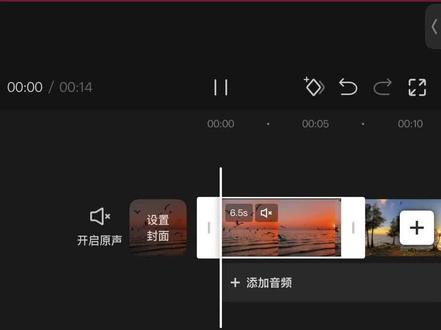 00:40查看AI文稿AI文稿
我在剪辑时突然发现两段视频直接拼接在一起的话,效果会显得非常僵硬,就算给他添加一个叠画,转场也是平平无奇。没有思路的我尝试将第二段视频切入画中画,不小心把它向前拖动一秒,左右手一滑,在画中画开头点蒙版,限行蒙版,将蒙版旋转负五十度, 把蒙版线移动到左上角,稍微拉一点羽化值,然后打上一个关键针,时间轴往后移动到主轨视频结尾的位置,再将蒙版线拉到右下角,此时这里会自动生成关键针。 那么恭喜你今天学会了无缝衔接转场。
2521小新剪辑 00:50查看AI文稿AI文稿
我剪辑时发现,如果把两段毫不相干的视频放在一起的话,效果显得僵硬,就算是给他添加各种不一样的转场,但还是平平无奇。 于是没有思路的我手一滑,尝试把第二段视频切入了画中,画又不小心将他拖动向前一秒位置,接着选中素材,点击蒙版, 选择限性蒙版,将旋转拉到负三十五度,把羽化拉到七十八,可根据画面调整。再把 x 轴参数拉到负九百九十九, y 轴拉到九百九十九。 接着再开头打一个关键针,时间线移动到主轨结尾位置,再把 x 轴参数拉到九百九十九, y 轴拉到负九百九十九。最后添加一首你喜欢的音乐,那么恭喜你今天学会了无缝衔接转场。
119老白学剪辑(接代剪) 00:32查看AI文稿AI文稿
在剪辑的时候突然发现,如果直接将两段视频拼接在一起,效果显得非常僵硬,就算是给他添加不同的转场,依旧是平平无奇、 气急败坏的。你就把后面一段切到了画中画,然后把他往前拖动一秒左右,一不小心又在开头给他打了一个关键针,接着点开混合模式,把数值拉到零时间轴往后移动到主轨视频结尾的地方, 再把数值拉回一百。那么恭喜你今天又学会了无缝衔接转场。
209阿白剪辑 01:29查看AI文稿AI文稿
只要你能把画中画玩明白,那你就解锁了短视频创作的流量密码。今天用三个实操案例 让你秒懂画中画核心逻辑!画中画就是画中有画!我们先导入一段素材,把时间轴填在一段好看的画面上,点击定格,删除后面多余的部分,再把定格画面复制一层, 接入画中画,与主轨对齐,在开头打上关键帧,移动时把画面缩小并旋转到合适角度特效里,添加白色边框。作用对象选画中画,在特效中搜索模糊作用,对象选主轨。恭喜你学会拍照效果啦! 再导入一段视频,再添加一个画面圆形蒙版,圈住你想要的画面,拉一点羽化移动画面,打上关键帧, 时间轴向后,透明度拉到零,那么你学会了电影感回忆效果。再比如,我们在做口播时,展示人物的同时还想展示素材,先导入一段素材,画面还可以 继续叠加其他画面,降低透明度。口播画面放在上边,这个时候看着有点乱是不是?没关系 们?给人物添加矩形蒙版,调整位置和大小,再点击抠像,添加发光描边,这样人物和画面就能完美融合。这样一个高级感财经口播就完美的用画中画解决啦! 画中画是剪辑必学的核心工具,这些玩法看似简单,却是打造爆款视频的关键,学会了就快去试试,你的视频也能轻松出圈!
100阿探同学爱剪辑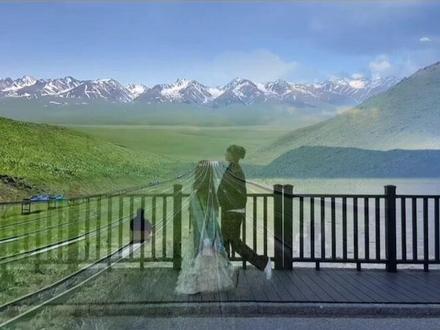 00:40查看AI文稿AI文稿
剪辑时突然发现两段视频如果直接拼接在一起播放,效果会显得非常僵硬,就算是给他添加不同的转场,依旧是平平无奇。 我灵机一动就把后面一段切到了画中画,然后按住往前拖动一秒左右,一不小心又点到了蒙版,选择了限行蒙版,旋转蒙版为负三十八度,一激动又把雨化拉到了最大, 然后把蒙版拖到左上角,同时又给他在开头打了一个关键针,回到蒙版时间轴,往后移动到主轨视频结尾的地方,再把蒙版拖到右下角,最后添加一首喜欢的音乐。恭喜你今天又学会了无缝衔接转场。
1.2万破剪辑嘞 00:40查看AI文稿AI文稿
我剪辑时突然发现,如果直接将两段视频拼在一起的话,效果会显得十分突兀,就算是给他添加不同的转场,依旧是平平无奇。于是我一气之下就把后面一段切到了画中画,然后往前拖动一秒左右,一不小心又点到了蒙版, 手滑选择了限行蒙版,旋转蒙版四十度左右,手一抖又把雨化拉到最大,然后把蒙版拖到左上角, 同时又给他打了一个关键针,接着时间轴往后移动到与主轨结尾对齐的地方,再把蒙版拖到右下角。那么恭喜你一不小心学会了无缝衔接转场。
637招财喵