倍控4125如何进入bios

粉丝8372获赞1.6万
相关视频
 01:52查看AI文稿AI文稿
先把这个 eth 零接上电脑控制台,这边按 f 二 啊速度你这个 es s i 密码, 然后选这个管理配置,管理网络,这边第三行按回车 啊,选择这个网络试配器啊,这边显示 connect, 这边选大叉, 然后这边把这个没有没有连接的去掉,也就是说 eth 零是这个端口, 也就是这个端口对应的是这边,其他不是管理口的都不要打叉,然后再按 ok 回车,然后按 esc 退出, 拉按歪保存, 然后改你的这个电脑的网卡的 ip 地址,改成跟 e s s i 同网断死网断的, 然后打开浏览器登录,然后这边点高级 继续前往这个,然后这边就可以登录了,输入你的啊用户名密码就可以登录,这个是设置管理口的教程。
 03:39查看AI文稿AI文稿
大家好,今天给大家介绍一款公共迷你主机,它是由六个二点五 gi 二二六网卡,还有 cpu 是接六四幺二,接六四幺三可以选择。然后我们看一下他的接口设计啊,他这边的话是由 六个 i 二二六的二点五 g 网卡,这边是有一个十二伏的低息供电,然后这边是有一个数据灯,一个电源指示灯,这边是前面板啊,然后这边机身的话是全部采用 啊,全铝机声,没有噪音,就是说 cpu 的热量全部是传导到这边壳子上来的啊,传导到壳壳子上来的。好,我们看一下侧面啊,侧面, 我们再看一下这个后面啊,他这边有一个电源开关,还有一个 bios 的复位按钮,还有一个 hdmi 高清的啊,视频输出,知识音频输出,视频输出 啊,四 k 的。然后这边有两个 usb 二点零,还有一个串口,串口是用来调试用的,这不是网络端口调试用的啊。呃,用不上可以忽略,这个是 usb 三点零接口, 两个 usb 三点零接口,这边还有个那个开关啊 啊,电源开关的话是这个啊,按这个电源,这个这个,不要激动的啊,我们再看 看下这个里面啊,他是,呃,支持滴滴啊,是三二零零的这个啊,内存插槽,你就算你插 啊,二六六六二四零零二幺三三,他这边也是可以自动识别的哈啊,最高可以识别到二三二零零哈。然后这边是有一个 m 萨塔的这个硬盘接口,这边还有一个 sa t 的这个 sat 的这个硬盘接口二,可以接二点五寸的,我们先他底下还有一个 半高的这个 wifi 模块接口,或者是四季模块接口。那这边还有一个四聘的这个宫殿啊?四聘宫殿,好,我们再看一下, 在里面。 好,他这边还还有两个 wifi 的天线接口这边,然后这这个盖子的话他是有那个 硬盘接口,一个壁挂的这个,呃,孔位哈,可以挂在显示器后面,还有一个硬盘硬盘的孔位。 好,这个是今天就介绍到这边。啊 啊啊,这那个还有一个软件啊,软件的话他支持艾快。呃, op 还有 ppf、 膳食、温十、温十一零六开始都可以支持啊。呃,他是 ss 八六架构的,然后兼容性非常好,好。
 03:19查看AI文稿AI文稿
兄弟们下午好啊,我跟我的大老黑子又搁这趴窝好几天了啊,怎么办啊,好难受。趁这会没事哎,有好多兄弟都在问这个自动刷新怎么整的, 现场给大家整一下子。这玩意啊,不是个外观啊,随便弄一个这个小破苹果手机, 到时候买个二手的啥的,便宜的很,两三百块钱吧,然后就可以整了。用处呢就是你往那一坐,往那一躺的时候啊,双手能解放一下,他那个会自动往下拉。 嗯,其他的我没感觉有特别大的用。适用于这个所有平台上的软件。先打开咱们这个设置, 找到咱们这个辅助功能,里面有一个语音控制,然后把语音控制给它打开。 呃,你们第一次打开的话啊,这下面还有几个勾选的地方要勾选一下,就是都给它打开,然后点出点出去, 然后打开我们的货拉拉,打开了以后呢,对着手机喊。喊之前呢,先看一下子啊,这里有一个语音控制的一个蓝色的小话筒,出来了以后你才能喊啊,开始录制手势,这回他已经变红了。 然后呢,点这里一二 三四五。 呃,我这边是点了五下啊,正常的话是看你自己,你想点几下就点几下,刚刚这里呢,我是点了五次,你中间有间隔的哈,你不能吧嗒吧嗒往死点啊。嗯,大概是两秒,三秒吧,三秒,心里默念一二三点一下, 一二三点一下,有节奏感的。我刚才是试验的啊,点了五次,正常的话设置到十次啊,接下来呢,对着手机喊停止录制手势,它这里面呢会跳出来这个新命令,在这里面输入。 我这里呢写的是这个刷新订单,然后储存,这回已经设置好了啊,然后就开始对着手机喊订单刷新。 嗯,开始了啊,刚刚我这个设置的时候是点了五下,也就是说他刷五次以后他就不刷了。嗯,如果大家设置的是十次或者是二十次的话,他到十次或者到二十次他就停了,你就想他更长时间不停的情况下,你就对着手机喊, 重复九十九次。哦,这样就是已经设置完了,然后你就往车上一躺,小腿往这一敲,这个手机呢就在这里自动刷新了, 然后你看到合适的单子你就去抢,抢好单了以后呢,你就正常的该打电话打电话,打完电话了以后呢,你还对着手机喊一次挂断。 简简单单的一个抢单小技巧啊,兄弟们该分享分享啊,最好给点个赞,哈哈哈,继续等单,拜。
2344叶不歪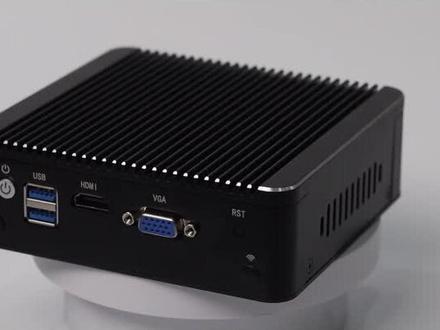 01:37查看AI文稿AI文稿
卖家于装了 open wt 主要的测试项目,有的在 open wt 里进行外网基础网速测试。我家的宽带是五百兆宽带, 用这款路由器采用拨号模式,跑满宽带轻轻松松。主要是给大家看看 cpu 的占用率,下载时跑满带宽 cpu 占用率最高为百分之二十五左右,说明还有很大的余量。 极限的贷款测试还是用 apple 三来测试,将路由器作为服务器, windows 十电脑作为客户端。网卡是 tp link ng。 四、二幺二点五 g 网卡, 采用螃蟹八幺二五 b 芯片,测试结果为二点二 gbps, 平均传输速度二百五十兆每秒左右,说明现在银条 网卡的驱动也逐渐成熟了,和螃蟹卡之间的传输使用过程也没有什么大的问题。测试过程,路由器工作温度为六瓦至八点五瓦,这个工号其实并不高,我觉得比有些硬漏油还要省电。 总结一下本期视频 j c r 五的 cpu 和二点五 g 网卡,这两项决定了这款软漏油的性能和网络,是我目前用的配置最高的软漏油了。这台软漏油加上内存和硬盘的购置价格是八百一十块,对于一款路由器来说也不算便宜了,但考虑到硬漏油在高端一点的型号上才有二点五 g 的网口,这个一下就给了四个价格,值不值也看自己有没有这个需求了,我也 很想听听大家的看法。最后,本设备是我自己掏钱购买的,没有任何广告的成分,单纯的体验分享,大家觉得视频做的还不错的话,不妨赏个一键三连,能关注一下就更好了,我们下期视频再见!
119星夜星在线 05:47查看AI文稿AI文稿
最近做了几期彭斯利跟猫棒突破千兆宽带的视频,很多观众朋友都觉得从九百兆提升到一千一百兆这点速度实在不够看。另外这个三十兆的上传也太惨了,总觉得还是被运营商耗了羊毛,那么我们今天就反向薅一波羊毛,尝试一下榨干运营商的宽带。 首先我们当然要知道自己家里网络速度的理论上限,目前国内基本都是普及了光鲜入户,也就是 ftth 开播 to the house, 虽然大家都是碰网络光鲜入户,但是不同地区不同运营商的碰规格却不尽相同。国内碰网络一般有四种,你翻看一下,你光猫背面就有标识。 第一种,易胖,上下型都是一点二五 g, 能用的其实就一 g, 也就是千兆,不用折腾,实际测速突破不了千兆。第二种,机胖下型最高支持二点五 g, 上型最高 高一点二五 g, 实际能用的也能达到二点五 g 左右,也是目前最划算能突破千兆的线路,主要是机胖的猫棒特别便宜划算,这个之前有介绍过。还有就是实际易胖和实际机胖也叫做 x 机胖, 下行李灯都能达到,实际上行能达到二点五 g 和一 g, 上行很高,缺点就是贵,实际的猫棒、 pose dig 和实际的路由器交换机网卡都贵不少。当然还有一种可能是我比较穷, 我家这移动、联通、电信正好都是机碰的线路,虽然上线不高,但是折腾起来还是比较便宜。 今天就来折腾,看看能不能达到线路的极限,定个小目标也就是二点五 g。 说一下设备,我们知道测试网速的上线严格遵循水桶效应,也就是整个网络链路中最慢的那个环节, 就是你测速的上限。首先光猫,也就是 ou 之前出过视频用机碰的猫棒加和洛太克的抒发器取代,完美支持了二点五 g 路由器,我之前用的都是单口二点五 g 的无线路由器,很明显这些个路由器 无论是 wifi 还是有限测速都是达不到二点五 g 的,他们还是用来做远路游的 ap 比较合适。 于是我就花了六百多买了这款 j 四幺二五四口二点五级的软入油,然后在平行期买了两条最便宜的四 g 迪迪亚四的内存, 最最便宜的一百二十八 g m 三四的硬盘,很幸运没有翻车轻松点亮。系统我是用的 pve, 然后在里面安装了爱快作为主路游,爱斯多 os 版本的 open w t 作为旁路游,安装的过程对于新手来说可能有一点点麻烦,我也是看斯博图老师和孔浩天的 教程进行安装的,教程都非常详细,推荐观看。目前 g 四幺五和 n 五幺零五二点五级的软弱油价格都非常卷, 六七百多就能拿下,还是挺值得入手的,当然使用软漏油还有别的需求,这个后面会再说。我的电脑都比较老,也都没有二点五 g 的网口,不过我正好有 usb 三点零转二点五 g 的 usb 网卡挺便宜的,一年多以前一百多买的, 本来是准备给纳斯用的,现在正好用到。当然还有非常关键的一点,运营商的宽带,我家是安徽电信欠照的宽带, 电信虽然给了一定的余量,下行能到一千一百兆,上行只有三十兆多,距离二点五 g 还太远,我们这最高也就千兆了,并没有两千兆宽带的套餐可以选择。还想要更高的外网上线,那就得聚合多条宽带或者进行 线多播。本来想去和电信签照和联通签照两条宽带的,可惜三网一户,也就是三家运营商只有一根光线入户,也就是只能选择一家运营商的宽带,那就只好选择单线多播了。单线多播道理很简单,路由器拨号一次就获得了一条宽带的速度 好,两次再设置好叠加就能有翻倍的网速。不过支不支持多波和地区运营商有很大关系,我所在的安徽电信就不支持,然后我就换到了联通。 大家在弹幕或者评论区可以说说你们那运营商的情况。选择远路由安装艾快也是看中艾快,甚至多波和多线复载非常方便。在 i 快的系统万设置里,将进入方式修改为进入物流网络的混合模式,上网的方式选择 ppo 一拨号, 多拨助手选择开启并发多拨数,大家可以从二开始递增尝试。然后我们依次添加好宽带拨号的账户和密码保存即可,等待拨号完成。 看到每条线路都能获取到 ip, 就说明多波成功。想要有叠加的效果,我们还得设置一下多线复载。在流量控制、分流设置多线复载里进行添加, 复载模式选择新建连接数,运营商选择你实际用的即可。然后每条线路都选择开启,并将复载比例设置为一,保存即可。现在我们再来测试一下网速 下行轻松突破两千两百兆,上行也能达到三百多兆,下行已经接近了线路的瓶颈,上行应该是运营商有限制,也算是 达到了极限。但是我还是想给你泼下冷水,网络测速快并不代表体验好,我这么做只是因为我喜欢折腾,并没有什么具体的意义。要知道大部分地区和运营商应该是不支持多波的,或者多波也不会叠加网速。其次,多波会严重影响稳定性, 你玩游戏的延迟不会因为网速的变快而降低,还会因为多播不稳定而掉线。如果有共玩 ip 的话,还会因为多播导致 ip 乱跳, 让你上网的体验变得很糟。最后就是你除了测速,真的用不到这么快的网速。 sting 下载游戏,百度里面下载东西还是看八 k 的视频都不会用到,都只能停留在测速上。 ok, 我是这样子。表,我们下个有意思没意义的视频,再见。
1112酱紫表 00:46查看AI文稿AI文稿
这款主板有四个二点五 gi 二二五网卡芯片,两个 usb 三点零一个创口,这边还可以扩展两啊,两个创口可以支持四八五二三二。 然后这款 cpu 是接四幺二五的适合处理器,然后这边可以接五 g 模块,这边可以接四 g 模块,这边的话可以接一个硬盘,这边还可以再扩展一个二点五 g 的硬盘, 这边是滴滴阿四的内存插槽,内置 usb。
 05:44
05:44 00:41查看AI文稿AI文稿
显卡占用不满,帧数波动大,其实是电脑设置没吃满,性能首先得做好这几步,单机右键打开 nv 控制面板, 指定 facex 处理器,设定全局编号,最后点击应用。现在 gpu 占用基本吃满,帧数更稳了。但这还不够, rtx 五零系列目前已支持到 d l s s。 四点五, 利用 ai 为每个渲染帧额外生成四到六倍,对比 d o s s。 四点零帧数提升明显,平均稳定在两百以上。 g r d x 五零系显卡不仅把这些性能设置的兼容性拉满, 本身的散热系统设计用量,还能让显卡稳跑满负荷,帧数稳如老狗。想体验满血的五零系性能,选 g 家就对了。
333技嘉AORUS俱乐部 06:09查看AI文稿AI文稿
哈喽大家好,那今天呢,我们来发布一款新的软漏油和迷你小主机, 这个型号呢不是太新了,因为这个型号的 cpu 呢,出来已经很长一段时间了,市面上呢也已经有很多这个 cpu 的软陆游以及小主机了。本来呢,我是不打算出这个型号的软陆游了,但是还是有很多朋友来咨询啊,那趁着现在芯片不是那么紧张的一个情况下呢,那 我们也还是来推出一波吧,那就是性能比较强悍的街四幺二五这个 cpu。 那这个 cpu 呢,在上半年呢,算是一个网红的 cpu 了,但是呢,由于 cpu 的通道数不够,所以 呢,很难去玩转 mini 型的 oyony, 虽然呢 cpu 的多和性能是比较强的,但是受限于通道数的限制,导致呢 很难兼顾做到欧英旺的六口软陆游,所以呢,大家在市面上经常看到的都是四口的或者是两个网口的,有的是可以做到六口的,但实际上呢,他是阉割了其他功能的通道换来的,所以呢,这个 cpu 呢,在我的心目中呢,更适合做那时或者是温度时的主机,但是 对于要求不高的朋友来说呢,四个网口的软略约也是足够使用了。那么介于这种情况呢,我们索性直接推出两个型号啊, 一个呢是四个网口的主打软漏油的,另外一个呢是两个网口的主打迷你型的桌面小电脑的,这样呢,大家就可以根据自己的需求定位去选择,那 不同的定位呢,在设计上不仅仅是四个网口和两个网口的区别啊,内部的扩展也是有很大的区别的。首先呢,我们先从外观来为大家介绍,外观的造型上呢,两者也是有 很大的区别的,首先呢我们先来看一下四口的机型,主打的是软陆游,考虑软陆游会放置在弱电箱或者是密闭的空间 呢,我们就沿用了最新款的五四零五油,六四零五油的外观设计,增大散热芯片,这样呢在高复杂的情况下呢,可以提升散热的效率。那么两口的机型呢,就相对简单一些,主打的就是迷你桌面办公小电脑这样的应用场景呢,主要是放置在桌面上一个比较开放的空间,对 自身的散热效率要求没有那么高,所以呢机身就相对平滑一些,没有那么多的散热欺骗。从接口方面来看呢,适口畸形的接口呢,就中规中矩, 打的是软漏油,那软漏油是不需要那么多花哨的接口的,前面板呢有四个二二幺幺签到的网口,后面板呢有一个 hdmi 和一个 vgi 的接口,那方便适配 新老的显示器,两个 usb 三点零的接口呢,装个系统什么的也是足够使用了。对于软肉油来说的话,那么两个网口的机型呢,主打的是桌面迷你的办公小电脑,所以呢就配备了两个 h 调麦的接口,那 方便呢扩展两个显示器,这样呢在排列文档图表的时候呢,就有更大的空间了,两个英特尔的二幺幺的千兆网口,对于 pc 主机来说是完全足够使用了,同时后面板呢还有两个 usb 三点零的接口,以及音 频的输入输出接口,这点呢和软漏油就有本质的区别了。前面吧,由于接四幺二五的通道数的问题啊,就只能做一个 usb 二点零的接口和一个 usb 三点零的接口,方便呢大家在办公的时候呢,插一些移动的设备,加之太普 c 呢已经逐渐成为主流,所以呢我们 加入了 top c 的接口,方便呢插入一些 top c 的设备,这样呢就不需要进行转换了。这种迷你小主机呢,除了家用,更多的还是工业使用啊,所以呢增加了两个看门口,满足一些工业的特殊要求。接下 我们来看一下内部的布局以及扩展四口的机型呢,主要是考虑到软旅游以及虚拟机的使用。内存插槽方面呢,依旧是采用了两个滴滴压式的内存插槽,那最大呢支持三十二 g 一个 m 沙卡的叉槽,改进的一点点呢就是全高和半高的 mini p 三一的叉槽走的呢依旧是 p 三二的通道,那 这样呢就方便我们在扩展 wifi 网卡的时候,你可以使用全高的网卡,也可以使用半高的网卡,就不需要再进行转接延长线了。还有一个标准的沙塔接口呢,可以扩展一个二点五寸的硬盘,主导软弱。 四口机型的内部变化不是很大,接下来呢我们来看一下两口机型的内部,主打办公电脑,并且是迷你型的话,内存插上呢就只有一个滴滴压式的插槽,那最大呢支持十六 g, 考虑 到办公的话呢,十六 g 的内存已经足够使用了,那就把通道留给其他的用途了。由于是迷你主机呢,要安装 windows 这样的桌面操作系统,那么硬盘的接口呢,我们就改用了更快的 m 点二的接口, 这个接口呢同时支持 nvm 的协议以及沙塔的协议,想要更快的速度呢,就上 nvm 的固态硬盘,没有那么高的要求的话呢,也可以上普通的沙塔 m 点二的固态硬盘, 无论是使用 mvm 的硬盘或者是沙塔的硬盘呢,他都会自动的识别。作为这个桌面小主机的话呢,怎么能少的了 wifi 的扩展呢,在主板的背面呢,还 预留了一个今年比较主流的 m 点二杠 e 的 wifi 的扩展,操操这样呢扩展 ax 系列的 wifi 六呢就非常的方便了。那么在这面呢也同时预留了一个沙塔的接口呢,可以扩展一个二点五寸的硬盘。 那么这两款的型号的价格呢,我们现在已经压到了全网的最低价了,四口主打软略有机型的售价呢是八百三十九元起,两口主打迷你小主机的售价呢是九百五十元起。 知道我发布这个视频的时候呢,这个价格已经是全网最低价了,不敢保证我发布完这个视频后呢,同行会出现紧急调价的情况啊,虽然呢都是接四幺二五的 cpu, 但 是呢设计是完全不一样的,所以呢有差价也是很正常的。四口机型的软糯油,我们依旧是采用了很高规格的材料以及外壳的工艺,因为我们主要还是做 软漏油,所以这个产品线呢,我们依旧保持着很高的质量水平。好了,那么有需求的小伙伴呢,可以进我的淘宝店看一下,那么这期视频的话呢,就到这里,我们下期视频再见。
166VUM星球


