剪映我是会员怎么知能抠像不好导出
你们知道吗?抖音里面的智能扩项啊,现在要 vip 了,意思啊,就是要花钱买会员才可以用的。 那我们不想买会员呢,要怎样去抠像呢?你们要是有感兴趣的朋友啊,那就先点个赞,我们接着往下看吧,我们剪映上那个智能抠像啊,现在要 vip 了,那我们不用 vip 啊,还能智能抠像吗?也是可以的,我们现在就去试一下吧,操作一下,我们打开剪映好了,我们点开始创作, 找一段素材,完了我们点高清点,添加完了我们再加一个画中画。新增画中画啊,加一个我们的照片 高清,添加完了我们把这个照片那个里面的人物给他抠出来,是不?我们就得用智能抠像,我们到现在工具栏里面去找这个抠像,你看现在这个智能抠像啊,要 vip 了,就是你,你使用了,你 啊不,不是 vip 啊,就是你用了也倒不出来。那我们现在就用这个自定义口香,我们把这个自定义口香给他点开,点着这个自定义口香,我们把这个大小画笔给他调到,调到五十六左右,完了我们就是按住这个 啊,把这个就是这红的部分,我们就是要要要抠的,要抠的红的部分,把这红的部分我们抠出来,完了我们点对勾,你看他现在就抠出来了是不是?你看这这块他还还有那啥, 有那个多余的东西,完了我们就把这个再给他去弄一下,然后再按那个自定义扣下,完了用那个橡皮擦给他擦掉。弄橡皮擦,把这个给他擦掉,完了我们再点这勾,你看这块就擦掉了,是不是? 这块还还是有哈,我们再用橡皮擦,就是这周围啊,没有没有扣净的,我们还可以用这个橡皮擦给他擦一下,这块还是有,是不是橡皮擦得擦掉完点对勾,你看这样就扣扣好了,是不是 好,把它挪到下边来就可以了,完了就可以导出来了,是不是我们可以用这个自定义口香,你们学会了吗?点赞评论关注我。

粉丝6692获赞8.6万
相关视频
 01:44查看AI文稿AI文稿
现在剪映很多的功能都需要 vip 了,比如智能抠像,现在就要 vip 了,如果我们使用了带 vip 的功能,视频剪辑好后 导出去是导不出去的,那么怎么办呢?下面我来给大家介绍一种使用的 vip, 又可以把我们的视频导出去的方法。我们来添加一段视频, 下方工具栏里面点切,画中画视频,切下来的我们按住他别松手,前面对齐,结尾也给他对齐,下方工具栏里面找到抠像,现在这个技能抠 像就要 vip 的了,我们点击技能抠像打对勾,抠像成功了,然后我们点击导出,大家看过来 已尽在使用以下 vip 特殊专权,大家看到这个画面要开通会员就可以导出视频,那现在怎么操作呢?我们把手机打开录屏,点击开始 把我们录屏的视频导进来, 下方工具栏里点编辑,点裁剪,把视频上下裁剪好, 下方工具栏点比例,选十六比九打勾导出去发布就可以了。
42小陈哥拍摄剪辑 01:06查看AI文稿AI文稿
剪映重磅功能,智能抠像到底有多香?智能抠像功能其实类似于之前抠绿木素材一样,都是将你想要的主体抠出,但更简单的是不需要背景的要求。首先打开剪映 app, 然后点击开始创作,添加一个视频,点击视频条,再点击智能抠像,然后会显示抠像进度,抠像完成,这样视频里的人物就抠出来了。道理我都知道,可是要怎么用呢?用实际案例带你玩转智能抠像,徒步出门、旅行打卡, 导入几段风景素材视频,然后点击画中画,添加人物视频,然后点击智能抠像提示,抠像完成。可以调整一下人物大小或者 位置,添加文字与音乐导出即可看成品。 后面会继续教大家使用抠像创作更多玩法,关注我,学习更多剪辑技巧!
70互友粉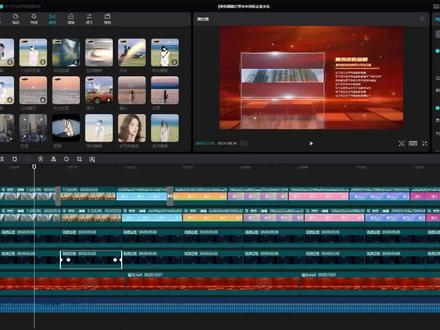 01:26查看AI文稿AI文稿
大家都知道咱们电脑版剪映呢,如果不开通会员的情况下,你使用了会员的素材特效,他是无法导出的。如果说你剪辑完了,不知道你在哪个环节用了这个 vip 特效,你又想把它删除, 但是你又找不到这个,如何快速寻找?我教大家,我们只需要点击这个软件右上角这个 vip, 点一下他就会有,你看你使用了哪个会员素材,他就在这有显示了,我们直接点击定位到 他这个指针呢,就会自动跑到这块去,他这个指针所处的这个位置呢,就是你用了他的特效了,我们点一下这个视频,然后在右侧呢,你就看到这块有一个特效,你看了吗?这个特效就是出血,跟他名字一样的,我们点击把这删除。 ok, 这是 一个,我们再找扫光,点击定位到,看了吗?他现在直接就定位到这了,点一下这个扫光,我们直接呢把他直接一地的删除。还有一个点击 vip, 你看空间旋转,点击定位到 这个,就是啊,这个点击这是一个转场,是吧?空间旋转我们直接选择这个呢,直接把他的地的删除,这样呢,我们在导出的时候他就没有那个提示了。好,本讲呢就讲这么多,我是天津成哥,欢迎大家点赞关注我,谢谢大家。
1401天津成哥 剪辑课堂 02:47查看AI文稿AI文稿
剪映的智能抠像也收费了,我们导步出来剪映。还有一种抠像叫做自定义抠像,他完全是可以代替智能抠像的,并且比智能抠像抠出来效果还好, 下面就把这种方法分享给大家。打开剪映,我添加了两段视频素材,一段是人物素材,一段是风景素材,选中前面的人物素材, 滑动工具栏,点击切换中画。 以往我们给人物抠像就是滑动工具栏,点击抠像,选择智能 能抠像,这样就把人物抠出来了,打对勾我们看一下, 这样就给人物换了一个好看的背景,但是现在智能抠向他收费了,我们导不出来, 下面教你用另一种抠像方法,我们点击撤销,还是选中画中画轨道,滑动工具栏找到抠像。这时我们不用点智能抠像, 点击中间这个自定义抠像,这个画笔大小可以调整,上面这 这个画笔就是如果没有抠住哪个部分,点这个画笔轻轻涂抹一下就可以了。看一下擦除,如果我们所选的抠像范围抠多了, 我们就点击这个橡皮擦擦除就可以了。我们用快速画笔在人物身上轻轻涂抹一下, 等人物全部变成红色就说明选中了,开始抠像,自定义抠像相对慢一点,我们稍微等一下, 显示抠像成功,我们看一下, 非常完美,大家抠人物可以试一下这种方法, 这期视频就分享到这里,喜欢就点赞关注,谢谢!
449皮皮剪辑 01:11
01:11 01:31查看AI文稿AI文稿
智能抠像必须是 vip, 别慌,一招解决完美抠像,杜绝飘忽拉丝现象,看教程吧!导入主轨道的是一段人物视频,素材时长为五点一秒,给人物抠像换背景就会用到智能抠像。点击抠像,进入到抠像面板之中, 发现智能口腔现在成了 vip 会员的专属工具,只有开通会员才可以使用,那么我们普通人又没有办法瞬间抠出来人像,还真有一招解决,抠出人像,杜绝漂浮拉丝现象。 点击自定义口腔调小画笔,用快速画笔工具在人物上涂抹一下,等待口腔完成的过程中,点击背景, 选择一个喜欢的样式,打上对勾。口腔完成后会有文字提示,播放一下来看看,效果已经很不错。发现头发里边呢,还有些许白色色斑残留, 直针移到色板出现的位置处,重新点击口腔,选择色度,口腔选中残留的白色力度位移,引用拉满,打上对勾, 这样就达到了纯正口真香,杜绝瓢泼辣子残绝目的。你学会了吗?本期教程到此结束,下期更精彩!
22699手机摄影 01:37查看AI文稿AI文稿
你有没有遇到过简易在导出视频的时候出现 vip 才能够完成导出的,今天就教大家一个剪辑当中,使用到 vip 素材时,不用开通会员也能够导出视频,先导入素材,这里呢我们添加各种付费的素材, 我们在导出的时候,这里会提示一个因为使用的 vip 专属特权,那么这个时候呢,我们就需要用到这个小技巧了,点击下面的这个全屏预览按钮,如果是横屏,我们就把手机翻转一下,画面就能够全屏显示。 然后呢我们在手机菜单呢找到这个屏幕录制的功能,其他手机呢也可以通过其他方法打开录屏功能。接下来呢点击 素材的播放按钮,这个时候呢,我们就能把使用过 vip 素材的浏览画面完整的录制下来。录制完之后呢,我们把刚刚录制屏幕的这一段视频导入进来, 因为我们刚才录制的时候上下都有空隙黑边,而且呢还有时间进度条,这时候呢我们就需要重新裁剪一下, 点击编辑选择裁剪,把不需要的部分裁剪掉,最后呢再把录制播放前没用的画面剪切掉就完成了。因为我们是使用录屏录制的视频画面, 所以呢整体视频的清晰度会稍微差一些,今天简易的小技巧就分享到这里了,你学会了吗?
1133AIGC-元歌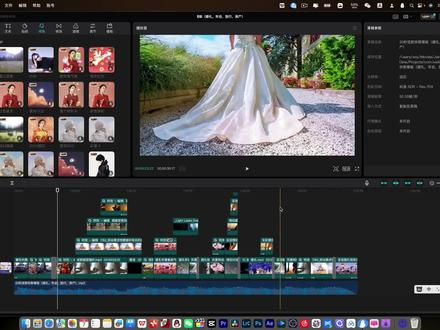 01:38查看AI文稿AI文稿
如何快速查找并删除 vip 的功能?好,有同学说在这里导出的时候呢,无法正常导出,提示有会员的选项,想删除又不好找,怎么办呢?这个视频告诉你啊,这个时候也很简单哈,只要把我们的使用的 vip 的功能删除或者是更换掉就可以了, 在哪里快速查找呢?我们点击这里,看到没有,右上角这里有一个 vip 二,那这里就说明你使用了两个 vip 的功能,然后点开它之后呢,这里有显示图个好彩头,然后你点击定位到 ok, 他就自动定位到这零点零针,也就第一针。你看这里 啊,有一个 vip 的功能, ok, 你把这个 vip 的功能直接把它 delete, 删除,或者把它更改就可以了。你看我们这里还有一个爱心变焦,你看你这样,你这样找,你 是不好找的,看不出来的,是吧?那然后定位好,定位到这里啊,看到没有啊,就说明这个素材使用了爱心变焦,这个特效好,你点一下,点一下之后呢?点一下之后,这里就有了一个特效,是爱心变焦,然后你把鼠标放上去之后呢, 后面就会有一个删除的废纸篓的图标,然后你点击删除, ok, 这里就没有了,然后你看这里 vip, 这里就不显示了,这时候你在导出的时候呢,你看这里就没有说 vip 功能了,这里就可以正常导出了。 好了,我是来自山东的基督山伯爵,关注我,与您分享更多拍摄剪辑的小技巧。想系统学习剪映呢,可以看看左下角我录制的剪映技巧系统课啊,提供一对一答疑指导,咱们呢还有学员交流群,共同交流学习。
542聚族映像 01:59查看AI文稿AI文稿
我们继续上次的素颜片,点击化妆化以后,系统自动跳到你的手机相片, 在手机相片中选择你闺蜜的照片,点击添加,确定闺蜜照片周边有红框以后,选择智能口相。 如果没有红框,点击花生花的倒条,花生花的倒条变亮的同时,上面闺蜜的相片周围就会出现红框。 点击智能口向的前提是相片必须要横跨, 否则的话智能扣相就起不到作用了。扣好的相片可以调整大小,也可以调整位置, 一个手指按住以后来回滑动就可以调整位置了。两根手指动一动就可以调整相片的大小。 感觉到满意以后,点击导出按钮就可以了。 出后点击完成退出剪映,你的照片 就会在你的手机相册里边了。同样的道理,换了背景相片以后,就可以做出在北京站或者天安门广场的照片了。
22满满苏 01:24查看AI文稿AI文稿
很多伙伴都在问,水中倒影是 vip 特效,不是 vip 如何导出?今日分享一个骚操作,让你轻松实现,不是 vip 也能完美自如使用 vip 特权。 废话不多说,上技巧,打开剪映,点击展开,点击录屏,点击开启点击允许开始录屏,回到进入剪映界面,打卡创作视频。将录屏小标移出屏幕外, 从头开始播放视频。打开录屏图标,点击关闭录屏,返回主界面,再次打开录屏,此时就能看到我们录制好的视频。 点击录屏视频,点击导入剪辑进入剪辑视频界面,截取掉不要的视频部分,只保留播放部分。点击比例,选择制作视频时使用的比例,选中视频,点击编辑,点击裁剪同样选择 制作视频时使用的比例,保留屏幕部分,将视频放大至前屏。选中视频,点击调节,调节饱和度到二十五左右,对比度十左右,亮度调到六左右。 shl 调节绿色,饱和度增加,色相减少, 皮肤是黄色,再调一下黄色值,预览一下效果,调节完毕一千零八十, p 真率三十,调整八十,这样就可以导出啦!看效果还不错吧,既导出又没失真。关注我,一起学习更多剪辑技巧!
174小叶子爱剪辑 02:23
02:23 02:35查看AI文稿AI文稿
视频的抠图集合成怎么做?打开剪映,点击开始创作,选择一段素材,右滑编辑菜单,点击背景,把画布颜色改为白色, 点亮主轨道后左滑,点击智能扣相, 左滑菜单,点击滤镜,选择黑白中的磨片,这样一个黑白人物素材就做好了, 点击导出备用。接下来导入一段海边的素材,点击画中画,新增画中画。导入一段人物素材, 左滑菜单,点击智能扣相,调整人物大小和位置,画到主轨道结尾处,打画中画和主轨对齐,点击画中画,新增画中画,导入做好的第一段黑白人物素材, 把画中画素材放大到满屏,点击混合模式,点击绿色,自动过滤掉黑色部分, 这样双重曝光的效果基本就做好了。返回到一级编辑菜单,点击贴纸, 搜索时光记忆,选择这个贴纸,调整贴纸大小和位置。 点击动画,选择入场动画的缩小,把时长拉到两秒,把贴纸拖直与主轨道对齐,并把画中画与主轨对齐,点击播放,看下效果, 完成后点击导出就可以了。 关注我,人人都能会剪辑。
2229老炮|抖音运营实操 07:22查看AI文稿AI文稿
大家好,我是小罗,今天我们来说一下剪映更新了一个新的功能, 那么这个新的功能虽然他是一个智能抠图,但是呢他跟我们的那个智能抠图他是不一样的,他有什么作用?剪映现在呢他是可以输出这个 png 的格式的图片, 大家都知道拼音机格式呢,他带透明通道,不管我们是在手机用或者是拿到电脑上面去用,他都是透明的电呢,也是非常的方便, 所以我们的手机呢有的他是不带这个透明通道的,所以呢有时候我们需要这种 透明的图片也是非常的麻烦。好了,那么今天我们就来说一下这个剪映,他带透明通道的,这个要怎么去玩?我们呢先打开我们的剪映, 打开剪辑以后,我们开始在这个界面这里,我们呢是看到这个界面,我们点这里有一个倒三角,我们点一下, 大家注意看到下面这里倒数的第二个,这里呢就是有一个 智能抠图,我们就点一下,那么我们在这里呢,我们只要手机上面有的这个图片,我们呢是找到需要抠图的图片,我们直接 就添加进来,添加进来以后他也是跟我们的里面的那个智能抠图他都是差不多的,他这里呢也是有画笔,比如他这些 啊勾选红色的呢,表示我们是要抠出来的,如果你这些地方你每个角落你要把它抠出来,那么选择我们的画笔给他涂上红色,这样呢就证明了我们的这个对象已经 选择了是我们要抠的,他这里也是同样的也是有这个橡皮擦,如果我们就是说涂多了,我们也是可以用橡皮擦去把它擦掉的,这里呢我就不一一的去介绍了, 大家在简易里面的这个智能勾选,他都是有的,我们就来说一下他的后面选择,这样以后我们就点下面的这个勾, 很快他呢这里同样呢也是给我们就是抠出了一个透明的图片,大家在下面这里,那么比如我们 这里啊,我们就从一个一个的来说下下面这里他其实你只要理解呢,他都是很容易简单的,我们就来说下重点就可以了。 这里比如有风格文字添加图片,还有尺寸,还有背景,还有这些贴纸,这个呢是什么意思呢? 就是说这个是我们要编辑这个图片,我们点文字,这里面就是说有这些文字的模板,我们呢是可以用的, 如果你需要你随便在这里面选择一个,然后你修改这个字就可以了。那么第二个就是添加图,这添加图有什么作用呢?那比如我们随便添加这个图片进来,他就是这样子 有另外多添加了一个图片,相当于在我们的简易里面的一个画中画,他也是差不多 是这个意思,但是呢他这个呢在这里面他就是说是编辑图片的一个功能,他并不是视频,大家知道这个意思就可以了,我们呢就撤销这个图片,这个尺寸是我们 选择的大小,这个背景是什么意思呢?背景他就是说我们可以是给我们的这个图片选择我们需要的背景,比如就是说红色、绿色,我们要做其他的一种 证件照或者是什么,所以呢他这个就是这个意思啊,我们呢这个图片他就变成这样子了,那比如我们只要这个图片的一个透明的, 我们就不用给他翻什么背景了,我们呢直接在这里选择这个导出, 大家呢看到这里他已经导出成功,我们直接点这个完成 好了。这一步呢我们就说到这里,我们反过来这次,比如我们就点这个开始创作,那么呢我们选择我们手机里面的一个图库,我们随便找到这样的一个背景图, 我们呢把它添加到我们的这个,这一次呢他是在我们的这个剪辑视频这里面了,这次呢我们点这个画中画, 然后新增画中画,我们选择图片,这个就是刚才我们在简易里面抠出来的这个图片,你看这次我们呢只要把这个图片放在这里某个地方都是可以的,比如我们就把它放在这里, 对不对?然后呢他就是一个透明的图片,他呢并导出来的时候呢他并不是视频,大家理解这个,然后我们反过来,我们就是说找到这个图片,刚才我们 就是可好的这个图片,我们点就是这个圆这里,那么大家就看到这里,这里呢有这个刚才我们导出图片的这个信息, 他的这个就是说,嗯尺寸大小,你看他这里呢是一个 png 的一个格式,这呢 png 呢他是一个透明的 图片,不管是人物或者是风景他都是带透明通道的,那么 gpg 他不带透明的。所以呢我们拿到我们的这个剪映或者是其他的这个剪辑软件里面去呢,他都是要通过二次的抠图 好了,那么呢根据时间的原因呢,我就说到这里他也是可以抠人物,比如这些风景,这些他都是可以的, 也是像刚才我说过的,只要你需要的地方,你把它涂成这个红色呢,都是可以扣的。好了,那么今天呢这个新功能呢?我就说到这里了,好,再见。
60黔楠小罗

