怎么取消父级虚线blender
粉丝9.9万获赞60.0万
相关视频
 01:03查看AI文稿AI文稿
建立与取消副级关系场景中的这几个物体现在相互独立,没有任何关系。如果想要让小球随着方块一起运动,那么就需要建立一个上下级关系,按住 shift 选中这三个球,最后加选上这个方块, 保持选择状态下 unctrl 加 p, 再弹出菜单选 object, 这样最后选中的物体就变成了副级物体,其他则是子物体。如果移动父亲,则孩子们也会跟着移动, 而单独移动每个孩子,则父亲却保持不变。如果孩子也要生孩子,那么生下的孩子自动以原副物体作为父亲。 如果想脱离父子关系,就在选中状态下按 alt 加 p, 再谈出菜单,选择 clear parent 物体就和别人无关了。如果这俩孙 子想要重新认个爸爸,那么依然可以重复开始的操作方块就变成了爷爷。父亲动则儿子动,爷爷动则全家动。
471斯坦圣 01:00查看AI文稿AI文稿
今天这个视频带你来了解偏移与转为虚线,给我一分钟一看包学会!如果要给这个矩形添加一个外边框,那就要用到偏移。先选中对象,接着点击页面上方的编辑,选择偏移,删除旧曲线就是去掉原来的对象,不用勾选。 第二个 offset inside 就是 在对象内部收缩,不勾选就是在对象外部扩大。第三个 arc corner 是 生成圆角,也不用勾选偏移。距离就是新生成的内容与原来对象的距离, 数值越大,偏移越多,这里就输入三毫米,再点击, ok。 如果觉得外边框太单调,可以用转为虚线。选中外边框后, 再点击页面上方的编辑,选择转为虚线。 l 一 就是线段的长度, l 二为间隔大小,这里 l 一 就输入三, l 二输入一,接着点击确定,同时也可以应用在一些文字和图案上。老板们学会了吗?快来评论区分享你的成果吧!
130深圳优创激光-小满 00:50
00:50 00:24查看AI文稿AI文稿
大禹首个自研 f c p x 插件真虚线描边插件已正式上线公测,免费分享给大家,用来收集 bug 改进算法。下载后打开 d m g 包,将 app 拖入应用程序文件夹, 然后去启动台,打开 app 会自动安装激活插件,然后就能去 f c p x 效果器找到插件使用了。
 00:36查看AI文稿AI文稿
c、 d r 段落文本输入文字时会出现一个虚线外框,就是我们通常说的蚂蚁线,其实它就是段落文本框。 有些同学觉得这个外框在板面上会干扰观察排版效果,那能不能取消这个边线框呢?当然是可以的,快捷键, ctrl 加 j 键,打开选项面板,找到文本右边,找到段落文本,将显示文本框前面的对勾取消掉点。 ok, 确定 段落文本,虚线框就消失了。恢复回来也很简单,返回到前面选项设置面板,把对勾点开,段落文本框就恢复回来了,大家可以根据需要来设置吧。
 00:35查看AI文稿AI文稿
激光打标时出现虚线及线两头标印很深是什么情况?虚线状的标印是打标频率太小,这种情况我们就把参数里的脉冲频率调到两千以上即可。线两头标 印深,基本是机场动态太慢,导致加速和减速的速度跟不上,或者是勾选了慢速起步和慢速停止,注意此处为不勾线。另外全距参数这几处的延时调到最小, 打标的停留时间也要调到零。而且打标参数穿孔方式要设置为不穿孔。想要学习激光切割工艺技术的同学可以私信我。
15上可教育 00:24查看AI文稿AI文稿
有课程学员提问,在文档的表格中想做一个普通的三线表,但是这里面存在很多的虚线,这个虚线怎么删都删不掉。对此,我们只需要点击上方的仕图选项,在这里面将这个表格虚框给他取消勾选, 这样表格里面所有的虚线边框就没有了,只剩下这样一个三线表格了,你学会了吗?如果想要系统学习办公软件,提高工作效率,同时有老师提供一对一的答疑,可以去我主页的置顶视频中了解一下。
358小张excel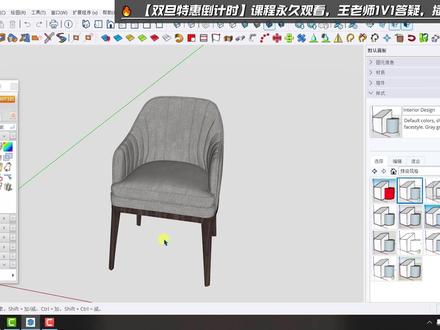 05:56查看AI文稿AI文稿
大家好,我是王老师,今天这个视频要给大家讲的是在 sketchup 里面,如何将模型的结构线转换为实线。我们来看一下这个餐椅,它的表面是没有轮廓线的,也没有实线。 在样式面板当中,在这里选择环形光遮蔽,改变一种样式。选择这种样式好,大家可以看到这个模型和背景呢,显示的都是白色, 因为模型表面是光滑的,它没有轮廓线,也没有边线。现在我把它切换到复式图,打开平行投影 from sketchup 里面,我们可以把它导出到 layout, 制作施工图,但是如果是这样,我们把它导出到 layout 之后,它显示的也是这种效果。没有轮廓线,没有轮廓线,它就不能转换成矢量图, 不能转换为矢量图,我们就没有办法给它标注尺寸。所以现在呢,我们需要从模型中获取实线。 怎么获取实线哈,试图菜单下面选择隐藏物体,这样它就会显示模型的内部构造线,我们可以将这个内部的构造线给它转换成实线。 结构线非常复杂,因为它是曲面的造型,在这里如何去选择?进入到组内部,我们可以把这个组以外的模型的隐藏 试图菜单下面组建编辑,选择隐藏剩余模型,然后从中间提取边线进入到组内部。 那这些结构线我们怎么样快速把它选中呢?在这里可以使用这个路径选择工具,单机 看看选择的线是否准确啊。选择这里的, 那么跟这个结构线连续在一起的线都会被选中,选中了之后呢,它仍然是结构线, 我们可以在柔化边线这里调整法线之间的角度调效,然后它就会显示为实线,退出组,我们来看一下啊, 取消隐藏物体,在这里自定义的快捷键是 shift 键加 l 退出组。再来看这个边线,我们就已经得到了,切换到俯视图,打开平行投影这里,它显示了边线。那么同样的方法,我们可以把这里的轮廓线给他提取出来, 显示模型的构造线进入到组内部,继续进入到组内部, 看看选择哪里的线比较合适啊,还是使用路径选择工具。 在结构线上单机,那么他把这一圈的线全部选中了,然后再来调整法线之间的角度值。好,推出组,我们看看啊,选择的并不完整, 同样的方法重新选择,把这段选中,调整发线之间的角度值, 因为这个结构太复杂了,他一次选不了那么多, 那这段线不应该让它显示为实线,选中它了之后呢,我们再来使用这个插件隐藏全部线,将其隐藏。 除了用路径选择工具进行选择以外,我们还可以使用 p b 四插件里面这个智能路径选择工具, 但是这样选择呢,就稍微有点麻烦,特殊的情况下我们会用到它。 我先选择这一段敲空格,然后再来调整发现之间的角度值, 其他的地方仍然使用路径选择工具, 这里不应该显示为实线,我们就可以使用 p b 四插件里面这个智能路径选择工具。 然后呢,隐藏全部线, 退出组。隐藏模型的内部构造线,切换到俯视图,打开平行投影,再来看看, 那这个模型,它的边线我们就已经获取了。好的,今天这个视频呢,我们就分享到这里,谢谢大家。
42云棋教育


猜你喜欢
- 3690胡泊Hubo