toolbox标准零件库使用教程
一键把 two boss 零件变为普通的零件, 我们先看一下他这个零件,打开,这现在是一个制读文件,看一下他的文件夹, 文件夹在他的数据库里面, 它这里面文件全是尺度文件,如果想把这个 top hold 零件变为普通零件,需要把它变这个尺度属性去掉, 但是我们一般不修改它数据库的文件,所以我们需要把这个零件另存到 到我们指定的文件夹。首先我们需要设置一下点这个配置, two box, 选第三个自定义用户设置,选择生成零件,然后文件夹,你选一个存放生成的文文件的文件夹。我们先为了演示选择桌面, 点击保存关闭,现在他全部在数据库里面,我们先把它关闭, 然后再重新启动一下软件。 现在再次打开刚才的装备体, 它会在桌面上生成全部另称为它里面的 two box 零件。 我们看一下它上传的属性,也是指头属性,这时候你需要把指头属性全部选中,按住 alt 加 inter 键,把这个指头属性去掉, 也可以选中直接右键选择属性,把指头去掉,现在再重新启动一下。 现在我们运行这个把 two box 转为普通零件的红 图标,已经更换为普通的零件, 保存一下。

粉丝1063获赞3858
相关视频
 02:38查看AI文稿AI文稿
solidworks the two box 插件中包含了大量不同种类的标准件,为我们的设计工作带来了很大便捷。但是有时会遇到一些问题,比如像以 two box 零件为基础生成自己的标准件库时,无法编辑其尺寸或属性信息, 或是将其插入装配体后打包发送给其他工程师,文件却被本地默认的 two box 零件所替换。为了解决这一问题,首先可以将选项设置中的将此文件加设为 two box 零部件的默认搜索位置选项关闭。 如果还是无法解决问题,可以尝试将 two box 零件转换为普通零件后使用。我们来看看具体是如何操作的。 首先,从设计库中调用 tobox 零件, 将其重命名后保存至本地 新建装配体,并将刚才所保存的 two box 零件插入。 可以看到设计术中的图标依然是 two box 零件样式的。 这时我们打开 two box 的本地文件夹,默认安装路径如下, 点开如视频所示的程序,添加刚才保存到本地的 two box 零件,并将文件的属性状态修改为否。 这时我们再在装配体中插入刚才所保存的 two box 零件, 可以看到设计术中的图标变成了普通零件的样式,这时我们就可以随意修改零件的尺寸或者属性信息了。
931南京东岱信息技术有限公司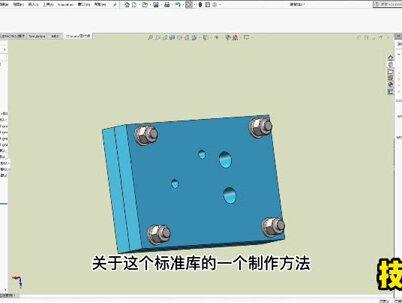 04:32查看AI文稿AI文稿
大家好,这一期我们一起来看一下在索尼的沃克斯装配题中如何调用土拨鼠标准库中的 啊零件,快速的组装我们的螺栓螺母,以及我们这个零件库自制零件库的用法。大家一定要把视频看完,如果觉得对你有帮助点个赞,我们现在一起来看一下过程。为了节约时间,我就用上一个视频的模型来给大家进行演示, 就是这样一个模型,首先第一步我们打开这个设计裤,把它点开, 我们找到这个突破死这里,这里的话就是说这里面可以选,如果这里显示不出来,我们要需要把这个插件给他加载进来,怎么加? 我们点击这个工具,找到下方这个三角花,给他点开往下走,可以看到这里有个插件,可以从这里打开,我们也可以从这个地方进入, 把这个三角坡点开这里找到插件,打开跟那里是一样的,我们在这里面找到这一个 说你的卧室突破是这个插件,把这里给他勾选,我们在这里的时候也可以勾选,但是他启动的时候比较慢,这个就不详细的去叙述他, 我们勾选之之后确定好,那么我们这个突破式打开之后他就能看到。我们一般都通常选国标的,这里我们找到国标,找到上面的这个 螺栓,我们进行添加一个六角螺栓, 这就是我们的各个标准的一个都汇总在这里了,就是我们现在就用一个嗯, 六角头全牙 c 级的一个螺栓,我们就用这个国标 t 五七八幺的这个螺栓来进行一个演示, 我们直接给他往装配器里面拖动, 这样拖动之后我们这里是可以对他进行一个编辑,我们去选我们要什么规格,这里是 m 八的好,这里是长度,我们要选多少,根据我们的这个装配体的 长度来进行选择,这里的话我们选择实施物, 选择好了之后这里打勾确定好,这个时候我们是可以去快速的进行一个选择 好,那么这一组就添加完了,添加完了之后,我们这个按一下这个退出键就好了,就是我们键盘上的左上角第一个键按一下他就退出了, 这个设计裤他会收口线,我们这里可以按一下这个右上角,这里有个钉子,把那个钉住,那么他就不会被隐藏啊。为了节约时间,另外两个规格的螺栓我就不添加了,我们来看一下这个螺母的一个 添加,如果我们这个时候用拖布绳里面的这个螺母垫圈来做,那么他需要单个的去做他,那么他就很麻烦。这个时候我们 就用到一个自制的一个零件库,就是说我们事先把这个装备好的一个螺母垫圈,把它做成一个标准键,给他放到这个库里面放起,那么我们这个时候就可以直接给他调出来用。 我们来看一下如何调用库里面的螺母垫圈,我们这个螺栓是 m 八的,直接往上拖松手,然后依次选择下一个, 一次选择不到十秒钟的时间全部选择完了,选择完了之后按一下这个上面的 esc 键退出键把它推掉就行了,其他的 一次也是一样,我们这里需要多少种规格?你需要什么规格?我们平时把它做了保存在库里面,在用的时候随时调出来用就行了。 关于这个标准库的一个制作方法,大家可以看一下,我上一个视频,上一个视频有教大家怎么去制作这样一个标准库,很详细,这一期视频就到这里。
 01:38查看AI文稿AI文稿
今天我们来分享的 sloga 技巧是 top box, 标准键怎么显示中文名称? 我们看到在设计数这里呢,标准键显示的是一串英文名称,怎么显示中文名称呢?我们来讲一下具体操作。首先我们单击工具菜单,选择 top box, 然后再选择配置这个菜单命令 弹出了这样一个对话框,我们找到第三项定义用户设定, 弹出了用户设定,这个对话框在这里呢我们将显示选项,这里呢我们都更改为标识, 更改完成之后,我们单击保存,退出 当前这个对话框。然后呢我们再重新插入一个标准键,我们在右侧的这个 top box 这里插入这样的一个螺钉,把它放过来, 这个时候呢我们将它的大小更改一下,那么大小呢是 m 五,长度更改为八,单击确定, 现在我们看一下,在设计处这边,这里呢就显示了是一个中文的这个国标的标准件名称了,这样呢就更直观一些。 更多关于 sloga 的技巧,请大家关注二幺工业网,谢谢。
407张老师机械设计课堂 02:48查看AI文稿AI文稿
裤一般分为两种,自己制作的和 solos 自带的土 boss 裤。我们首先来讲解自己制作的裤, 这里我们以螺钉螺母垫片为例进行制作。首先我们打开绘制好的螺钉,选择参考和体重的配合参考,选择一个圆形边线, 这里也是我们装配的基准线,点击确定,然后点击保存,关闭螺钉,再以同样的方法打开垫片给垫片参加配合参考, 同时也可以用同样的方法给罗姆添加配合参考, 保存后关闭。这里呢我们在右侧添加一个文件位置,将我们的罗定罗姆添加到这 来,方便我们在装配的时候进行直接的拖动,选择库所在的位置,点击确定,这时的垫片和螺母就进到右侧来了。 打开一个板零件进行演示,将罗定直接拖用在板上孔所在的位置,就实现了自动的一个装配。 这里以同样的方法将垫片和螺母进行一个装配,当然也可以使用刚才在右侧添加的设计库,添加的方法呢就是添加文件位置, 刚才已经讲过了,这里呢直接将螺钉拖动过来,放在相应的位置后,点击右键就完成了一个装配。以同样的方法将垫片和螺母进行一下装配,这种装配方法呢比较快速,如果你不点击右键,他就会认为你是在进行一个连续的装配,这是需要点 点击右上角的一个长号,这个就是自己制作的库配合参考的添加方法。下面我们来看一下土豹子库的使用小技巧。我们找到土豹子库中的机械螺钉,变拖动一个放在 想要装配螺钉孔的位置就会看到,他会首先会自动适配一个螺钉大小,我们这里选择一个螺钉的长度,后面呢他就进行了一个自动装配,我们点击退出,这时候的这个螺钉就自动装配完成了。我们再选择一个垫片, 以同样的方法将垫片放在相应的位置,他就会进行一个自动装配,且会自动匹配一个适合他的一个大小,点击确定,我们再以同样的方法装配一个螺母, 找到螺母,六角螺母,其中的一个畸形的一个六角螺母放在这里,它会进行一个 自动装配,但是这个自动装备出现了一点问题啊,没有重合的一个配合,我们给他手动添加一个重合的配合,选择这两个面给一个重合,这个就是土豹子文件的装配小技巧。
 06:24查看AI文稿AI文稿
大家好,昨天晚上都已经很晚了,大概一点多,两点多, 还有一个朋友在问我一些问题,他进展的非常快,进步特别大,但是他问我我我一个问题,他说我想画一个八零的苦用挡圈,我应该怎么画?他想问我绘制过程,后来我告诉他,我说你不用画, 因为咱们 solos 里边有这个插件,标准线的插件,大家可以看一下啊,在工具选项下面,我演示一下是怎么调用啊,不是 在工具插件里边,首先你要把这个突 boss soros to boos, 这个要选上, 要把这个勾选上,然后确定,然后在这个设计库里边,大家就可以找着这个图 boss 他有各种标准,有英制的,美制的,还有德德德国标准,咱们选国标吧,国标点,这个国标下面就会出来一个列表,然后这是轴承, 国标在他这里边是没有没有那个挡圈啊,有,在这呢,电圈和挡圈双击打开, 咱们选的是挡圈,挡圈里边的孔用弹性挡圈,咱们选 选一个 a 型吧,然后点右键,点生成零键,这是轴用的啊,这是轴用的。然后 咱们选择,比方说咱们选个二十的吧,二十的周用卡,二十他的外镜和内镜都出来了啊,因为你要他二十的,他轴上的勾调尺寸是十八点五这样 十,甚至你可以选择三十都是可以的。你这对号,这个卡圈是国标的啊,国家标准卡圈就这么生成了,当然了 你也可以选择孔用的,依然是咱们选择 背景吧,右键生成链接,包括你可以选择各个型号,各种型号,咱们选个奔驰的吧,国家标准, 看出来这里边都有啊,我教大家一个小技 技巧啊,按住可以触电,然后再点 ttv, 这叫什么推波键啊,就可以在你这个 solo 盒子里边这个窗口里边切换。还有假如说有的朋友说我需要一个轴承怎么办?那也可以调用啊, 咱们在国标里边这个是轴承滚动轴承,咱们选深沟球轴承吧,右键生成零件, 然后一两个字里边,咱们比如说选幺九系列,咱们就可以 选择你想要的型号的啊,这里边有内镜,外镜,内镜宽度都有,这样 就生成你想要的标准件,就可以生成你想要的标准件,不用去绘制啊,不用去画,这些标准件都是可以直接调用的,大家可以 看一下这尺寸是没有问题的,都是很真实的,大家可以看一下国标里边包含了好多东西,包括齿轮, 螺旋齿轮,指齿轮,包括齿条三齿轮都有。好,咱们看一下这个螺旋齿轮呗, 右键生成啊,齿轮就是魔术嘛,咱们选择魔术的二百尺数魔术是吧?尺数选择二十,中间角度选 四十,五度压了点二十,面宽是十二,选择 b 型, b 型应该是有一个轴,有,有对,有这个,然后骨直径, 总长度,总长度咱们选三十吧,大家可以看一下总长度的变化了,是吧? 都直径咱们选择十毫米,大家可以看一下就是这个十毫米, 当然咱们也可以选择大一些,比方说二十毫米是吧?当然了咱们还可以选择箭头,可以选择有一个箭头或者是 有两个箭头,九十度是吧?你想你想要的这个 标准键在在这个图报个词里边应该是 大部分都可以调用的啊,就是你们可以看一看,当你需要标准件的时候可以去这里边找一下,各种型号各种类型 一般都会有的啊。如果大家觉得这个视频对你们有帮助,还是那句话,希望你们能关注我一下,谢谢啊。
192SolidWork专注者 01:10查看AI文稿AI文稿
你是不是遇到过这样的问题?如果您的装配体含有 tootbox 标准键,拷贝给其他同事或者客户时,对方打开后,其标准键往往会变得很大或者很小。有些用户没有办法解决,干脆全部删除,重新添加一遍, 这样做是不可取的。下面这个视频,我教会你如何解决上述问题,建议点赞收藏,以备不时之需。 要。解决这个问题其实很简单,有如下两种解决办法,第一,打包。当你要把装配体发给对方时,一定要选择文件里的打包 pack and go 功能,然后再打包界面勾选包含 too box, 最后选择将文件压缩保存。第二,当你打开对方发送的文件前,一定要先打开系统选项,选择疫情孔向导,然后把突 box 默认搜索前面的对勾去掉,点击确 再打开文件,上述问题就解决了,你学会了吗?如果你没有看懂,建议点再收藏再看一遍。如果您感觉此方法还不错,请转发给更多做设计的朋友,让我们的学习与工作变得更轻松!关注大海机械设计,带你学习更多机械设计小技巧!
515大海机械设计 06:20查看AI文稿AI文稿
大家好,我是北京青衣恒达科技有限公司的结构公司师韩浩然,负责打锁森沃斯三维软件的售前计时后工作。今天给大家简单介绍一下森沃斯 topos 的功能,并分享一下森沃斯 toos 在装配体中的应用和技巧,主要从以下几个方面,咱们来聊一聊, 在装备体中用 topos 插入标准键,如何将本地标准键库导入到 cus 设计库中啊,自制标准键如何添加配合参考。最后会向大家展示一下大型设计审阅模式啊,我们可以看到在我们右侧的设计库这里选择 twos, 点击现在插入啊,会出来很多国旗的标识, 包含了中国与各国标准体系下的一些相关部件,我们可以我们来点开这笔国标啊,可以看到在国标里面有包含了轴承啊,螺栓, o 型环,螺钉,结构键,密封键之类的。同样的土豹子里面也提供了很多相关国家的标准啊,像美国、英国、韩国、 日本之类的,可以看到里面有很多相关的选项,大家可以按需选用。好,我们来新建一个装备体, 嗯,现在先插入几个零件,好插入三个零件来为大家演示一下 啊,可以看到啊,这是这是一个安装轴承的轴承位,需要用到弹性打圈和轴承,我们先去找图报字里面图报字国标,然后选择两圈和垫圈这个选项,我们用到的是弹性打圈,这给我们找 挡圈孔,用弹性挡圈按住拖拽进来, 放到需要的位置,那提示出来的是六十五直径,弓箭标准直径是在六十八,我们改一下,选择对勾,然后另外一侧也是相同的,好了,弹性短圈插入进去了,接下来我们插入轴承, 我们选择的是深沟求州城,同样的也是拖拽进来 啊,可以可以看到生成的是六零零八全国求助程,然后我们点击确定为轴承,改一下配合属性,好,这就添加完成了,然后再 给轴承和压盖之间添加一个配合关系,好完成。现在我们 来添加垫圈还是挡圈和垫圈这个选项,我们选择平垫圈,这里我选的是 c 级的平垫圈啊,拖拽到孔的位置就行,然后他也是会弹出来一个啊,需要你调整大小尺寸的一个调整框,这里选择十二。 然后我们再来添加弹簧垫圈,我们选择的是标准弹簧垫圈。同样的拖拽进来 最后一步呢,我们来添加螺钉,我们选用的机械螺钉内六角圆柱头螺钉 涂了进来之后,可以看到它显示的是 m 六的长度,是八毫米的额定,我们调整一下 啊,长度和尺寸这里也是可以调的啊。好了,这就是一个土从 topos 向装备集中添加模型的一个过程,大家可以参考一下啊,如果您本地有已经设立了标准键库,同样的也是能导入到 solo 和 topos 这里面来的啊,大家看一下操作,首先选择添加文件位置, 然后找到你文件的位置, 点击确定啊,好了,这就添加进来了,我们可以用来向里面拖拽文件。 同时呢,大家可能会遇到一些需要资质的标准键, 我下面来演示一下如何像自制的标准键里面添加一些配合参考,而这个模型我就是提前准备好了啊,然后看一下这是一个简易的额定模型 啊,下面我们来为他添加配合关系,首先选择特征,特征里面的参考,结合关系选择配合参考,我们要添加的是一一个边线,选择边线啊,这边就默认就行了,然后不用去动,去打结钩 啊,完成了,这就添加,已经为他添加了配合参考,我们去装备体验里面看一下, 将这个螺钉删掉,再拖拽出刚才添加配合参考螺钉移动到孔的附近啊,可以看到他自己对准了这个位置,已经 好了。以上就是今天向大家分享的关于图报的内容,下面向大家展示一下关于大型设计神秘模式。 分别打开一个存有零件内部零件路径的装备体和一个没有存相应路径的装备体。我们先来打开一下存有相应路径的装备体,我们选择一个装备体,然后可以看到下面存出现了一个模式选框啊,分别是还原清化和大型审阅模式,我们去 会摔到审阅模式,点击打开啊,大家可以看到模型已经打开了,并没有出现啊,和出和打开详细模型的时候一样的读条,他的打开速度是很快的啊。然后我们打开没有存有路径模型的文件,我们还是选择大型设计审阅模式 啊,对,可以看到墨镜已经打开了,但是因为说没有存在,没有保存相应的 零件路径,可以看到左边的设计数是空的。对于我们需要查看是偶尔查看一些大型装备体文件来说是相当有利的,因为说他不需要去打开, 不需要去寻找相应的文件路径啊?你手里只有一个只存有一个装备底模型的文件,就能打开整个模型,然后不用再去 搜索内部零件的相应的路径了。嗯,好的,今天我的分享就到这里,谢谢大家。
49金溪恒达科技 01:43查看AI文稿AI文稿
在 several works 软件中,标准齿轮可以通过一键生成来完成,不用绘制,记得点赞关注呦!点击左侧的设计库, 选择 tobos, 找到 g b 文件夹以后,双击进入,再双击动力传动,再双击一下齿轮文件夹。在这里呢,以正齿轮为例,不要把齿轮直接拖到绘图区域, 因为这样的话没有办法设计参数,应该选中正齿轮。右击点击生成零件,在左侧呢,就可以对齿轮的参数进行设计。 比如说这里的魔术是三,这里的尺数是二十六,这里的压力角呢,就用标准的二十就可以了。在这里的宽度呢,输入三十。 在异样式这里呢,有三个选项,现在呢是 a, 再选择一下 b, 可以看出来有突出一个圆柱体。在这里呢,我们可以设定他的长度,比如说这里为一百,类型 c 呢,他就是一个双向的。同样的,这里也可以编辑他的长度,比如说二百。 在这里呢,我们就以类型 a 为例,这里的标称轴直径呢,它就是这个通孔圆直径的大小, 比如说这里的直径是二十。在箭潮这里呢,一共有三个选项,第一个呢是没有箭潮,现在的齿元上只有一个通孔。再选择方形一, 可以看到这里呢,多出了一个箭槽,方形二,呃,他就是两个。当设计完成以后呢,点击这里的确定,那么齿轮就生成好了,记得点赞关注哟!
2403平夏讲solidworks 02:09查看AI文稿AI文稿
大家好,今天我们来一起学习一下如何将 two bucks 中调取的标准键设置为中文。不可能,绝对不可能。现在我们从设计库中调取一个螺钉, 我们可以在设计书中看到我们调取的标准键是显示英文的。 现在我们打开工具,找到 tobox 配置 选择定义用户设定, 将显示选项。这里更改一下, 我们将显示为零件部件名称改为标识, 把标准件删掉,我们重新调取一下, 这是我们看到设计书中的标准键就全部变成了中文。 关注尖峰机械设计,学习更多 solid works 应用技巧!
153尖蜂机械设计 13:14查看AI文稿AI文稿
今天主要给大家讲两点,第一点是如何给 solidworks two box 零件去链接自定义属性,第二点是如何去添加 solid box two box 零件中没有的规格,就是我们去 新增一个新的规格并建。然后首先我们打开 shortbox 图 box 设置, 我们在这里搜索可以搜索到 b box 设置,然后我们点击制定于您的五金键, 首先我们找到我们需要去 与新增或者去链接制定属性的五金件。 首先我们想要去链接自定义属性,我们可以看一下我们原本的 boos 零件的自定义属性是什么样子的, 我们随便打开一个, 我们点击生成零件,然后我们进行一个随便就是随便选取一个,我们把点击对号生成。我们看一下他的自定义属性,我们可以看到无论是他的配置特点以及自定义属性,他都是没有属性的, 这时候我们怎么办呢?这时候我们在这里自定义属性旁边有一个添加新的自定义属性,我们可以在这里输入我们想要添加的自定义属性值,然后这里我已经输入好了啊,比如说我随便输一个, 我们点击确定,我们可以看到这里他就有一个材料了,只不过我们这次所说的不需要这个确定。然后我们将前面已经输入的自定义属性值进行一个勾选, 我们可以看到下列的表格当中,它就有我们所添加的 g, d, n 属性值了。然后这时候我们怎样去新增新的一个零件呢?我们可以看到在 books 中 我们所有的规格都在这里,都在 red dead 这里我们可以找到,而我们一般调用的是 siri, 就是我们的尺寸,我们可以在这里面去调用,当然大家只能调用到 m 十六,这个 m 四十是我测试的时候新增的, 我们可以在这里去添加,点击加号去添加我们所需要添加的一个国标值,像在这里的内六角平源头螺钉去添加他的一个规格, 比如说我这里添加一个 m 七十二 螺纹,直径七十二啊,推进,我们给一个两毫米螺纹刺紧,我们给一个六十, 当然这个数值是国标值,就是我们需要自己去找到国标值进行一个添加, 我们点击确定,我们可以看到在这里这样的七十二的一个螺纹就被我们添加好了,然后在这我们点击尺寸,我们可以将刚刚的七十二的添加进来, 我们点击确定,点击确定,然后这时候我们的 m 七十二就被我们添加进来了,然后我们的长度我们可以看一下,在这里面去添加我们的长度, 这里的长度就是我们 m 七十二的一个配置,比如说像我们的 m 七十二,我们就可以点击 m 七十二,然后它 一个长度,然后我们给一个三百,类型就选择一就好了,我们点击确定,意思就是说在这里添加的长度,意思就是说我现在 top 十零件当中有一个就 m 七十二,只有一个规格,就是长度三百的一个规格,我们同样可以再去做一个添加 m 七十二, 然后给一个四百,然后类型一点击确定啊,这样就说就代表了我们 m 七十二这样的一个规格,它有两个配置,一个是三百的配置,一个是四百的配置,我们点击保存 啊,保存完成之后,我们可以看一下关闭 double 的设置,我们打开 solo 模式, 我们在这里去进行一个生成,我们可以看一下, 我们点击生成零件, 大家可以看到这些,这个大小就是我们刚刚的都会设置零件当中的一个列表,我们可以看一下我们刚刚新增的 m 七十二, 然后它的一个长度就是三百和四百,我们选择一个四百的,然后这里我们就可以输入物流号,然后比如说今天的日期, 把它的一个性能等级,我们给一个十二点九,然后它的一个螺纹规格, 它的一个螺纹规格 m 七十二啊,它的一个制造标准就是我们的国标 啊,无聊组啊,这里无聊组我们就随便输一个啊,他的一个长度就是依据我们这里的长度来示范,我们点击确定,我们生成看一下, 我们可以点击我们的属性,我们可以看到这里配置特定当中已经链接到值了,我们再看一下我们自定义属性 啊,这里自定义属性也链接到了,只是其实这是因为我在之前测 试的时候进行了一个链接,我们这时候去打开另一个新的,我们去测试一个新的新的零件, 我们打开 double 试纸, 我们比如说把这个消减, 嗯,比如说把波循环,波循环 a 系列,我们将其添加到 v 号,我们给其做一个添加, 我们可以看一下,我们点击保存,我们找到 o 型款 a 系列,然后去给他添加一下这样的一个属性,我们可以看一下他是什么样的 循环 a 系列,我们点击生成零件,然后我们可以看到同样在这里我们可以去做一个添加,然后它的一个性能,这里这里我们就随便输了, 我们这里输入他的一个厚度,然后我们点击对号,我们可以看一下,我们点击他的一个自定义属性,我们可以看到他只有在配置特定当中有刚刚我们输入的属性值,而在自定义属性当中他是没有的, 这是为什么呢?这是因为我们需要进行一步链接,需要将 pizza 定值去 链接到我们自定义属性当中,这时候我们需要怎么做?我们需要打开我们 solidworks task, sky 丢了,我们在这里我们首先先将 solidwix 进行一个关闭,我们在这里需要点击更新自定义属性, 比如我们可以在这里去添加我们的文件,或者添加我们的文件夹,这些都是可以的。比如说我添加我们刚刚的文件 slog 是戴的,然后找到国标, 我们找到 solidwork 带的,找到国标,找到这里就是我们的 bbox 文件夹,我们也可以在 solidbox 文件位置当中可以去进行一个查找, 我们找到我们刚刚所添加的一个零件文件夹的位置,我们点击选择文件夹,我们点击下一页。我们在这里需要注意的是多 box 零件的文件夹,它多为指读文件,我们需要的使用属性 将其将指读文件进行一个关闭,我们点击确定啊,我们在这里找到我们刚刚选择的文件夹,然后找到图标,找到我们刚刚的, 找到他的文件夹位置,我们右击鼠标选择属性,在这里将指读进行一个关闭,我们点击应用,点击确定,然后这这时候我们再进行一个下一页,然后这时候就可以了。由于我们刚刚总共是 六个名称,所以这时候我们需要链接六个名称,首先物联号, 这就是这个符号,是代表 solo box 的一个链接标识,这时候 跟我们做模板, 它的一个链接是类似的, 然后同样类型我们都选择文字, 我们这里直接进行复制就好,然后再将其中的名称做一个更改,进行一一对应, 然后我们点击完成,然后这时候我们点击刷新一下,他现在在排定,然后我们如果没有进行完成的话,我们就点一下刷新,那这时候我们的任务已经完成了,我们这时候再打开 solidwish 关注小智,每周给你一点软件应用干货,行业前沿知识,在这里你一定有所收获。
 09:25查看AI文稿AI文稿
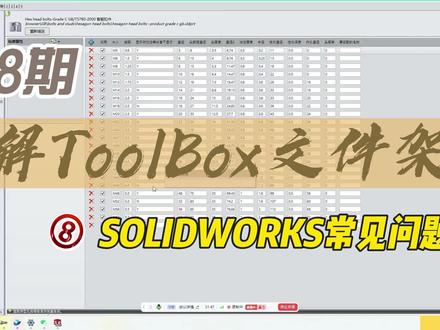
讲一下这一个 two boss 的问题,那么对于 two boss 的文件夹架构来说,我们在 sorry watch 当中去使用是这样的一个界面, 但是呢,在我们本地当中,他并不是显示的是中文,他是通过我们这个 word 打开的时候呢,进行了一个解析啊,进行了一个解析,在本地文件夹当中呢,他的文件夹层级架构和我们的这一个珠宝设计库当中的层级架构是一一对应的 啊,一一对应的,你可以在本地呢找到这些文件,同理你也可以将文件放在这个里面,但是我们并不建议这样做,我们建议呢,用通报一行孔向导这样的一个工具去做它啊,去制作它。 好,那现在呢,我们具体来看一下 two boss 的一个界面啊,在 two boss 的一个设置当中呢,我们通过这样一个工具 去设定他五金件,异形孔,还有一些用户设定,我们具体来看一下。首先在异形孔这一个方面呢啊,所有的文件夹都以这样的形式存在,那么这里呢,全部都是打勾的, word 情况下都是打勾的。如果说你发现在你的 sorry watch 右边这一个 啊珠宝指纹链夹当中,这里呢并没有显示出来,那么你分两步,第一步呢,就是去检查你的, 你的这个突破是设置当中这个打勾没有进行勾选,如果说没有进行勾选的话呢,这个文件夹就不会在左右 watch 右边进行显示出来。 第二个就是你本地的这一个 sorry word pro 里面到底有没有这样的一个文件夹内容?或者是说你在安装 sorry word 的时候有没有勾选这样的一个标准啊,有没有勾选这样一个标准,如果 没有勾选的话呢,那么他也是没有的啊,那个就是具体不存在你的电脑当中啊,那我们找到一个国标,比如说我们找到一个城头孔啊,找到城头孔的这个位置的时候呢,他所有的信息全部是以编辑的形式 呈现在这个地方啊,前面呢,我们可以通过启用或者是不启用来决定他的一个配置的状态啊,那么在这里呢,在这个当中我们可以通过加号去填写他的一个大小,这个大小呢分别对应的是我们城头孔的一个草尺寸 啊,草图尺寸,所以呢跟我们去做设计库的时候是一样的,所有的这些尺寸呢,我们都是通过草图来进行链接的啊,当然大家可以直接去做另一种比较快捷的方法呢,是把整一个表格,这一个列表文,我们导 图为 excel 文件。好,图为 excel 文件。之后呢,我们在 excel 文件当中去进行一个更改 啊,因为在 excel 呢,它的功能非常强大,我们可以通过非常多的一些啊,比如说函数关系啊,或者等等一些东西,我们可以批量的去写这一个值,我们先等它导出完毕 好,导出完毕之后呢,在我们的一个文件夹当中找到这样的一个 top boss 文件。 好,这里呢我们可以看到他的每一个列表对应的所有数字都导入导出来了,那这个时候呢,你的列表抬头不要去动他不要去变啊,因为你列表的抬头不对的话呢,你在这边没办法和他进行匹配, 我们是输入数据是输入不进来的啊,这一点要注意,这一点要注意好,那么我们再往下面来看第二个呢,就是他的呃五金件,那么在五金件 当中呢,我们稍后呢会去教大家怎么样对这个五金件进行焊画,还有去添加他的一些自定义属性啊。这个五金件呢也同样的道理,比如说我们找到国标螺栓啊,用小头螺栓在这个里面啊,选择一个 这两个螺栓好,所有的信息呢都以列表的形式进行一个呈现,那么这个呈现完成之后呢,我们去修改,注意在这一边我们要去修改的话,怎么样去修改? 如果说这里有不满足你的一个使用需求,我们可以通过左边右键复制粘贴,或者是在对应的 所属的栏下面呢,我们通过新建文件夹啊,去添加新的一个内容啊,那么如果不需要的话呢, 那我们可以呢将它选择删除掉啊,注意所有的操作呢,做完之后一定要点击保存,他才会进行生效。那么如果说你的装配体当中已经插入了 touble 零部件啊,更改完成之后, 再打开 solo 它是不会更新的,它一定是设置完成这里的进行保存之后啊,在 solo boss 当中重新插入 top boss 零部件才会进行增效 啊,这个是他的一个一个问题。好,那我们看在第三步里面呢,这里有一个用户设定,用户设定里面的信息主要包含什么一些内容?首先第一个就是说生成配置这个内容呢,指的是 我们每一次从 sorry word 里面去拖出这一个,呃,楼上楼顶或者是这些零件的时候,你拖出来放到装备顶里面去用的时候,它是怎么样的一个状态? 你每次拖出来去用,如果说勾选的是真诚配置,那么他则是呢把一个配置添加到主文主主零件的一个文件当中啊。第二个呢,就是每次去用的时候去生成一个本地的一个零件,也就是说会在你的 电脑硬盘当中生成一个这样的一个 p r t 文件啊,确确实实生成一个这样的 p r t 文件,那么这里的路径呢,就会 就会保存你每次使用的这个 two box 的文件啊,我们可以呢通过啊复制把这个路径呢打开 好,打开之后呢,这里就是我们经常使用到的一些啊 two box 文件啊,所以呢,我们常常用到的呢,你可以对这里进行一个分类。那么第三个呢,就是说在 control 拖动的时候才生成零件, 他这一个呢就比较灵活,就说你正常的按住鼠标左键把它拖出来放到装备里面,他是生成配置,那么当你按住 ctrl 键,然后呢再进行拖拽的时候呢,他则是在本地生成一个新的零件啊,所以说你如果是啊,需要去本地生成一个零件,因为我们会怎么样呢 啊,并不是说所有的 topos 我们都会用的到,那么都用不到的情况下呢,我们怎么样做一些快速的分类,比如说这些我可能经常用到的只有那么一两个啊,那我就把这一两个常用的呢放到一个新的文件夹啊,或者是在我的 topos 异性 设置里面,在我们的这一个里面进行一个编辑设定。好,那么下面这里呢,我们刚刚讲过了,写入到只读文档,好,那在这里有个显示选项,我们稍后再来讲它是一个什么样的一个作用,我只能看到第四个,第四个呢则是去设定它的一些权限 啊,这些权限呢,我们刚才说到了,就是说有些企业呢,他管的比较严格,可能这些东西呢,都是说落实管理员或者是 it, 然后呢去进行操作的。那但是呢,对于很多我们工程师来说呢,可能都是个人去进行的设置操作。 在这里呢,第一个允许编辑内容,则是说你如果说不勾选,那么你这个 top boss 键,他是指的你不能对这个 top boss 键进行一个编辑啊,同样的,允许编辑这些属性,他 你没勾选他就只能是默认的自定义属性,你没有办法为这个 tobo 键去添加自定义属性啊,允许添加零件到 tobos 啊,允许编辑零件号,允许编辑配置名称和文件名称等等啊,都是一样的 好。第五个呢,这个智能扣件有些同事可能没用过,那么这个智能扣件呢,他是说可以通过我们 sorry word 是带了一个智能扣件的命令去识别你的一个异形孔,然后我们通过异形孔的规格自动呢去匹配你的螺丝 啊,活酸等等这些东西。而这里呢,主要是设置它去显示与扣件标准相配的一个螺点大小。那么完全相配呢,则是指的是你的规格要完全一样啊,才能够啊,没有和你突破的标准键里面 这个规格就是对不上的话,名称对不上的话呢,他就没办法调用去生成这样的一个螺丝螺栓啊,那这里呢,则是说在公差的一个百分之二十,或者是你设定的这个数值的范围之内啊,才可就可以使用。那么无限制呢,则是说啊,你可以啊,因为很多时候呢,可能你只在 三 d 的一个软件当中做一个示意啊,做一个完整模型的示意,那么呢,你就可以啊,通过点击无限制,然后自己呢去啊,比如说稍微大一点,稍微小一点都没有关系啊,那你就直接就放进去啊, 好,下面这里呢,也同样的,下面这个选项呢,设定的是与非异形孔向导合用的构建,因为我们刚刚说到了这个智能构建呢,他是和你啊,说的是要用异形孔向导这个命令做出来的孔进才能够进行识别,但是很多同事呢, 他可能怎么样?可能用的是拉伸切除或者是旋转切除啊,就用的是非异形孔向导的一个命令,那我们呢,需要在这里去设定,他可以是用买鞋扣键啊,这是一个好。
 02:41查看AI文稿AI文稿
在我们实际设备的设计过程当中,经常会进行装配一些标准件,那标准件的调用工具最好用的非 two boss 工具莫属,那在这里面 two boss 工具调用的零件呢, 经常会出现异常的变大变小,尤其是在数据拷贝过程当中啊,换了另台另外一台电脑进行打开的时候,就会变得非常大或者非常小,那这个问题的终极原因就是因为我们在 topos 零件调用过程当中呢,这里面的 搜索目录发生了变化,我们可以找到 two boss 这个工具啊,我们可以将此文件夹设为 two boss 零件的默认搜索位置,去掉勾选啊,这是其中一个方法,那如果 说这个方法感觉还是有问题的话,我们还可以采用一种方法,就是可以进行打包啊,将我们的 twobox 零件呢打包到同一个目录下,也可以解决类似问题。 还有两种方法呢,就是可以彻底解决 two box 零件的变大变小,那就是把 two box 零件呢改为 普通的零件,那他的方法呢,有两种,其中第一种呢,我们可以找到我们的 solo worse 的安装目录啊,然后呢,也就是我们 solo worse 的呃,整个安装目录里面有个 two boss 文件夹下面的一个 date 啊,在这个 date 文件夹里面呢,我们可以找到这样一个 呃, ese 文件,我们通过这个呢添加我们的 two boss 文件进来以后去掉属性 即可啊,这个方法呢,我们可以找到啊,这就是我们的 twobox 里面,我们可以将它的属性选为否,然后呢,点击更新状态即可以去掉它的属性。 那还有一种方法就是我们可以通过我们的红工具啊,在这里面呢我们可以找到我们的图 boss 文件去属性红啊,单击 啊,这时候大家可以看到弹出一个对话框以后,他就完成了我们的去属性啊,把它关闭以后,我们把我们的文件保存一下,保存一下以后呢我们再次打开, 这时候大家可以看到所有的这个 top boss 文件呢就变成了普通文件,它将不 会再发生任何变化。如果有想要 two boss 文件去属性红的朋友可以点赞评论区留言。
961每日机械


