latex公式导入word
粉丝38获赞272
相关视频
 01:04查看AI文稿AI文稿
当我们遇到一些英文材料的时候,像这种英文的材料,它里面还有含有公式,我们也想把它这个翻译成我们想要的结果,并且不破坏公式,应该有什么好的办法?这个时候咱们可以打开几个公式, 点截图,对准这个区域直接就识别,识别成功之后咱们就可以在这里选择中文,中文点一下翻译,我们就把它翻译,翻译成功了。啊, 已已经把它翻译成中文了,咱们现在点导出是吧?嗯嗯,导出这个 word, 看到这里的就什么都给他处理完了。如果说想要这样的样式,我们也可以点直接复制标准纳 xx 粘贴进来之后,咱们用 mister 的这个切换 tix 给它切换一下,简简单,调整一下也很简单,这个就完成了。
44微珑汇科技 00:41查看AI文稿AI文稿
数学老师必备技能,在 word 中优雅的输入数学公式。第一种方法,点击插入,选择公式,插入新公式,在此输入 ax 平方 x 平方,这里我们选择上下标,选择 x 平方加 b, x 加 c 等于零不等号,这里我们选择左上角不等号。这种方法输入的公式,我们可以非常方便的对其颜色大小等样式进行修改。 第二种方法, latex 公式,用 latex 语法输入公式,这种方法输入的公式是一个图片样式的,不可以进行修改。
34李老师数学组卷 02:27查看AI文稿AI文稿
特别说明,以下方法同样适用于 mins 和 macos 桌面端 啊,真香哎。
534x1n_n 00:09查看AI文稿AI文稿
mass pix 可以帮你通过截图缩写等方式生成 word lay checks 格式的公式。关键还是免费的,是写论文必备工具。
1632Howard(逃离学术圈版) 03:28查看AI文稿AI文稿
大家好,我是小师妹,今天教大家使用排版神器 latex, 轻松撰写学术论文。 latex 是什么? latex 是一种排版工具,它的优势非常明显,更改排版时只需要更换模板, 一个小时就能排好一篇论文了。先用自己习惯的编辑器编辑好内容再排版。我们今天以 overlife 为例,我们一般不会自己创建出一个空白项目来写论文,通常会在 overlife 中直接搜索锁头出版社的官方模板。 如果搜不到对应出版社要求的模板,可以自行上传一个给定的 latex 模板。这个模板一般通过官网去查找。比如我们准备向 i 一一出版社的期刊投稿,先在官网的作者中心里找到 template 下载压缩包,再把压缩包上传,下载后再 overlift 打开。借助该模板,我们只需在各个部分填写对应的内容即可,无需像 word 排 改版一样逐个调整所有内容的格式。下面是关于内容编辑的部分,左边的界面有一些编辑文本的快捷按钮,如果想给字体加粗写体或插入表格 等等,就非常方便。比如我们的正常文本是这样的,想要给字体加粗,选中文本,点击加粗按钮就可以了。编译后我们来看看效果。如果想给字体添加下划线,我们可以使用这个语句,这是编译后的效果。右边的界面有实时编译功能, 开启后右边就能实时显示修改后的 pdf 是怎么样的啦。那么使用 latex 排版时,该如何编辑公式、表格、图片呢?有一些在线的工具可以帮助我们书写公式。 举个例子,我们打开网站,把转换好的公式代码复制过来。行间公式,我们在前后放两个美元符号表示,这是编译后的效果。行内公式,我们在前后放一个美元符号表示, 编译后就是这个样子的。表格部分,我们同样可以利用在线工具帮助我们生成。打开 tables generator 网站,像填 excel 表格一样,把我们想要的内容填好,然后点击 generate, 就可以生成对应的 latex 表达式了。把它复制到 over leave 中。编译后的效果是这个样子的。如果在 table 后面加上 h t b p, 就能灵活调整表格位置,使表格固定在想要位置。在 table 后加上星号,它就会脱离双栏的限制, 占据整页的宽度。在表格比较大,而且是需要双栏的论文的时候特别有用哦。图像部分,首先通过左侧的上传按钮将图片传到 overlife, 点击插入图片,选择刚刚上传的图片。这个部分可以选择图片的宽度,我们通常选择图片默认的二分之一宽度。插入后就是这样的, centering 表示将图片居中。 include graphics 用来指定图片 路径, caption 用来指定图片的标题, label 用来指定交叉。引用的标签与表格相同,可以在飞第二后加上 h t b p 来灵活调整图片位置。在飞第二后加上新号会脱离双栏的限制。 那我们要如何引用参考文献呢?在谷歌学术上查找所引用的论文。复制 bib tex 中的文本,新建一个文件,给它命名为 ref bib, 然后将刚刚复制的内容粘贴到这里,将第一行的这个名称改为一,说明是第一个参考文献。回到文章中,模板自带了 reference 部分,如果不知道如何去修改的话,就可以直接把这个部分删除。例如,我们在这里引用第一篇文献,输入斜杠 site, 在括号中输入一,在文末 and document 前输入这个,并在括号中选择我们刚刚新建的文件 ref。 刷新一下,我们可以看到右边的参考文件已经显示出来了。以上就是本期视频内容,关注我们了解更多投稿知识。
1.1万模术狮期刊发表 05:35查看AI文稿AI文稿
我们在编辑 word 文档的时候,尤其是涉及到数学方面的公式问题时,很多人并不知道 word 中是可以轻松的添加各种计算公式的,本教程将会详细给大家介绍多种方法。在 word 文档中插入自己想要的公式。 首先介绍使用预制公式,新建一个空白文档,并将其保存为公式。单击插入选项卡符号组中的公式按钮, 选择准备使用的预制公式。这里选择二项式定理选项。 此时在文档中即可出现站位符,并按照默认的参数创建一个公式。选择公式对象中的内容,按下 delete 键,将原来的内容删除,再输入新的公式。 接下来介绍如何自定义输入公式。单击插入选项卡符号工具组中的公式按钮, 选择插入新公式命令。 在公式编辑器中输入内容,插入一个分数符号。 单击公式工具设计选项卡下结构组中的分数按钮,选择分数竖式选项。 在分数模板的上下位置输入需要的数字, 将文本插入点移动到分数模板右侧。单击公式工具设计选项卡, 在符号工具组中选中加减样式。 插入根式。单击公式工具设计选项卡下结构工具组中的根式按钮,选择平方根选 笑。 插入分数样式。单击公式工具设计选项卡下结构工具组中的分数按钮, 选择分数竖式选项。继续输入公式中的其他内容, 输入完成的效果如画面中所示。最后我们介绍如何手写输入公式。单击插入选项卡下符号工具组中的公式按钮, 选择墨迹公式命令。 系统会弹出数学输入控件对话框,通过触摸屏或鼠标即可开始公式的手写输入。 在书写的过程中,如果出现了识别错误,可以单击下方的选择和更正按钮。单击公式中需要更改的字迹, word 将在弹出的下拉菜单中提供与字迹接近的其他候选符号供选择。修正。 单击下方的写入按钮,继续在屏幕上输入公式。 如果写入错误,可以单击下方的清除按钮,将错误的内容进行擦除,重新输入正确内容。 单击下方的选择和更正按钮, 在列表中选择正确的选项,继续写入公式。 公司 写入完成后,将所有的字母设置为小写状态。 单击插入按钮,这样即可将制作的公式插入到文档中。以上就是如何在 word 文档中插入公式的相关操作方法,是不是又学会了新的知识了呢?欢迎大家点赞、收藏、转发,我会提供更优质的干货教程给大家。
1202夜星 04:06查看AI文稿AI文稿
前两天不是聊了一个关于雷太写文章的这个软件吗,我已经把它解释的很清楚了,这个软件就是啊,跟 word 比呢,有好多种优点啊,他的具体操作呢,就是你简简单单的写一些文本文档,不用考虑格式,不用考虑任何的东西,然后那个程序呢,就自动的给你编译成一个排排版非常工整的 pdf 文档。 然后呢,能让你的文章呢,看上去瞬间呢,就看上去高大上啊。如果还没有热门的网友呢,你可以看我之前的几期的视频啊,里面讲的很清楚,今天我给大家介绍一下怎么去写公式。在写公式之前呢,我给大家用大数据解释一下,为什么 tis 要比那个啊, 那个 word 要好的多啊, word 文档要好的多。你看我搜索啊, word 文档啊, ret, 我故意把 word 放前面,就是防止就是放后面,有那个什么故意把 word 贬低 word word 的意思啊。然后你可以看到啊,这底下搜出来所有的那个所有的文章呢,基本上所有的网站啊,基本都是解释为什么 tic 比 word 好,比如说这个啊,就歪一个世纪就是 red。 然后 第二个 ylex mvxyensyex excebad, 那 word 可以看到网站是易编导的,倾向于乐太克斯,这个就不用多说了啊,当然现在还有更先进的那个写文章的网站,但是乐太克斯绝对是优于优于那个 word 的,我不想再解释了。如, 如果你觉得 word 好用,首先第一个你要问你自己的事,到底是我不懂的不懂 word, 还是你不懂的 tice。 那么接接下来呢,我就给大家展示一下怎么去写公式啊?其实在这个这个例子里面,我已经放了一个简单的公式, ax a b 啊,但是今天呢,我上网随便找个公式,现场给大家演示怎么去写公式啊?那我们还是去尹西的个人主页上,去尹西的文章里面找一个公式吧。 首先啊,那我们先找一个引西式第一作者的文章,比如这个打开之后呢,在他的这个文章里面随便找个公式,那就比如这个吧,这个公式看上去稍微复杂一点啊,这个 当然如果你熟悉这个勒太克斯一些命令呢,你就会觉得写公式简直太爽了,就是有一种单手开法拉利的感觉。但是如果你是初学者,你不知道怎么用符号去写公式呢?那我也可以给你一个随便找一个网站就是了,太克斯 oline 可以选,就叫搜搜这一个东西,然后第一个网站就可以允许你写公式,那 我们现在就可以开始写了,照着这公式写就行, t z 等于,对吧?这个你会打了,如果遇到符号你不会了呢?你直接就是照这个图像上点就可以了,比如说这是一个从副无穷到正无穷的求和符号,然后呢啊啊, 比如说无穷你不会打的话,你也可以就是从从这里面找,从这个图表里面找,这样让你学习起来,上手起来快一点。然后后面是一个啊,分数吗?然后你就照这个分数去去去写就行,如果遇到不会的,不会的,那符号你只要在上面去找就行。然后 接下来是 l m 等于那个啊,一个 ctrl 的那个积分音的滚,就是曲线积分,然后里面呢就是如果你不会打这个积分号,也是在里面找,然后呢再就是比如说分分数,然后你就 照着这个格式把你想打的东西填进去就可以了。可以看到在你打这个公式的同时,他下面已经是就计时的,就可以出现这个公式的样子,如果你打错了呢,他会告诉你一歪雷的理亏是就表示你打错了,然后就照着这个格式把这个公式写完就行,然后写完 这个公式呢就直接把这里面的文字呢复制到你的那个了太子的文本文档里面就可以了,当然你要你要把这个添加公式的命令写进去啊,就是替换这个 axcd, 比方说添加完之后呢,我们就可以到我们的 pdf 文档里面看我们的公式写的对不对啊?然后可以看到这个公式的排版很漂亮,对吧?很很很工整。 然后我们这样的话,把我们打的公式和隐息的公式做一个对比,你先要看到两个文章里面的公式基本上是一致的,就是就是非常的好看,非常的专业,对吧?接下来回到这个文档文本文档,然后我们 在文章里面我要写啊 babson 啊,比如说我要根据这个啊以窥讯集,然后我要引用这个公式,我只要把这个公式的名字复制到这个这个上面就可以了啊, 少了一个一亏损啊,背是梦一亏损,然后要引用这个公式,然后你可以看到文章里面就出现了背诵一亏损吐,然后这个数字呢就完全不用操心了,比方说我把这个公式呢插到前面的公式一的前面去,然后我就简单的做一个这样的操作啊, 然后你看到那文本文档里面的那公式,就跑到那个公式一的前面去了,然后这个序号呢也就变成了背诵亏讯一,这个排版呢是完全靠软件的,你根本不会出错啊。然后 我们把它换回来,然后你就可以看到这个序号又变成了公式二了,对吧?所有的这个公式都是靠软件自动的那个排版的,所以就永远不会出错。当然现在有很多的可视化软件,其可以做这个事情,即如果你完全不会了,你也可以在很短的时间写出非常专业的文章。
505说实话爱旅行 01:44查看AI文稿AI文稿
想要在文档中插入公式,怎么操作呢?我们一起来看一下详细的方法。首先点击菜单栏上的插入, 在下面点击公式,这时来看一下,这里面有内置了一些公式,如果说有需要的可以直接点击,比如我们点二次公式,这时候公式就插入进来了,点击公式可以进行修改, 上面也有一些相应的公式符号,大家可以看一下。如果说刚才我们内置的内置的公式都没有自己想要的,想要自己编写, 那怎么做?点击下边的公式编辑器,可以在这里面进行输入,比如我们这里先选择 一种公式进行输入,公式编辑好之后,点击文件更新,就可以把公式插入到文档里面,好直接关了,这时来看一下公式就插 插入进来了,如果说有写错了的地方想修改怎么办?直接双击公式,又进入了公式编辑器,在这里面进行修改即可。公式插入好之后,在菜单栏上可以看到图片工具, 在这里面可以修改公式的样式,根据自己的需要进行修改。插入公式的方法你学会了吗?好了,今天给大家分享的视频内容就到这里了,有喜欢的可以点赞关注, 在后续的视频内容中会为大家继续分享更多的计算机基础知识。
 11:32查看AI文稿AI文稿
大家好,今天给大家分享一个文档工具 over leave。 取这个标题的时候,我纠结了很久,要不要把 latex 这个词放进去,因为希望文科生以及不太使用计算机或者从来没有写过代码的朋友们也可以坚持看下去。 只要你是大学生,你总有一天要写论文或者其他一些规范的文档。需要引用前任的文章,需要在文章中增加一些图片,需要满足不同出版社或者会议的格式要求。 如果你学的是理工课的话,那就更必不可少了。你可能需要在文档中加入一些公式,增加一些算法的伪代码描述, 交叉引用上下文出现的表格图片等等。根据我在浙江大学做本科毕业设计期间的经验,还有很多很多的同学,哪怕是计算机专业的同学也并不知道或者不太会 会使用这个工具。他们认真的使用 word 或者 wps, 管理着几十页的文章,谨慎的思考着需不需要在已经加了二十张图片的文档的前部再增加一张新的图片,纠结着参考文献到底是按作者标题、出版物还是什么其他顺序来写等等 诸如此类的问题反反复复的出现,完全违背了 diy 原则。 don't repeat yourself。 因此,我现在给大家介绍的这个工具,它能彻底的解决这些与你创作的内容无关的繁琐杂事,让你更专注于文章本身的内容。 没错,这个工具就是 latec。 在 overlive 平台上, latec 的使用变得前所未有的简单,文科生请先不要划走,我今天的一大目标就是让文科生也能学会写 late attack, 那么接下来 concentrate and let's roll the intro lay tag。 在很多人的印象里,他是一个格式工具,涉及到很多的代码,导致计算机小白望而却步。 如果在几年前,这种说法可能基本上是概括了雷泰克,因为他确实提供了非常复杂的命令,可以满足各种各样的格式需求。不过在二零二一年的今天,已经有大量的前人把你能想到的格式都做成了模板。 通常情况下,我们只需要在网上找一个合适的模板,然后直接开始写文章就可以了。从这个意义上来说,勒泰克对于大多数人来说并不是一个自定义格式的公 工具,而是一个不需要考虑格式的工具。 overleaf 是一个 letak 的平台,在云端存储着我们所有的文档,支持版本管理、历史回宿以及依赖管理等等。对于文科生而言,不需要管那么多,只需要知道在 overleaf 上写文章 不可能出现忘记保存或者什么插头一脚踢掉了,导致很长的文章一夜回到解放前的问题。而格式他帮你管好了,你基本上只需要像在味的上写文章一样写就可以了。 over leave 的注册非常简单,随便用一个邮箱记住密码,或者用 macpass, keypass 之类的密码管理软件生成一个密码就可以了。当然,如果有谷歌邮箱的话更方便了,因为国外的基本上所有平台和网站都可以用谷歌邮箱直接登录,登录之后会到主界面, 所有之前写过的文章都在这个地方。那我先从毕业论文的文档说起,雷泰克原声是不支持中文的,需要一个 c tech 包。 如果在本地使用 vs code 或者 tech shop 之类的工具写的话,那你需要构建一个环境,也就是程序员通常说的开发环境,手动安装一些酷和包作为依赖。但是在 over leave 上的话,只需要一行就搞定了。 use package c tech, 甚至这一行也不需要我们写,直接在搜索框里搜索浙江大学毕业设计论文 open as template 搞定。这里面有两个用来定义专用格式的文件,我们不用花太多的时间在这个上面,可以大概看一看。他们 定义了字体的大小、间距等等格式相关的内容,定义了很多的命令,我们可以根据具体要求修改。这部分是非常繁琐的,感谢张海,他已经把最繁琐的部分做完了。作为使用者,我们直接打开面影店 tech 就可以了。我们大致看一下这个文章的结构, 这些代码大家如果看不懂的话可以先不用管,我们大致可以知道他是按每个章节分开在不同的文件中。在撰写每个章节的时候,我们点开指定的文件就可以了。比如第一章,大家可以看到 letat 代码提供的是结构上的方便。 写一个大标题,先用 chapter 小章节,再用 section 表示,再次一级的章节用 sub section, 以及再次的就用 sub sub section 形式组织文章结构。如果 是文科生,只需要知道这些,就可以写一篇纯文本的文章了,是不是很酷呢?当然还有标题和作者,各种模板可能会定义自己的命令来指定标题和作者,但最终他们都是抬头 author 以及 make title。 好,我们再整体的看一下一个 letac 文档结构。首先是指定 document class, 一般会议、期刊和常用的文章格式都可以通过指定这个 document class 直接表示它的格式了。 接下来是一堆 use package, 我们来指定所需要的一些酷和呃依赖。这个有点像 c 或者 c 加加,如果大家熟悉的话,里面的一些预处理,像 include 等等这些把依赖的酷全都包含进来。然后我们可以定义一些自定 的命令和指令级,这样方便之后的写作。这些都可以不用。我们的文档是从 begin document 开始的,最后结束在 and document 上。在这里面先定义标题和作者,然后 make title, 就会在 嗯,你的文档里写上你的标题和作者了。接下来就是一堆 section, 也就是正文。最后再加上一个参考文献 beblyography, 一个完整的雷太克文档就完成了,是不是也不是很难呢? 接下来我们来看一下 letak 是如何管理参考文献的。乍一看这玩意也比较复杂呀,好像不比味的简单,但是大家仔细看就会发现,他其实是用一种称为 bipetech 的格式标记每个文献的作者,标题、页码,年份, 出版物等等的信息,而顺序是无关紧要的。 letac 在文档中列出参考文献时,会自动的根据格式规范按一定的顺序罗列文献的相关信息 以及重点是这些 bipec 格式的信息通常不需要我们手动输入,随便找一篇论文直接点一下这个引用都会有 bipec 的格式可以导出,直接复制粘贴就可以了。在文中引用的时候,只需要用命令 site 就可以把 这个参考文献给引用了。赛特的内容就是第一行的名字,自定一个容易记住的就 ok 了。我们再来看看如何插入图片。在 overleaf 上,只需要输入 begin figure 就会自动填充剩下的部分。 include graphics 是用来指定图片录 所有的图片,通过左侧的上传按钮上传到 over leave, 一般会创建一个专门的放图片的文件夹,方便管理。 century 可以将图片居中。 caption 用来指定图片的标题, label 用来指定交叉引用的标签,随后通过 raff 进行引用。 注意 apple 一定要放在最后,确保整个飞哥定义完了以后再贴上标签,否则引用的序号有可能会出错。 caption 和 include graphics 的相对位置决定了标题是在下方还是在上方。还有一个小技巧, 给这个飞哥加上一个新号,他就会脱离双蓝的限制,占据整夜的宽度,在图片比较大,而且是需要双蓝的论文的时候特别有用。和图片类似的还有表格,可以查看 overlive 提供的文档。学习直接输入表格的方法。在这里我们用一种更加直观的方法,使用的是 tables generator dot com 这个网站像填 excel 表格一样,把我们想要的内容填上,然后点击 generate, 就可以生成对应的 latex 表达式了。 表格的标题放在表格的上方,这里还涉及到一些具体的对齐方式,列宽以及是否划线。这部分比较繁琐,大家可以在用到的时候自行查阅文档。 最后我再简单介绍一下雷太的公式,这部分对于理工科同学特别重要。写公式非常简单,用两个美元符号把公式包起来就可以了,甚至不一定是公式。一些数学字母的字体和正文的字体是不一样的, 比如这里的 m, 它代表一个数学符号,那么我们就用美元符号 m 美元符号这样的形式写。如果是独立成行的公式,那么就用一对双美元符号把它抱起来。对于具体的数学符号如何表示,我们就查一查一个 cheating sheet, 然后在这里面找到想要的符号就可以了。这里给大家大致的过一段公式,以加深印象。 好,我们看这里。从 answer 开始看, a n 等于 c t b n in place, 也就是这个符号。嗯, exist 就是存在 c d 大于零, n 零 in n 就是属于 n。 佛二,任意的 n 大于 n 零,那么零就小于等于 l e q d b n 小于等于 l e q a n 的绝对值小于等于 c b n 的绝对值,因为 a n 趋向于就 two infancy 就是无穷大,那么就存在 exist n 一大于 n 零。好,我们看这个就很很方便,其实基本上就和我们的理解一样,写这个公式只要知道这些符号就可以了。最后我们来看一个呃,分数 frack lug d 加 lug b n 除以它这个 frack 的公式就表达了这个分数的除以的。这里 log a n 写在这里,小于等于一。好,呃,我们这个演示,呃,就到这里。如果想要给等式加上 标号,我们需要用 begin equation 的表达是在里面可以给他加上 label, 从而进行交叉引用。可以看到使用 letat 表达公式是非常方便的,如果平时经常需要打公式的同学,慢慢熟悉这些数学符号的表达式,公式打起来的速度其实是非常快的。 这个视频就到这里了,如果你还没有用过 overly 或者从来没有使用过 letak 的语法,不妨现在开始尝试一下吧。 如果你觉得这个视频对你有帮助,希望大家可以给视频点个赞,再点一波关注,我们下期再见!
3893远见同学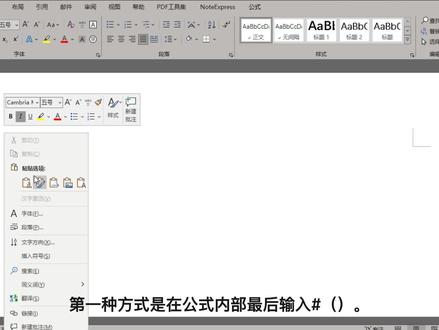 00:53查看AI文稿AI文稿
第一种方式是在公司内部最后输入, 然后将公标放在公司内部编号的末端,敲击回车。第二种是在公司外部编号,然后选中公式,焊编号, 然后将公式与编号一起选中,单击鼠标右键,选中段落,再设置一个二十字符,居中对齐, 再设置一个四十字符,靠右对齐,最后点击确认。 接下来将公标放在公司外部最前端,敲击 tab 键,最后将公标放在编号前面,再次敲击 tab, 公司排版就完成了。但是第一种方式只能在高版本 word 中使用。
5596小蔡不吃香菜a
![[科研生活]生成latex公式的两种方式@清华大学电机系研会 #e_show_time线上短视频大赛](https://p3-pc-sign.douyinpic.com/image-cut-tos-priv/3cc21471e902a3fe61f471a4a1651fc9~tplv-dy-resize-origshort-autoq-75:330.jpeg?lk3s=138a59ce&x-expires=2095959600&x-signature=3zlsJmLU0gWvtuMxvS3h%2FMUZB3A%3D&from=327834062&s=PackSourceEnum_AWEME_DETAIL&se=false&sc=cover&biz_tag=pcweb_cover&l=20260605032038E093DE1B24F3F8185A29)


猜你喜欢
- 7822Eme
最新视频
- 1827摸鱼游鉴