中望cad三维建模如何开孔
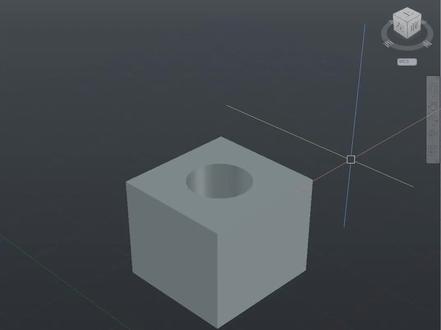
老师老师,怎么了?我怎么在这个圆珠体上打一些圆形孔呢?我一分钟教会你两种方法。首先找到三维拉伸的快捷键 e x t, 我们输入 e x t 空格框,选这些圆空格,确认向下拉伸厚度, 再找到步轮算中的叉级 su, 输入 su 空格,选择圆柱体空格确认,再选择其他图形空格确认,这样圆柱体就打孔成功了。再教你第二种方法, ctrl 返回上一步, 我们找到按住并拖动的快捷键 p r e s s 输入 p r e s s 空格,点击圆,在这里输入 m 空格,同时 把其他的小圆也选中,选择完成之后,空格确认,向下移动,鼠标点鼠标左键,这样圆柱体就打孔成功了。 老师,你的方法我学会了,但是这么多的快捷键,我刚学习 cad, 我根本记不住,怎么办?如果说你刚学 cad, 记不住快捷键,我推荐你使用这款 cad 二维加三维的快捷键鼠标垫,它包含了绘图工具快捷键、修改工具快捷键、 标注快捷键、功能快捷键,还有三维键模快捷键,并且每个快捷键后方都有对应的图标。我把它放在视频左下角的小黄车里,赶紧点击把它带回家吧。

粉丝71.4万获赞242.2万
相关视频
 01:06查看AI文稿AI文稿
cad 三维如何快速打孔呢?教大家简单方法,我们先把它删掉,输入长方体的快捷键 box 空格,指定第一点,指定第二点,再给它一个高度, 我们再输入圆的快捷键 c 空格,以中间为圆心,绘制个半径三十的圆,再输入 press, 按住并拖动,点击这个圆,往下拖动,点一下即可打空完成。我们来看一下 这个方法,你学会了吗?想学习 c a d 的更多二维三维建模知识,推荐大家报名!视频左下角这套 c a d 从基础到精通系统课程, 本套课程从基础知识讲到绘图工具、修改工具、标注内容以及图层图块的知识点,而且还给大家讲到打印、输出以及进阶内容。在课程当中也会讲到轴 测图以及三维建模。如果你没有 cd 软件,在课程当中给大家准备了三份软件安装包安装的视频教程一共一百八十六节,我在视频左下角放了五张优惠券,想要学习的同学点击左下角领取汇券报名吧!
1087CAD印象学堂 00:21查看AI文稿AI文稿
cad 三维打孔首先我们得到一个三维的物体,我们输入 c, 在三维物体的表面随意画两个圆形,然后我们点击按住并拖动的按钮,选择第一个圆形,然后输入 m, 选择第二个圆形,决定向下拖转,那么现在空洞就打好了,怎么样,你学会了吗?
814沈阳禾风信宇设计培训 00:55查看AI文稿AI文稿
cd 三维中打孔的两种方法百分之九十的人都不知道。第一种输入 ext 空格,框选需要打孔的二维线框空格往下拉,给他拉伸实体 叉级 su 空格,选择要保留的实体空格,再来框选要减去的实体空格确认。第二种输入 press 空格,点击这个圆的内部空白区域,输入多个 m 空格,依次来点击他的第二个,再来点击第三个,点击第四个空格,往下一拖,可以完成打孔。 如果说你想学习更多的 cd 三维建模技巧,老师在这里推荐你学习这套 cd 三维建模的专项习题安利课程。课程给大家赠送 cd 软件安装包和软件的安装教程。当前所显示的每一个图片全部都是高清的,可以直接下载到你的电脑上, 对应的图片有高清的视频讲解,视频手机和电脑都可以观看,而且长期有效,不会过期。最重要的是这套课程的话是免费持续更新的,定价一百八十八元的课程。我现在在视频左下角的小黄车上架了五张优惠券,如果说你能抢到优惠券,就可以四十九元的价格把这套课程带回家。
187CAD『校长』-余杨 00:43查看AI文稿AI文稿
cd 三维剑魔打孔的三种方法?第一种,输入拉伸指令 ext 空格,点击孔的轮廓线空格确认,向下拖动鼠标左键点击,然后输入差级的指令 su 空格,选择要保留的实体空格确认,选择要减去的实体空格,完成打孔。第二种输入 ciesspull 空格,点击线条中间空白的部分,向下拖动鼠标左键点击,完成打孔。 第三种,不需要轮廓线,直接输入 soli dedit 空格,选择体,然后选择抽壳,点击要抽壳的三维实体,点击要删除的面空格确认,然后输入抽壳片意距离二十五空格,然后空格两次完成打孔。这是 cd 打孔的三种方法,你喜欢哪一种呢?
552CAD零基础教学 06:50查看AI文稿AI文稿
哈喽,大家好,今天我们来说一下这个打孔的秘密,主要介绍三种打孔方法。好,先接下来进入我们的教程。 首先呢我来说一下第一种方法,就是我们经常用的拉伸打孔的一个方法,首先我绘制一个圆, 这边尺寸随便给到一个两百, 我们给他拉伸一下,随便给一个数字。 好,这个圆柱我们做好了,做好了之后呢,我们在上面进行一个打孔,就 绘制四个孔,首先我们绘制第一个孔, 这里要把这个命令给关掉,选择这个面进入他的一个插头。好,首先我们用第一种方法 随机绘制一个圆,然后呢这边有一个圆形正列,这个我在视频里之前的视频也有收到过,我们选择这个圆形正列,然后选中这个确定 这边的话是四个,我们直接选这个题,当然你如果要六个的话,比如说我这边改成六,这个叫相对应的改,改成六十 确定,然后我们退出这里的话,直接选择一个拉伸,然后选中我们刚刚绘制的几个圆,这边的话选择一个通过所有, 当然了这个通过所有是针对于他下面上面没有任何遮挡物的情况啊,比如说上面还有一个什么造型,那就不适合了,这点需要注意啊,我们确定 这样我们六个孔是不是就打好了呀?对吧?这是一个拉伸打孔的方法。第二种方法呢,它是一个 圆,关于一个圆点的一个用孔命令打孔方法,我们进来, 然后我们选择这个点,在这点一下,就这边随机点一点,点一点之后呢它是一个两 d 的一个点,就是在三 d 的视角里面是看不到的,所以我们这边要给他加一个三 d 节点,选择确定 好这边的话,我们也可以用正列啊,这这里需要注意一下,我们正列的话, 我们正列的话需要每一个都加那个三 d 节点,我这里选择六,这边九,这边六十,也就四个吧,那没事,就四个吧, 方便区分我这边比如说选择确定,现在情况是什么情况呢?现在就是这个,我之前加了三 d 接电,对吧? 这两个是没有加的,这三个是没有加的,我如果退出的话,我只能看到一个,看不到这三个,所以这边我还是需要把这些都加上, 这样我退出它是有四个点的,对吧?接下来我们可以运用拉伸的秘密, 然后我们可以直接选择这个点,不是拉上是这个孔的命令, 然后我们可以选择这个点,比如说第一个,然后第二个、第三个、第四个,对吧?选择完之后我们确定, 你看这样几个孔就被我们做出来,对吧? 这是第二种方法。第三种方法,我们来说一下 第三种方法呢,跟第二种方法比较类似,首先我们也是选择一个点,这里我随机点一点, 在这点一点,点一点之后呢,我直接给一个三 t 接点,然后确定,确定之后呢我们退出, 然后这里需要注意点啊,我这边都能看到这个节点,是吧?我们退出之后呢,我首先比如说选中这个节点,然后我们这边有一个正列, 大家可以看一下这边有个增点,也就是说三 d 视图的一个增点,我点击一下这个增点, 然后我们这边选择一个轴,旋转轴我们直接选外部这个圆或者内部都行啊, 选中之后呢,他就根据他的一个圆心,他直接就给你弄一个旋转轴。接下来大家可以看到啊,我这边是不是三个点就被他给震裂出来了,对吧?震裂出来之后呢?我这边选择确定 接下来的操作是一样的,我们选择这个打孔命令, 然后这边需要注意啊,我们这边有一个这个添加正列孔,我选择 一下,然后点击这个或者说这个都行,他所有的正确空都可以点击,我们点击一个之后,你看他自他每一个正确空他都选中了,对吧?然后我们确定 大家可以看一下这四,这四个孔就被我们打好了。 他这个第三种方法跟第二种方法有什么区别呢?就是效率的问题,就是我第三种方法跟第二种方法其实是同根同源的,只不过他的一个方法他做图的一个速度比第二种方法快, 这里我主要给大家讲一下,当然了你们实际做主,随你们自己想用哪种方法都可以, 对吧?这里不做要求,因为你只要把它做出来,其实都是可以的。好,今天关于打孔这个我就讲到这里,谢谢大家。
 05:03查看AI文稿AI文稿
学的是思路,交的是朋友。大家好,我是你们的朋友郑源。今天呢一位粉丝,嗯,找我说是在一个圆柱体上,怎么在他的侧面打一个孔,现在我已经画好了一个图, 嗯,这一次呢,我把这个步骤讲一下。首先呢 咱们来看一下这个圆柱体,这个圆柱体是一个一百的圆柱体,上面打了一个小孔,然后这个孔的位置是五十,咱们新建一张图,首先呢咱们 来到这个 x y 这一个平面,来到 xy 平面之后呢,来到这个 xy 平 平面时候,咱们就先画一个平面图,比如我要画一个那个需要减去的那一个是五十, 五十五十粗高度是一百,然后这边还是五十,嗯,高度一百。画好了之后呢,咱们比如要在这个中间画一个, 画一个圆过来二十,过来二十回车,在这画一个圆,打一个孔, 这输入是十三回车,打一个这么大的孔,打一个这么大的孔,咱们怎么做呢? 我的思路是首先在这里画一个,用这一个画一个圆柱体,然后再从上面画一个圆 圆柱体,然后用这一个球叉尸体交集的命令,用这个大圆柱体剪这个小圆柱体就可以了。咱们画好这个之后呢,咱们旋转一下看一下,这时候咱们用拉伸命令,这里 用拉伸命令,用这个拉伸这个小圆,然后咱们确认拉伸高度呢,咱们可以设一个 一一百五,只要比这个圆的比这个你要减去这个圆的高度高就可以了。咱们把它向下拖动一下,大约拖到中间这个位置, 投到这个位置之后呢,咱们看一下,我把这个咱们是在 x y, 因为 c d 是在 x y 平面上 画画图了,都是现在呢,咱们已经画好了一个,然后再在这地方画一个上这个方向啊, 在这个方向,在这个方向上画一个圆柱的时候,这个方向是不是要把 x y 平面调到与这个方向垂直呢?所以咱们啊,现在需要还是用到这一个, 这一个,这一个命令沿 x 轴旋转沿线,沿 x 轴旋转沿线之后呢,咱们看一下啊, 点一下绕 x 轴旋转,然后咱们把 xy 平面调到调到这个方向来旋转一下,咱们移动鼠标的时候,它自动会旋转的调到这个方向,调到这个方向之后呢,咱们看一下我把它放到这里 是不是了? sy 平面与这一个平线是线已经是平行的了,这时候在这里画一个圆柱,点一下圆柱命令,就点一下这个圆柱命令, 点一下之后呢,咱们捕捉到这一个线的中点,然后大,然后咱们捕捉他的半径的时候,捕捉到他这个端点上,然后往这拖,拖到在捕捉的高度,拖到这一个端点上,这时候这一个 这一个就形成了。形成之后呢,咱们现在是不是需要把用这个大的圆柱剪这个小的圆柱就可以打上孔了,咱们用这一个叉级叉级命令上面这一个啊,用这叉级命令,咱们点一下叉级命令,第一步是 选择我们要减去的对象,选择他之后呢,咱们右键单击确认我们已经选中他了,然后他会提示我们选择这个地方,选择要减去的实体去面和面遇,这时候选择要减去的实体, 选择好之后,咱们右键确认,这时候咱们旋转一下,看一下是不是已经完成了,刚才咱们画的那一个红色的这一个 是不是?这就是在曲面上或者是在圆柱上打孔的一个简单的教程吧,希望那个网友能够听懂。好的,如果大家喜欢我的视频的话,可以给我一个点赞 或者是关注,如果有什么问题也可以给我留言,发发私信都可以,我会尽量的帮大家去解决问题的。好,谢谢大家。
984正源 00:31查看AI文稿AI文稿
c a d 三维图形打孔这样的一个正方体,我们想给它进行打孔,我们在我们的底部画了一个圆,输入 e x t 拉伸的命令,选择我们的圆空格向上进行拉伸,把我们的视图改为概念,我们可以 c 空格 找到我们圆心,绘制一个圆,在这个位置这个面上再绘制一个圆 e x t 空格,把我们的圆各给它拉伸出来一部分, 再输入 s u 叉几的命令,我们选择我们的正方体空格,再选择我们的三个圆柱体,这样我们的打孔就已经完成了。
 02:46查看AI文稿AI文稿
来用 cad 绘制一个这样的快速打孔的一个正方体啊,那首先呢我们来到这个时图,然后来使用这个长方体,在这个面呢,我们拖动, 然后向上,这样呢这个正方体就出来了啊,然后呢我们在这里调整他的这个坐标系, 这里我们能看到啊,当前的这个坐标系呢,他是世界坐标系,我们要给他调整为用户坐标系,那我们在这里呢输入 ucs 空格, 在这个面啊,单击一下这个点啊,在这个位置呢单击属于 x z 这个位置,这个位置呢是 y z, 然后我们在这里输入 c 空格,也就是圆, 按住 ctrl 键,单击鼠标键两点之间的终点,在这个点单击一下,在这个点角点单击一下,然后在这里圆的半径为五十空格,然后呢同样的方法, u c s 空格, 在这个位置指定圆点,然后在这单击 x 轴,在这 y 轴,然后 c 空格单击,按住 ctrl 键,单击鼠标右键两点之间的重点,以这个角点为 一点,这个角点为第二点,然后在这进行一个输入,它的值呢为六十空格,然后 u c s 空格,这个位置作为原点,然后 x, o, y, z, 然后 c 空 格,然后来到这个里,按住 ctrl 键单击所有键两点之间的终点,然后第一点,第二点,然后在这确定为四十,然后呢在这里输入 merry r e, g 空格,这个是第一个 merry, 这个是第二个面玉,这个第三个面玉空格, 创建了三个面域,然后呢在这里选择按住并拖动,选择第一个圆,然后输入 m 空格,在这里制定第二个, 第三个,然后空格向反方向拖动啊,然后我们单击鼠标键之后呢?我们把这个面, 还有这个面,还有这个面选中,按 delete 删除,然后按 shift 键鼠标滚的中间这样进行一个预览,这样一个三维对象快速窗口也就完成了。
24杨刚杨 04:02查看AI文稿AI文稿
哈喽,大家好,我是老万,今天我们给大家讲一下这个模型的建模方法,那像这个模型的话呢,我们主要把它看成两部分,第一部分我们先来完成这个球的创建, 第二部分我们再做这个圆柱,最后的话呢,我们再去挖孔, s 代表的是球球的半径等于十六好,在 cad 当中我们画一个圆 半斤呢,给个十六, 好。然后呢我们单击直线命令,从他的向线点到这个位置,画一条线,在上去十个单位, 回到这边把多余的修剪掉, 那么我们留下这边这样的一个区域, 当然你也可以画一个球体,然后把上面的切掉也可以。好,然后呢我们面对一下,输入 r e g 这个命令, 选择对象,选择我们刚才画好的线框回车。然后呢我们将画好的这个炼狱以这个中心的边线旋转三百六十度, 单击三维工具,这里有一个旋转,或者是你输入 r e v 旋转命令都可以,在这里我点的是图标 一般的超过三个字母的快捷键,我是直接点图标更快一点回车,然后选择要选段的参考轴,我们选择这两个点,输入三百六回车,那么这个球就画好了。 好,然后的话呢我们将坐标以歪折方向旋转一个九十度,单击圆柱体。好,然后呢我们点一下,以这个圆心点一下 半径,我们输入七十四的一半尺寸,绕着他现在是往这个方向,我们要往相反的 方向呢,就要输入负的。好,我们输入负四十回车,那么这个模型就画好了, 再一次单击圆柱体,我们选择这个表面,移到这个表面上,大家注意啊,在这里我们按 ctrl 加右键捕捉到圆心啊,在这里或者是随便点一点都可以, 半径的话呢,我们输入八高度,我们把它画长一点 好,然后呢我们输入 m 移动,把它往下 移,移一下啊,移出去好,然后呢用茶几这个命令 su 回车,选择外面的这个圆柱和这个球体回车一次,再选择这个圆柱,按右键,那么这个孔就打好了。 这个模型非常的简单,其实就是三步,第一步做出这个球体,画出他的一半旋转一下,第二步做一个圆柱拉伸出来,第三步再做一个圆柱去打孔。 好的,那么这个案例就为大家讲解到这里,非常的简单。
 00:21查看AI文稿AI文稿
c 第三位当中如何光速打孔呢?首先通过 c 绘制孔的位置 选择按住并拖动命令选择第一个孔,输了 m 选第二个第三个空格,然后拖动位置就打好了,这个孔就已经画好了。学会了吗?点赞。
2293CAD大讲堂 04:36查看AI文稿AI文稿
大家好,我是老万,今天教大家做一下这个案例,先给大家说一下这个案例的建模方法,那像这个图的话呢,我们画这样的一个面, 然后呢对他进行一个高度五十的拉伸,形成主体,然后我们再到这个主体上面去挖槽和倒角就可以了,方法非常的简单, 在这里的话呢,我们输入直线命令,哎呦,先去画这个平面,点一下,下来十二,这里呢我们给他放大一点, 过来五个单位,再上去四,再往这边过来二十,再 下来四个单位,再往这边过来五个单位,上去十二, 然后这条线大家注意我们过来的尺寸,等于三十,减去十五除以二,那么就是七点五。好,我们输入七点五 往上这个尺寸的话呢等于三十七,减去十二,那么就是二十五。好,我们输入二十五, 再往这边我们缩小一点十五,再往下二十五,最后回到这个端点,这样就画好了,大家可以 看到,然后这里的话呢有一个三乘以四十五度的倒角,那么我们输入 c h a 倒角命令, 首先我们选择距离,距离,我们输入三距离二也输入三,选择这两条线,这边也是一样,把它做一个倒角, 然后呢我们输入阿一机面玉命令,因为拉伸之前一定要先做成面玉或者是多段线 免浴,把它选中回车做成这样的一个面。好,我们在这里的话呢,输入 ext 拉伸面, 或者是直接点这个拉伸图标,都可以点一下,选择对象回车拉伸的距离,我们输入五十回车,大家可以看是不是我们的这个主体就做好了, 做好这个主体以后,那么我们在这里不要找色,选择我们的找色模式改成二维线框, 单击颠倒角这个位置,点一下 倒角的尺寸,五乘以四十五,那么我们选择距离,距离一我们输入五距离二我们也输入五,选择这个边,还有这边这个边 回车再回车枣色给大家看一下,那么这两边这个倒角就创建成功了。最后的话呢,我们去画一个圆,把它拉伸成圆柱,然后呢茶几一下就搞定了, 当然你也可以直接画个圆柱,在这里呢我们可以直接点这个圆柱体,选择这个面半径,我们输入十五,把它拖长一点拖出去 好。然后呢我们输入差级的简洁命令 su, 或者是去点这个差级的图标,都可以点一下差级,选择对象回车,再选择要减去的是这个原 住回车,这样的话呢我们的这一个槽的特征就创建成功了,这个模型非常的简单,最主要的你要先将他的这个平面图画出来,然后呢对他做一个拉伸就可以了。 好的,这个案例老万就为大家讲解到这里。
 00:59查看AI文稿AI文稿
hi, 今天分享零件芥末的第六招,如何配打孔。好,我们今天聊一聊如何配打孔。首先要把这配打的那个零件显示出来,就在黄色板上打这个龙孔,点击正式, 然后选定。哎我们要的这个空的形式,然后用 用到线的方式选两个点,哎,找到位置,然后再打孔啊,这空打好了, 打好以后还没完事,需要把它解除约束。为什么要解除约束呢?是因为后面他可能会跟着跑,很麻烦,一定要把他跟以前的隔离开,哎,隔离开现在就来病毒 好,然后进行标注。哎,标注这个要要对中啊,要对中标注啊,对中标注好就大功告成了。


