
粉丝29获赞730
相关视频
 01:22查看AI文稿AI文稿
哈喽,大家好,先给大家看段素材,你是不是觉得这是插入的一段视频,其实它是一张图片,动态图片,简称动图,它的格式是技术格式,有的时候我们需要这样的动态图片, 能更好的表达我们需要表述的一些东西,比如我们做自媒体的朋友们发微头条用上这样的动图,能为我们的作品啊增色不少。 有的人就说了,你直接用视频好不好,用视频固然很好,但是有些情况他不允许你上传视频怎么办?但是却可以上传动图。 今天我就教给大家如何把一段视频转化成 gif 动图,先点赞后收看, 走你首先去应用商店下载 gif 工具箱这款软件,然后点击左上角视频转 gif, 在相册里面找到一个音箱转换的视频,等待加载完成之后点击确定, 这时候你只需要等待处理完成就可以了。处理完成之后,你就可以把一个视频转换成 g 副格式,也就是动图。
74心向事成 05:02查看AI文稿AI文稿
各位老师大家好,当前 新型冠状病毒疫情仍很严重,学校延迟开学,但停课不停学。作为老师,我们可以利用网络直播教学或自动微课帮助学生学习。今 今天我给大家介绍一下使用录屏软件制作微课的方法。录屏软件很多,我个人常用卡布卡斯亚和欧卡姆来制作微课,卡布卡斯亚的使用方法相对比较复杂,今天 先给大家介绍一下 om 的使用方法。我给大家分享的这个 om 是一个单文件绿色软件,无需安装,大家下载到电脑上双击打开就可以使用。现在我们双击打开它, 打开后会出现一个绿色的方框,这个方框就是录制的区域,移动方框中间的十字 箭头可以调整录制区域的位置,拖动方方四周的这八个小方块可以改变录制区域的大小。比如说现在我要录制一个网络画板的操作视频,那么可以这样来调整录制区域的位置和大小。 录制区域的大小和位置都调整至好之后,我们直接单击录制按钮就可以开始录制。当录制结束的时候,我们再单击第一个停止按钮就可以结束录制,然后点击打开 就可以找到刚才我们录制的视频。这款软件可以单独录制声音,也可以声音和画面同时录制,不过一般我们录制威克士 声音画面一块录制,要录制我们讲课的声音,电脑上需要有麦克风,然后在声音这里我们需要勾选一下 麦克风,并将录制系统音频,这取消他的勾选。系统音频也就是电脑里的声音,一般我们录制微课的话,是不需要录制系统里边的声音的,只需要录制我们讲课的声音,也就是麦克风的 声音就可以了。这款软件含有其他的一些设置,不过一般我们不用管,保持默认就可以了。更多的设置我们可以点击菜单选项来进行设置,这里给大家介绍一下 啊。快捷键选项,这有一个 f 二的快捷键,他是录制和停止录制的一个快捷键,使用这个快捷键可以很方便的进行 开始录制和结束录制。然后我们再来看一下效果选项,可以勾选一下添加鼠标左键单击效果和添加鼠标右键单击效果,这样在录好了视频中 会出现如下的鼠标单击效果,当单击鼠标左键的时候,会出现一个红色的圆环,当单击鼠标右键的时候,会出现蓝色的圆环,这样使鼠标单击的地方更加明显。然后我们再来看一下摄像头选项, 勾选这里的话,可以将摄像头拍摄的内容添加到入行视频中,如果需要真人出镜的话,可以勾选这里,并进行一定的设置。需要真人出镜的话,建议大家修改摄像头的位置为四个角的位置, 并且将视频大小调节为百分之十,也就是最小。不过一般我们录制微课是不需要真人出镜的,因为我们做微课主要是以知识享受为主的,真人出镜其实没有多大的意义。当然这个软件还有其他的一些设置, 大家可以自己摸索尝试尝试。最后再给大家演示一下录 ppt 维克的步骤,一般我们的 ppt 都是十六匹九的, 在放映模式下,他可以充满全部的屏幕,像这种的话,我们可以先将录制区域调整为全屏幕,可以手动的调节,也可以直接在软件中直接调节。我们点击录制区域,再点击全屏幕,就可以将录制区域调整为全屏幕。但还有一些老师的 ppt 是四比三模式的,像这种他在放映模式下两边会有黑边,如果我们直接全屏录制的话,录好了视频中两边有黑边,视频不太好看。所以像这种 pt ppt, 我们可以先调整一下录制区域的大小,将两边的黑边去掉。 这些准备工作做好之后,我们再按一下键盘上的 f 二开始录制,然后像讲课一样开始我们的讲解播放。录制结束之后,我们再按一下键盘上的 f 二快捷键,结束录制,然后退出 ppt 的放映模式, 再点击打开按钮,就可以找到刚刚我们录制好的微课了。好了,今天就给大家分享到这里,你都学会了吗?
719渔非鱼典例分享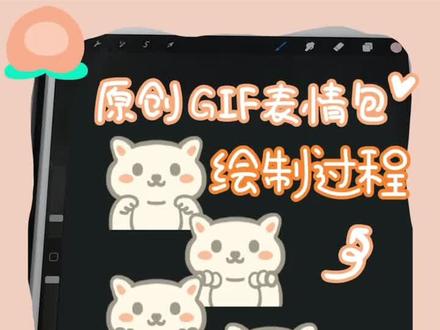 01:59查看AI文稿AI文稿
哈喽,我是小桃,教你画猫咪发射爱心的表情包。 pro 的动画呢,是在每一个图层画出不同的动作,然后连接起来做成的表情包像素的大小一般是二百四十乘二百四十像素,我设置的新建画布的大小呢,是二百四十乘一百八十像素。 打开操作,编辑绘图指引,选择对称,开始画猫猫,取消背景颜色, 把图层背景变成透明,然后给小猫涂上颜色。复制勾线图层,画出小猫爪子张开的预备动作,再复制一层,画出爪子张开的动作, 继续复制,画出眼睛眯起来,嘴巴微张的表情。 然后呢,把每一个勾线图层都填充好颜色,双手捏合图层, 然后把最后一个图层复制四遍, 第二个动作的图层复制一个,放到最顶端,复制了四遍的图层上,分别在四个图层上依次画好从小到大的爱心。打开操作, 绘画协助改成一秒十帧播放,看一下效果就完成了,最后可导出为动画 gif 可以使用了。
4479夭夭桃Spring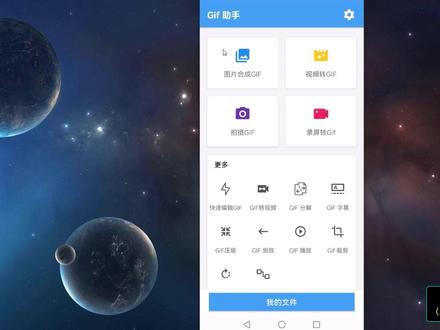 02:00查看AI文稿AI文稿
大家好,欢迎来到三金课堂,我们专注于互联网及电脑方面的知识分享,上次给大家介绍了一款电脑版的 gif 制作工具,这款软件非常的受欢迎,那么本期给大家带来的这款是手机版的 gif 动图制作工具, 这款 gif 助手功能也是很强大的,打开 gif 助手的 app 可以看到这里面的功能有,图片合成 gif、 视频转 dif 拍摄 gif, 录屏转 gif, 除此之外还有快速编辑 gif, gif 转视频、 gif 分解、 gif 字幕 gif 压缩 gif 倒放 gif 播放, gf 剪裁 gif 旋转 gif 拼接等等功能。比如我们可以看一下 图片合成 gif, 我们可以用这三张图片来合成一个 gif, 保存中等,质量正在转化好,可以看到这是多张图片轮播的 gif。 再看一下视频转 gif, 比如用这个视频来转化成 gif, 确认开始转化 ok, 可以看到已经转化成功了。此外 还可以拍摄 gif, 点这个勾确定,然后这里设置确认开始转化 gif。 好的,可以看到转化成功了。最后 还可以录屏,转机 f 确定允许,好的,已经可以已经开始录制了,我们转换一下,再点击录屏,转机 f, 停止录屏,可以看到录屏已经保存了,转换还是同样的转换方式,直接点击这个设置,然后确定,接下来就不演示了。还有包括快速编辑 gif 等等,这里可以剪裁、旋转、修剪等等功能, 另外还可以在 gif 上面添加字幕。还有其他的一些功能请大家自己摸索,喜欢的朋友可以帮忙点赞、关注、评论转发。如果大家需要此款软件,可以关注我的公众号,三金课堂二零二二,回复 gifapp 获取此款软件,本节到此结束,谢谢大家!
50三金课堂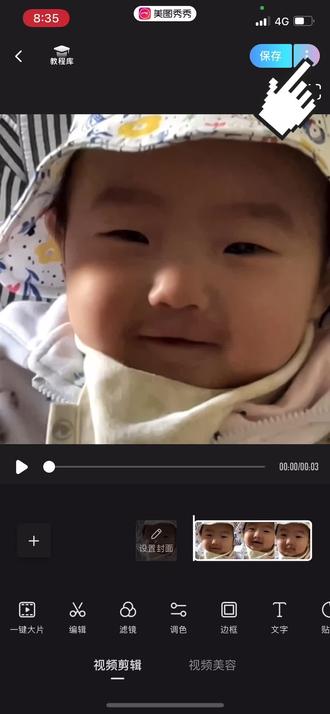 00:50查看AI文稿AI文稿
打开美图秀秀,打开相机相册,选择一个喜欢的宝宝视频大概三秒的样子,点击右上角的三个点, 点击 gif 动图,然后保存到相册, 再退出美图秀秀, 随便点开一个 vx 聊天框,把做好的 gif 动图发给他。 我音乐已经做好了,所以长按就不会出现添加到表情,自己试下吧。
11姐姐 01:04查看AI文稿AI文稿
想要把视频转换成 gif 动图很简单,这里分享两个方法,操作简单,让你一分钟学会,一起来看看吧。方法一荆州视频格式转换器准备好视频后,打开荆州视频格式转换器,选择视频转 gif, 将视频添加进来,在下方可以选择分辨率, 一般默认自动,有需要更改才调整。最后点击全部处理,导出成功后,点击前往导出文件加查看,可以看到视频转 g i f 成功转换动图还很清晰。 方法二江夏科技在线应用打开江夏科技在线应用,找到因视频菜单栏下的视频转 g i f, 进入界面,将是添加进来。添加后在下方可以选择视频时长,左侧 可以更改尺寸设置。完成,点击生成 g i f。 转换成功后,下方可以预览效果,点击下载就可以了。以上就是视频转 g i f 的两个简单操作,希望可以帮到你。
 01:13查看AI文稿AI文稿
最近好多人都想学用一张图片做出这样的动图,而且是在 iphone 照片界面直接完成,还可以自定义输入动图品次,比如输入时就会得到一乘一到十乘十一百张图片。网格拼接的动图,这个功能是自己做的。快捷指令下面是制作过程,同样新建快捷指令,打开在共享表当中显示。 第一步,要求输入选择数字,也就是代表动图频次。第二步,重复长按数量选择魔法变量为提供的输入。第三步,计算拖拽至重复里,将原有选项删除,选择变量重复,所以乘以重复。所以 第四步,继续添加重复,并拖拽着第一个重复里重复数量,选择魔法变量为上一步的计算结果。第五步,从输入中 获取图像,拖拽至重复里,将原有选项删除,选择输入快捷指令的信息。第六步,拼接图像,拖拽至两个结束,重复之间选择网格拼接。 最后制作这幅,为了成像质量更清晰,可以展开格式,自定义输入高度和宽度,然后将动图存储到相布就完成了。
1419乐豪数码 02:52
02:52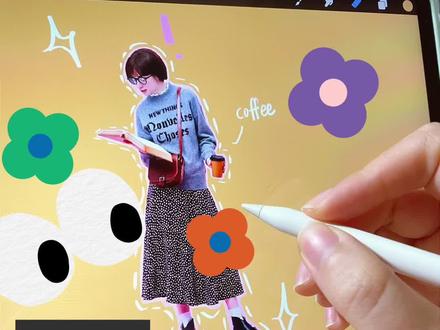 02:43查看AI文稿AI文稿
hi, 欢迎来到喵星人牙的空间。今天我会用最简单的方法带你入门动画的世界。学会后,你将可以运用在你的个人 vlog 里 增加趣味,也可以制作成可爱的动态贺卡。首先,你需要一个 ipad 和我们的老朋友。 perfect 软件新建画布,打开小扳手,找到这个至关重要的动画协助。 这里我们可以看一下动画框和图层之间的关系,上下的数量是一致的。也就是说,动画其实就是把图层连续起来播放的一个动作。这里我举一个笑脸的例子。把画好的笑脸在图层里复制一层。 选择橡皮擦去上层笑脸的眼睛,再擦去眼睛的位置,替换成一条横线,点击播放一个平平向你抛媚眼的笑脸就做好啦。在设置里,我们也可以通过改变 针的数量来控制眨眼睛的频率。好了,有了这样的基础理解,现在就来和大家讲解一下这种两针动画是怎么做的。首先,你需要先插入一张底图,点击底图,选择背景,这样你的背景就不会跟着画面动了。点击添加针,我们来画第一针。 再点击添加针,我们来画第二针。点击播放一个烦躁的小人就完成了。是不是很简单?这种两针动画不是传统意义上的动画,但是放在 vlog 里当动态效果足够了。 接下来我们来讲一下动态贺卡怎么做。同样的方式,我把绘制好的底板先复制一层,点击选择工具。把这张图上下左右翻转一下, 播放时就可以看到图片因为产生了位置变化而形成了动态效果。接下来我给大家说说这个动态的火 苗是怎么做出来的。我这次做了一个生日蛋糕上的蜡烛,画蜡烛要记得画上灯芯哦。这里我们需要注意一下,图层火焰需要添加一个新图层火焰动态。我一共画了四针,大家可以模仿我左上角的形状来绘制火焰。每画一针就需要新建一个图层, 也可以通过复制前一针来改形状。四针画完后,我们需要分别给他们命名为一、二、三、四。因为蜡烛是四针,所以背景也需要有四分。这里我们需要注意一下搭配一配一,二配二,三配一,四配二。 检查正确后,就把他们进行两两合并。还记得吗?要把不动的东西设置为背景哦,这里的背景是蛋糕。就这样一张会动的贺卡就完成啦。你还可以用同样的方法给他添上你想要加的动态 文字,动手试试吧,学会了就是你的啦。大家有什么感兴趣的话题也可以在评论区告诉我哦!未来会分享更多跟艺术有关的有趣话题,喜欢的话就关注我吧!那就下期再见啦,拜拜!
45喵星仁芽


