灵耀14+2024支持扩展硬盘吗

粉丝54.7万获赞1287.3万
相关视频
 03:41查看AI文稿AI文稿
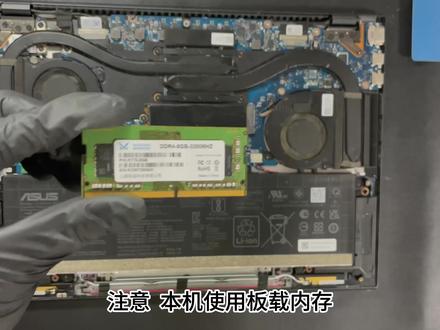
笔记本的内存和固态硬盘要怎么换?今天因粉丝要求更换华硕灵药 x 四,让我们用简单四步扩容内存和固态,轻松提升笔记本电脑性能。笔电规制和内存固态升级教程都在主页教学合集,也可在评论区提出你的型号。 第一步,事前准备笔记本更换内存和固态硬盘所需工具不多,除了螺丝刀之外,有了拆解小工具可以让你事半功倍。若不想分别采购,可以在主页或评论区直接购买组合套装。第二步,拆机壳与电源。拆电脑前强烈建议先洗手或是戴手套防静电手环来消除静电。笔记本背面朝上移除防滑垫, 先用 ph 零型号螺丝刀依次移除底盖,上拱八颗螺丝, 再用 phe 型号螺丝刀依次移除两颗螺丝。 打开机壳需要准备三角撬板与撬棍,从边角开始四周划开 就可以打开底盖了。打开底盖后,准备两只翘棒来移除电源,移出金属卡扣,两只翘棒抵住接口即可慢慢把电源拔出。 使用 ph 零型号螺丝刀移出电源上的六颗螺丝, 就可以取下电源了。 移除电源后,记得长按电源键十五秒进行放电。 注意本机使用版载内存,不建议新手自行购买和安装新内存。第三步,更换固态硬盘。在此使用 m 点 two nvm 一二八零固态硬盘,电脑总共一个可升级插槽。使用 ph 零型号螺丝刀将硬盘为螺丝取下, 拔出旧的固态硬盘,将准备好的固态硬盘斜下插入,注意防灾缺口位置,完全插入后,轻轻按压,拧上固定螺丝就完成固态硬盘的更换。 第四步,装机。接下来安装电源,使用 ph 零型号螺丝刀拧回电 上的六颗螺丝, 别忘记接上风扇电源,右侧风扇筒里使用翘棒接上电源, 检查一下开机是否正常, 就可以盖回一盖了。 拧回机盖的十颗螺丝, 再贴回防滑垫,就大功告成了。更换硬盘后,在操作系统上的设置教程可以参考我们的八十五号视频。关注我,告诉我你的笔变型号,我来帮你让他重获欣赏!
 01:47查看AI文稿AI文稿
起猛了,笔记本也用上 ai 芯片了,这台电脑就是华硕刚发布不久的轻薄本零幺十四二零二四,这款颜色名为夜空蓝 一体的深蓝配色,整体的视觉给人一种非常轻薄的时尚感。实测机身厚度薄至十三点九毫米,重量轻约一点一九千克,与市面上同尺寸的轻薄本相比,要轻上零点二千克。 全新升级的二点八 k 一百二十赫兹,华硕好支持百分之一百 p 三广十亿色彩,六百尼特峰值亮度、 vrr 智能刷新,无论是观看高清视频还是创意制作,这块屏幕都很舒适。 续航方面,七十五 w h 大电池,约十八小时的续航相对上一代提升百分之二十,还有五到二十 v 宽幅充电,仅 急情况下用充电宝都可以给电脑供电。在接口上,除了标准的 h d m i 二点一接口,三点五毫米耳麦插孔,零幺幺四二零二四全套配备了双雷电四 sbc 接口,无论是传输数据、 视频输出还是快速充电,一个接口全部搞定。此外,零幺十四二零二四配备了三十二 gb 大内存,并且首发搭载了酷瑞 ultra 七一五五 h 处理器,采用 intel 四工艺加 meteor lake 架构, 拥有十六核心二十二线程,还有全新的瑞炫 gpu 和谐酷瑞 ui tr 七。这颗处理器有一个在赛克模块中,集成了英特尔首个 pc 端 ai 加速引擎 npu, 可独立运行持续 ai 任务,和 cpu gpu 分担不同的 ai 任务,加快 ai 运行效率,可以一键生成文章,加快视频编码速度。最后,感兴趣的小伙伴们可以亲自尝试体验一番哦!
12数码小哆啦


