
粉丝75获赞3873
相关视频
 01:34
01:34 01:52查看AI文稿AI文稿
大家好,今天和大家分享用关键针制作视频滚动效果,我们直接上教程,打开剪映,开始创作。导入一段视频, 选中视频,双指按住屏幕,把视频缩小一点,然后在工具栏中找到背景,找到画布,颜色选择白色, 应用全局点对勾,在视频的开端添加一个关键针,然后时间折来到两秒处,把视频往上推,与上面的边缘线对齐。 在工具栏中找到画中画,新增画中画,添加视频,选中视频,在视频的四秒处点击分割,删除后 后边的视频,调整画中画视频的大小。然后我们在视频的两秒处添加一个关键针,来到画中画视频的开端,把视频往下拖,与画面的下边缘线对齐。接着时间折来到四秒处, 把画中画视频往上拖,与画面的上边缘线对齐,这样我们这一组就做好了,我们点击复制, 把它放到第二层画中画的位置开端,与两秒的位置对齐,然后选中他,在工具栏中找到替换, 替换成下一段视频,如果我们还想添加呢,就再复制再替换,像这样接替时的排列下去就可以了。到视频的最后呢,我们把最后一个画中画视频和主视频对齐, 再给他添加上喜欢的音乐就可以了。好,我们来看一下效果,喜欢的朋友点赞收藏支持一下哦。
865比目鱼与海 01:59查看AI文稿AI文稿
很多小伙伴喜欢这种关键针抖动卡点,但是呢,经常做的节奏不是很好。 at 先给大家总结了两个非常实用的基本系法,尤其是第二个方法,非常方便实用。素材和音频都放到左下角的剪映中,大家可以前往提取出来。 首先我们来看第一种比较简单,接在自动裁剪的音频上,找到小黄点的位置,都给他添加三连针。 第一段的后面都是相同的操作,只需要在中间的关键针上面,我们去给他调节亮度,对比度或者是向下移动位置放大,后面的操作都是一样的,都是在中间的关键针上面去做调节变化。 如果你觉得这种动画比较单一,我们可以添加一个入场动画或者是特效,你们选择入场动画轻微抖动三时长一定要拉长一点点,这样子的话呢,节奏感会更好一点点。好,这是 第一组比较简单。好,接着我们来看后面一段视频,关键的第二组来了第二张照片,从第二个小黄点开始也是一样的打上三连针,只不过这个三连针位置有点变化。第三个针在我们的后一个小黄点的前面一段,咱们去给他打上一个关键针, 三个关键针刚好是两个小黄点共用的一个关键针,很重要哦,同学们,因为等下我们要做左右晃动的效果, 同样的记住小黄点的位置上面这个关键针我们是拿来做调节亮度或者是向下或者是放大。始终要记住我们小黄点位置上面的关键针是拿来做一个闪光或者是动感跳动,然后这个小黄点的前面这个关键针我们是拿来控制方向的。 好,注意,看了这样子我们就知道了,小黄点前面不需要亮度,对吧?不需要移动,我们只是拿这个来控制左右摇摆的方向。小黄点中间这个关键针咱们是用来 向下移动调节亮度,后面的操作都是相同的。好,这样分工明确之后,后面整体的动画效果就能够轻松得到,大家可以多去尝试一下前面关键针控制方向,从左到右,再从大到小再放大,这样一个顺畅的动作就完成了。
2953大白创意剪辑AI 01:17查看AI文稿AI文稿
鉴定一下网络热门玩法,视频,这个开车抖动的卡点效果,调色和感觉都特别好,做法也不难。我们先在剪映中导入素材和音乐,然后选择音乐,找到菜点选项, 给他添加一个自动踩点效果,接拍器选择第二个,这样节奏点就找到了。 然后我们把时间线放到黄点前的位置,给视频层添加一个关键针,添加以后把时间线用到黄点上,再把视频往下拖动一点, 然后再往后移动时间线,再把视频往上拖动,拖回到原位置,这样一个抖动的动画就做好了。这样重复操作,卡点就做好了。 做好后我们点击滤镜,给视频添加一个黑心滤镜,增加一下视频质感,再点击画中画,通过素材库导入一张黑色图片, 然后给图片添加蒙版,再用关键针控制蒙版的大小做卡点,最后再给视频添加一个氛围中的清火效果就做好了。我是老路,我们有缘再见。拜拜。
1.2万路过我的生活 00:57查看AI文稿AI文稿
新建项目导入一段视频, 点击画中画,导入黑长视频, 调整视频大小, 点击蒙版,选择圆形蒙版,调整成椭圆形, 点击反转 创建关键针,向后移动几秒,点击蒙版,把蒙版上下缩放到最小,再向后移动几秒,点击蒙版,恢复成椭圆形, 重复这段操作,导出视频就完成了。
287小雪(手机剪辑) 01:08
01:08 01:58查看AI文稿AI文稿
什么是关键针?一句话给你解释清楚。剪映中的关键针在这个位置,当你选择素材的时候,他就会出现,你按一下添加,再按一下取消。关键针是记录的两个点之间的 轨迹变化,所以单个关键针是没有任何作用的。咱们普通人最常用的三种关键针的玩法,我接下来直接给你上实操。首先当你想遮挡移动的车牌的时候,咱们点击贴纸马赛克,选择一个合适的马赛克, 咱们把马赛克缩小放到和这个差不多,这个时候咱们在最前面添上关键针,将咱们移动,把马赛克也往前移,这个时候他就自动添一个针,再往前 走,再往前移,再往前走,再往前移,再往前走,再往前移啊,再往前走,再往前移。 好,这个时候咱们看一下,这就是一个移动的马赛克。第二种玩法,透明度,一个画面,我想让他慢慢变黑。首先咱们在画面的开始 点上关键针,在画面的最后也点上关键针,这个时候选择下面的透明度,把不透明度拉到最黑, 这个时候就是一个慢慢变黑的一个过程。第三点收放自如,比如说我想让这个画面慢慢变大,咱们在最开始这个地方点打针,在最后面再点一个打针,这把图片放大,这样就是一个缓缓变 大的一个过程。如果说我想提前放大,咱们只需要把接触点提前,这个时候把画面放大,他就是一个快速放大的一个过程。明白了这几点,你会发现关键字的用法远不止这几点,还有什么不明白可以评论区留言。
4705张改~ 06:01查看AI文稿AI文稿
关键针的六个使用场景,让你一个视频学会关键针一,让素材运动起来,打开剪映,导入视频背景,在贴纸里面添加一个蝴蝶素材,统一时长,点中贴纸,在最开始的位置,点击上面的菱形小图标, 添加一个关键针,将指针向后方移动一定距离,接下来将蝴蝶素材向右上角拖动, 这样就实现让蝴蝶从左边运动到右上角,继续将指针向后方拖动一定距离。在这里呢,我们点击这个贴纸的右下角小图标,将它旋转一定角度,然后我们将它拖到左上角,这样 蝴蝶呢就翻转过来,然后呢移到左上角,继续向后方移动一定距离,将蝴蝶呢拖到左下角,同时我们将蝴蝶呢 转回原来的位置。啊,那么这个时候呢,蝴蝶呢又从左上角旋转飞到左下角来,好,我们将指针移动到后面,这个时候呢,我们将蝴蝶拖到画面的中间拖动,将它放大,预览一下视频效果, 这样呢,就通过关键针的操作,让整个蝴蝶开始旋转,缩放运动。二,改变素材的透明度,导入一段人物素材,点击抠像智能抠像,我们先将这个人物呢将它抠取出来,抠取出来之后,点中画中画的人物素材,在最开始的位置, 同样我们给他添加一个关键针,点击菱形加号,接下来我们将指针向后方移动,大概一点五秒,在这个位置呢,我们继续添加一个关键针,回到最开始的这个关键针位置,将指针停留在这里,返回上一集菜单,选择不透明度, 好在最开始的这个位置呢,我们将不透明度调到最低,这个人物呢就逐渐消失了,我们现在拖动指针,预览一下, 人物呢逐渐出现。好,然后我们继续移动指针,在第四秒的位置,在这里呢继续添加一个关键针。好,那么这个关键针呢,可以保持住我们前面的不透明度的设置,继续向后方移动,移动到画面结束的位置, 在这里呢继续添加关键针,将指针保持在最后一个关键针位置,点击不透明度。那么将最后的不透明度呢,我们也调为最低,预览一下视频效果, 这样人物呢就会逐渐出现,然后在画面结束逐渐主动消失。三、改变文字的颜色,点击新建文本,这里呢新建了一段文字,现在文字的颜色是蓝色。 接下来从最开始的位置开始呢,每隔一点五秒,我新增一个关键针, 从第二个关键针开始,我们依次来编辑文字的颜色,将指针移动到第二个关键针,点击编辑。下方文字呢有很多种颜色,第二个我将它改为红色, 继续向后移动,这个关键针呢,点击编辑,将它修改黄色。好,那么后面呢,我们依次修改每一个关键针的颜色,预览一下视频效果,这个时候文字就出现了不同色彩的渐变的一个过渡效果。四、控制音量的高低,首先我们听一下刚刚添加的一段音乐。 好,接下来我们开始使用关键针来更改音量的高低。首先在最开始的位置添加 一个关键针,接下来间隔一点五秒,继续新增一个关键针,回到最开始的位置,将指针停留在第一个关键针位置,接下来在菜单下方找到音量,我们将音量调到最低,预览一下效果, 这样呢,声音有一个从低到高的这样一个变化过程。接下来我们在后方继续新增一个关键针,那么在这个关键针位置呢,我们将音量向左拉到最低,好,我们连起来试听一下。 好,那么这样呢,又实现了音量从最高逐渐平滑过渡到最低。五、控制蒙版的运动,点击画中画,新增画中画,我们给画面导入一段新的素材,点中刚刚添加的画中画素材,点击蒙版,选择线性, 将线性蒙版向上方移动,点击添加关键针,将指针移动到第三秒处,继续新增一个关键针,点击蒙版。这里呢,我们将线性蒙版向下拖动,拖到最底部,点击确定,预览一下视频效果。 这样呢,线性蒙版就从最上移动到最下。接下来我们将指针移动到画面最后,继续点击蒙版。在这里呢,我们旋转一下线性蒙版的角度,任意的旋转, 预览一下后面部分的视频效果, 这样呢,蒙版就跟随我们的关键针产生了旋转的变化。六、改变画中画素材的位置同样是这一段画中画素材导入进来之后,我们在最开始 指的位置添加一个关键针,在这里呢,我们可以将画中画的素材随意的调整它的大小,我们将它双指缩到最小。接下来将指针移动到第二秒的位置,继续新增关键针。在这里呢,我们将画面双指放大,铺满全屏,预览一下效果。 那么这样呢,就实现了一个视频画面从小放大的这样一个效果,放大之后呢,我们还可以通过添加其他的关键针,让他在画面当中任意的移动,间隔一秒添加关键针。这里呢可以旋转一下,角度 缩小,继续向后方移动,这里呢我们也可以随便更改视频的位置。最后呢,我们可以让他飞出画面连起来预览一下视频效果。 这期课程就到这里,关键 是视频剪辑当中非常重要的一个操作,如果有什么不清楚的地方呢,可以点赞收藏一下,方便后面继续进行学习。我是磊哥,我的剪辑课程还在持续的更新当中。
4479磊哥知识分享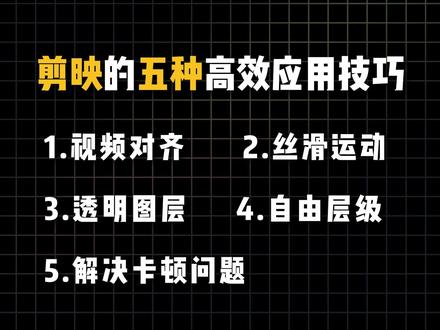 01:50查看AI文稿AI文稿
今天我们学剪映的五种高效应用技巧,全程干货!一、视频对齐当你导入一段音乐,在导入一段视频,这时候你发现你的视频有点长,我猜你肯定是在变速中一点一点的调整倍数去对齐音频, 其实根本不用那么麻烦,你只需要点击变速,将鼠标移动到素材后面的小白块,拖动小白块,素材就会自动调整变速了。二、丝滑运动当你需要让一个物体运动时, 打上首尾关键帧后,会感觉物体的运动显得非常生硬,如何让它看起来更丝滑呢?首先选中运动的图层,按住快捷键, alt 加 k 会调出关键帧面板,选中关键帧,右击选择全部预设,这里面有很多预设,点击你喜欢的效果,这时候你会发现你的动画变得无比丝滑。三、透明图层打开官方素材除了黑场和白场外,还有一个图层就是透明图层,把透明图层添加到轨道,这个时候它没有任 效果。但是选中透明图层,在画面中画到最下方,找到背景,填充,选择颜色,就会发现你得到了一个可以修改任意颜色的背景。四、自由层级你在剪辑的时候是不是也想随意拖动素材,但是剪映默认视频与文字特效之间不能随意放置。怎么才能调整图层的位置呢? 可以在草稿面板中点击修改按钮,点击自由层级选项,这样就可以随意放置素材的位置了。 无解决卡顿如果你剪视频的时候觉得很卡,我教你一招。首先点击空白处会出现草稿面板,点击右下角的修改,在弹出的面板中选择性能,开启代理模式,代理分辨率设置为五四零 p, 点击保存代理完成的素材,下方会显示代理两个字,等待素材代理完成后继续剪辑就不会卡顿了。你学会了吗?记得点赞、关注加收藏哦!
93浙视剪辑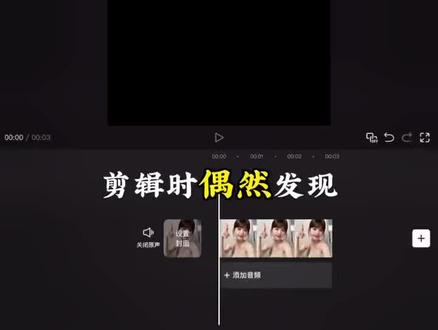 00:37查看AI文稿AI文稿
剪辑时偶然发现将图片缩短至零点五秒,适当放大,此时如果在结尾和开头打上关键针,来到中间位置,再把前女友向下移动,画面就有了上下跳动效果。于是我有了一个大胆的想法,先把前女友多复制几个, 通通替换成其他素材后,选中第一张照片入场动画,添加九宫格画中画,再添加一张照片入场动画添加点击交互,最后添加闪黑转场,并选择全区应用,没想到就学会了年度总结卡点。
237剪辑胡闹


