
粉丝4731获赞16.5万
相关视频
 03:38查看AI文稿AI文稿
问十一安装教程准备工作,首先需要准备一个八 g 或者八 g 以上的 u 盘制作系统,启动盘会清空 u 盘内数据,请注意备份还需要一台用于制作系统盘的电脑,接下来把 u 盘插在你准备的电脑上,然后打开问十一的下载网址, 网址可以在评论区获取,这里下滑找到创建问十一安装,点击立即下载, 下载完成后双击打开软件,选择语言和版本,我们去掉勾选,确认是问十一即可进行下一步,默认选择 u 盘进行下一步,可以看到刚刚插入的 u 盘, 选择这个右盘继续下一步,耐心等待制作完成就可以了。 提示,入盘已经准备就绪,直接点击完成即可。按下电源键进行启动,当屏幕上出现 logo 时,按 f 七进入启动引导菜单,选择你的入盘作为启动项,按回车确认 进入 windows 安装程序。首先点击下一步,点击现在安装选择,我没有产品密要选择问十一专业版,点击下一步,勾选,我接受许可条款,继续下一步, 选择第二个自定义,请安装 windows, 选择安装磁盘,这里如果是新硬盘会显示未分配的空间,直接点击下一步,就是默认不分盘进行安装, 如果是旧硬盘里面还有其他分区提示,无法在分区上进行安装,建议删除所有进行安装,删除 分区前记得进行数据备份。继续下一步进行安装,耐心等待系统安装,安装完成后会自动重启,拔掉 u 盘和网线,重启后会进入选择和国家和地区页面,选择地区,选择键盘布局选择,跳过 这里提示联网才能进行下一步,此时我们联网进行配置会非常的慢,所以我需要跳过联网检测。按住键盘上的 shift, 加 f 时,打开 c m d 窗口,输入这个指令,勿 beat slow, 然后点击回车, 系统就会自动重启。 再次进入引导界面,我们发现下方已经出现了我没有 enternion 连接的字样。 选择这个跳过联网步骤,继续进行受限设置。姓名可以根据自己的需求填写,密码可以设置,也可以不设置,隐私设置可以根据自己的习惯来进行设置。 进入系统后还需要安装驱动,打开林克驱动下载网站, d l b e e l n k, 点 c n, 找到适合的驱动包进行下载。 下载完成后,解压到桌面搜索,打开设备管理器, 找到未安装驱动的设备,点击右键更新驱动程序,选择浏览我的电脑,查找驱动,选择刚刚解压的驱动文件夹,点击下一步进行安装。安装完成后依次对其他 为安装驱动的设备进行驱动,安装 驱动全部安装完成后就可以正常使用了。
409零刻官方旗舰店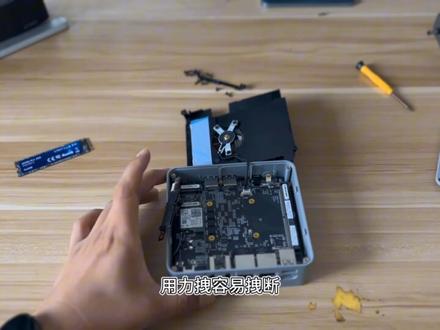 04:11查看AI文稿AI文稿
我的天呐,都二零二三年了,身边还有不会选电脑,并且不会给电脑装系统的朋友,今天就用这台巴掌大小的迷你 p c 领克 e q 十二给他上一课。对面一个高速 usb 三点二接口,一个 type c 接口,双二点五 g 网口,两个 h d m i 高清接口和一个 d c 电源口, 正面一个开机键和两个 usb 三点零接口,以及一个三点五的音频输出口,这个配置家庭日常使用足够了。因为买的是准系统,所以说先要给他加硬盘和内存。拆下底部的四个螺丝, 他这里有一个很贴心的设计,就是这个小拉手,因为买过小主机的都知道底部的盖板很难拆,他这里拉一下就直接下来了。取下底盖以后,能看到一个带散热风扇的盖板以及一个三点五寸硬盘的拓展位。继续取下盖板上的五颗螺丝, 拆下螺丝后就可以轻轻的取下散热盖板了。这个地方注意不要用力拽,因为散热风扇的电源线是插到主板上的,用力拽容易拽断。这里我用的内存是闲鱼四十五元买的滴滴二五八 g 英瑞达的内存条,硬盘是一百一十五元,国产的五幺二 gm 点二固态。 装完以后,我们把散热盖板以及后盖板都恢复原状。装好以后,我们就开始给他装一个 win 十一的系统,为了演示装机过程,自带的系统盘就不用了,这里准备一个最少八 g 的 u 盘。 首先下载 win 十一系统,我建议不要去乱七八糟的网站下载,因为可能会被植入恶意代码,直接去微软的官方网站下载即可,下载好以后打开 refills 写盘软件设备,选择你的 u 盘引导类型,选择刚才下载好的 win 十一系统文件,直接点, 点击开始跳出来的对话框,选择 ok, 软件就自动把系统写入到 u 盘并做成启动盘了。这个过程可能比较慢,需要等待, 等进度条全部跑完就可以直接拔掉 u 盘了。把制作好的 u 盘插入到 eq 十二上,并连接好键盘、鼠标、显示器、网线,然后通电。开机后一直按键盘上的 f 七。因为电脑型号的不同,需要你自行搜索你电脑型号所对应的启动键, 电脑启动后,显示屏就会显示优盘启动的选项,按键盘上下键,选择你优盘的名称。敲击回车,进入到系统安装界面, 点击下一页,点击现在安装,等待安装程序启动,这里点击我没有产品密,要选择好 windows 十一专业版,点击下一页,这里勾选我接受,点击下一页, 点击自定义仅安装 windows 高级 c, 选择这个系统盘,点击下一页。耐心等待安装程序跑完,跑完后他会自动重启, 自动重启后系统就开始准备部署了,耐心等待,直到出现 windows 图标就代表部署成功了。这里选择中国点击式,默认微软拼音点击式, 接着点击撬过这里我没有插网线,选择我没有 internet 链接,选择继续执行受限设置名字,这里随便输入,输入好后点击下一页密码,这里我没有输入,点击下一页,然后继续点击下一页,再点击接受, 耐心等待进入 windows 十一系统,这里选择下一步。就看到熟悉的 windows 十一系统了,看到 这里说明你已经学会了如何安装 windows 十一系统,接下来跟我一起激活他吧!单击鼠标右键,选择个性化,选择系统,点击激活,点击激活状态, 点击更改。在输入密要之前,我们需要先把电脑连接网络,这里连接好我的无线网,粘贴上度娘给的密要,点击下一页,点击激活,等待他激活成功就可以了。到这一步就完成了整个系统的安装和激活。给他跑个分吧, 用娱乐大师跑了个分,受内存和硬盘的影响,得分是三十九万多分,流畅。上网、办公、炒股、玩游戏、看四 k 视频是完全没有问题的,甚至中等画质撸啊撸也能稳定在一百帧左右。好了,今天的视频就到这里,喜欢的老铁别忘记一键三连哦!
1584玩数码的阿三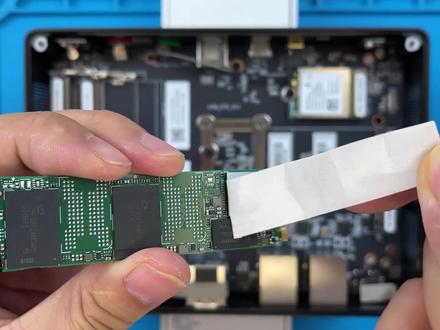 04:21查看AI文稿AI文稿
超迷你 mos 十一系统电脑主机咱们试玩拆解三十二 g 内存,五百 g 硬盘 说明书,主机先放一边,随机配件,电源线,电源,两条 hdmi 线,还有一个挂件。 接着看主机右面是指纹,左右两颗麦克风电源, usb 三点五音频接口, 后面电源接口双一台网接口, hdmi 和 dp 视频输出,两颗 usb 三点零,两颗 usb 二点零,供电十九伏四点七安。接下来咱们激活用我的 ipad 一代显示 开机 录入指纹,看一下设备 cpu, zmd 瑞龙九运行内存三十二 g 系统 mos 十一专业版 指纹解锁非常的灵敏,跑分测试一下,综合评分八十七万六千一,击败了全国百分之七十二的用户,可以流畅的上网办公玩小游戏,运行一下好久不玩的刀剑英雄 好强战游戏呢也能玩。接下来咱们拆解底部四颗螺丝,这里有个拎手 一条排线底壳拿下,上面是个硬盘盒,还可以加装一块硬盘,这里是连接排线,简单看一下两只内存, wifi 模块硬盘 两条内存,美光旗下的英瑞达滴滴二四代单条十六 g, 美光的存储颗粒单颗两 g。 接下来是硬盘 m 点二 nv 米的接口,上面有导热胶垫连接着后壳, 英特尔五百一十二 g ssd 固态硬盘, smi 汇荣的主控,南亚的缓存两颗英特尔的存储颗粒单颗二百五十六 g。 看样呢还可以再挂两颗颗粒。 联发科的无线网卡,型号 mt 七九二幺,下面还可以插一张 m 点二萨特的硬盘 好断开左右麦克风, 断开指纹,现在可以拿出主板了。 左右两颗归脉麦克风指纹模块,负责指纹的芯片, 两组 wifi 天线,红黑插线连接着前面的 logo 照明灯。最后看主 五百 两颗单薄微的风扇,五伏零点三五安双管三射片, 现在可以看到他的处理器了, amd 瑞龙九没得硬拆呢,非常的小巧。 这块散热片下面呢是他的 cpu 供电,九颗猫丝管电杆电容,往上是一颗二 t 三六六三 利奇的 amd cpu 电源双输出控制器,再往上是一颗润玉的声卡,然后是一颗赛普拉斯的 usb 管理芯片。备电好再回来看一下正面, 这里还有两个芯片, rtl 八幺二五网卡芯片,所有结构,看完非常牛的小机器,假如可以再装个独立显卡就更牛了。
1.3万吃拆玩呗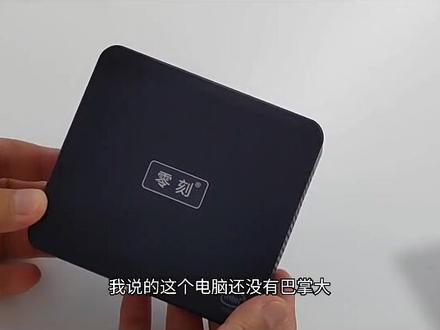 01:52查看AI文稿AI文稿
前几天和同学闲聊,我说我花了九百块钱买个电脑,他不信。等到快递到手,我把它拆开以后,他就更不信了。这么小的东西,到底是个电脑还是电视盒子?这是我这个同学问我的原话,不过也难怪如此,我说的这个电脑还没有巴掌大,但是我也真没有撒谎,他确实就是一个电脑。马上我们就开机看一看。 这个电脑的名字叫零克 eq 五九 pro, 是一台迷你主机。现在这种电脑非常流行,在开机前需要自己准备一个显示器,还有键盘手标。然后就把这个电脑摆在桌面上,连接显示器电源,插上 hdmi 线,接上主机电源,连上主机 agmi 线,再接上键盘和鼠标,开始通电。 打开显示器,按下电源,开机几分钟之后顺利进入系统。果真是个电脑吧,还是正版温十一同学眼里的电视盒子,有没有让你大吃一惊?这台电脑使用的是十一代英特尔 n 五幺零 五处理器,我手上的是八加五幺二级版本,用最新版的鲁大师往下分,得分二十四万多。好吧,这不是一台高性能电脑,不过虽然跑分不大好看,但是用起来确实很流畅。用它上网浏览网页,加载速度比想象中快很多。这个电脑支持无线上网和有线千兆网口,上网的速度还是挺快。像 ps 这样的设计软件,运行起来也非常流畅。 即使他没有独立显卡,使用起来也没有比我的主力机慢多少。在液化渲染这样吃性能的环节上也没有太多漏气。当然他还是比 i 五 ic 明显慢不少。不过这也不能相提并论了,用 wps 办公就更没有压力了。马自创作、编辑表格、做 ppt, 这些都没有问题, 即使在插满图片的沃的里面编辑打字也很好用。让我觉得惊喜的是,这个电脑并没有独立显卡,但是看视频却非常流畅,无论是怎么快进都反应很快,一点也不卡。另外,用它玩个极品飞车居然也能行。虽然画纸得调到最低,特效什么的都得关掉,但是毕竟他能玩,而且看画面还挺流畅。 这个是不是 yyds? 最最重要的是,这个电脑真的只要九百多,这个你受得了吗?反正现在我的那个同学已经有点坐不住了。好了,这期视频就到这了,我们下期再见。
248不满格评测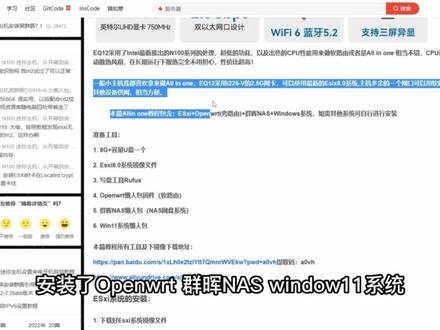 04:37查看AI文稿AI文稿
哈喽,大家好,我是奇哥,咕咕咕,经过几天的折腾啊,我也是把领克的 eq 十二 oen one 一套整完了, 我用的是李佑成大佬的 e s x i 虚拟机方案。林克 e q 十二 n 一百迷你主机从开箱到安装 e s x i 加虚拟机这一个文章。在这个方案中的话,它是以 e s s i 作为基础,安装了 open w r t 群灰的 nars window 十一系统,还可以安装其他系统,这个根据你自己的需求去弄, 具体内容我放在简介和评论区,那么大家自行去查看,在这里感谢大佬的无私奉献,谢谢李又成大佬。因为这方面我也是个小白,所以我将以我小白的视角 讲讲过程中遇到的一些问题和安装后的体验。首先下载好李日辰大佬准备的工具和镜像,阿里云的速度很快,基本不限速,所有文件大概四个多 g, 然后按照步骤武装就行。我碰到的第一个问题就是林克 eq 十二的 bios 似乎不支持四 k 显示器,所以开机选择 u 盘启动的话是看不到这个开机选项的,只能找一个幺零 p 的投影作为显示继续安装,直到 essi 安装结束。 因为我打算在另一个地方用,所以设置静态 ip 是在家里搞的,然后步骤跟着做就行,就是输入 ip 地址那块空格选择比较别扭一些。 ip 设置的话,我的主路由 ip 是一零点六五点一点一, ess i 设置的是一零点六五点一点十二,这个是我乱选的,当然 ipl 可能会冲突,这个的话自己进行去设置。网关的话是幺零点六五点一点一。一开始我还以为是设置类似第二个路由器的网关, 设置成了幺零点六五点二点一,这个是不对的,设置完之后通过家里的电脑可以访问幺零点六五点一点十二的地址,就能访问 esxi 的这个系统了。 安装 openwrt 同样按照步骤来,安装完成会自己打开窗口,如果没有键打开也可以自己点击,黑色的窗口也能打开。同样的情况也需要设置静态 ip, 所以我设置成幺零点六五点一点一三, 按照步骤来就行。设置完成就能通过幺零点六五点一点一三打开 openwrt 的设置界面,这里修改一下 lan 口设置,注意 ip 的网关是主路,由幺零点六五点一点一就行。 安装琴灰 nas 也是按照步骤做,我这里跟着步骤建立硬盘忘记保存了,然后进入系统会提示插入硬盘这里其实去编辑设置再来一下就好了, 网络配置无效的提示我也出现了,跟着步骤解决就行,剩下就是继续跟着步骤走完。 安装 windows 十一过程很简单,没有碰上什么问题,安装完是经典版的,啥也没有,浏览器也没有,所以考虑我的实际用途,还是去弄了一个爱的备用。在搜索里搜, 搜索 internet 选项打叉,旁边有一个问号,如果你没有浏览器,就会弹出 i 浏览器,那个消逝已久的浏览器啊,就可以在上面进行搜索 a 的去下载浏览器, windows 十一也是未激活状态,这个就自行百度,不方便说。 自此一台搭载 e s x i 装载的 open w r t 群辉 nars window 十一虚拟机的 all in one 就搞完了,我把这台领克的 eq 十二和 nars 主路由器放在一起, 用 open wrt 作为旁路由使用。旁路由主要分担主路由的压力,可以扩展,也可以装插件。 open wrt 的服务里很多东西可以玩,那至于怎么玩就看大家去怎么用了。这里的话我也是慢慢开发,还没有 搞清楚,像群辉 nars 就看情况用了。因为有为人通,所以我也暂时没有想到要玩什么。 window 十一似乎可以装一个 to desk, 远程访问来做一些事情, 其他玩法也是等待探索,所以基本上就是这些内容。目前使用三天,状况良好,慢慢学习,慢慢折腾。感谢大家的观看,如果你喜欢的话,给我点个赞吧!求关注,求三连,再见!
155祺鸽咕咕咕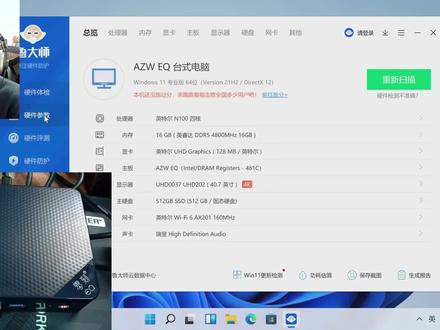 03:04查看AI文稿AI文稿
先看一下林克迷你呃,林克 e q 十二迷你主机的一个配置啊,他的处理器呢是英特尔恩一百啊,一个四核的处理器。然后我们看一下这个 喷一百啊, cpu 温, cpu 的温度还可以是吧,刚跑完分啊刚跑完分, 然后内存呢,是十六 gb 的滴滴二五,硬盘是五百一十二 gb 的固态硬盘,呃,网卡是支持 wifi 六的啊,然后这个跑分看一下啊,刚才已经跑完了 四十三万分。 alimon 刷机以下是刷机大佬李优晨的教程,使用写盘工具 rufus 八 x 八点零固件写入到 u 盘,按 fc 进入开机菜单,选择 u 盘开始刷机。拿根网线,将靠近 hdmr 口的 lan 口连接至路由器 同一局域网的任意台电脑。打开浏览器,输入 eq 十二的 ip 地址。一、安装 opent, 选择从猫或 over 文件部署虚拟机,把 optrat 懒人包直接拖进来就 ok 了。 打开电源,启动 open, 修改 ip 地址吕布,重启默认密码 p sword 具体旁路由的设置你应该都懂,剩下的一切按你心意尽情发挥。二、安装黑群灰 nos, 把群灰 nos 的懒人镜像包直接拖进来就 ok 了。 添加一块硬盘不小于三十 gb 网络适配器的适配器类型,这里修改成一千亿,如果保存提示设备配置无效,可以删除网络适配器,重新添加网络配置。安全这里都设置成接受 安全,这里都设置成接受。 同样,打开浏览器,输入黑群灰的 ip 地址,不知道 ip 的话可以登录路由器后台查看配置存储 主持 黑群灰 ds 九幺八已经成功。三、安装 windows 十一 windows 十一系统懒人包文件拖进去很简单,直接点击就启动了, 可以设置好计算机名称和密码。好了,随便可以玩了。感谢林克迷你主机厂商的赞助,感谢大佬李又晨的教程。
1410铁院红叶 01:54查看AI文稿AI文稿
嘿,大家好,麦克虽然好,但是有的时候我们还是需要用一下 windows, 并且是真 windows 啊,不是虚拟机。本期视频我就分享一下如何用这台成本非常低的迷你主机来实现 windows 的办公和游戏。这台领克的 s 幺六 provised 迷你小主机搭载的是 a m d 的 re 赠 七 七七三五 hs 处理器,我给他配了十六 g 内存和一 t 的固态硬盘。这样的处理器和配置运行 office 之类的办公软件 简直就是小菜一碟,风扇几乎是纹丝不动的,非常的安静。如果你用它来做视频剪辑,比如说运行 adobe 的 pr, 我也亲自尝试过做自媒体,这种视频性能上毫无问题, 而且它还能运行三 a 级的游戏,并且还非常流畅,这个是我之前没有想到的,这一下就解决了我的麦克游戏荒问题。在幺零八零 p 分辨率运行很 很多三 a 游戏,比如说微软最新的光环,无线地平线赛车,运行起来都非常流畅,路况安全时转向。 在你玩游戏的时候,散热和风扇的噪音控制的是非常的好的,运行元神呢,也非常的流畅。所以这是一款小身材不占空间办公游戏能够通吃的迷你主机。 如果你是上班族或者学生党,用来办公学习之余呢,用它打打游戏也是非常够用的。在二零二三年的今天,这台 m 一芯片的迈步可依然能打, 除了运行 word、 excel, 各种日常操作毫无卡顿。如果你预算有限,又想体验苹果笔记本电脑,使用需求是学习办公或者剪辑这种自媒体视频,那么这台电脑依然合适。如果你像我一样也拍 配上这样可以连接多设备的鼠标和键盘,那么在 windows 和 mac 两个系统之间也能做到丝滑切换,非常的方便。 ok, 这就是今天的视频,如果你喜欢这样的视频,别忘了点赞订阅,我们下个视频见,拜拜。
139鹏哥的果核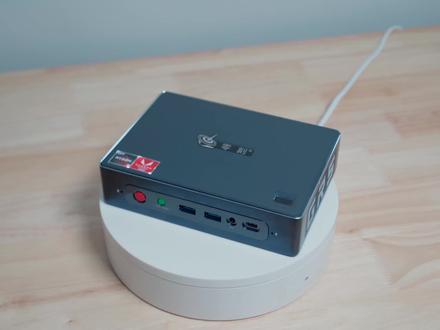 15:08查看AI文稿AI文稿
好,那今天呢我们开箱一个来自 blink 的 gtr 的小主机,那这个小主机呢是搭载了这个 a m d 的处理器,并且呢这次呢是支持这个 wifi 六的。 好,那经过快速的开箱之后,我们简单看一下他的配件。首先这边呢是带了一个五十七把的小电源, 这个是说明书,两根 hdmi 的线,一根长的,一根短的,我不知道这个短的到底有什么作用,还附赠了一个 u 盘,那据说这个 u 盘里边有一个小型纳斯的系统。然后我们再看一下,这边呢附赠了一个挂在这个显示器背 面的一个支架。我们下面简单看一下接口情况,大家可以看一下,虽然这个小手机是比较小的,但是他接口是异常的丰富的。首先看这个机身的正面板呢,有一个指纹识别器, 这个是非常方便的,尤其你在登录 windows 的时候使用。然后这边有一个 amd raisin five 的一个标志,所以大家知道它是一个 amd 的处理器。然后这边的依次是电源的按键,一个清除 cmos 的按键,两个 ufb 三点零的接口, 一个音频的接口,那这个音频的接口如果是放在后面可能就会更好一些。然后这边一个太普斯的接口,那注意这个太普斯的接口呢 也是可以应用于这个数据和显示用的,所以这个 tapc 接口呢非常棒。然后这两边有双麦克风的设计,我们再看一下机身的这个侧面呢,这边呢写的 g rs, 那这个是一个进风口,同样这个侧面呢也是进风 口,这边呢是两个出风口,我觉得他这个排布呢还是非常的规矩的,然后我们再看一下他的背部有一个电源的接口,两个千兆的接口,这边呢有三个显示器的接口,分别有两个 dmi 的接口 和一个 dp 的接口,那这几个接口呢,都是可以承载四 k 六十赫兹的显示的。四个 usb 三点零的接口,我们数一下,一共有六个 usb 三点零的接口, 所以这个应该是够普通使用了。我们看一下他的背面呢是一个金属背板。好,那等一下我们通电看一下。哈喽,大家好,我是悟空,今天想给大家介绍一下我片头介绍的这个来自比利给的 gtr, 没错,就是比利格,大家对于比利格印象可能还停留在这个电视机顶盒,其实他们家除了电视机顶盒呢,还做迷你 pc, 那这一次我拿到这个版本呢,是搭载了 amd recent fire 三五零 h 的一个标压 cpu 的 版本,可能熟悉我的小伙伴都知道我的视频,经常会介绍电视盒子以及这个软鹿油,但是这次呢,我拿到的是比利可给我提供的迷你 pc, 那既然是迷你 pc 呢,肯定就不能按照这个软鹿油的评测标准去做这个测评了, 但是这个迷你 pc 或者 pc 这个领域呢,我又是一个新手,所以接下来的视频呢,如果有说的不全面的地方,还请各位能够理解。为了全面的测试这个小主机呢,我们不仅会做一些比较基础的测试,还会着重的看一下他 cpu 以及 gp 的表现。所以呢,接下来呢,我们会测试三十轮的 r 十五的单核的成绩,以及三十轮的二十五多核的成绩,那这个是一个非常耗时间的过程,所以等一下就直接说这个结果了,那为了测试这个 cpu 以及 gpu 的耐力和稳定的程度呢,我们又做了一个三十分钟的单考,以三十分钟的双考,在这个过程中我们会着重的关心一下 他的频率,温度以及工号的表现。那虽然这个小主机的定位呢,并不是游戏小主机,但是我还是做了一下这个三级麦克进阶版的测试,一个基准的测试。那以上这些测试项呢,可能听你呢都略显枯燥和生冷,那所以说在片尾的时候我会说一下关于这个小主机的个人的使用感受,那都说 amd yes, 这个小手机到底耶不耶斯呢?让我们赶紧测试一下吧。好了,那经过不到十秒的这个开机时间呢,大家可以看到目前呢已经进到这个操作系统里面了,可以看到这个小的电脑呢是预装了正版的温坐时专业版,他加载了十六 gb 的内存,那具体参数我们可以用读大师看一下, md 的 rethin five 三五零 h 的处理器,搭载了一个五百一十二 g 的 nvme 的 ssd 以及两个千兆的网卡,具体的处理器信息可以看一下这里, 然后这个是内存的信息,还有硬盘的信息啊,这边呢还有一个一 t b 的机械硬盘。那经过简单的一些参数的了解呢,我们来看一下鲁大师的最终的跑分,这个呢是我昨天跑出来的一个成绩,总分呢是二十三万两千二百一十七分, 其中他的 cpu 的处理能力呢是六万六千九百三十二分,显卡呢是三点六万。好了,我们接下来再看一下 pass max 跑分。好,那经过一段时间的测试呢,大家可以看到这个就是最终的一个 pass max rating 的成绩, 三千三百一十一,在他右侧呢有每一项的成绩,其中 cpu 呢是七千九百五十五分,其实每一次跑这个 pose max 的成绩都不太一样,所以接下来呢,我们继续用其他的软件记忆来测试。好,那下面呢,我们进行一个硬盘的测试,我们写入一个四 k 的十六 g b 的文件,看一下他的读写的速度。 ok, 那大家可以看到他的写入速度呢是一千三百七十八兆,读取速度是一千六百八十二兆啊,当然这个跟你文件的大小有一定关系,一般来讲的话,你写入的文件越大的话,他可能有一定程度的调速,那我们再写入一个六十四 g b 的文件看一下。 ok, 已经跑完了,大家可以看到六十四 gb 大小的文件呢,它的读取速度是一千六百七十二, 写入速度呢已经掉到了七百二十七兆。 ok, 那这个就是一个大文件拷贝之后的一个速度的衰减的过程,但其实一般的情况下是不会考这么大文件的。好,那接下来呢,我们测试一下有线,在有线方面呢,肯定是配备了两个双千兆的绑口,我们随便测一把,这两个型号都是一样的。 ok, 我们点击开始。 好,那跑完了,毫无疑问呢,这个有线的网卡呢,是完全可以跑慢整个带宽的。好,那下面这个环节呢,我们进行一下这个 无线的 wifi 六的测试啊,大家可以看到右侧呢就是目前的连接速度,可以看到它的浮动还是非常大的,刚才呢是两千一百兆,现在变成了七百二十一兆,目前呢我距离这个小米路由器呢是大概三米的距离,并且 格力堵墙现在是关上门的一个状态,大概速率是八百六十五兆,我们在这种条件下去做一个测试,首先呢打开这个小米的后台,我们看一下,目前呢是采用多个频段的一个兼容的模式,他有可能会 蹦到这个一百六十兆赫兹,这个都不固定的。好,那我们开始今天的测试, 最后的测得这个成绩呢是下行二百一十九兆,上行三十三兆。好,那刚才呢我们采用的是一百六十兆火兹和八十兆火兹 自由切换的模式,那现在呢我们固定一个八十勺盒子,再做一个测试 好了,那可能前面呢都算是小刀小闹,没有什么重度的测试,那接下来呢我们做一个三斤半尺二十五的呃三十轮的跑分,我们首先进行的是单核心三十轮的跑分, 然后再进行三十轮多核心的跑分,因为这个时间测试会比较长,所以在这边呢直接给出一个测试的结果。那首先呢我们看一下单核心的最终的成绩, 这总共呢一共有三十次。然后下面这个表格呢,大家可以看出他的一个浮动的变化,大家可能看起来浮动好像变化很大,但其实大家可以看一下这个纵坐标,纵坐标最小值呢是一百三,最高值呢是一百三十四,所以他其实整体这个浮动并不是很大, 总体都表现的非常平稳。然后我们再看一下多合金三轮的跑分,大家可以看到他最高值是六百六十二,最低值是六百零六 啊,整体表现都是非常平稳的,那只有这第六次的时候会低一些,但低也不是低那么多啊,大概第六次呢是六百零六分的样子, 所以我觉得这个小主机的 cpu 的表现呢,还是非常的平稳的好。那接下来呢,我们来一个 3d max 进阶版的测试,那主要是测试一下显卡这方面的性能,我们是运行的这个 times spa 的一个运行基准测试,那我们直接看一下这个结果吧,他最终的这个得分呢是九百一十二分,那九百一十二分相当于什么样的一个水平呢?我们 联系这个在线比较结果啊,大家可以看一下这个就是我这个电脑,他就相当于这个商务办公的笔记本的一个水平,比他要略逊色。 在这个基准测试里面还有一个其他的项目,比如说这个集成显卡的测试,我们再测试一下这个集成显卡, ok, 那这个就是 nat 瑞的的一个跑分,这个主要是测试一个集成显卡的性能, 他的跑分是八千二百二十二分,我们再进行在线比较, ok, 还是位于这个区间,也就是说他还是相当于这个商务笔记本左右的一个水平, 比这个商务笔记本要低了大概一千分左右。好了,那以上就是三 d mark 的测试,那接下来呢,我们用以上这五个软件呢,来测试一下系统的稳定性的测试,然后我们勾选的是 fpu, 然后在左侧呢,我们可以看到 cpu 的目前的主屏的情况,在右侧呢我们可以看到 cpu 目前 功率以及 cpu 的核心温度,因为这个测试呢需要大概三十分钟左右时间,所以呢我就直接 给大家公布结果好了。那单考三十三分钟之后呢,大家可以看一下这个是最终的一个表现,他的 cpu 的核心温度已经达到了六十五度,然后目前呢已经到了三点零五这赫兹,当然刚开始单考的时候,他已经达到了三点二这赫兹,嗯,然后我们再看一下目前的这个温度的表现以及工号, cpu 的工号呢是十五点五瓦,非常的稳定,我观察的这个曲线基本都是维持在这个水平。那在双考三十一分钟之后呢,大家可以看一下目前的这个 cpu 呢,已经到了六十三度,然后目前 cpu 的这个工号呢是到十五点五瓦,还是表现非常稳定, 但是明显是降低了频率,大概是二点一一 g 赫兹,而且整体都是二点一 g, 这个水平没有特别高。然后并且这个 gpu 的温度呢大概是五十七度的样子,那整体呢表现都是非常的稳定的。 好,那接下来呢,我们导出一段一分钟的四 k 六针的视频,我们看一下他剪辑出来的时间是多少,那目前很明显呢, cpu 和 gpu 都在工作,那这一点还是不错的,有 gpu 加速的效果,我们看一下最终导出一分钟的素材需要多久时间? 看到这边显示一共用时呢一分二十九秒,还是不错的,还是比较快的,因为这个视频本身就是 h 二六五的六十针的视频。 好了,那经过这一天的这个折腾以及测试呢,我们可以简单总结一下这款来自林克的小主机,那这款林克的小主机呢?很显然他的这个便携性是非常好的,所以第一点我们要说就是他便携性非常好,当然这个便携性是相对于 its 小主机或者是台式电脑来说的,因为他是非常方便挪动的,尤其你搬家的话,拿起来就走,放在包里是非常方便。那如果说你是相对于笔记本来说的话,那他就没有什么便携性了,因为 这个笔记本呢,大家都知道是一体成型的,他既有键盘又有屏幕。那么第二点我想说的就是他的接口真的是足够的丰富,别看他的机身非常的小,但是你可以看到他的这个集成的接口真的是不少, 集成了这个双千兆四个显示器的接口,然后有六个 usb 三点零的接口,那这些接口呢,基本上足够日常使用了。 第三点要说就是他带的这个指纹识别,那有了这个指纹识别呢,大家就不用再敲这个密码了,那有的人说你可以不加这个密码不就更加方便了吗?你的确是可以不加密码,但是如果你在办公室去使用不加密码的话,是不是就有一些安全风险呢? 第四点呢,我想说就是这款机器的他的散热以及他的工号表现是非常好的,那我们在单考和双考双重压力下,基本上这个 cpu 维持在七十度以下这个水平,其实大部分情况下这个 cpu 都表现在六十五度附近, 然后 cpu 的这个核心工号呢,最高峰值也就是十五点五瓦,其中有一次最高是十八瓦,就那么一次,其实大部分情况下还是十五瓦左右。基于以上的优点,我个人认为还是比较适合做一个办公型的电脑的 好。那下面说一些他的槽点,我认为第一点的这个槽点就是这个 wifi 六,大家可以看到他的这个外包装呢,有写着一个 wifi 六的标志,但实测效果呢,并不是特别的好, 就是大概能跑出三百多兆的一个水平。后来我看了一下他这个网卡是采用英特尔 h r 两百的这个无线网卡,其实我本人也正在使用这个无线, 无线网卡就是我台式机现在目前正在使用的就是一个 pcie 转接出来的无线网卡。那我后来又跟这个台式机做了一下比较,我发现这个台式机最多也是能够跑出三百多兆的一个水平,那虽然有的人说我可以跑出更高的这个成绩, 其实这个都是跟测试条件有一定关系的。我们今天测试这个环境呢,是隔离堵墙,并且关上门进行测试,距离这个路由器呢大概三米多左右一个距离,我认为做一个测试呢,没必要贴着脸去测试,因为那种十一亿并不是很大。当然了,我今天说这个 wifi 六的这个因素呢,也 可能是一个四零四的问题,我看京东上架的这些规格呢,并没有 wifi 六的版本,所以我吐槽了半天可能也不存在。好,那第二个直接吐槽点就是他的这个音频的接口,大家可以看一下,他这个音频接口位于前面版,那如果是在后面版就更好一些了,因为有时候你 接这个音箱的这个三点五 m 的音频线,这个音频线通常都是很长的,所以你放到前面就有点影响美观。第三点我要说就是这个噪音的情况,那噪音情况应该分两种情况,一种是待机的时候就噪音, 外衣的时候几乎听不到任何噪音,虽然他风扇也在旋转,但是这个声音非常非常小,也就维持在跟环境音差不多的四十多分贝, 但是有的时候你会发现他会频繁的调度这个风扇,但有的时候这个 cbu 风,这个 cbu 占用率并不是很高的时候,他也会猛的转一下,然后猛的转一下,这个声音就稍微有点大了。好了,那以上就是我对这款小主机的一个心得体会,如果今天视频对你有帮助的话,欢迎点个赞,转发分享,我们下一个视频 见。
94悟空的日常 13:11查看AI文稿AI文稿
hello, 是领克最新的产品, james 电源识别器, 这是多少瓦?十九伏六点三二安。 嗯,是显示器后面的一个, 然后 hdmi 线,这个是哎,这个是 hdmi 线,那这个是什么 系统文件里面是一个系统 u 盘,自己装好硬盘内存之后里面有几个就可以了,挺好的,有一些备用螺丝, ok, 内容就这么多。 他这个胶贴的不是特别好, 这个颜色看起来是黑色,它其实它是宝蓝色那种,因为之前看那个绿色的好像官方说那个什么风扇啊,噪音啥的变成那个东西,我就选了一个宝蓝色, 蓝色的 logo, 这是 算了,这个等一会我们装新房时候再弄吧。然后这个条子跟硬盘我选择是英瑞达的,然后是在拼多多上, 就是给大家成为马戏团上买的啊。这个码呢什么的我都验证了,去那个 官方的平台验证了,也都显示正版,这个是什么叫嗯?零通电次数公包,我也不知道这是啥,反正自己先买过来看验证的是正版,到时候装完系统看一下会不会翻车吧。内存呢?跟今天的也都差不多, 他这个后面少了一个,那个像京东那个平台的那种广播店发的那种贴纸,他这个是没有,但是这个包装我看了一下都是没有拆过的,这里面都是没拆焊死的。 这两个我们等一下装卸载中就知道是有没有翻车了。把这个内存硬盘装上去 有点小, 背面就不给大家看了。 这两个螺丝,我先把这个硬盘的螺丝 板子, 这个硬盘 将是一个完整的形状找出来。那我们给他联系一下, 现在他好像还是在自己装系统,然后我看这个说明上是他会自己分区。那那那,那就让他先自己分吧,回头我们再看一下分的合不合理。好,现在是四十六的进度,还挺快 在这弄。但是有一个问题啊,就是他装系统的时候这个机器我总感觉这个 有点滋滋滋的电流声,还不知道是那个什么风扇的尖小声,反正就有点刺。 好了,这个应该是已经到 win 十一的界面了,那么就是正常常规操作了,接下来就快速过一下。
12Yuge的视界 01:35查看AI文稿AI文稿
如何低成本打造一台你的个人电脑?方法很简单,一台几百块钱的显示器,一套几十块钱的建筑套装和一个一千多块钱的迷你主机就可以大功告成了。哦,对了,如果你的显示器不带音箱的话,那你需要再花几十块钱外接一个音箱或者一个耳机就行了, 整个一套下来也就两千多块钱,足够我们日常办公学习和影业娱乐了。主机方面,我自己选的是林克的 se 二五 max 五八零零 h 这一款,选它的原因也很简单,一是颜值高,质感好,二是性能强,够我用,关键还是性价比比较高。外观方面,领克的这款顶部为透气的包布, 金属的底部和侧网,为了控制重量,机身采用的是 a b s 的塑胶,整斤呢也只有四百五十多克,一斤都不到啊,平时拆下来移动也很方便。机身上面的 接口也很丰富,有四个 usb 杠 a 的接口,其中蓝色的三个呢为 usb 三点二的高速接口,另外一个为 usb 二点零,还有 type c d p 和 h d m i 接口,均支持四 k 的输出。 它还有一个千兆的网口,可以插网线,同时它也支持 wifi 六的无线上网和蓝牙。五点二、性能方面, cpu 为 amd 二七的五八零零 h 八合十六线程,最大加速时钟频率高达四点四 g, 赫兹功率为五十四,瓦鲁大师的性能跑分这边接近是九十五万,像我们平时工作,视频剪辑运行起来也很流畅,那像 word、 excel、 ppt 等等这样的办公软件啊,更是很轻松。怎么样,这台林克的 s 一二五 max 迷你主机会是你的菜吗?
757冠军科技说 11:33查看AI文稿AI文稿
哈喽,大家好,我是兔兔,欢迎来到我的频道。熟悉我的朋友都知道,以前我错过好几款小主机,什么 s、 四幺、 gk、 四幺 gk、 mini、 dmf 五 些小主机各具特点,有的适合作为软录,有有的完全满足轻度办公娱乐,可都比不上我前段时间测试的 umpc。 但今天要来开箱体验的是一款性能超强劲的小主机,恐怕会超越我前面提到的所有机型,是不是很期待?那么话不多说,赶紧来开箱吧。 所有的配件都在这里了,迷你主机电源两个 h 电脉线一长一短,固定支架备用螺丝。 我发现比利克这款小主机的外形风格简直大变样,之前开箱过的是那种反光漆面的塑料外壳,我还吐槽过表面容易粘指纹和挂花。但这款 s 一二二四,它整个是金属外壳,配色也很有个性。相比较之前的小主机,拿在手上可以说是有些重了, 整个看起来就给人有点贵的感觉。小主机的顶部和两侧都有散热孔,有一个贴纸提示,就是说因为他的性能和工号。为了保证散热效果,在开机的时候风扇会有五秒的全速旋转。 接下来看看他的接口配置。正面好像是一个重置 boss 键,两个 usb 三点二,一个带显示输出的 type circle, 一个 aux 音频口。电源按键 背面是一个千兆烂口,两个 usb 口,两个支持四 k 六十针的 hdmi dc。 电源孔。底部简单标注了快速启动和进 boss 的方法。 接口方面可以说中规中矩,足够使用,但并没有什么特别的亮点。接下来看一看它强劲的配置参数。 cpu 是 md 瑞龙七四八零零入。当我知道这是一颗八和十六线成了 u 的时候,还是小小震惊了一把。基本频率一点八 g 赫兹,最高频率四点二 g 赫兹。但这块 u 它的工号并不高,在十到二十五瓦。 我真的感慨现在 cpu 的硬件进步简直是神仙打架,一个比一个厉害。所以他的 gpu 极显。核心数也是八,最高频率一千七百五十兆赫兹。 内存配置也挺惊人,用的是两个英瑞达低价二四十六 g 的内存条,主屏三千两百兆赫兹,并且最大支持扩展到六十四 g。 默认配置的一块 inter mq 二二八零的固态硬盘,五百一十二 g 的大小,最大可以扩展到两 t。 不过他的 m two x 槽就只有一个,所以我只能另接 ct。 接口。在二点五寸固带盘下面就是 wifi 六一的网卡, 也就是 wifi 六的增强版。不得不说这款 ser 四的配置真的高,可以想象他能做到很多,可扩展的空间也挺大。唯一让我有些失望的是,他只有一个 m two 叉草, 就意味着我闲着的 m two 固态根本用不上,只能用性能更差的 style 盘。这样我就很期待他的跑分结果。不过在这之前,先激活一下 这台小主机,预装了专业版温十一。先来鲁大师跑分总得分三十三万五千二百五十九。跟 gpd poke 的三最新的跑分做一下对比,高出五万的样子, 但是跟有独立显卡的华硕病人二相比,低了十多万。主要的差异在显卡性能。 刚刚奔驰单和得分一千一百九十三多和得分六千四百零六。他的单和得分并不高,但多和得分跟我的黑苹果差不多,超过了 ok 的三两千多,是十三寸 mbp 的一倍。当然比起华硕冰润二还是差一点的。综合得分一万四千四百九 三。 d mark 测的是 gpu 性能,得分一千四百一十六。 pc mac 测的是综合办公性能,得分五千一百四。给出的结论是可以涵盖各项日常办公轻媒体内容,作为典型的办公 pc 使用。当然这块 m two 固态的表现也不错。 不夸张的说,这台小主机的跑分结果,尤其是 cpu g 一项已经甩出之前测过的机器一大截了。 甚至他的综合性能表现已经超过了很多一般的台式机。所以从他的数据表现来看,可以说是小组织里的性能怪兽。接下来就看一看他在实际使用过程中给人 带来的感受。这就显示器挂不起,小主机就只能放桌面了。我现在尽量避免走线,所以搭配的都是这种无线键鼠。在一般使用的时候,噪音在四十四分贝,工号十六瓦的样子。整个系统操作当然很流畅,没有任何卡顿感, 在玩一些轻度游戏的时候也很流畅。噪音的变化不算大,不过时不时还是会风扇猛转几下,工号当然也会提升到更高的水平。 为了测试他在极限运行时候的风噪声,我进行了烤鸡测试。当然是很吵,但又要比笔记本的疯狂噪音小一点。不过没想到小主机的温度倒是控制的很好,外壳摸起来凉凉的。 接下来当然是看看他的影音娱乐表现。像这台小主机的性能在没有实测之前其实都可以预料到,本地四 k 八 k 播放不会有任何问题, 甚至多进程播放也不会有很大的压力。 当然,他和很多小主机一样,支持双屏或者三屏显示输出,但我平时都没有这样的使用需求,主要是我爸经常这样用。然后是他的游戏表现。这一点是我非常好奇也非常期待的。简单来说就是如果他能胜任很 游戏,那我就打算把它作为一个重要的常用设备。第一个测试的游戏是糖豆人,在高中画质下无法理想帧数运行 只有在低化之下才能达到六十针,没有卡顿感,低于了我游戏表现方面的预期。然后我就测了几个我比较常玩的, 低薪复合者、 猫咖管理员、 饥荒这类轻度游戏都可以非常流畅的运行,并且稳定在很高的帧数,毫无压力。 接下来我又稍微提高了测试难度,运行一些有更复杂画面的游戏,播下时光在高画质情况下只能达到三十针左右,会有明显的不顺畅感, 在调剂画质之后才勉强能达到流畅的水准。顺带一提,我很期待五个月的沙石镇密室逃脱中画质 可以流畅运行。不过这游戏本来的画质要求应该不高, 异性探险家低画质情况下可以流畅运行,但因为调低了画面,游戏时候的锯齿感会让人感觉比较难受。 幸福工厂同样也是这样的情况,低化质勉强流畅,玩起来容易头晕。 光腚的。这个游戏我之前做过测试,在其他机器上无法运行, 在开启 amd fsr 选项的情况下,画质被程序降得很差,但反而给人比较流畅的感觉,勉强玩的动。 对于老法还这样的游戏,一台极险机器能运行就不错了。他在低化至七二零 p 的情况下勉强能看。 这次的游戏测试有一些失望,但也在意料之中。虽然他这 cpu 很强劲,玩一些小型游戏完全没问题,但是依然无法很流畅的运行一些中大型游戏, 游戏性能就如大家所见,瓶颈明显。其实从我个人的使用习惯来讲,我一般不会在这类小主机上做过多的办公用途,所以也在 尽可能的去压榨他的性能。比如在 happy v 下虚拟了三个系统,分别是 sandos、 free nas、 open wrt。 即便同时给他们分配足够的内存,都占不了总内存的四分之一,并且他们也可以通过有线网口同时使用,所以这台机器也可以这样让他的系统效能最大化。 然后我又试了一下剪辑,用几段录屏素材来剪辑渲染,响应挺快的,感觉用来日常剪辑也是没有问题。当然我只测试了这一项,他应该还可以用来做一些类似的后期处理、图片处理工作。 在使用这台小主机之前,我就知道他性能不俗,整个测试下来也确实如此。在日常办公和重度应用层面,我甚至都没有压榨进他的高性能 cpu 和高容量内存。他的精神 材质、做工细节这些都很不错,算是我测试过的小主机里面的 top one 了。从近年来这种小主机不断提升的综合性能来看,确实有替代普通台式机的趋势了。不过这台小主机也并非没有局限和缺点, 目前我发现的就是他还是没有办法在游戏性上表现的很好,这是极限必然存在的限制。然后是他的风扇散热方式 是一阵一阵的,我不是很喜欢,不是那种匀速的加强或者减小。还有就是 m two 叉槽只有一个,这就意味着只能替换不能加装。 ok, 那么本期视频就到这里,我们下期见。
165TuTu生活志 07:13查看AI文稿AI文稿
哈喽,大家好,我是田洪毅啊,在这个生活当中呢有这么一群人啊,他呢叫做等等党啊。什么是等等党呢啊?通常来说呢就是哎这些人呢,当我看见呃某个新品在发布的时候呢,我觉得现在发布的这款产品, 嗯没有达到我的预期啊,或者说呢,我觉得还不是太完美啊,又或者说呢,囊中羞涩是吧,我觉得我买这个产品呢花这么多钱不值。 所以说呢,哎,他就会想啊,那这部这这代产品呢就算了是吧,我还不买啊,然后下一步呢,一定买 哎,下一步一定买啊,这个词大家是不是很熟悉啊,是不是啊,尤其是在手机圈啊,包括这个汽车圈啊,很多时候都是如此啊,包括我自己其实也是一个等等等啊,你比方说我现在用的还是呃魅族的这个十六 s pro 啊,那你想想 啊,现在都马上快发布魅族二十了,我还在用,我还在用着十六系列啊,中间这个十七十八呢啊,我就都没买过是吧,所以说其实我也是个等等党啊。呃,等等党其实也没什么坏处是吧,这玩意呢就是这样啊,就是早用早享受 啊,你等呢也可以啊,当然你只要只要是你现在用的这个东西能够满足你自己的需求,那就 ok 了 是吧,你比如说呢,我的需求,我也不玩游戏,所以说呢,我用十六系列依然用的好好的啊,但是如果说你说我是一个游戏玩家,那我用它那就肯定是不行了是吧, 所以说等等等呢,呃就是不能及时享受新产品带来的快乐啊。但是呢,你可以用更少的价钱是吧,去买到呃更合适的产品 啊。那今天给大家介绍的这个等等党的快乐啊,就是这款林克 s 一二五 pro 五八零零 h 啊,现在我手上的呢,分别是 s 一二五 pro 的五六零零 h 跟五八零零 h 这两代产品啊,呃,他们的价格 啊,完全一样是吧,所以说呢,呃,在当初发布都是两千零八十八元的情况下,那你现在想想啊,现在呢,你可以买到五八零零 h, 但是呢,在当去年的话,你攒只能买到这个五六零零 h, 那你说等等等 到底好不好呢是吧,等等等的快乐啊,就是在合适的时候,你可以用呃同样的价格买到更高的配置啊,这就是等等等的快乐啊。那么手上这两台这个林克 s 一二五 pro 迷你主机啊,它分别是呃瑞龙五跟瑞龙七的两代产品是吧?五六零零哎,五六零零 h 跟这个五八零零 h 啊,其中呢,五六零零 h 呢是六和十二线程的,然后五八零零 h 呢是八和十六线程的啊,包括它的显卡啊,它的核显呢,是 m d 八呃, remo 是吧,比这个之前五六零 h 的 m d 六 remo 呢要 更强一些啊。然后它这个单核性能其实差不多,因为它的 cpu 失踪频率啊,也是相近啊,但是多核呢,由于它的这个线程更多嘛,是吧,核心也多啊, 所以说他的呃多核跑分以及这个显卡啊,五八零零 h 呢,是要比五六零零 h 要强一些的啊。当然从这个产品实测上来说啊,我们用鲁大师跑分来看的话, 五六零零 h 呢是七十八万分,然后这个五八零零 h 呢是能跑到八十一万八是吧?将近差了能有四万分左右吧。呃,也就说呢,他们两 俩是肯定是有一定差距是吧,但是这个差距呢,也就是仅限于四万分的这个鲁大师这样一个差距啊。然后,呃,像这个三 d mark fire strike 啊,这个他的跑分呢是三九九七啊, times spide 呢是幺九幺六零九啊,然后 skydamer 呢是幺四六六八 啊。那么五八零零 h 的三奔驰二二三单核跑分呢是幺四幺三啊,多核跑分呢是九二二零啊。所以说这一代产品那真的是等等脑的快乐是吧,他要他要比这个五六零零 h 强啊。但是呢,价格跟当前发布的价格一模一样 啊,呃,两千多块钱,两千来块钱吧,是吧?就是刚刚过两千啊,我觉得这个价格是非常合适的啊,就是非常适合那种像我一样啊,就是不怎么玩那些大游戏啊,然后平时呢,就是上网半个 工啊,是吧,或者说你喜欢炒股啊,或者说你是用这个 photoshop, auto, cd 啊啊,这些类软件,包括用剪映,剪辑视频啊,那么你用五八零零 h 去做完全没有问题, 知道吧?完全没有问题啊,还是那句话啊,就是,呃,我,我希望大家买东西呢,就是根据自己的需求去买,对吧?你比方说这个领克,他其实有很多系列了啊,最便宜的几百元的有这个 eq 系列啊,那就是属于, 呃轻体验啊,我们就是看看视频啊,上上网,那你就买一个百,这这个九百多块钱的 e q 五九就足够了啊。但是如果说你对性能有一定的需求,那,那 s 一二五 我觉得就非常不错,是吧?在网上当然也有啊,在网上就是我之前测评过的 s l 六 pro west, 是吧?和这个 g t 二六系列,那这是主打可以玩游戏的,可以玩大型游戏的这样的主机 啊,那么如果说我们就是日常办公啊,搞搞设计啊,或者说,呃,也是平时上网,然后看一些四 k 高精视频啊,然后做一些剪辑,那真的我特别推荐这款 sl 五 pro 五六零零 h, 因为它的价格呢,目前来说真的是很便宜了,是吧? 然后这两款主机呢,它都可以拓展这个 server a t a 呃, s s d 啊,它的这种固态硬盘啊,都是可以内置的 啊。唯一不同的是呢,这个五六零零 h 他没有在底部再去做一个风扇,但是五八零零 h 呢,跟 s l 六 g t 二六系列一样啊,它是在底部依然有一个 风扇是吧?也就是双风扇运行啊,所以说从实际表现上来看,五八零零 h 这款主机呢,比这个五六零 h 的散热还要更好一些啊,然后这个扩展性 都是一样的,是吧,我觉得这点也挺好啊,那个内部图呢,大家可以看一下。然后接下来呢,我们就来看看他的实际体验吧,是吧?是玩玩这个 cs go 啊,看看究竟如何。 呃,通过刚才的实际体验啊,我感觉这款主机呢,它就是可以玩一些中型游 游戏,是吧?然后呢,平时办办公也很不错啊,就比较适合自己或者是给孩子买来,呃,上一些网课啊,或者说平时就是你杂七杂八的干什么都行,是吧?然后它的价格也不贵 啊,呃,算是一款呃,主打性价比的这样一个迷你主机啊。然后呢,大家可以自己 看看是吧?如果喜欢的话呢,就来体验一下吧,反正零克有这个三十天包退换的这样一个政策啊,非常给力,是吧?呃,然后今天我们的测评呢就到此结束啊,我们下期再见。拜拜。
2097铁院红叶


