粉丝7190获赞5.0万
相关视频
 01:57查看AI文稿AI文稿
电脑版剪映第二百七十一期发光水滴歌词, 一分钟教会你这个效果!首先把准备好的音乐拖入音频轨道,再点击素材库, 添加黑场素材到主轨道长度对齐音乐结尾,选中音乐,点击右键选择识别字幕与歌词,识别完成后点击右上角的歌词,对歌词进行错别字检查,段落换行和时间长短调整。 再点击文本,点击字体,选择一个喜欢的字体,时针回到开始,点击文本, 添加默认为本长度拉动到结尾。添加歌曲名字和歌手名字,并选择喜欢的字体,再调整一下大小,继续选中所有歌词,点击动画,入场动画选择向右模糊。二、 动画时长设置一秒,点击出场,出场动画选择键引,把歌词挪动到歌手名字下面,再拉一点大小,时针回到开始。点击特效 搜索边缘发光,将特效拖入到最上方,轨道,长度拉动到结尾。再搜索特效与第二,将特效拖入到最上方,轨道长度拉动到结尾,强度拉到最大范围设置四十, 继续搜索特效雪花变色,将特效拖入到最上方,轨道,长度也对齐结尾,再添加特效飘雪二、长度也拉到结尾,最后导出即可,看一下劳动成果吧!
743剪辑师袁大宝(剪辑收徒) 00:58查看AI文稿AI文稿
剪辑时突然发现黑底才是最有用的素材。当我不小心添加一首喜欢的音乐,并将黑底拉长对齐,音乐结尾又不小心点到了文本里的。识别歌词,将歌词一键识别出来,手一抖,选中歌词并点击了样式,选择一个喜欢的字体, 并在样式里找到粗写体,然后选择写体,又不小心点到了动画入场动画选择开幕,出场动画选择闭幕。接着调整一下文字的位置和大小,又不小心点到了特效,添加这三个特效, 作用对象全部选择全局。选中雨滴特效并点击调整参数,将噪点参数拉到十五,选中左右摇摆并点击调整参数,强度拉到四十,速度拉到三十,特效时长全部对齐。视频结尾最后点击层级,将歌词层级置顶。 恭喜你学会了大佬们常用的动态文字发光效果。
21.5万玉米棒棒哒(剪辑) 01:59查看AI文稿AI文稿
剪辑时突然发现,如果导入一份黑底素材,再添加一首喜欢的音乐,把黑底素材与音乐时长对齐。接着点击文本,识别歌词,将歌词一键识别出来,然后点击样式, 选一个喜欢的字体,将文字调整合适大小,放在画面中间位置,点击样式粗写体,选中间这个。接着点击动画,入场动画选择开幕,出场动画选择闭幕。然后在开头位置点击特效,添加这三个特效时常与主轨对齐, 作用对象都选择全局左右摇晃的参数,按照这个调整。最后点击层级,选择全部轨道,把每一段歌词都放在特效后面,先看一下效果, 我们直接导出备用。接着新建项目,导入你老婆的照片,时常拉至四秒左右,在开头位置打一个关键针, 结尾处把画面缩小到看不见,此时照片就有了逐渐消失的效果。接着点击特效,选择白色边框,然后把照片疯狂复制,并且把第一段全部切入画中画,再用替换功能将它们替换成其他照片。然后将所有画中画依次向后拖动, 呈阶梯式摆放。接着在每张照片开头的关键帧处,把它们分别移动到上下、左右和四个角的位置, 此时画面就有了照片墙的效果,直接导出,然后在新建项目导入进来,点击新增画中画,导入刚才做好的歌词视频,点击混合模式,选择绿色。最后添加这两个特效,泡泡变焦特效时长缩短一点,按脚时长对其结尾看效果。
1.2万剪不完的辑.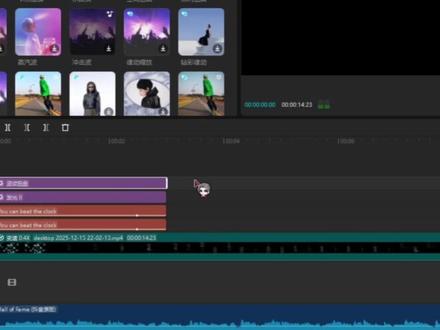 01:13查看AI文稿AI文稿
这次我们要学习流动发光文字效果,那么废话不多说,开始今天的教程吧。 首先我们将歌词复制好,添加文本后输入歌词,选择一个合适的字体,这边使用的是后现代体,根据歌词长度缩小字体, 打开动画,入场动画选择打字 g。 二、再选择出场动画,出场动画选择见你时长零点五秒即可,再把入场动画时长拉满,将歌词往下复制一个,换一个粗点的字体,调整透明度二十即可。 然后选中上面的歌词,调整一下位置,外轴向上移动五十左右,特效里找到发光。二,拖到素材上面,这样就有了发光效果。再在特效里找到波纹扭曲, 我们调整一下数值,对画模糊零,强度零,大小三十,速度十扭曲。在开头、中间、结尾各打一个关键针,开头零,中间五十,结尾也是零。最后叠层素材可以看主播置顶视频。
2985云鹤Baek 01:37查看AI文稿AI文稿
没会员还在手动一句句加歌词吗?教你零会员免费做这种动态发光歌词,一分钟搞定。 首先添加一首你喜欢的音乐,接着导入一张你喜欢的背景图,时常对齐音乐并放大时间轴。重点来了, 剪映的歌词识别功能是需要会员的,那我们就不用这个功能,我们直接去搜索歌词并复制对应的片段。 复制好后返回剪映,点击文本智能文本,选择文稿匹配,开始使用粘贴刚刚复制的歌词。注意这里的第一句要对应音频的第一句歌词,点击开始匹配,完成后歌词就会对应音频出现。接下来我们给歌词断句,点击字幕,在需要断句的地方点击回车。 断好句后选择任意一句歌词,换一个喜欢的字体,加上倾斜样式,再把歌词移到屏幕中间并放大。 因为勾选了文本应用全部字幕,所以其他歌词也会有这个样式。然后给第一句歌词添加开幕的入场动画,闭幕的出场动画。添加好后,右键文本复制属性,全选后面的歌词粘贴属性,再调整一下文本填充空隙。 最后添加左右摇晃特效,时长对齐强度和速度改为二十五,还有边缘发光和雨滴晕开特效,音量拉到零,这样就做好了。
349迷糊羊剪辑🐏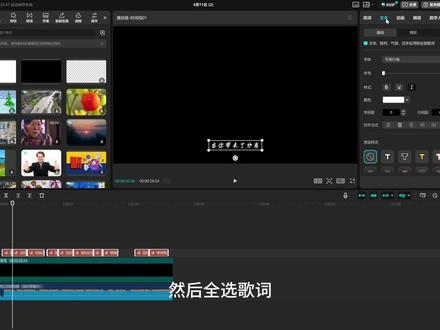 00:46查看AI文稿AI文稿
今天我们学习动态发光 歌曲,首先添加你喜欢的音乐,再到官方素材库里找到黑底素材,添加上 拉长对齐音乐,右键识别歌词,选择一个你喜欢的字体,添加写体效果,点击歌词,按回车键给歌词断句,然后全选歌词,添加入场动画开幕, 出场动画闭幕。把文本移动到中间并放大,接着添加特效语 d, 左右摇晃发光二,拉长对齐,左右摇晃强度为四十,速度为二十五,这样调整完就做好了。
1625睡不醒(剪辑收徒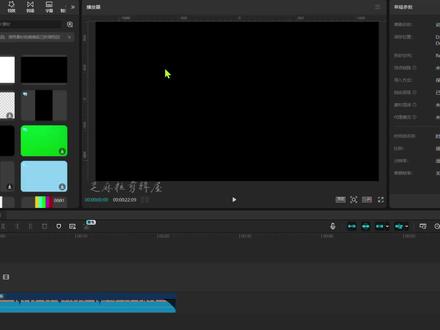 01:14查看AI文稿AI文稿
发现了一首超级棒的音乐,却没有剪辑思路时的我,试着添加一张黑底素材,并将时长对齐,音乐结尾一不小心右键点到了识别字幕歌词这里对歌词进行了分段调整。手一抖,调整了歌词的位置,正好又选择了一个自己喜欢的字体。又一不小心点到了字体样式里的粗体和斜体,并适当放大了字体。 又看到了特效,手一抖,添加了发光和左右摇晃特效,并将特效时长对齐,音乐结尾又适当调整了两个特效的参数,感觉有点单调。又试着添加了动画入场动画渐显时长零点五秒,出场动画渐隐时长零点四秒,循环动画抖动故障。又一不小心新建了文本, 时常对齐音乐结尾。输入歌名,选择了喜欢的字体,又将它放大铺满屏幕,有点遮挡歌词了,那降低点不透明度呢?哎,成歌词背景了。又添加了歌手的名字,时常同样对齐音乐结尾。选一个喜欢的字体,调整大小与位置,最后将发光特效移到最上层。 ok, 恭喜你学会了大佬们常用的动态文字发光效果。
943芝麻粒剪辑屋 00:54查看AI文稿AI文稿
剪辑时突然发现黑底是最有用的素材,给他添加上一首喜欢的音乐。黑底时常在拉到音乐的结尾,点击文本,找到识别歌词,将歌词一键识别出来。选中歌词,找到样式,选一个喜欢的字体,在样式的粗斜体里选择这个斜体。 入场动画选择开幕,出场动画选择闭幕,再适当调整位置和大小。主工具栏找到特效画面特效添加一个雨滴作用对象,选全区, 继续添加发光二和左右摇晃,打开左右摇晃的参数,强度拉到四十,速度三十左右。三个特效时常都拉到对齐结尾点击层级,三个特效都拖到文字的前面。 恭喜你学会了动态歌词发光效果。
8.7万八月荷剪辑 01:24查看AI文稿AI文稿
当我不小心导入了一段黑底素材,又不小心添加了这首音乐,将黑底素材的时长与音乐轨道对齐,又不小心点到文本划拉一下,点击识别歌词,开始匹配 识别的歌词,注意修改和断句。点击样式,选择一个喜欢的字体,再次点击样式,点击粗斜题, 选择粗体加斜体,再添加入场动画开幕出场动画闭幕。双指放大,文字放到画面中心位置,再点击特效,添加发光二特效和雨滴特效,再添加左右摇晃特效,调节左右摇晃特效参数强度拉到四十, 速度拉到三十。将三个特效时长、结尾与歌词对齐,点击作用对象,三个特效全部选择作用局部,接着点击层级,选择全部轨道,将歌词移到最右侧。恭喜你又学会了一个剪辑技巧。
47齐齐剪辑 01:24查看AI文稿AI文稿
学习一百种剪辑手法,今天学习动态发光歌词。 首先导入一首自己喜欢的音乐,再导入黑场素材, 时常对齐音乐,右键音频,选择智能识别歌词,这里需要多听几遍音乐,手动根据实际情况调整段距, 并检查是否有错别字。接着选中文字,选择一个喜欢的字体,调整文字大小放到合适位置, 再给文字添加收拢的入场动画,动画时长调整为一点二秒。然后右键点击复制属性,选文本,再粘贴属性。接着再新建一个文本,放到歌词下方,时常对齐音频,输入歌名,调整大小到合适位置, 选择一个喜欢的字体,并将不透明度拉低。最后再添加左右摇晃特效、边缘发光特效、飘雪二特效,这样就做好了。
102小远爱剪辑(剪辑收徒) 02:43查看AI文稿AI文稿
像这种无比猖狂的动感发光歌词的效果是怎么做的?看似很简单,其实并不难。 首先我们将准备好的音乐库呲一下子给它拖入轨道,再将时间线欻一下子给它拉大一点,然后点击素材库,将一个黑场素材库呲一下子给它拖入主轨道,长度和下边音乐一样,然后再点击贴纸 搜索碟片,将这个样式的碟片贴纸嘭哧一下子就拖到这嘎长度和下边素材一样,然后点击旋转关键帧,然后指针再拉到贴纸结尾,这嘎达旋转,再输入七百二,哎,那这样他就有了一个碟片旋转的效果, 嘎嘎 nice 哦。然后在这个贴纸上鼠标右键选择新建复合片段,然后再给它移动到左边这嘎达,点击混合不透明度给它拉到二十五,然后点击文本,点击智能文本,点击识别歌词,再点击开始识别, 然后再点击其中一句歌词,再点击这旮沓的歌词,点击制服交接处,摁回车键,可以给歌词进行断行,也可以顺便修改一下错别字。整完之后,我们点击文本,再点击字体选择思源出送,再点击文本倾斜字,间距可以给它拉大一点, 然后再给他嘎吱一下子居中画面,然后这里要注意一下子文本花字要用全部,这个前边的勾一定要给他勾选上,这样后边的所有歌词的样式和位置就全部统一了,我就问你系不系,然后再全选所有的歌词,点击动画,这里的动画你随便选,我选择随机上升, 再点击出场还是随便选,我选择向下翻转,哎,那这样一个动态的歌词效果,呼吸间就已经做完了,相当猖狂了。然后再点击特效搜索雨滴,将他库呲,一下子就拖到这嘎达, 长度和下边素材一样,然后再搜索左右摇晃,将他也是库呲,一下子就拖到这嘎达,长度还是和下边素材一样,这里头强度给他拉到二十,扭曲给他拉到五, 然后再搜索发光二,将他也是库呲,一下子拖到这嘎达,长度还是和下边素材一样。然后再搜索音乐粒子,将他嘭苍,一下子就拖到这嘎达, 长度还是和下边素材一样,粒子数量给他拉到二,粒子大小给他拉到三十,粒子样式也是拉到三十,然后往下扒拉摄像给他拉到四十。欧了,发。
 01:37查看AI文稿AI文稿
今天一分钟教会你动态歌词发光! 我剪辑的时候突然发现导入一张黑色图片,并添加喜欢的音乐 延长黑色素材和歌词一样长。不小心点到字幕,选择识别歌词,选择一个好看的字体,将它放大至中间,在样式的粗写体里面选择这个大写的 l, 歌词会变成写体。不小心在入场动画中选择开幕动画,动画时长拉到零点三秒,又不小心点到出场, 选择闭幕时长同样拉到零点三秒。点击特效,在画面特效中找到这三个特效,选中左右摇晃的特效,在调整参数里强度调到四十左右,速度调到三十左右。接着依次选中这三个特效,点击作用对象,选择作用到局, 不小心将特效延长对齐轨道,最后选中特效,在层级里选择全部轨道,将歌词置于底层。恭喜你学会了动态歌词发光效果。
1140崽崽学剪辑🍪 01:12查看AI文稿AI文稿
今天我们学发光动态歌词, 首先添加你喜欢的音乐,再到官方素材里找到黑底素材,添加上拉长对齐音乐,右键识别歌词,选择一个你喜欢的字体,添加写体效果, 点击歌词,按回车键给歌词断句,然后全选歌词,添加入场动画开幕,出场动画闭幕。把文本移动到中间并放大, 接着添加特效,雨滴左右摇晃发光。二、拉长对齐,左右摇晃强度为四十,速度为二十五,这样就做好了。
1359剪辑失控 00:44查看AI文稿AI文稿
嘿,你是剪辑中最有用的素材,即使我随便添加一首音乐,又恰巧在文本中选择了这个识别字幕,歌词就被一键识别出来。接下来点击歌词的样式,选择一个喜欢的字体,放在中间合适位置。 然后我抱着试一试的心态点击了这个动画。入场动画选择开幕,出场动画选择闭幕,再点击特效。当然,这三个特效组合使用也是个不错的选择,作用对象都选择全局。这里左右摇晃的强度拉到二十四,速度三十,雨滴中的噪点参数拉到十一,效果就出来了。今天你学会了吗?
908在沉淀的王业同学


