
粉丝131获赞2260
相关视频
 00:51查看AI文稿AI文稿
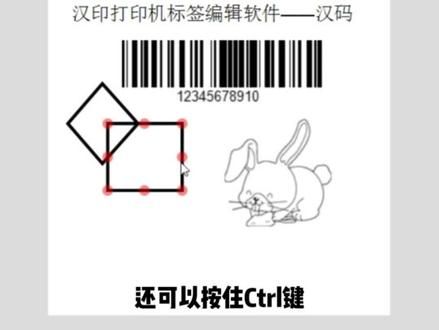
探印打印机标签编辑软件使用教程,点击左上角新建,根据需要设置标签的长宽,如果尺寸设置错误,可以在页面上方的页面设置,点击修改,根据左侧工具栏文字指示,还可自定义标签内容。 所有的工具只要右下方有个小三角鼠标,右击就能选择工具的模式。想要选中多个素材同时编辑,可以在空白处按住左键不放,进行素材的框选, 还可以按住 ctrl 键选择需要的素材进行编辑。关于文件保存,有两种方法,你可以选择保存在电脑, 点击页面上方的保存,选择保存位置即可。可以上传云模板,这个标签可以同步到手机的云模板位置,方便进行手机打印。有什么关于使用的问题,评论区留言。
 00:29查看AI文稿AI文稿
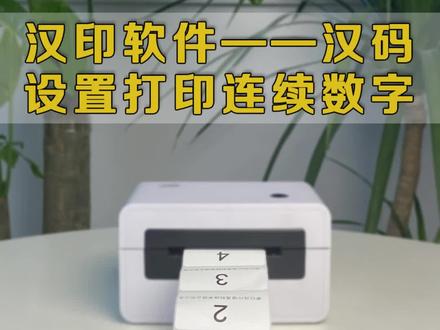
如何在悍马中设置标签打印连续的数字?首先按照自身需求新建一个标签,使用文字工具在标签上写一个数字,编辑页面的右侧属性栏,修改普通文本为序列,画文本初始值,就写刚刚在标签上输入的那个数字 增量,就是下一个标签上的数字比前一个大多少,这个根据自身需求来数量一览前提下打出的标签的数目。设置完成后,打印机就能打印出连续数字的标签了。
 01:41查看AI文稿AI文稿
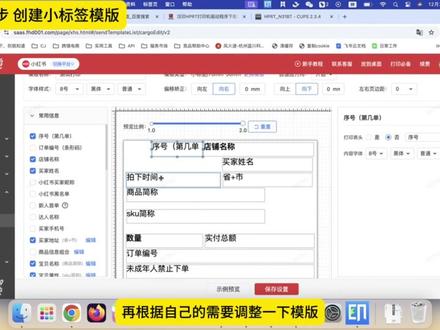
mac 电脑如何使用汉印打印机打印小标签?第一步,下载安装驱动,进入汉印打印机驱动,下载官网,按照型号查询,点击下载, 根据指引下载安装驱动。 第二步,添加打印机,点击设置下滑,找到打印机与扫描仪,添加上打印机即可。第三步,菜鸟组建驱动设置先打开菜鸟组建,再点击驱动设置, 这里根据自己标签值的大小进行设置。 第四步,创建小标签模板,点击发货单模板新建小标签,根据自己标签值的大小进行设置,再根据自己的需要调整一下模板。 第五步,打印真实订单的小标签测试效果先点击组建清除缓存,重启, 再选择订单,点击打印发货单 即可查看打印效果,根据打印效果决定要不要继续调整小标签模板。
 03:17
03:17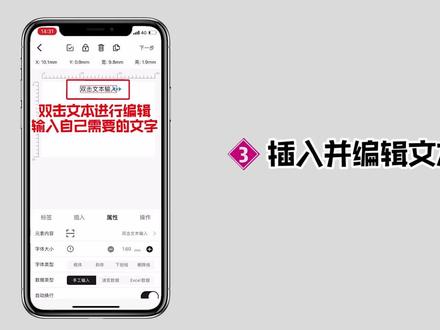 03:09
03:09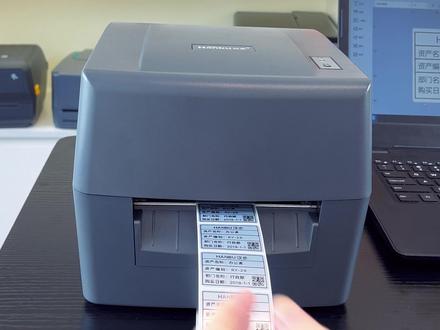 01:12查看AI文稿AI文稿
我们企业经常会打印这种固定资产的标签,像这种标签是如何打印出来的呢?我们一般会用哑银纸搭配数字档袋进行打印,它具有防水、防油、防刮的特性,而且它非常的耐撕,可撕不掉了,打印出来的内容可以永久的保存, 它可以用手机连接蓝牙打印,也可以用电脑打印,那我现在就用你手机给它演示一下。首先我们新建一个标签,这里随便输入一个名字, 然后这里可以输入我标签的框高,就根据我们实际的纸张进行输入。然后新建一个编辑我们的打印内容就可以了,因为我这边已经编辑好了一个模板内容,我就直接点开我编辑好的模板内容,然后点下面这个打印机符号 搜索添加打印机,找到我们打印机蓝牙名称,点击它 提示连接成功之后我们就可以进行打印了,下面这里我们可以输入一个打印的分数点打印。 以上就是手机连接蓝牙打印的出来的效果。
 02:56查看AI文稿AI文稿
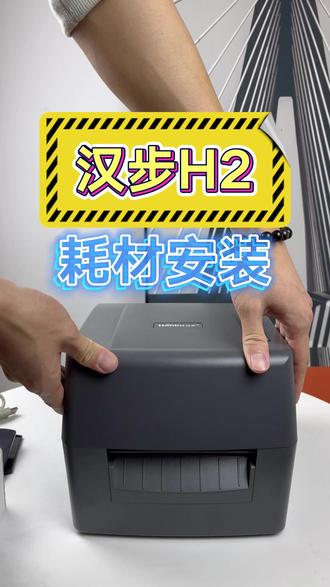
现在讲一下 h 二的一个耗材安装,首先打开打印机上盖,按住这里,打开打印头,拿出我们的色带,按照这个轴子方向,然后拿出我们的碳带轴,穿过我们的碳带, 然后大的一头对准这边,大的一头,小的一头对准这边,小的一头。关上我们的碳袋,同时旋转一下我们的一个旋钮,使我们的凹槽对准,使碳袋卡紧在这里,再拿出我们的回收轴, 同样的穿过回收轴安装在上面,这里同样的大的一头对准这边,小的一头对准这边,旋转按钮旋钮,使它对准卡住那个卡槽,然后把我们下面的碳袋往上拉,同时拿出我们的标签纸,撕出一张标签纸, 粘住我们的碳袋,然后旋转我们的回收轴,拉匀我们碳袋, 就完成了一个碳袋的安装。接下来我们安装纸张,拿出我们的标签纸,拿出我们的标签纸轴,标签纸轴穿过我们的标签纸标签挡板从两边进入, 我们要尽量使这个纸轴靠在这个纸轴的中间,然后两个挡板固定住纸纸张,不要让它左右晃动,然后把这个标签纸放到后面的一个标签纸槽里边,注意纸张要从这头钢轴的下方穿过去。 拉出纸张,调节我们两段的一个 b 纸板,使 b 纸板刚好固定住纸张不会左右移位。然后调节一下我们的感应器,使我们感应器上方的一个箭头对准我们的标签纸上方,盖上打印头, 就完成了我们一个耗材的安装。盖上我们的上盖,安装完耗材之后呢,我们可以打印一个质检液,看我们的耗材是否安装正确打印质检液呢?我们在开机的状态下,按住上面的一个禁止键,不要放手,等指示灯闪一下之后,我们放开手指 打印机会打印出一个质检液,能打印出来,证明我们的耗材安装是正确的。接下来呢,我们再做一个纸张的一个校正,同样是按住这个镜子键,等指示灯闪两下之后,放手一下, 两下放手,打印机会走一段空白纸就完成了一个纸张的校正。然后呢,我们可以再看一下那个纸张的位置,是否刚好在那个间隙出纸的位置,如果是在出纸的位置的话,证明我们的纸张校正已经是完成的了。我们可以再按一下走纸键,看一下每次出的标签纸是否在那个间隙的一个位置, 如果是的话呢,就证明我们的纸张校正已经完成了,我们就可以在电脑端进行一个编辑打印。
 00:41查看AI文稿AI文稿
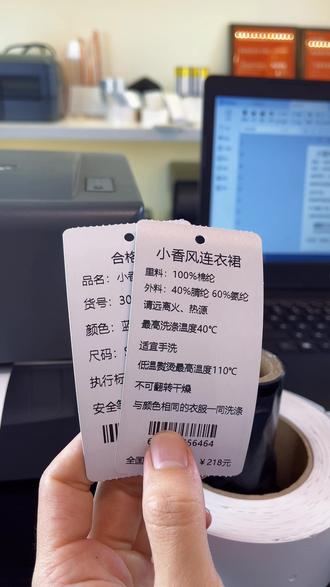
像我们开服装店经常会打印这种服装吊牌以及合格证,那这些服装吊牌与合格证是如何打印出来的呢? 首先我们需要有打印机碳袋以及我们的吊牌纸,具体的安装方法可以看一下之前发布过的视频,这边就不做演示了。 我们安装完之后,打开我们编辑软件,编辑我们用打印的内容,比方说我这里已经编辑好一个打印的模板,编辑完内容之后,我们点打印,选择我们相应的打印机,我们这台是 h 二,我们就选中这台打印机,然后选择打印的数量,点击打印就可以了。
 01:51查看AI文稿AI文稿
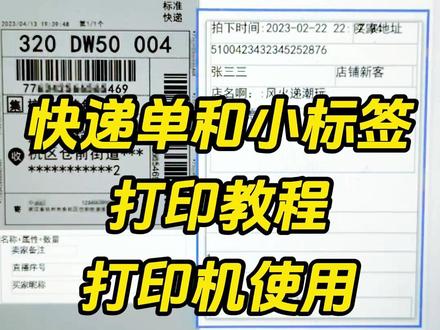
做电商的家人朋友们,你们是不是也好奇这种快递单和标签是怎么通过打印机打出来的?今天一条视频手把手教会你如何用打印机轻松打单发货。 首先你需要一台热敏打印机,像这种桌面款就挺方便,买回来之后用数据线把它和电脑连接好。接下来就需要安装纸打印机,侧面通常有个小开关,轻轻一按就能打开。 把你需要打印的面单纸放进去,注意纸面朝上,然后合上盖子,打印机能自动吐出一截纸,说明可以开始打印了。 然后我们就需要借助到打单工具,我们在浏览器上搜索, w w w 点烽火 d 零零幺点 com 斜杠八百八十八,直接跳转,上方也有操作步骤,这里点击去使用。 进入后我们首先绑定好你的店铺,点击绑定新店铺,多个平台多个店铺都能够统一管理,非常方便。绑定好之后,我们来到面单面单账号这里,点击添加电子面单账号,然后再把对应的面单绑定上去。绑定好之后,我们就需要设置快递单模板, 再设置这里有个快递单模板,选择好快递公司或面单尺寸,点击下一步,在这里面可以根据自己的需要进行自定义勾选,设置自己专属的快递单模板。 设置好快递单模板之后,点击保存设置,我们来到订单订单发货这里可以看到这边已经同步了我们各个平台,各个店铺的订单, 我们直接一键勾选,点击打快递单,选择好刚才设置的面单模板网点信息,连接上打印机,点击获取运单号并打印,就能成功打单发货了,而且打完单之后它也能自动发货,物流单号也会自动同步回传到我们的小店,就不用我们手动一笔一笔复制粘贴了。 看到这里相信大家都知道怎么打单发货了,是不是非常简单,如果视频对你有帮助的话,别忘了一键三连哦,转发给你开店的小伙伴!
 01:34查看AI文稿AI文稿
电商的家人朋友们,今天一条视频手把手教会你如何用打印机轻松打单发货,不管是这种快递单还是这种标签单,全都能搞定。首先我们需要准备好一台打印机,像这种桌面款就挺方便,买回来之后用数据线把它和电脑连接好。 接下来就需要安装纸,打印机侧面通常有个小开关,轻轻一按就能打开,把你需要打印的面单纸放进去,注意纸面朝上,然后合上盖子, 打印机能自动吐出一截纸,说明可以开始打印了。然后我们就需要借助到打单工具,我们在浏览器上搜索, w w w 点烽火 d 零零幺点 com 斜杠八百八十八,直接跳转,上方也有操作步骤,这里点击去使用。 进入后我们首先绑定好你的店铺,多个平台多个店铺都能够统一管理,非常方便。绑定好之后,我们来到面单面单账号这里点击添加电子面单账号,然后再把对应的面单绑定上去。绑定好之后,我们就需要设置快递单模板,再设置这里有个快递单模板, 在这里面可以根据自己的需要进行勾选,设置自己专属的快递单模板。设置好快递单模板之后就可以打单发货了。我们来到订单订单发货这里可以看到这边已经同步了我们各个平台各个店铺的订单, 我们直接一键勾选,点击打快递单,选择好刚才设置的面单模板网点信息,连接上打印机, 点击获取运单号并打印,就能成功打单发货了。看到这里相信大家都知道怎么打单发货了,是不是非常简单?如果视频对你有帮助的话,别忘了一键三连哦,转发给你开店的小伙伴。


