sd图生图真人模型哪个好

粉丝251获赞1467
相关视频
 01:05查看AI文稿AI文稿
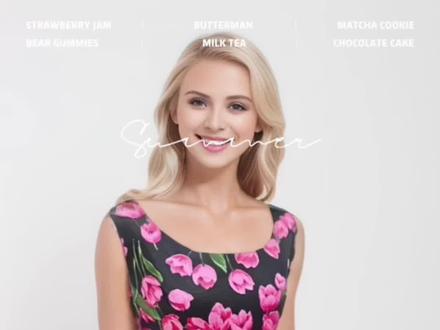
五十块钱将一个服装假人模特 p 成真人模特,还着急要,那只能 sd 了。安排, 选择图生图,点上传蒙版,上传假人模特照片和服装部分的蒙版图,选择提示词模板,再输入相关的关键词,选重绘非蒙版内容,调整图片尺寸,点击生成。 哎哎哎,出来了,多生成几次,选一个不错的交活。 什么什么还要欧美模样的模特,那就去改改。来到图生图局部重绘,把头部涂黑,调整提示词,修改一下关键词就好了,调下参数再去 生成。当当还不错吧。这个就叫专业,来看看效果吧。
4.8万AI美研所 01:02查看AI文稿AI文稿
你有没有发现一个问题, sd 在用大模型直接出图的时候,总是有色彩偏灰的感觉,总是眼睛的部分,睫毛和眼球都粘在一起的感觉。很多高级的图色彩总是不够丰富,细节总是不够精致。时至今日, 终于有一款自带滤镜和精细处理的大模型上架了。巧克力的新世界无论你是做时尚杂志封面,还是清新甜美的糖水片,他通通可以应付。在经过了一个半月漫长的练之后,这款大模型还给我们带来了一个更精细的答案,真人大模型泛化的突破。 曾经我们痛苦于 lora 的脸型与大模型脸型的不匹配问题,在这个新世界中可以有很好的回应。如果你是一个颜控,如果你是一个摄影师,又或者你是和我一样的极端出土爱好者,那不妨给他套上七到八个 lora, 我想你会愿意去给他反图的。与此同时,一些风格化的模型 也有强化色彩的能力,比如麦菊的港风,比如 liusam 的胶片风和拍立得 s d 的世界在越来越丰满,也希望大家一起去填充这份美好。
978素人极客 00:59查看AI文稿AI文稿
stable diffusion 常用五大模型推荐第一个 deliberate deliberate 是一个全能的模型,你的提示词越详细,他的诠释就会越好,就像他的名字深思熟虑,是 c 战中下载次数最多的模型哦。 第二个 ghost max 高评分模型,线条密集且又不错的艺术感,效果,非常 nice。 如果你是二次元创作者,一定不能错过这个模型。 第三个暗恋二次元新手推荐这个模型生成的二次元人物效果非常好,极易上手,即使是简单的描述也能生成很好看的图片呢。 第四个 counterfep 高质量动漫风格模型,人物和场景画的都非常漂亮,划分也很干净舒服,是我最爱的模型之一。 第五个 my g max realistic 该模型专门用于生成现实模型,不论男女,出图效果都很好,宽容度高。用它搭配人物 laura 就可以生成照片级的作品了。宝子们,你们最喜欢的模型是哪个呢?评论区分享起来吧!
1554火星时代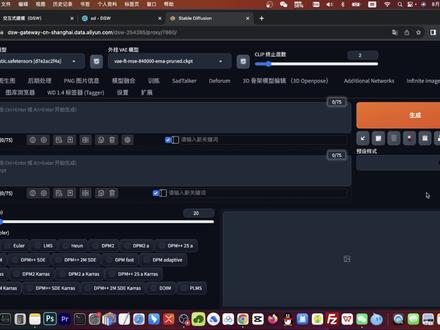 09:59查看AI文稿AI文稿
hello, 大家好,前面的两节课我们简单介绍和学习了纹身图的用法,那么今天的课程我们就继续讲下 steptifusion 的图声图功能和使用方法,希望大家给个一键三连。 我们先打开 web ui 界面,纹身图的旁边呢就是图身图,图身图你可以简单地理解为就是基于一张图,按照你指定的要求去修改,其实有点类似于 ps 的功能。 我们看一下功能界面跟纹身图来比较的话,哎,他这里多了一个图片上传的一个窗口, 然后下面是一差不多的啊,这里多了一个缩放模式的一个选择, 还有多了一个重绘幅度,这是一个非常重要的参数。嗯,下面我会重点讲一下重绘幅度的一个使用。 我们先随便上传一张图片,这是一个漂亮的小姐姐, 拉到下面,我们看到这里有一个缩放模式,仅调整大小,什么意思呢?就比如我们要调整他的一个宽高比,他是一个长方形的图, 那我要把它改为正方形的五百一十二乘以五百一十二,我们看一下效果。 哎,我们看到重绘生成了一张正方形的一个图片, 但是因为我这里的重绘幅度数值比较高,有零点七五,所以呢,它生成出来这张图片 跟原来这张图片区别还是很大的,那我们先调低它的一个重绘强度, 我们深层看一下。哎,还是原来这张图因为重绘幅度调低之后,在原图的基础上啊,并没有太多的一个呃,修改和变化。那么我们可以看到 缩放模式就是仅调整大小模式,这张图片就强行把它拉伸或者压缩到了五百一十二乘以五百一十二的一个尺寸,大家可以发现 啊,整个人物都变形了。这个仅调整大小的模式,就仅仅适用于跟原图尺寸大小一致的图片进行一个重绘。 那我们这里怎样调整重绘的尺寸跟原图大小 小一致呢?这个很简单,我们看到这里有一个三角尺的一个标志,我们点击一下,哎,现在他的这个尺寸就变成跟原图的尺寸一样了,那我们把重绘幅度调高,我们看一下, 哎,重新生成的这张图片,它的尺寸就变得跟原来图片尺寸大小是一致的。 第二个,裁剪后缩放呢?那么就是比如我想把这张图片从长方形改成正方形的,宽度和高 高度是一样的,那我们再来看一下, 这个时候我们就可以发现重新生成的这张图片呢,他是把原图裁剪成了一个六百四乘以六百四的一个尺寸,上面和上面部分和下面部分给截取掉了, 相当于 ps 里面按一个固定尺寸截图的一个功能。 我们再看看缩放后填中空白 如我把它的宽度拉到八百四, 这个时候 大家可以看到原来正方形的时候,它是以边界的像素点啊,向外面又重新进行了一个绘制,左边右边都是啊,这个功能就非常不错。 第四个,调整大小,潜力空间放大呢,这个其实用起来跟第一个调整大小差不多,那我们日常使用其实用前三个就好了。 那么接下来重点讲一下重绘幅度,重绘幅度的范围是零到一,数值越小就图片变化越少,越接近于原图,数值越大的话, 重绘的效果越明显,图片变化也会发生重大改变。 那么下面呢,我用脚本中有一个图表功能,给大家演示一下不同的重绘强度值所生成出来的结果有哪些区别? 从零到一啊,每个参数之间相隔零点一,用逗号间隔。 根据这张图表我们可以看一下,当重 不会强度值越来越大的时候,哎,我们这一张图片所发生的变化越来越多,从零点七开始,零点八,零点九,一点零, 那我们所生成出来的图片跟原图就相差越来越大,大家呢,可以自己去尝试一下,根据自己的一个需求去调整重绘的强度,让 ai 发挥创作的一个想象空间。 如果小伙伴们想做一个属于自己的风格画头像,那我们就可以用 stable diffusion 的图声图功能,把真人照片转化成比如二次元风 格的一个照片,定制属于自己的二次元风格形象。就以这张图片为例,我们来操作一下。 首先呢,我们模型选择上,我们肯定是选择一个二次元风格的模型,这里呢,我选择的是 aw panting, 嗯,这个二次元风格模型 外挂 v a e 就是滤镜,还是选择这个八四零零零零,然后提示词,这我暂时啊,不写图片,我们已经上传。 然后图片尺寸就是原图尺寸,叠带步数,我调成习惯使用的三十步,采用方法就使用二次元风格长 常用的 ula 面部修复,打开 重绘幅度,我这里暂时先调成零点五,抽一张卡,看看是什么样的效果。 点击生成 啊,这里我忘了,把脚本给关掉了, 好,取消掉,重新生成一次。 好,这样我们就得到了一张基于 我们自己照片生成的二次元卡通形象,可以作为我们自己的一个头像去使用。如果觉得这个卡通形象呢,跟自己原来形象还是有差别的,那我们可以调低一下他的重绘幅度,把它调成 零点四毫米,我们再生成一次, 这样大家觉得跟原图像不像呢?下节课呢,我会继续讲图声图的涂鸦和重绘啊这些重要功能啊。喜欢我的视频的话呢,记得给个一键三连,大家下期再见。
167丧彪玩AI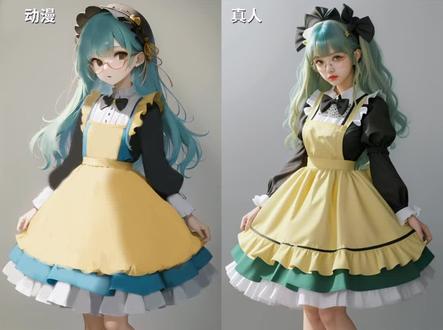 00:44查看AI文稿AI文稿
想瘦成这样的 ai coser 吗?超简单的纸片人转真人教程来了,只需准备一张图,跟着我三十秒你也能学会!首先我们点击标签器上传图片,反推出提示词之后发送到图生图。 之后我们在图声图这里上传参考图片,启用 ad teller, 这里的模型我们可以保持默认。之后呢,我们要加一个 ctrl net 控制类型选择 openpose 是为了保证出图姿势与原图一致。最后我们选择这个常用的真实系列大模型, 点击生成专属你的 ai coser 就做好啦!有问题的同学可以在评论区留言关注我,带你学习更多 ai 技巧,别忘了点赞收藏哦!
172小帅讲Ai 00:31查看AI文稿AI文稿
十一月三个超实用 stable diffusion 大模型推荐第一个,麦菊大神最新 v 七真人模型,和上一代相比细节更加真实,并且不需要再开启面部修复就能有不错的效果。第二个, dna miku on 的国潮插画二次元模型,新版提升了光照表现及画面细腻程度,适用于复杂场景的二次元插画绘制。 第三个,奇幻汉科大模型,写实风格融合了奇幻特效,适用于想象力丰富,脑洞大开的小伙伴。三种模型我也给你打包好,还想要什么模型,评论区告诉我。
4230记录风的自由


