剪映蒙版制作透明框教程

粉丝1800获赞5.5万
相关视频
 03:58查看AI文稿AI文稿
大家好,本期视频教大家透明立方体的制作方法,打开剪映,导入我们一张照片进来, 在底部工具栏找到比例功能,点击比例,选择九比十六,然后点击咱们的素材,把咱们素材拉长到咱们需要的一个长度, 接下来在底部工具栏找到编辑, 选择裁剪,这里选择一比一,把咱们的画面拖动到一个合适的位置, 接下来返回上一集菜单,在工具栏点击蒙版,选择矩形蒙版,点击左下角反转,这里呢把咱们的蒙版稍微放大一下,边框呢不用留太大, 稍微拖动一下蒙版下面的羽化键, 点击确定,然后在底部工具栏找到复制功能, 把咱们的素材复制一份,点击切画融化,把它与咱们的素材对齐, 点击画中画素材,在底部工具栏找到蒙版,点击左下角反转雨化直,稍微给他拉动一下 双指,缩小咱们的画中画素材, 把它缩小到一个合适的大小, 点击素材轨道,在底部工具栏找到动画,然后点击组合动画,给咱们的动画添加一个立方体特效, 添加完成后,点击咱们的画中画素材,给咱们的画中画也添加一个相同的立方体效果, 这样咱们的一个立方体的动画效果就做好了。 添加完之后,咱们返回一级赛单,在底部工具栏点击背景,然后选择画布样式,在这里呢挑选一个自己喜欢的背景。 接下来在咱们的主视频和画中画视频的开始处都给他添加一个关键针, 向后拖动两秒时间,把咱们的主视频和咱们的画中画上下呢给他分离一下,做一个分开的动画效果, 继续向后拖动两秒时间,把咱们的两段素材呢给它重合到一起, 这样咱们的一个上下分开重合的动画效果就做好了。 最后给咱们的作品添加一首音乐,点击音频,这里添加一个自己喜欢的音乐,就可以把音频多余的部分给他分割删除掉,最后看看最终效果。 本期视频就到这里,咱们下期视频再见。
136小峰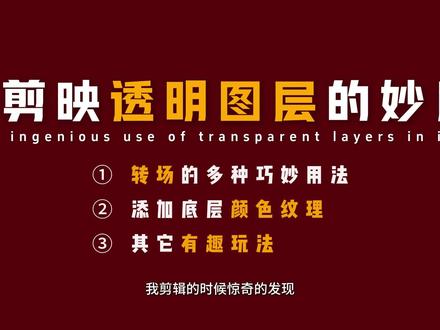 01:17查看AI文稿AI文稿
我剪辑的时候惊奇的发现,两个片段如果太短,添加转场的时候,要么提示素材太短无法添加,要么转场时间太短,过度太生硬,或者只能添加一种转场,达不到想要的效果。 于是我在上面添加了一个透明图层,把它裁断,再添加转场。转场这里可以调节的时间就多了。我发现在原图层里面添加转场,或者再复制一层透明图层添加转场,都有了转场重复帧效果。 我把图层转场移到音乐卡点位置,发现同一个画面也有转场效果。然后我想让文字、贴纸、特效等等也跟随一起转场。我把它移到上面图层,神奇的发现所有的图层都跟着一起转场了。然后我又想给文字添加一个颜色做底图, 我发现素材库竟找不到我想要的颜色,于是我把透明图层拉到主轨道,在参数区下面的填充背景选项里,竟然有很多颜色可以选择,还有色轮,也还有各种背景素材。我把图层新建了复合片段,拉到文字图层下面,就有了我想要的颜色了。 把透明背景改成白色,添加圆形蒙版,再导入一张图片放到合适位置,也添加圆形蒙版,调整下大小。在贴纸库里拉了两个贴纸放到图层上,调整一下位置,跟动画一个片尾就做好了。
1735叶三学剪辑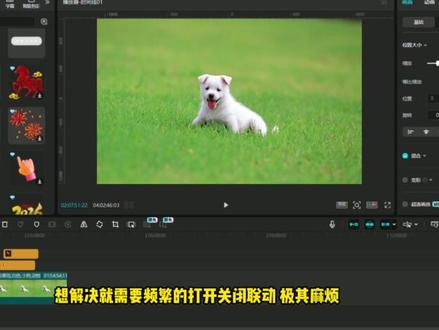 01:17查看AI文稿AI文稿
提升剪辑效率的技巧用透明图层做主轨这个技巧我强烈推荐,听我娓娓道来。把透明图层放主轨,把右侧菜单往下拉, 找到背景填充,你可以选择不同的颜色,还可以选择不同的样式,轻松实现背景的多样化。如果你想给素材加个边框,你可以先填充颜色,打成复合片段,再分别给复合片段和素材做个蒙版,调整大小。 素材就有边框了。如果你想把某些文字做高亮,提醒效果,透明图层填充颜色,打成复合片段,调整大小,加限性蒙版动画即可。 你想做个进度条准备两个透明图层填充不同颜色,放在一起,再加个现行蒙版动画即可。有时候为了方便,你会把联动打开,调整主轨素材,其他轨道会一起跟着移动。想解决就需要频繁地打开,关闭联动,极其麻烦。 这时你只需要放个透明图层,再主轨,把透明图层切割主轨,以上素材就可以随便调整,不受联动影响,拖动透明图层,原来的联动效果还保留。
498TD学剪辑 01:01查看AI文稿AI文稿
透明边框制作,导入一张彩色图片,调整比例,选择画布颜色, 点击蒙版选择图形导出。再次导入图片,调整比例,画布颜色后点击蒙版做成边框导出备用 材裤,添加白色素材,调整比例,选择画布颜色后调整大小,点击不透明度调整到五十, 点击蒙版选择图形导出。重新导入,点击新增画中画,添加做好的边框,点击色度抠图调整强度,露出下边图形,点击复制,再做一层边框放大至外圈, 调整边框宽度导出。再次导入,点击蒙版选择图形,点击反转调整大小完成。
380心缘模板


![视频结尾关注点赞的小圈圈,就是蒙版,你看你学废了吗[偷笑] 1分钟教会你口播剪辑常用的圆形蒙版#口播短视频#剪辑教程#剪映#蒙版#知识分享](https://p3-pc-sign.douyinpic.com/image-cut-tos-priv/8feb120ae2925bd0132cba27574f6129~tplv-dy-resize-origshort-autoq-75:330.jpeg?lk3s=138a59ce&x-expires=2093176800&x-signature=Mvvx1ALvzQ%2FI0J5UMBt83N4C61I%3D&from=327834062&s=PackSourceEnum_AWEME_DETAIL&se=false&sc=cover&biz_tag=pcweb_cover&l=2026050322380404FA0A3B6ADA1567C3C0)


猜你喜欢
最新视频
- 24.4万芒果捞娱