昂达主板设置GPU4g显存

粉丝4078获赞5425
相关视频
 00:23查看AI文稿AI文稿
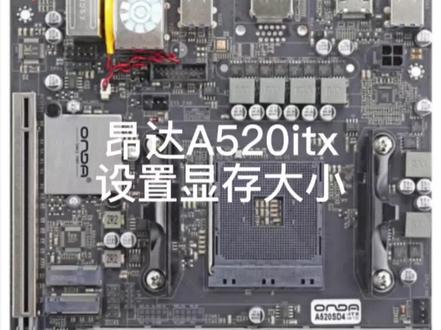
第一步到高级,高级里面选择 abamdcbs, 然后选这一个设置,再到显卡设置 这里你就默认这里是奥特,你要改到那个自定义,然后然后这里就能设置显存大小了。
347京特尔 01:35查看AI文稿AI文稿
大家好,本视频分享如何设置昂达主板的内存频率和持续。首先开机后狂按 dna 键进入 bells, 在主界面 number 技术设置为中文,找到高级选项,选择 m d, c, b, s umc com options, d r 四 com options, 选择 different time configuration, 选择 accept 接受。现在进入了内存的 overlook 设置, overlook 默认是关闭的状态,我们需要选择 enable, 允许 在 memory clock speed 上面选择你需要的内存的频率,频率是内存实际运行频率的二分之一, 选择好后设置内存的持续。昂达主板持续设置采用十六禁止,需要进行转化,比如我采用的持续设置是十六、十八、十八、四十号称为十六禁止。十十二、十二、二十八, 设置完成后按 f 十进行保存重启, 可以看到电脑内存已经按照设定的频率进行运行了, 感谢大家的观看。
549AAA陕汽重卡田师傅 01:48查看AI文稿AI文稿
达的主板,我手上测试的这块昂达 h 幺幺零 c 主板更新 bios 的方式和之前不太一样,需要把 u 盘改成 f r e e dos 的引导方式。昂达的 bios 下载包里会附带一个使用教程,这个是比较方便的。 我查了一下昂达最新的主板型号,对优盘除了要求 fat 三二格式之外,没有别的特殊要求,大致的更新方法也和之前的主板是类似的。我现在就来演示一下昂达 h 幺幺零 c 的 bios 更新方法。 首先需要下载一个 iuf us 工具,如果不知道怎么下载,可以跟我一样直接下载一个图霸工具箱,打开图霸工具箱里的 iuf us 以后, 在设备这里确认并选择你的优盘,把引导类型改成 fr ee dos 模式,其他的设置和我这个一样就可以了。然后点击开始,在点击确定之前,请再次确认一下 u 盘 你是否有重要资料,之后等待进度条走完,优盘的制作就完成了。接下来在百度中搜索昂达下载中心,选择第二个链接进入,在右上角的搜索框中输入主板的型号,在搜索结果中找到合适的 box 版本进行下载。下载完成以后,在优盘中提前新建一个文件夹, 这个文件夹需要对它进行命名,不能使用中文,我这里给它命名为 h 幺幺零 c。 然后把刚刚下载好的文件解压到这个文件夹当中, 然后把 u 盘插入需要更新 bios 的主板的后置 usb 口中,重启电脑的过程中,不带按键盘的 delete 键进入 bios。 进入 bios 以后选择进入芯片组,然后再进入安全配置,在这里把 bios 锁定改为关闭, 然后按 f 十退出并保存,重启电脑后不断的按键盘的 f 十一按键,选择优盘,进入之后会进入到这样一个界面,在这里输入 cd 加空格,加 h 幺幺零 c, 按一下回车,然后再输入 f, 再按一下回车。接下来主板就会开始自动更新 box 了。
778玩机老男孩 02:29查看AI文稿AI文稿
哈喽铁铁们,今天给大家分享一个,我的小白粉丝啊,之前在我这问过配置,然后想用昂达的主办,我说没问题,然后呢,就没有下文了,他回去自己装了一个昂达的 b 七六零,今天呢,私信我问我 b 七六零怎么开叉 m p, 搞了半天呢,还是二六六七的频率,于是他给我发了一段视频, 草坪内存配置, 现在是两百六二六六七,看到没有?然后我点开叉 m p, 点开之后这里就变成了三千二十四十六,这个是持续, 这个我都看得懂啊,点开了之后就多了两个东西,不用管是吧?不用管,那我就 f 四保存。是的,这个时候呢,我告诉他把内存电压给到一点三五, 把二改成一,他问我为什么我看抖音和 b 站的教程都有这个选项,但是他没有,于是我打开这张图片,上面出现的 amd 三个大字,就这图片,这教程,那我不是一看一个不吱声吗? 还问我呢,二改成一是跟二改成跟一模式吗?我说你听话,你去弄就行了,你别管这个教程视频了。然后呢,于是他按照我的操作, 这个动不了啊,这个按空格,他动不了啊, 过了一会自己研究明白了告诉我弄好了,给我发了一张图片,然后呢,重启之后回复我,真牛啊老哥,谢谢杰哥。其实这是一个非常简单的东西,就是你在网上随便找一下教程 你都能搜到,前提就是你要搞清楚自己是英特还是 amd 的主板吧,你搜 amd 的教程,用英特尔的主板,那肯定不行啊。 这里呢,给所有自己装机的小伙伴一点建议,就是你配置研究透了之后啊,在自己装机的过程,或者是 被有次设置的过程,或者是后续安装等等过程,都希望你们能稍微细心。用心这个东西其实没有多难,只要你用心,绝对没有问题。
 01:50查看AI文稿AI文稿
要设置独立显卡直连,需要在计算机的 bios 中进行一些调整。在大多数台式计算机和一些笔记本电脑上,可以通过以下步骤来在 bios 中设置独立显卡直连。第一步是打开计算机并进入 bios 界面,通常在开机时按下 dele 键或者 f 二键进入 bios 设置界面。 第二步是进入 bios 后首先找到 advanced 或者 advanced things 菜单,可能也可以是 chipset 或 integrated preference 菜单。第三步是在这个菜单下需要找到与图形卡相关的设置选项,通常可以在 onboard device configuration 或者 graphics configuration 中找到 switchable graphics 或 multi gpu configuration 也是常见的选项。第四步是找到独立显卡直连的选项,可能是 primary display adapter graphics adapter priority 或者 prefer graphics device, 然后将设置成为 integrated graphics 或 auto 改为 discrete graphics 或者 pcie graphics, 这样就会将独立显卡设置为主要的显示设备,直接连接到显示器上。 第五步是在一些笔记本电脑上,可能还需要在 power management 或 power options 菜单中找到 graphics power settings 并进行调整,以确保独立显卡可以正常工作。第六步是最后保存设置并退出 bios 界面,通常是按下 f 实践保存设置并重启计算机。 需要注意的是,不同的计算机品牌和型号对应的 bios 界面可能会有所不同。以上步骤仅供参考。在实际操作中,最好是查找计算机的具体型号和 bios 版本,然后在官方网站上查找相应的设置指南,以确保正确的设置独显直连。另外,一些笔记本电脑可能需要更 更新最新的 bios 版本才能支持独显直联。因此,在进行设置之前,最好先进行必要的软件更新,以确保系统与硬件可以良好的兼容。
859月下拾心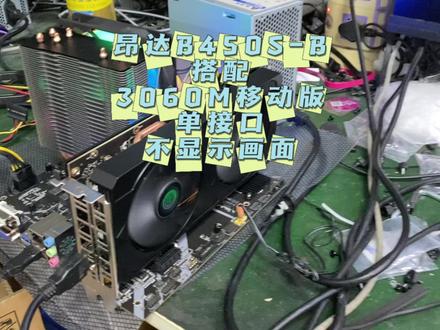 01:13查看AI文稿AI文稿
昂达 b 四五零 s 杠 b 主板搭配三零六零 m 移动版单接口显卡 电脑,安装好显卡开机,屏幕不显示画面,电脑在没接硬盘的情况下按关机键没任何反应,我开始以为是主板自检没过,换内存 cpu 主板都没用,你猜会是什么问题呢? 换张普通显卡,电脑开机就能够正常显示画面,这时候你一定认为是显卡的问题,其实不是显卡的问题,只需要用普通显卡点亮后在八 us 里面设置一下就好了。教你如何设置, 先把 byos 设置成中文,接着打开芯片组,选择四 g 以上地址空间解码 byos 默认禁用设置成启用,然后选择高级选项, 打开 csm 兼容模式,需要把 video 默认传统 bios 默认传统模式设置成优衣 five 模式,最后 if 时保存并退出 bios, 设置好后 再换回三零六零 m 移动版单接口显卡,电脑开机就能够正常显示画面。以后遇到这种问题知道该怎么解决了吧?
614强哥教你修电脑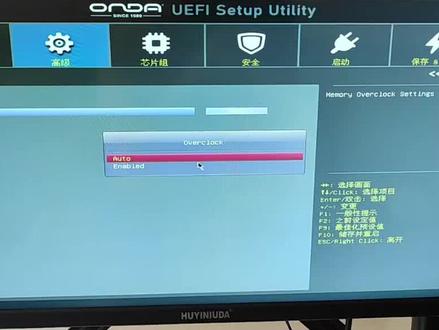 01:05查看AI文稿AI文稿
呃,今天跟大家说一下这个昂达的 b 五五零,它,因为它是没有内存叉 m p 的,嗯,要怎么调节一下这个频率啊?这是最简单的办法啊,但是不是每个内存条都适用啊,因为这个内存条的话, 呃,是 c 幺四嘛,时区就是 c 幺四三二零零的频率,所以说它体质内存颗粒也比较好,所以说你这里填个频率就行了,它就能超上去了啊,像有些有的内存的话,可能还要自己填十区啊,各种啊,然后呃,电压啊,内存电压啊,一点三五伏嘛才能超上去。 首先呢就是在高级里面,高级里面,然后 a m d c b s 这个选项 over, 可乐屏的话是开启 p p u 的, 然后右 m c 这一项点进去滴 d r 四第一项,然后 d r a m t i m 这个点进去,然后 点下面这一个,同意,然后这个自动改成手动,然后这个频率的话是乘以二啊,然后比如说这个是三三二零零的频率的话,就填个幺六零零就行了。好,然后就可以保存了,保存就抽上去了。
190煜辰道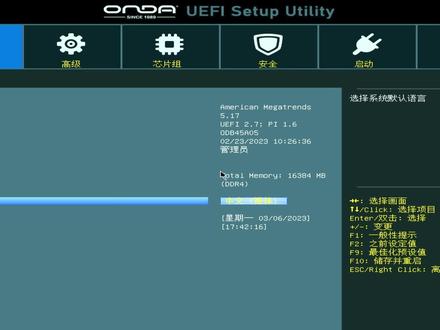 01:50查看AI文稿AI文稿
昂达 m 四主板 balf 设置指南开机 on delete 键,进入主板 balf 设置界面,通过 p b o r 对 cpu 及核显进行超频。在高级页面中进入 md overclocking 菜单,选择 accept, 进入 procession boost overdrive 菜单,将 procession boost overdrive 设置为 advanced 后,会出现一些新选项,将 cpu boost clock override 设置为 enabled positive, 这是给 cpu 超平。在新出现的 max cpu boost clock override 对话框中,手动输入两百,即可将 cpu 最大加速频率提高两百兆合资。如果 cpu 带和弦,将 max gpu boost clock override 设置为两百多,合资,即可将核显频率提高两百兆合资 内存超频。在高级页面下的 mdcbs 菜单中,依次进入 umc common options、 ddr 四 common options、 d ram time configuration, 选择 accept, 将 overclock 设置成 enabled, 即可通过 memory clock speed 选项设置内存频率。需要注意的是,这里的频率是实际运行频率,比如我要设置成 ddr 四三二零零,实际运行频率是一千六百兆赫兹。下面这些小餐无需手动设置,保持自动即可设置和弦显存容量。 在 mdcbs 中依次进入 nbao common options、 gfx configuration, 将 igpu configuration 设置为 uma specified, 即可通过新出现的 umafram buffet size 指定核显显存容量,不设置的话默认仅五百一十二兆,最大可以设置到两 gb, 该选项设置大于两 gb 不生效, 还有可能导致内存超频失败。降低 cpu tdp 还是在 nbio common options 中进入 smu common options 菜单,其中的 system configuration am 四就是 cpu 的 tdp 设置选项,通过降低 tdp, 可以以小幅牺牲 cpu 多核性能为代价,大幅降低 cpu 的发热和工号,游戏性能基本不受影响。
2733陈年老图丁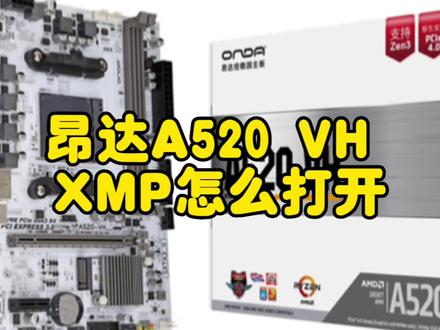 01:40查看AI文稿AI文稿
有小伙伴在问啊,说昂达这个 a 五二零主板,他这个呃叉 mp 到底是怎么打开的啊?可以看到我这里的话啊,这个是已经打开过了,是三千二频率啊,我就教一下大家这个怎么去打开昂达的这个 a 五二零主板的这个叉 mp 啊,这个确实设计有点反应力啊, 首先的话,我们先把电脑关机,先把它关机掉 啊,关机掉之后呢,你再把它给打开,按下这个开机键,然后键盘上找到这个 d a 特键啊,然后点按啊点按,然后点按,不要按下就松了,那样是进不去 vs 啊,现在进去了啊, 进之后的话,可以看到这里有一个高级高级,然后这里这个这个位置啊, a m d 啊, c d s 倒数第二项,然后再点这个啊,这个第三项 u m c 啊,这, 然后点滴滴二四,然后再点这个呃这项,然后再点这个 acc 这项点完之后进入到这里,这里的话,你进来的话可能是这个样子的啊,是 aaau 天求这个选项,然后你把它改到应这个选项啊,就成这样子 啊,再改第二项啊,然后这这的话三千二就是一千六啊,注意不要改错啊,如果你三千二频率啊,如果你是想改成三千二的频率,你改,你直接改成三千二,那不对啊,那就他就是六千四啊,这里是改成你需要频率的一半啊,也就是三千二频率改成一千六,如果你是二六六六,你就改成幺三三就行了 啊,就非常简单啊,但是这个设计确实不是很人性化啊,有点反人类。然后这样子之后呢,然后点这个 f 十啊,回车保存啊,这回车保存下就行了。我这里不点啊,因为我已经设置过了。好,就是这样子。
2089装机小哥阿鹏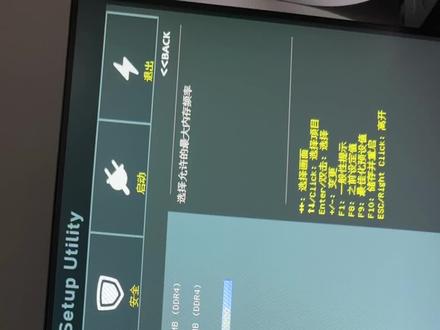 00:15
00:15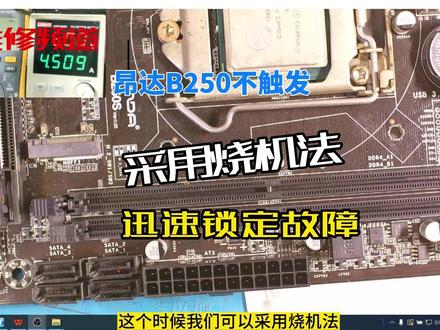 03:36查看AI文稿AI文稿
哈喽,大家好啊,今天我们来修一张昂达的 b 二五零,这张主板按道理来说是没有维修价值的,但是昂达的主板是没有电路图的,所以我今天给大家演示一下在没有电路图的情况,下面如何维修主板,下面开干,我们先来看一下是什么故障现象,开机 大家可以看到风扇不转,说明这张主板不触发,不触发的故障我已经发布过很多了,修起来就是轻车熟路。首先我们来看一下三 f s b 有没有对地短路, 三伏 s b 对地值两百多正常。我们再来测一下一伏 s b 有没有对对软度,一伏 s b 对地值二十六正常。下面我们上列看一下三伏 s b 和一伏 s b 的电压是否正常。三伏 s b b 没有电压输出,那这个板子肯定不能触发,这个时候我们需要找到三 fsb 是由哪个元线转换出来的。我们将万用表打到分明档,一个表笔放在三 ffb 这个位置, 另外一个表笔去找他与哪个元器相通,我们通过查找可以看到他是与这个芯片相通的。我看了一下这个芯片的型号是 up 零幺零四 s, 我们打开维修伴侣,点击全文搜索,输入 up 零幺零四 s, 大家可以看到在这些电路图当中都有这个芯片,我们可以参考这张电路图来查这个芯片的工作条件。首先我们来测它的第三角输入电压是否正常,输入电压只有一点多,并且 在来回的跳变,说明这个电压有短路。三伏 s b 的供电芯片一般都是由五 f s b 作为输入的。我们再来测五 f s b 的对立值, 大家可以看到它的对立值为零,说明五伏 f b 已经对立短路了。我们随便打开一张点位图,大家可以看到五伏 f b 到的地方特别多, 那么我们如何快速的锁定故障点,这个时候我们可以采用烧机法,将稳压电源的电压调到五伏,我们将稳压电源的负极接地正极直接接到五伏 sp 上面去,大家可以看到 电流来到了四点五安,说明有严重的短路,这个时候主板上面应该有原线在发烫, 刚刚烧机的时候,我发现这里已经冒烟了,大家可以看到这两颗电容明显有进水然后腐蚀烧掉的痕迹,我们先把这两颗电容拆掉, 电容我已经拆掉了, 我们再来测五 f s 一的对立值, 已经恢复到四百多,下面我们上电看一下能不能触发上电,大家可以看到风扇已经转起来了,下面我们把它拼起来,看一下能不能点亮, 我现在把它拼起来了,上立 屏幕成功点亮。 所以说你只要心中有图,不管主板有没有图,你都能修好,这张主板也是我在直播的时候修好的,进行了重新的剪辑。好吧,今天这个视频就给大家分享这里,谢谢大家收看,记得点赞关注哦。
385任师电脑维修培训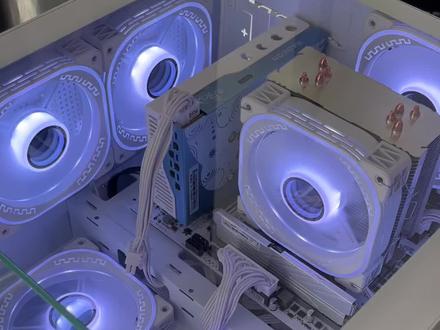 01:42查看AI文稿AI文稿
大家好,前段时间出了一套这样的白色海景房主机,主板用的是昂达的 h 六幺零杠 vh, 后来评论圈有粉丝反映说他有一块昂达的 h 六幺零杠 v h 四,他的那块主板在 bos 里面打开叉 m p, 内存上不了三千二, 然后主板我买回来了,上机过以后发现确实打开叉 m p 上不了三千二。下面我来教大家怎么解决这个问题。 首先进主板的 boys, 选择高级,选择超频菜单,然后选择内存配置,第一个选项选择叉 m p 配 这个念一,一般在这个地方按 f 四保存内存就可以上到三千二。但是像昂达星越有些特殊型号的主板, 他们在这个地方保存是上不了三千二,需要把这个内存电压改成一点三五伏,然后 f 十保存,这样的话内存就可以上到三千二。下面我们来进 boys 看一下 内存三秒增加,大家可以去试试你们所有的主板可不可以吧?
674宏芯电脑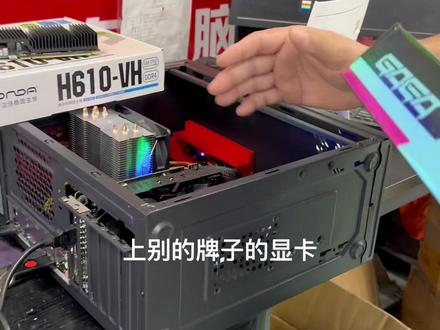 00:14查看AI文稿AI文稿
我给那个昂达的厂家一个建议啊,昂达的 h 六二零主板上别的牌子的显卡,像盈通的显卡,插上去之后电脑不亮,你难道这个昂达的主板只能兼容昂达的显卡吗?
1914无锡耀一电脑装机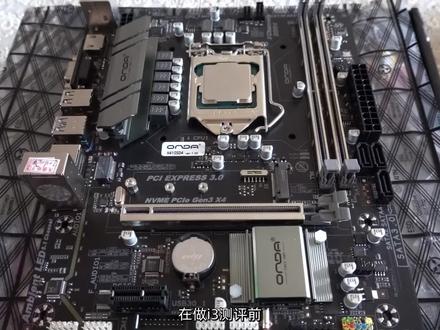 05:24查看AI文稿AI文稿
在做 i 三评测前,我在全网本着能省则省的原则,寻找便宜好用的 h 四二零主板,最终在万能群友的帮助下发现了这块昂达 h 四二零 s 第四拼夕夕,售价三百五十不到,宣称拥有八项供电, 同时貌似区域有金属散热装甲内存和 pci 插槽,也有金属加固,还有 pci 三点零乘四满碎木耳插槽。说实话,单从外部观感来说,这块主板绝对是让人动心的, 就是这样一块关注度很高的主板到手的实际表现究竟如何呢?我也是赶在双十一前加根一期,对这块主板大家最关心的几个问题做一个初步的解答, 后续的 hc 幺零详细测评和对比会在晚些时候上线。 主板到手以后包装观感一般,由于卖家直接给我套了一个气泡缓冲就快递过来,这个本身不算厚实,包装已经有轻微压扁的痕迹了。 打开包装附件部分,只有一块光秃秃的挡板一张,说明保修二合一卡和一根擦擦线,没有传统的驱动光盘,非常环保。主板本身静电带已经被卖家撕开了,强行在音频接口部分贴的一个保修贴, 不知道已经入手的同学有没有类似的情况。简单看一下主板基本信息,版型为十八乘二十二厘米的 matx, cpu, 接口为八 p, 后部 io 方面从左往右意思是键数 ps 二、 hdmi、 bga 视频接口、两个 usb 二点零、两个 usb 三点零、一个 rgs 五千兆网口和三个音频接口, 网卡声卡都是小螃蟹,瑞玉家的分别是八幺幺幺 h 和 aoc 六六二,都是非常入门的型号,内存和 pci 三点零十六速插槽都有金属加固,满速的木耳接口通过一个开关可以在 nvm 和萨塔模式之间切换。主板自带三个萨塔口均位于右侧, cbu 风扇和唯一的一个系统风扇接口位于主板顶部,系统风扇只有三匹,不支持 pgm 温控调速。 主板其余的扩展口都被设计在了底部,包括 usb 二点零三点零机箱前面板跳线,以及一个自带跳线帽的清空 cmos 接针。 这样的设计带来坏处就是当插入二点五槽及以上厚度显卡时,会和前面满 usb 三点零线产生冲突,其他的接线也是基本被卡在显卡底部。上机测试环 环节我们着重来看一下八 s 部分,跟大部分主板一样,开机狂按碟里头就可以进入八 s, 扑面而来的是浓浓的蓝白复古风,尝试动了几下鼠标,果然不支持图形化操作。 看到主界面有一个切换语言选项,我啪就点进去,很快啊,结果只有一项英语,小白直接裂开。好在 h 四幺零要调整的项目不多,由于只是紧急更新一期视频,我就先介绍一下每个同学主板到手以后几乎都要设置的项目, xmp。 目前一线主板厂商在图形化把钥匙中 xmp 按钮都被设置在了一级菜单最显眼的位置,方便大家一键设置。昂 拿这块主板我直接好家伙叉 n p 设置具体如下,全程使用方向键主页面切换到 ipad box 选项,进入 oppo clokit 可风门 smil 超频性能菜单,将 oppo oclokex 超频功能选择 enabo, 打开,找到最下方的 marry 内存选项,进入往下找到 marry profrio 内存盖,要将其设置为叉 mpprofrio, 最后退回一级菜单,切到保存并退出页面,完成设置 这整个流程切换了三级菜单,还设置了隐藏像,不打开超频就不显示,哎,别问为什么那么复杂,问就是节约成本。 供电部分我暂时只是简单运行了十分钟 fpu i 三幺零幺零零 f 在这块主板上满载工号为四十七点五瓦,频率维持在全球最高锐平的四点一级赫兹 以微信 h 四二零 pro 环境下低了五瓦左右。除了 cpug 单和成绩低了百分之三以外, cpud 多和跑分二十五二二十,单和多和跑分相在微信主板下成绩没有太大区别, 均在误杀范围内。顺便再跑下 a s s d 的硬盘读写, a 三七二零跑出了三千兆每秒左右的成绩,超过了半速的两千兆每秒,证明 m 二接口确实是满速的。 经过简单的上机体验和测试,这款昂达的 h 四幺零主板在搭载 i 三情况下,本身素质还是可以的,个人意见是在保证售后人接受这个拉垮把钥匙界面价格相对于其他品牌的 h 四幺零还能便宜不少,前提下可以考虑选购用来带 i 三。 那在 i 五同学需要注意一下,这块主板的默认功耗强, p o e 是六十五瓦,需要手动在 ys 的超频性能菜单打开这个奥特曼这个 egoplopl 和自动超频选项,才能将 p o e 解锁到八十四点五瓦来支持幺零四零零 fpu 满载时的公号。遗憾的是 i 五级以上的 cpu 我还没有了 来得及上级操作并对共建进行分析,我会在之后的 h 四幺零详细评测中进行补充。也欢迎已经有在使用 i 五加这套配置的同学在解锁公号墙以后分享一下具体表现,帮大家排雷。 好了,本期视频就到这里,如果觉得对你有所帮助,也欢迎给我一个素质相连,你们的支持就是我最大的动力,我们下期再见!
196王盖伊


猜你喜欢
- 1211材料大王
最新视频
- 1211材料大王