mac cad工具选项板如何使用
粉丝433获赞767
相关视频
 02:09查看AI文稿AI文稿
在之前的视频中,我介绍了安装好 cad 二零二三 for max 之后要做的一些简单的配置,那些只是软件最基础的设置。 大家好,我是 eric, 今天我来跟大家分享一下其他需要更切合自身绘图习惯的一些功能设置。首先右键点击右下角对象捕捉设置,把所有的选框都勾选了,点击确定, 这跟温板的设置是一样的。再一个就是填充在温板中,按下快捷键 h 以后,填充的工具框就会直接显示,但是在麦克板中 只显示快捷操作框,我们按下 h, 找到这个快捷键,点击把数字 零改成一回车,我们再按下快捷键 h 的时候,就可以直接显示填充的工具操作框了,这个工具框的内容与温板类似。 下一个是更改快捷键工具,自定义编辑命令别名,然后搜索 你需要更改的快捷命令。 cl 在麦克版本里面表示的不是中线,所以我习惯把 cinter line 的快捷键改成 cl, 因为用中线的概率还是很大的,想更改其他的快捷键也是类似的操作, 点击应用就可以了。最后我们来更改一下 touch 八的工具栏按钮的位置, 试图自定义触控栏,然后在踏气坝上移动你要更改的快捷工具的图标的位置就行,然后点击完成。 我习惯把正胶放在最左边,因为切换最多,后期方便使用,希望这期内容能给大家带来帮助。好了,今天的分享就到这,关注收藏,后面持续更新。
647俞伯牙有点“装”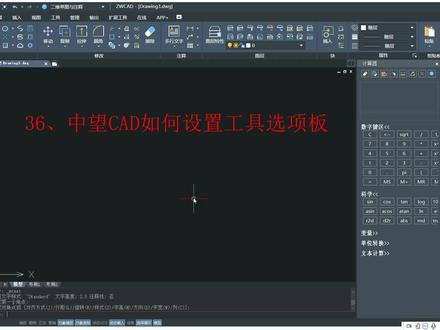 04:43查看AI文稿AI文稿
大家好,今天我们来学习众望 cd 如何设置工具选项版。首先我们 对上节课学的内容进行一个简单的复习,上节课我们学到了设计中心,在工具这里有一个设计中心,这里可以对文件或者快的一个打开或者插入,以及根据文件名 在目标文件夹中进行搜索。好,我们关闭设计中心。工具选项板,在工具选项板,工具选项板里面可以打开工具选项板,可以设置 常用命令,首先我们可以把它拖出来,然后这里可以设置他的透明度, 透明度可以从小到大进行设置好,请观察我鼠标所指的位置,然后确定这个时候他透明度会发生变化,当然默认我们一般都是不透明的,我们把它拖回去。 好,确定好,我们把它固定在左边,试图选 像在工具选板的这个文字上面,右边是出现试图选项,这里可以设置 图标的大小以及他的显示样式,确定这时候他图标就很大,当然我们可以啊,是小一点,最小啊,这样就非常 小了。好,我们接下来学习如何添加和删除选项板。首先如果说我们在这里新建一个选项板,新建选项板,然后单击 新建悬板,选择测试悬板啊,确定确定有个测 是。然后如果说我们想要把某些命令把它复制进去,该如何进行使用呢? 首先如果说我们想要使用直线命令,我们可以在图形上画一条直线,好,然后我们直接把这个直线拖到里面去,好, 他就出现了直线命令。当然我们如果说不想要选这个箭头,我们就可以这样设置右键,然后特性这里有一个使用弹出我们点否,这样的话他就会只有直线, 同样的,如果说我们想要把射线命令把它放进去,首先我们画一条射线,然后我们选正射线把它拖过去,这个时候他会出现射线命令,我们同样右键有侧线, 选弹出否,这样的话他会去确定射线命令。我们所剩的默认的直线构造线,多段线是一样的,就是添加图标按钮,如果说我们不想要这个, 不想要这个命令,我们可以把直接把这个命令删除,如果我们不想要这个选用板,可以直接把这个选用板删除。确定要删除测试选用板,除非先期输入到外部文件中,否则其选用板的操作是永久性的。好,我们 删除学员网重命名移信件粘接是 求选项上移,下移。好,我们删除选项板,测试选板删除好等确定, 当然我们可以使用复制粘贴命令来进行。好,我们新建一个测试 悬崖板,新建测试悬崖板,测试悬崖板,然后我们在直线命令这里 复制,然后回到测试选板就有粘贴,这个时候直线命令就能复制下来。好,我们来学习调整工具选板的位置。 好,我们这里可以上移,下移。好,我们打开绘制这里,他可以上下拖动。好,我们本节课就学在这里,谢谢大家。
289坚持成长 02:20查看AI文稿AI文稿
cad 自定义快捷键,上方工具自定义编辑程序参数,设置自己的快捷键。先画三个长方形,有的时候时日光标很小, 没办法捕捉终点。智能捕捉短点。 cd 这边程序这里下面有个选项调出或快捷访问工具栏最下面也有一个选项,或者鼠标右键选项调出这个,或者左下角扳手,或者按 op 快捷键调出这个选项。咱们看见文件自动保存文件位置,这个默认在 c 盘,时间久了会很卡。双击查找范围, 选择合适的一个盘,这有一个文件夹命名就可以选择。打开位置就设置好了。临时头型文件夹也是默认在 c 盘,我们自己选一个文件夹作为保存。咱们看显示颜色自己定选按就 可以了。颜色黑色这边有一个三维空间,统一背景改变它的颜色,但是我们习惯用黑色字体,可以根据自己的习惯 进行选择。显示。金豆这里是一千,我们有时候画有圆弧之类的,避免变成看似不平滑的曲线。十字光标这里我们选的最大,方便辅助画图打开或保存。另称为咱们选择一个 版本,比较低的一般是零四版本。自动保存这里设置为一百,不然每分钟他给你保存一次就很卡。每次 早晨创建副本,取消勾选系统这里硬件加速同行性能啊,这边要开一下三维显示设置啊,不需要的,这样的就可以给他取消掉。用户系统配置默认 回头自动捕捉标记大小,这个把标可以稍微大一点。自动捕捉标记大一点,把框大小也可以稍微大一点。选择极三维建模这里默认选择极,这里拾取。把标大小 要稍微大一点,夹点尺寸也可以大一点,这样就可以确定。可以看到选取头型会比 之前更显眼。设置对向捕捉,旁边的小倒三角。对向捕捉设置可以全写啊,也可以根据做头的大小调整,比如外观焦点上线点这样取消掉。但是常规来说,全部选择自动可以捕捉到这个终点,单中对齐。
3亿坂印象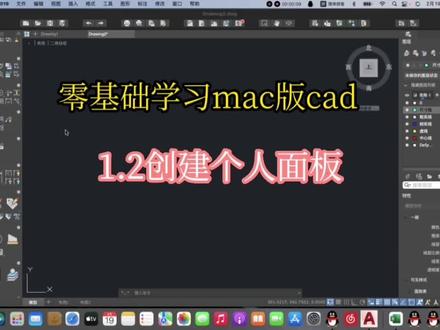 02:22查看AI文稿AI文稿
首先我们打开敖的 cd, 我们看到左方有个绘图区域,这边有很多的面板,有图形面板,填充修改文字等一系列的面板,这些都是安装敖的 cd 的时候自带的, 那么如何建立一个属于自己的个人面板呢?我们看到左下方有个加号,我们点击它就行了,大家会弹出一个图框, 你需要什么可以直接搜索,假如我需要圆弧,直接搜索, 然后他就会显示出圆弧的画法,你需要哪个,你直接拖到这边来,直接拖, 然后我们这个面板就建立好了,你需要画圆弧,需要哪种画法,你直接点击它就行了, 这样是不是很方便?还可以给这些面板进行排序,有图形,根据个人习惯可以给他们排序。把你不经常使用到的面板,你可以隐藏起来,这边有个三角形符号,可以给他隐藏, 也可以给他删除掉。把我们新建的面板点击这个删除,也可以点击这边有个齿轮符号, 把你需要的可以勾选,不需要的不勾选他就会被隐藏。好,我给大家演 试一下这个图形,我们点击这个齿轮,我不需要直线,也不需要多兑现, 不勾选他们这些面板就看不见,也就是说把他们删除了,你需要你就勾选,这样是不是会很方便? 好,今天这个小技巧就分享到这里,谢谢大家的观看,如果大家觉得这个技巧有用, 请给我点一个赞,或者关注我,谢谢大家观看,谢谢。
 02:13
02:13


猜你喜欢
- 1425卿