
粉丝261获赞2335
相关视频
 01:39查看AI文稿AI文稿
华为的 mate 系列呢,又有新成员了,本次的 mate 系列呢,小 max vr, 这个顾名思义呢就是一款显示器, 首先一款产品呢,我们首先先来看一下它的外观, 整个显示器啊,然后只有一个物理按键,那就是变频键了,剩下来怎么样操作呢?都通过单指跟双指在上面一个触控条来操控,这个触控条左右的话就是可以控制左右啊,轻轻的划, 这个华为的四 k 显示器啊,它其实界面非常非常简洁啊,只有三黄字,一个输入源,一个投屏指南以及设置 好,我们来看一下他的输入员里面。好,我们先单单机,我们可以看一下他可以连接的设备啊返回,然后我们可以往右 来到设置单击好,我们可以看到啊,这边是已绑定的设备,然后还有蓝牙键鼠可以连接无线网络,然后系统更新,就这么简单。其实华为的显示器要有一个最大的黑科技,就是我们的手机放到我们的显示器上面,他可以变成, 那么首先呢我们找到了一款带有红门系统的华为手机,我们现在来演示一下,首先我们在这边输入员这边单击,然后往左滑了以后找到无线,然后把我们的手机放到这边感应区, 这个时候我们的鸿蒙系统就发挥作用了,大家看我们现在这个显示器就秒变成了一台主机,连上了以后呢我们手机就可以盈利的操作啊,这时候播放音乐 期呢,在六月一号将正式开售,无锡新国货科技各大综合卖手机,华为授权旗舰店,现全面接受预定。
4可欣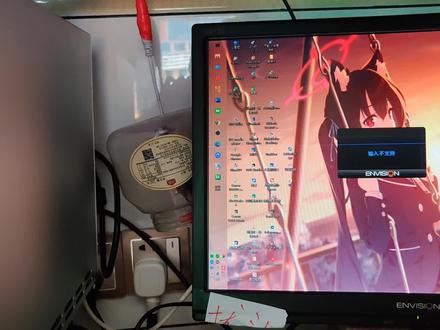 07:32查看AI文稿AI文稿
大家好,这期看一下显示器啊,碰到电脑一个问题,看现在有一个叔叔不支持,而且还一直移动啊,这很烦,你看把后面的,我这个二次元老婆啊,这个给他遮住了都看不到他的 脸大了啊。他这个还是缓慢移动啊,你说快点,还好有时候我们挡住一些东西挺烦,之前也是这样,坚持 用了一段时间啊,还是没习惯啊,不过如果用那个 hdmi 接口的话,我尝试用它转接成 bga, 它倒是没这个问题啊, 分辨率单纯的调好像也不管用。这个显示器是十九寸的,分辨率达不到一零八零 p, 我想应该是 这个问题啊,但是显示器又不不打算换。现在接的啊,是那个 bga 接口, bga 接口的话就是这次以这个为案例啊,来看一下能不能弄好啊,来研究一下吧。本来昨天弄好的,然后今天 电脑重启了一下,发现他又这样了。来大家讨论讨论啊,有没有经验大神啊,来分享一下。评论区现在我们开始测试啊,对了,说一下这个 cpu 啊,也就是我这个核心啊, cpu 用的是这款啊,这个瑞龙的一款 cpu 啊,五六零零 g 显示设置啊,一般分辨率不对啊,我们调这个就行了啊。还有一个可能是刷新率的,刷新率的原因啊,那么今天的普通话怎么回事啊,这么不标准呢?幺零二四乘七六八,他说推荐啊,保留更改没用啊,这个都都有黑边了啊。 但他这个比较奇怪啊,一九二零乘一零八零,以往来说他超出分辨率直接黑屏了。他这个不是啊,看来需要从另外的地方设置啊,先设置一个正 这个他如果我用他正常发挥的时候就是这个幺四四零乘九百,如果大家不知道就是得看一下他这个面板哈如果你能拆开的话不过没必要啊,一般自己试一试就知道了。换一个插口啊。 呃现在看起来似乎是比较好的结果他那里还是说叔叔不支持啊。这个看一下高级显示设置啊。应该还是这个影响啊。有缘信号分辨率是幺六八零乘幺零五零。 他这个应该还是这个受到影响啊。嗯有缘信号分辨率跟这个桌面分辨率不一样。呃因为我们桌面设置成这个分辨率然后他实际主机输出的不是这个 这个就稍高一点,所以这可能是他的元凶。然后刷新率是六十赫兹。六十赫兹属于正常的啊,有时候我看有些会议有一个六十五啊六十五然后设置成六十就行了啊。 这个没有,他只有这一个六十选项啊。我想一下要怎么更改这个有缘信号分辨率呢?是不是通过这个八有时可以调整呢。哦昨天是没通过八有时设置啊。 amd 安装驱动会右桌面右键有这个 amd software 啊。以前这个能录屏啊,现在好像淹掉了。 任务栏也有啊。如果有运行的话啊你打开它吧。对打开默认是在这啊系统然后第三个显示器啊点一下右边这里。我记得是在这里啊有一个自定义分辨率。自定义分辨率啊来创建一个建立新文件。 他这个小窗口跟其他的不太一样啊。他是单独没法拖动啊,得拖动他后面这个大的窗口啊,跟着移动啊,这样,哎,没拖好啊。 现在可以看到这个是幺六八零乘幺零五零,哎,在这里把它改一下吧,他这个应该就是显卡实际输出的分辨啊,分辨率啊,幺四四零乘九百, 这里下面还有一个持续显示幺四四零乘九百啊,也是一样演示对不对?主行扫描是主行扫描对的 来创建。黑了一下,哎,没有了,这就行了,看这个画面显然 已然是最佳状态了,不过这一个屏幕是有点问题啊,老化,然后有时候还会有竖横条啊,现在没有了,刚刚开始开。有啊,这个他不太正常,然后偶尔还会一直抖,这样就解决了。来重启一下吧, 我觉得他等下重启应该应该又恢复到原来样子,你看一下这里是不是上次没保存呢?这里也没有点保存的选项呢。系统视频显示器再给再给大家看一下, 不过这个根据你这个显示器他最佳的分辨率啊,像我这个是幺四四零乘九百。设置一个持续显示还有分辨率啊,然后 应该这一个先要设置好啊,这个先设置好再设置那个他好像先后顺序可能有点影响啊。他这个也没保存什么的。关闭啊,我们重启一下,我忘了,我这个鼠标可以快捷键啊, 然后呢?他不给我这个面子啊,这快捷键怎么没响应呢? 两两个没有响应啊,这个鼠标不知道怎么回事啊,还是驱动问题。只有一个快捷键可以用啊,重启一下。 嗯,录完去吃个早餐啊。还没吃饭,刚吃了一袋葡萄干。啊 这我贴了个纸拔头看,你看他现在有有线了,刚才看到没有黑屏的时候有了这个线又来了他又来了,朋友们又是他怎么又是你。你看所以说有没有办法让他一直好呢。 看一下啊,我们进去看一下是哪里发生了问题这样显示啊。这你看可以看到这显示肯定比刚才要糊 糊一点啊是哪里发生了变化啊。这个是没没有更改的啊。百分百推荐幺四四零乘九百。跟刚才重启前一样啊自定义分辨率。 他这里也有啊他这个设置还在啊。那我们点一下再点一次保存是否要替换现在现有的设置室。 哎他就没有了啊还得他手动手动点一下看现在不过我这个屏幕好像看不太出来反正主要的他现在显示会比之前好,而且没有那个烦人的那个啊。所以呢我们我们可以 现在壁纸啊显示正常的。那怎么样我找一下啊多弄几个壁纸啊。可以看的啊。看一下老二次元了啊这个壁纸应用是一个免费的啊,他 不用可以白嫖啊,有的还可以互动。哎哎哎不过我不喜欢这个因为我是老二次元的。切回去来个筒 然后哎这个鼠标快捷键又能用了要关机吧啊说机不说吧文明你我他不小心又说了。嗯今天视频就到这里啊就发现还是这个问题啊。应该是这个驱动后续有待改良啊。 这期就算比较有内容的一期啊,如果大家有用的话呢还是随手啊。给我点一个赞啊然后 可以的话就再转发一下吧。你看我我要吃了开吃再见啊拜拜。感谢收看然后关注可以的话也点一下啊。所以说有点不要脸的吧,我看有有些人就说,哎,你的视频这剪辑这么烂,哼。好吧,那我就不要脸了。我会不要脸进行到底啊,拜拜。
349艺芝苟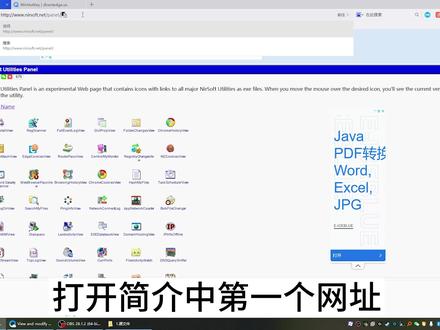 01:59查看AI文稿AI文稿
打开简介中第一个网址, 点击 panel, 然后点击右侧粉色显示器图标, 进入简介中第二个网站。最下面下载软件, 拷贝第一个文件,粉色显示器 放到地盘新建的 control meme net 文件夹中 安装第二个文件我安装过了,这里就不安装了, 打开第一个文件,等待刷新出内容,关闭即可。 打开安装好的 winhotek 软件,点击新建,选择按键,我这里选择 f 九,然后定位第一个软件位置, 点击 advanced, 在第二行中粘贴简 界中的代码,再次新建,选择快捷键,这次我选 f 一零。 点击 advanced, 在第二行中粘贴简介中的代码,将代码中最后的十五改成十七 a cock, 快来试试快捷键, win 加 f 九切换输入员吧!
62红发亚特鲁 00:48
00:48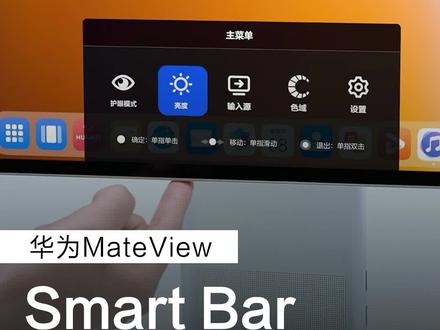 00:24查看AI文稿AI文稿
世界有多触手可及,音量轻一点,响一点,滑一下就可以, 向左向右点点就到位。用它还是它两指一滑就够了,触及世界尽在指尖。
2030华为终端 01:08查看AI文稿AI文稿
一开始你是不是也像这样用一个屏看盘,需要切来切去,这样很麻烦,今天教大家一个新的方法。首先准备一个显示器,再准备一根 hdmi 直连线和电源线, hdmi 直连线插入显示器接口,插入供电线,这样就连接好了。连接好之后,接下来我们打开万和兴多屏管理软件,然后这里我们已经提前安装好了 需要看盘的软件,接下来我们点击启动按钮,系统会自动打开软件并投送到这个相应的屏幕上。然后两个屏看盘的话,我们就可以一边看大盘 和具体的一个信息,但是两个屏用起来的话有时候还会不同步,所以说我们接下来打开多屏联动功能。 好,接下来我在其中主屏上调整一只,其他的屏会跟着联动,这样就能大大提高我们看盘的一个效率,你学会了吗?
 00:55查看AI文稿AI文稿
最近收到许多小伙伴的私信,显示器应该如何设置超频?今天就教大家如何设置超频,赶快点赞和收藏学习起来。首先打开英伟达面板,找到更改分辨率,再应用以下分辨率找到自定义,并打开, 点开创建自定义分辨率。在刷新这里输入你想要超到的刷新率,注意这里一定要少量增加,不要一次性增加太多。然后进行测试, 如果显示器黑屏之后显示是否保存,则为测试成功之后确认保存,再在显卡控制面板和系统设置里选择这一个刷新率即可。如果黑屏时间过长之后又恢复了,则表示测试不成功,可以进一步缩小数值再进行测试。
130泰坦军团电脑组件旗舰店 03:21查看AI文稿AI文稿
今天帮客户改装一款四代的搭配 typec 驱动版外壳触摸屏套件。接线的话我们提过很多次,一定要上接,接好之后然后通电接信号,这款是两种,输入 tfc 数据或者是 igmai 就可以。测试好显示屏之后再接触摸屏测试。触摸屏的排线是下接,接主机的时候,你要用一条 usb 转 typec 的数据线来提供触摸传输数据的啊, 然后再打开画图或者是你拖动 app, 然后进行测试触摸的功能,测试好之后就可以把那个触摸屏的背胶纸和那个背面的膜撕开,然后对准显示区域,对应显示区域 显示的方向和你触控的方向来进行贴合。显示屏表面一定要清理干净,之前有说过,触摸屏贴好之后就可以再固定前框,再强调一下哦。先测试显示,然后再测试触摸功能, 测试好之后对准显示区域进行贴合,一定要贴正,不然的话你贴歪了之后你再拆就有可能会拆破。有很多老铁问钢化膜怎么贴,然后现在给一个步骤给大家触膜屏原本有一次膜要撕开, 你贴钢化膜之后,这样的整体的一个效果会更加好,钢化膜本身也有一层膜要撕开,然后这样就好附着在屏幕表面,然后边缘有一点起泡就轻轻的推,不要用力里面,用力之后导致内屏和外屏 中间有贴合在一起,就会产生水印,这一点要注意一下。触摸屏本身有一层膜,如果觉得贴的话贴不好就可以不贴钢化膜,就是怕万一啊。现在测试的是 sdmi 信号, 没有用 typec 直联的设备来验证给大家看,如果要用 typec 直联的话,需要一条全功能的 typec 数据线,普通的只能带供电,他不带视频输出, 前面有视频有说过这个原理,如果是普通的台式电脑或者是笔记本要传输触摸的话,需要一条 usb 转 typec 的一个手机线才能支持触摸传输。 然后就是把里面的线给他拧一下,固定一下就可以合盖拧螺丝了, 中间有很多步骤我是忽略了,你可以看我之前的视频了解一下。有电脑系统是温十或者是温十一,他是有的时候需要设置一下触摸屏的一个副屏和主屏的一个切换, 在设置里面搜出控就可以出现一个校准笔和一个触控输入,单点和多点是要在你的主机设置里面进行设置选项才行,如果在改装的时候,安装的时候遇到问题,你可以及时的联系我们, 本身改装是一个不确定的因素,所以说大家要稍微的注意一下, 在合起来之前需要再简单的测试一下,然后就可以拧螺丝。
5426小胡同学(供应链选品)


