销售目标与实际达成率对比图

粉丝1.2万获赞6.5万
相关视频
 03:16查看AI文稿AI文稿
哈喽,大家好,今天给大家分享一个目标与实际达成情况对比图,那像这个图表呢,我们可以清晰的看出达成情况与目标的一个对比是上涨了还是下降了。那像这样的一个图表制作 其实很简单,我们需要准备好数据了之后,那直接选择前面三列数据,然后插入图表 这里,直接选择这个粗壮柱形图就 ok 了。然后呢我们再对这个图表进行相应的优化,首先我们将网格线删除,然后目标达成放在我们的这个图表靠上的位置, 然后我们可以将这个图表的图例放在右上角啊,然后适当的调整退图区,然后我们就可以对这个柱形图进行相应的优化,再将他的系列重叠 改为百分之零,然后间隙宽度可以根据实际的情况适当调整,可以稍微小一点,然后他的柱子就会增大,那这里两列对比的话,我们可以不用那么粗的一个柱子,然后呢我们就选中这个目标系列,就是左边这一个系列, 然后将他的一个图表元素误差线添加上来,在图表设计添加图表元素,然后误差线勾选标准误差, 然后这里就会有一条线,那这一条线呢?我们选中它右键设置错误栏格式,这里将它勾选为正偏差,选择无线端,然后自定义值,指定的值就正误差值,这里就是我们的 一个增减量情况,也就是我们达成的一个差异情况。然后我们再选择到这个网误查线,设置它的一个结尾箭头类型为这个箭头。 好,那这样的话我们就添加上来了他的一个箭头升降,就是达成是完成还是下降的情况,然后呢我们再给他右边的这一列 我们的达成情况这里添加上数据标签,数据标签这里呢我们可以将他的一个值改为单元格中的值,这里选择我们的一个差异情况 增减量,然后我们将原来的一个值去掉,就可以看到了达成情况相对于目标的一 个是上涨的还是超额完成还是未完成。之后呢?我们再将他的标题改为目标与实际达成 情况分析图,然后再优化一下这一个标题,将他的一个背景填充颜色改为跟我们一个主题意思颜色一样的紫色,并且将字体颜色改为白色,加粗,适当的调整这个字号大小。 最后我们再将这个图表的边框添加上一个好看的形状轮廓,在格式选项卡下方添加紫色的轮廓即可。好,那咱们这一个图表制作就已经完成了。好,今天的分享就到这里了。
418office大师姐 02:2017数据说
 08:38
08:38 12:13查看AI文稿AI文稿
大家好,欢迎来到有趣的 sir, 我是讲语言师哥, 今天我们来做一期销售类图表的制作,大家可以先看一下这个做好的一个成品的一个图表,这个图表呢展示了 三个数据以及一个趋势,还有一个达标的百分之百的达标线,大家看一下啊, 预测是这里的粗的淡色的一个柱形图,实际是一个细的 做形图,达标率是一条曲线,代表有趋势以及一条百分之一百的达标线。好,这样一个图表我们如何在职场中制作?首先我们要有数据啊,做图一定要有数据,首先我们看一下这里是销售员,有八个销售员, 但这个图片不是说一定只能用销售员啊,你也可以用分公司或者销售一部,销售二部以及他有一个预期的一个目标值,实际 销售的情况以及达标率就是实际除以预测的一个百分比乘以百分之一百。最后还有一个辅助的一个数值,这个辅助的数值主要是做这条达标线啊,好数据,我们 如果做好了以后,我们就选中这些区域,这个是可以直接选中区域插入的啊,选中这个区域,然后点击插入,我们插入一个什么呢?我们插入一个折线图,大家看一下啊,一个带数据标记的折线图, 大家看可以看到我们插入折线图出来以后,发现他实际是一条线,两条线,对吧?三条线,还有这条线只有三个折线图好像不对啊,但是我们实际我们来看一下啊,我们这里选中 图标,右键选择数据,我们看一下,我们实际上这里是有四条线,只是呢有两条线的, 有两条折线,因为他是百分比,他实际上就是说,呃,百分之一百就是一,相对来说这个九千,他的数值 很小很小,所以他变成两条贴着地板的线,这两条折线都贴在一块了,是吧?好,这个我们如何来把它给分开来?首先大家看一下啊,我们选中图表右键更改图表类型点组合图, 这里呢我们将辅助系列,他是一个百分之百的一个达标线啊,放在次坐标,达成率也放在次坐标, 这里实际和预测大家可以看到,如果我们这样确定了呢,实际和预测他是放在 一起并列的,他不是说重叠,对吧?这个我们又不能把这个 预测的这个数,这个这个系列放在制作标,那如何做呢?我们要这样做啊,首先我们还是更改图标类型,我们把这个预测的这个 改成什么呢?我们改成一个看啊,折线图放在主坐标上,我的确定这个做折线图的目的,大家先 你先不要急,我们先看一下啊,这个在这里端直线图,这个是实际情况,这是直线图,我们来看一下啊, 这个呢,我们怎么把它改成像这个柱形图?首先来说我们给他添加一个图表元素, 在设选中图表设计,添加图表元素,我们选中这条直线图啊,给他添加一个什么呢?再添加一个 垂直线,这个垂直线添加好以后,大家先看一下啊,把它缩小一点,和这个有个对照,这里我们选中设置数据系列格式,这里我们改什么呢?首先我们把它这个条直线图的线条,我们不要他, 然后我们选中这里看啊,垂直线啊,是垂直线,设置垂直线格式,我们这里呢调整他的棒值, 给他调宽一点,我们调到二十五,打个平二十五,这个可以根据自己实际情况调啊。好,这里是一个虚的比较淡的一个 颜色,我们设置一个透明度啊,设置一个百分之五十的透明度,然后呢看到吧,这条 这里就变成了一个柱形了吧,然后呢我们在这里啊,这再改一下,把网格线给他取消掉, 这时候我们看一下啊,这里的这个实际的这个柱形系列,我们给他颜色给他改深一点,改成一个深色,因为我们这是实际产生的情况,实际产生情况一般性,我们在做图表的时候,实际的数据我们会给他一个深色的数据啊, 深颜色,哎,选错了啊,选错了,选错了,我们再选中他啊,我们应该是改天空色,不是改边框啊, 大家可以看一下啊,这个颜色就变成一个深色了,对吧?或者有朋友说这个 是在上,这个预测在了上面,这实际在下面,他不是不凸显,对吧?不凸显怎么办呢?我们来改一下啊,这里呢实际上我正常的做的话,我刚才做是实际上是做反了啊,我应该是把这条线, 这也就是你看一下啊,大家看一下实际这条线的,实际这条线是一个,是一个呈现图,我们看一下啊,更改图标类型, 实际呢?是的是一条直线图,这个预测是这样的话,实际的颜色就会浮在上面,我得改一下,改一下 是更改图标类型,这里还是图形图,这里是实际上是一个折线图啊,刚才做 来了啊,大家看一下啊,然后呢我们给这个线我们先调整一下他的宽度间隙,宽度宽一点,然后呢选中这个实际的这条线,我们给他添加一个 垂直线,我们刚才做反了啊,重新改一下垂直线,然后给他把原本的 线条跟隐藏掉,再选中垂直线,我们添加一个二十磅的,这个二十太宽了啊,添加实物左右,然后呢我们准备一个深色的, 大家看一下是不是和这个我原本做的这个一模一样的,对吧?这个呢刚才我们做的做反了啊,大家如果觉得那种方式好,也可以改成那种方式,是吧?好,这个我们做完了后,大家发现 我们这是这一条达标线,这条达标线这里是做了一个曲线啊,这个是一个折线,这个我们要把它线改成一个曲线,怎么改呢?选中设置数据系列格式,我们这里 线条改成平滑线,看他就是一条曲线了,然后这个达标线,达标线我们改一下他的 线的类型啊,我们改成红颜色给他,让他细一点啊,然后呢这里改成一个短划线类型,选短划线好,大家看一下啊,这个百分之一百,这个出来了,对吧?然后呢这里看到我们的成品,他的达标线 实际达成率和达标线百分之百,达标线他是放在上面的啊,这个要把两个图表给他区分开 来,两个系列区分开来,我们要改什么呢?改一下这个垂直坐标轴,这个主要垂直坐标轴的这个最大值,我们改成什么呢?大家可以看一下啊,手动调一下,如果我改成一万三,看一下啊, 好,我改成一万三的时候,实际上他已经可以了,这里注意点啊,这里最小值要改成零啊,零到一万三,大家看一下这个 达成率以及这个达标线和底下的预测,实际的塑形图已经区分开来了啊,然后呢,这里 我这里做了数据标记啊,如果这里你需要的话,你就再改一下,我们改一下图标类型,把这个图标类型呢,他针对这条图标题改成带数据标记的折线图, ok, 大家看一下啊,这里 设置一下啊,选中这个达成率,这个 系列右键设置数据系列格式。改一下什么呢?他的线条我这里设置是比较细的啊,我们给他改成一模一样啊,改成细一点,改成一磅,然后呢这个标记给他 增大一点,然后呢填充色,我这里改成的是白色。好,他再加一个外框,外框我让他稍微粗一点。 好,大家看一下是不是一样了,然后呢你再给他添加一个数据标签在上方, 好,这是一个达标线,你看超过百分之一百的在上方,低于百分之一百在下方,对吧?如果你觉得这 数据标签,你要再教教他,在人性化一点往下百,第一百分之百往下,那你这个就要手动去调整了啊,啊,一个一个选中,先选中数据标签,再点一下,他就是选中这单独的一个,把它给移下来, 这样百分之一百,超过百分之一百的在上面,低于百分之一百的在下面,对吧?这样看起来就比较合理。做到这里呢,大家可以看出来啊,这个图标已经成型了,但是有一个问题, 大家看一下啊,这里的图力,我们把这个图力移到上面来看一下啊, 整个绘图区往下移动一点,这里的图力呢?他的实际看到吧?这里实际这个序列呢?他没有 徒弟,为什么呢?因为我们用的这个是用的一个垂直线,他本身的这个线我们把它给取消掉了,所以他不没有了, 这种我们如何处理呢?我们给他手动插入一个形状,就是这样啊,选择图表,在图表工具格式,我们插入一个矩形,也很小的一个矩形 放在这,对吧?调整一下它的颜色,那和这个实际的本身的这个颜色相同。 ok, 大家看一下这个是不是啊?这个就是手工去做一个涂力, ok, 给他做好以后,我们拖拽一下啊,大家发现这个图表拖拽的时候,这个图力这个形状是会跟着他一起走的,因为 这个是一体的,我们是通过图表工具去插入的,好吧?好,这里的接着就是图表标题,对吧? 当然你底下可以再加一个数据来源,对吧?这整个的这个图标大家可以看一下啊,放在这里,是吧?这个图标就制作完成了。好,这个呢适合做 销售类,或者说你有项目达标情况的一个图表展示。好,本期的图表分享就到这里,谢谢大家。
1062有趣的Excel 02:29
02:29 03:29查看AI文稿AI文稿
销量、目标达成率如何用图表来呈现三者之间的关系?首先我们来看数据,这里是一到六月份的销量目标值以及达成率的数据。选中数据区域, 在上方的插入菜单栏中找到图表,我们依然选择柱形图,点击插入,调整一下图表的大小,选中任意一个柱形图,鼠标右击,在这里我们找到更改系列图表类型。 将达成率修改为带平滑线和数据标记的散点图,让它放在次坐标轴上,点击插入图表,选中次要水平轴,点 delete 键删除。选中任意一个柱形图,鼠标右击。点开。设置数据系列格式,这里重叠调整为百分之一百, 这个时候小伙伴们会发现我们的销量不见了。在上方的图表工具中找到选择数据, 这里我们将它的销量下移,这样销量就出现了,点击确定。接着我们对表格进行美化,选中下垂直轴,在标签位置选择无。 选中纵坐标轴,在坐标轴这里我们找到单位,将我们的单位修改为二百,调整一下他们的间隙,选中网格线,按 delete 键删除掉。 选中任意一个柱形图,这里我们将分类间距调整为一百。三、选中销量,在填充与线条,这里我们点击纯色填充,选中目标值。银色填充,选中我们的平滑线。线条这里我们点击实线。颜色的话,我再弄一个稍微深一点的颜色 标记这里我们选择内置填充,也是纯色填充。下边的线条这里我们选择无线条。接着我们选中图例,鼠标右击,设置图例格式这里我们将我们的图例 放到右上,不影响我们观看,将我们的图表再调整一下,选中平滑线左边右击,点击添加数据标签。选中数据标签这里我们让它变成靠上。选中我们的销量,点击添加数据标签。 选中数据标签,让我们的数据标签变成数据标签内。修改一下它的颜色,修改为白色,字体修改为白色。接着我们选中整个图表, 在开始猜答案中,我们选中它的字体为微软雅黑九号字体。修改主标题一到六月 销量达成。在上方插入菜单栏中找到文本框,点击横向文本框,我们来给图表添加副标题。三月调整促销政策后,销量呈下滑趋势,就该主标题的字号为十四磅,副标题的字号为十磅。选中整个图表,在填充与线条 这里,我们点击纯色填充,给他添加一个稍微浅一点的颜色。到这里图标已经制作完成了,但是说如果你想制作出像刚刚一样的柱形图,那么我们只需要再多做一步就好。在上方的插入菜答案中找到形状,在形状这里我们导柱形图, 选中柱形图填充这里我们给他添加一个稍微深一点的颜色,取消轮廓,再复制一个柱形图出来。 给它填充一个稍微深一点的颜色。选中我们的柱形图,按 ctrl 加 c。 如果说你是微软的办公软件,那么这个时候你直接选中你的目标值,按 ctrl 加 v 就可以了。如果说你是 wps 的,就不能直接粘贴,而是要在填充这里找到图片或纹理填充。 在图片填充这里,我们选择剪切板。复制我们的圆柱体。选中销量,在填充与线条这里找到图片或纹理填充,图片填充选择与剪切板,这样一个漂亮的柱形体就制作完成了。好了,小伙伴们,今天的分享就到这里了,欢迎大家在评论区留言讨论。
197爱吃玉米的阿狸 09:46
09:46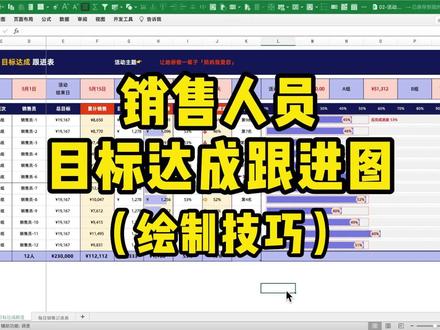 05:58查看AI文稿AI文稿
这一期呢,跟大家分享关于销售人员目标达成跟进图表的绘制,也就是说旁边的这张图表,这张图表里面呢,其实有三种数据,一种数据是我们的目标,另外一种数据呢,是我们的实际完成情况。第三种数据呢,就是里面的橙色虚线,代表的是我们应该完成的进度, 也就是说通过这张图表,我们可以清晰的看到好某些业务员已经大大的超出了我们应该完成的进度。但是有一些销售人员呢,他的销售情况是非常不乐观的,并没有跟上我们的销售进度,就是这样的模板。 ok, 他是怎么绘制的呢?我们一起实操一下哈。 在绘制之前呢,我先让这张图表给他往右拉拽,然后将对应的数据呢给他转换成为不同的颜色,比方说给他转换成为红色的字体,你会发现对应的单元格呢,是有文字的,百分百是的,绘制这张图表也是需要有辅助列的,有了 百分百的辅助列,以及我们应该完成的进度跟实际完成的进度,我们就可以绘制这张图表了。他怎么绘制的好,我们从头开始,首先选中应完成的进度,这一列数据选好了之后的话,我们按住 ctrl 再选择实际完成的这种数据。按住 ctrl 情况之下,我们再把我们的辅助列三种数据同时选择。 选择好了之后的话,我们单击上方的插入菜单栏,然后在里面呢找到条形图,就是标准的触状条形图就可以。 ok, 直接插入条形图,是这样的哈,跟我们想要的样子完全不一样。没关系,我们给他做个美化就好了,我把它放到旁边,然后给他拉大,跟大家一起实操一下。 这张图表里面包含着三种数据,一种数据呢是百分百的目标,一种数据呢是实际完成的情况,还有一种数据呢是我们应该跟上的进度。三种数据呢要怎么回正呢? 首先好将图表当中不变的内容给他删除掉。 ok, 我们来绘制这张图表。第一个步骤的话,我们需要将我们的垂直坐标轴呢给他逆虚类别,因为他现在是反的, 单击垂直坐标轴,单击右键打开设置坐标轴格式这个对话框,在这个对话框当中哈,将他的一个坐标轴选项里面给他逆序类别,也就是说换个格,这样就可以了。逆序完类别之后的话,因为等一下我们要镶嵌到对应的表格当中去,所以呢我们可以将我们的标签号设置为不显示, 单击设置坐标轴格式最后一个对话框当中哈,然后在标签里面选择标签位置为五,也就是说他不需要这个标签,而且这个标签的一个填充色的线条呢,也给他设置为五,我们不需要这个标签,我们只需要有对应的条形就可以了。好了,将标签设置好了之后的话,我们来修改美化 这张图表,这张图表呢可以看出哈三个条形呢是并裁显示的,那我们需要把它重叠在一起,怎么做呢?单击任何一个条形图都可以。单击设置数据系列格式这个对话框, 在这个对话框系列选项当中将他们的系列重叠呢给他重叠到百分之百,也就是说重叠在一起就好了,重叠完百分之百了之后的话,因为他现在太细了,不好看,我们可以调整他的间隙宽度,比方说给他调整到百分之八十三的间隙宽度,这样的话整张图表自感就会高一些, 我们删除里面的网格线不必要的内容,直接给他删除掉好了。接下来我们来美化这张图表,首先第一步呢,我们来美化里面的百分百目标的这组图表, 可以看出哈,他现在是绿色的,不是很好看,我们可以单击他,然后单击设置数据系列格式当中找到填充,在填充当中给他换一个颜色,做纯色 填充。当然深蓝色是不好看的,因为它代表的是目标,用浅灰色号来代表他的目标,浅灰色的目标没有线条的,这样的一个条形 调整好了之后,你会发现有了浅灰色的这个目标之后的话,底下的其他的目标都是查阅不到的,这是为什么呢?因为我们有三个数据, 单击图表,单击上方的图表设计,在选择数据当中,我们来进行他们位置的调整。首先我们把空白系列,也就是说我们百分百达成的这列数据哈,给他向上挪动,向上挪动, 也就是说他是在整张图表当中的最底层,这样的话数据图表看的就清晰了。 ok, 接下来呢,我们来处理蓝色的这个条形,那这个条形是什么样概念呢?那这个条形指的是我们实际完成情况,所以呢他是有线条颜色的比 方数,我们可以把它设置成为主题颜色的线条,我们可以根据实际需要好来设置一个你喜欢的线条颜色,我们现在设置成为这种蓝色,然后它呢可以设置边框,它的边框颜色呢设置要为跟底色的,也就是说我们的百分百达成目标的这个颜色是要相近的,是要完全一样的。 ok, 他可以设置为宽一点的边框,设置成为两磅的边框,这样的话图表看上去就没有那么粗了。好了,设置完边框,设置完他的条形之后的话,我们来处理第三个条形,第三个条形呢指的是我们应该跟上的进度, 单击这三个条形,也就是说我们应完成的进度,然后在填充当中选择没有填充,然后在边框当中选择实现的边框,因为他是应该完成的进度,所以我们给他选择一个对比度比较高的,也就是说比较好看一些的 颜色做他的边框,然后因为他是应该完成的嘛,所以给他设置生成为虚线的类型,这样的话整张图表看着就 ok 了。设置完成之后的话,你会发现一个很好玩的现象,这个现象就是,哎,我现在这个好应该完成进度的这部数据呢看的不是很清楚,我们怎么样把它展示的更清楚呢? 我们可以单击应完成进度的这列数据,然后单击选择数据在里面呢,将应完成进度跟实际完成进度好,给他调整下位置,将实际完成进度放置在上方,将应完成进度放置在最外侧,这样的话整张图表就 ok 了。 我们可以单击实际完成的数据,单击右键添加对应的数据标签,将数据标签呢放置在轴的内侧,单击设置数据标签格式,对话框当中的标签选项给它放置在数据标签内, 调整一下数据标签的字体跟字体颜色,这样的话图表就绘制好了。我是小邱老师,我们下期见喽。拜拜。
313小秋老师的Excel


