为什么一跑aida64就重启

粉丝162获赞1969
相关视频
 00:15查看AI文稿AI文稿
这个烤鸡红瓶啊,就这个红瓶,红瓶就说明内存频率太高哎,所以要调持续或者降频,一般在烤鸡烤个半个小时, ok, 就玩吃鸡这个游戏就不会闪退了。
210z313912 01:08查看AI文稿AI文稿
这是一款专用的电脑测试软件。那我 cpu 给你。嗯,好,放这吧, 我在这拍视频呢。 现在正在测试的是系统稳定性测试, 可以显示把软件给显示主板 cpu、 硬盘处理器温度、 cpu 内存、核心电压等等很全面的一些信息,推荐给大家使用。
34自由飞翔的大象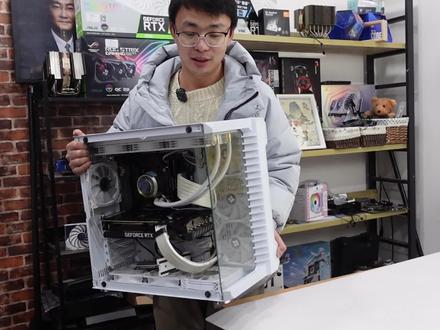 01:19查看AI文稿AI文稿
今天收到一台来自我们湖南岳阳一位男朋友送过来的主机,这个呢是一台罗宾山海景房,他说线摊到了,让我把它重新理一下,顺便帮他再检查一下,他说一玩游戏就充气。我们先来看一下,现在这个机子已经开机了,我们现在来烤机测试一下。 这是我们用图霸工具箱里面的阿达 u 四和甜甜圈做一个烤鸡软件,我们先把这个打开。好,可以了,这种情况可能是电源体,我们现在再来试一次。 好,又黑了,我们先来检查一下,我们先把这个黏腻的霓虹线给他取了,让电源线直连主板,看看是不是这个霓虹线的问题。 烤机已经烤了十七分钟了,没有关机,也没有充气,万万没想到居然是这个离婚箱的问题,万万没想到现在重新装机走线, 这个呢就是我们最后的一个成品效果,大家可以对比一下。只是我万万没想到这两个东西鼻孔线会导致电脑一考级的时候自动关机,自动重启,有时候光污染太多啊,好像也并没那么好。今天到这里,我们下期见。
1219长沙图拉丁电子科技有限公司企业店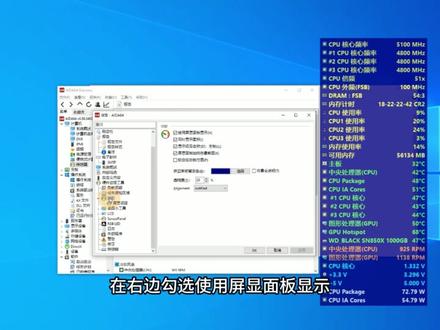 01:36查看AI文稿AI文稿
超详细爱达六四软件绳教程!爱达六四所涵盖的功能非常全面,不管是新手小白还是装机大佬都能发挥出价值,可谓是装机必备。秉承使用主义,这期内容会告诉你查看电脑硬件信息,以 已打开实时监测数据。面板后面依次展开针对 cpu 及内存的软件应用。先简单看一下 ita 六四各个版本的区别,感兴趣兄弟可以暂停观看。打开之后,左边可以看到很多信息,这些都可以查看到的。硬件方面,像 cpu、 主板、内存、硬盘、电源,包括外界设备都能看到。 软件方面,你的操作系统进程,查看系统运营时间,开关机重启次数、蓝屏统计等等,还有开机自启、卸载软件、 windows 序列号这些有时间都可以自己慢慢摸索。重点来了,如何打开实时监测 功能?我们在计算器这里打开传感器,这里会显示识别到了实时数据,像温度、电压、空耗等等。 左上角点击文件设置,找到 osd, 在右边勾选使用红显面板显示,下面是图标和显示名称,背景板颜色, 再点击评选项目这里勾选自己想要监测的数据,然后点击应用就可以了,是不是很简单? 还有一点需要注意,左边硬件监测工具这里,记得把显示华式温度取消勾选,不然温度数据会把你吓坏了。好,下期内容会针对 cpu 来介绍爱达六四软件的监测价值,以及如何正确进行压力测试。
922柯基电脑 02:24查看AI文稿AI文稿
今天说说图吧工具箱的 ida 六四中常用的四个功能,好,请讲。一、查看电脑配置、温度和公号,点开左侧计算机,点击系统概述就会自动扫描电脑配置,包含由主板、显卡、硬盘等。再点击左侧的传感器, 就能查看电脑各个配件的温度、风扇转速、电压、电流、功耗等。二、监控硬件点击左上角文件选择设置,点开硬件监视工具, 点击 o s d, 将右边前四个选项全部勾选,接着点击 o s d 下面的评选项目,等待几分钟, 右侧就会出现很多项目选项,选择你想要监控的项目,比如 cpu 核心频率、倍频、现存频率等等。选好之后点击应用,然后就会出现一个深蓝色的内容框,里面就是所选的监控内容以及 他们的实时数据。三、硬件稳定性测试点击工具,选择系统稳定性测试,或者点击这个图标就能打开相应页面。这六项是对 cpu、 内存、硬盘、显卡整体的系统稳定性进行测试,分别是 cpu 压力测试、 cpu 浮点测试、 cpu 缓存测试、内存压力测试、硬盘压力测试以及显卡压力测试。根据自己需求勾选测试选项,点击下方的 star 就能进行测试。不太了解自己电脑性能的开始,最好一项一项的进行单项测试, 测试时间不建议太长,二十分钟左右即可开始。测试时间以及测试时长可以在页面下方看到。如果只勾选 stress f p u 这个选项,点击下面的 star, 这就是单卡 f p u, 这是对 c p u 进行极限压力测试,这时 c p 温度会达到最高。上图是 cpu 的温度,下图是 cpu 的占用率,还可以在这一栏进行切换,看到不同的参数,包括温度、风扇转速、电压、功耗、 频率等等。如果在测试中出现红色警告框、蓝屏或者死机,都代表没有通过稳定性测试。完成测试后,点击下方的停止即可。四、内存与缓存测试点击工具,选择内存与缓存测试, 点击下方的 star benchmar, 将自动对内存和缓存进行速度测试。这里的第一项是内存速度测试,一级缓存、二级缓存和三级缓存,包括读取、吸入、拷贝速度和延时时间四个测试。赶紧点赞收藏用起来吧!
4304宜宾嘉翔电脑数码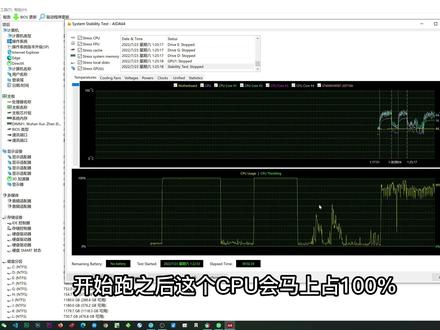 04:42查看AI文稿AI文稿
哈喽大家好,欢迎收看电脑小百科本期视频,跟大家说一下怎么进行 系统稳定性测试。这边使用到的一款软件叫 aw 十四, 打开之后是这样的, 我们在系统甘肃这里可以看到系统各个硬件参数,还有系统参数是版本, cpu 型号规格,主板规格,内存规格,百二十版本,显卡信息,意见信息等等等等,我在这里 一夜都能看到清清楚楚。当然这期我们主要讲他们工具里面的稳定性测试。 这边测速有几个参数给大家说一下,是英文的,往上往下依次是 cpucpu 的 iphone tpu, 然后缓存,内存,本地的这个磁盘测试是硬盘, gpu 这边过来是温度红色,转速 减压。 这边有个汇总,想汇总在一起 测试的话,我们可以唇勾向你,对单独特好的硬件,比如说单独侧 cpu, 我们点击这个时代开始跑吧,开始跑之后 这个 gpu 会马上大白,提一把 atstop 就停了。我一般的话跑的周期最好在控制在三十分钟以内,这样跑个三十分钟一般就能 就能跑出的结果了。如果三十分钟之内没出现蓝屏 重庆的重庆话,当然如果出现高温,高温的话我们一般 在九十度以下都算是正常的,有些笔记本的话温度会偏高,如果你是九十度以上 上或者接近角色度,我要考虑一下内部的散热是不是出问题了,比如说吸油风扇是不是老化了,需要做饭,杯子是不是干了,需要重新涂, 内部是不是灰尘太多了,先清一下灰。 如果你要单独测试显卡或者鹰牌,后面我会推荐其他工具,有需要的可以关注一下。 这一款软件的话,总的来说是比较综合的一个测试, 如果你电脑经常出现死机,或者 这个软件跑一下,看是否能解决问题,简单逻辑对联一下就跑一下。 到这里刷网版视频,对你有所帮助,我们下期再见,别忘了点赞关注三连哦,谢谢大家,拜拜。
120电脑小百科 05:44查看AI文稿AI文稿
爱达六十四作为一款功能强大的电脑硬件检测工具家喻户晓,本期视频将讲解其中最常用的这四个功能。 首先下载很简单,只需在某度搜索 id 六十四,点击普通下载安装即可。如果要从官方下载最新版本,可以向下找到这个官网,点击进入 官网是英文界面,我们找到 downloads 也就是下载。打开新页面后向下选择版本,建议选择红色的 zip 版,点击后面的下载, 最后在下方随意选择一种方式点击会自动下载。 c 破版就是不用安装解压就可以使用, 解压后双击红色图标就能运行。软件是试用版,会限制很多功能,本视频只为测试使用,所以从某度上随意搜了几个序列号,如果软件对你有用, 建议购买支持正版。下面我们开始讲解爱达六十四功能一、查看电脑配置、温度和功号点击左侧的计算机下的系统概述,系统将自动扫描电脑配置, 包含主板相关信息、显卡、硬盘、网络等。再点击左侧的传感器, 就能查看电脑各配件的温度、风扇转速、电压、电流、工号等功能二、稳定性测试和 cpu 好机点击工具下的系统稳定性测试,或者直接点击这个图标就能打开界面,上方有六个不同项目测试我们可以全选,然后点左下方的开始, 这就是针对 cpu、 内存、硬盘、显卡整体的系统稳定性测试,一般测试二十分钟即可,不建议测试太长时间。界面的下方有开始测试时间和测试时长, 如果六个项目中单选中 fpu, 去掉其他项目,这就是我们常听到的 fpu 烤鸡,就是对 cpu 进行极限压力测试,这时 cpu 温度会达到最高。两个图表中,下方是 cpu 占用率,上方 就是 cpu 温度,我们还可以在这里切换不同的选项来显示不同的参数,包括温度、风扇转速、电压、工号、频率、 cpu 和主板参数以及整体的统计信息。 在整个测试过程中,如果出现红色警告框,甚至蓝屏死机重启,都代表没有通过稳定性测试。 最后测试完毕,点下方停止按钮即可。功能三,内存与缓存测试 点开工具下方测试界面,再点击开始检测按钮,将自动对内存和缓存进行速度测试。界面中间是 cpu 参数,下方是内存和主板参数。而上方四项 测试项目中,第一项是内存速度测试,测试包括读取、写入、拷贝速度和延时时间,剩下的三个项目分别是一级缓存、二级缓存和三级缓存。测试完毕后可以点左下方保存测试结果。 这里说一个小技巧,比如要对内存进行单项测试,可以直接在内存上双击即可。 功能四,平显面板点击左上角的文件设置, 在设置界面,打开左侧的 osd 就是平显设置,在右侧选项中,将平显面板显示选中,再点击应用,面板将会显示出来, 用鼠标将面板拖动到想要的位置,再选中锁定信息板位置,还有默认情况下面板会被其他窗口遮盖,这样选中始终在最前方点击应用,这样面板将会一直显示在最前面,而且位置锁定, 点击选择可以设置面板的背景色,还可以进行透明度设置以及设置文字的对齐方式。 点击 osd 下方的评选项目,可以设置面板的显示内容,包括日期、时间以及 cpu、 内存、硬盘、主板、显卡 甚至温度、风扇转速、电压、电流、工号。选中好信息,点击右下角的应用,面板上 就会显示。选中内容还可以上下移动排序,点击配置,能够设置文字的字体、颜色、大小等格式。整个显示面板可以在桌面右下角的小图标上右击, 点击隐藏面板或者显示面板。如果要平显面板开机自动启动,可以打开文件设置中的常规选中启动时运行 iw 十四软件。还有其他很多功能,比如扶贫显示、协助超频电脑各配件单项测试功能十分强大。本视频讲解完毕,谢谢!
9713佐佑说电脑 17:32查看AI文稿AI文稿
本期视频给大家讲一下 aw 四测试 cpu 的一个教程,然后通过 aw 四我们可以得到一些什么东西呢?就是我们首先要知道自己是什么样的主板或者是电脑,主板主要针对的是台式机,电脑主要针对的是品牌机或者是笔记本,这个你一定要搞清楚,两个不太一样, 然后是什么样的 cpu, cpu 都不一样的吗?然后散片和盒装,这个主要涉及到一个体质的一个争议吧,有的说是散片和盒装是没有体质差异,有的说是有体质差异,那可以把这个可以看一下。 第三个呢是全合锐平是多少?全合锐平是衡量一个 cpu 性能释放的一个重要标准,一定要知道你 cpu 的全合锐平是多少,你不知道这个东西的话,你跑一圈,你不知道跑的是什么,你不知道他正常不正常,所以全合锐平一定要知道这个通过 aw 四可以把这个数值得出 来的,待会我给大家讲。然后是能不能跑到全合锐平十分钟,就是你达到了全合锐平,那你看他达到全合锐平的时候能不能坚持十分钟,这个也很重要的。然后再坚持十分钟的时候会不会降平?那降平的原因又是什么?他是撞到功功耗墙了还是撞到温度墙了?这个很重要。 然后通过 a w 四这个测试,我们可以得到一个测试结果,第一个是主板的 p p l 一值,这就是一级工行限制,这个一级工行限制这个数值啊,其实可以衡量一块主板的一个供电,他的供电好坏 他从从那个 pl 一值基本上可以判断出来,但是现在一些中高端的主板嘛,他这个 pl 一值和 pl 二值他都给你设置成四零九六,就是没有工行限制,那这种情况下 p 一直就没有意义了吗?这个时候我们要注意一下主板满载的时候他的工号是多少,这个就是衡量他这个主板,也是衡量主板的一个供电能力的。 然后 cpu 全核锐频是多少,降不降频,这就是你要你要的一个测试结果,要搞清楚这些东西,我们才可以进行一个测试,要不然你跑一圈,你跑来跑去你都不知道看什么,这个就是有问题。 然后这个 aws 打开就是这个样子,然后,呃,这边是我已经设置好的,我把它的搞掉,然后我一步一步教大家怎么测试,怎么添加这些东西,该看什么不该看什么。然后刚才演示的是那个下载,下载,我已经传全部上传到那个网盘上去了,然后那个地址嘞, 我就分享到那个一个总链接,大家去看那个总链接就行了,不行的话就私信这个下载不是问题。然后打开 aw 四,他这边显示的什么计算机主板这些东西呢?就可以把我们刚才需要的那些信息全部得出来,然后我们一步一步进行操作,我先把这个给他隐藏掉, 然后这个是我现在测试的这台电脑,这台电脑看着配置还可以,对吧?其实他就是一个点,重点一塌糊涂。然后我待会给大家演示一下, 然后他的啊主板品牌,他的测试结果我们都要搞清楚,然后他的主板品牌我们在这边直接点他的一个主板就行了,就是靠左边点击他的一个主板,然后他一个主板直接把这个点一下 后,我们就可以看到它是华硕的 top game b 五六零 m 杠 plus wifi 版,把这个型号写上,当然我是给大家演示,我把这个写详细一点,大家自己知道就行了。然后这个是个散片还是个盒装,一定要搞清楚,型号搞清楚,这边都有显示。 然后是这个单核锐评和全核锐评这两个参数,我其实以前有讲过的啊,好多兄弟他还是不太会看这个东西,这个一定要会看的, 比如我这个芯片,它是八和十六线程,它有八个内核,一 c 代表的是单核,二 c 代表的双核,三 c 代表的是三核,四 c 代表的是四核,八 c 就代表的是八核, 也就是全核,它后面显示的四十四叉就是全核四点四 g, 它的全核锐频频率 就是四点四 g, 这个大家一定要注意,单核 ec 四四十九差的意思就是单核四点九 g 是他的全呃单核最高锐品,八 c 就是全核,最高锐品就是四点四 g, 这个数值一定要搞懂的, 我们就凭借这个四点四 g 来衡量这个 cpu 能不能达到这个四点四 g, 或者达到这个四点四 g 以后,他会不会降频来衡量这台电脑到底正常不正常,这个 cpu 到底正常不正常是通过这个来衡量的,所以这个东西呢,我们一定要把它搞清楚, 然后在这边如果说有的这个看不到这个八 c 或者是多少的话,他这边其实是可以,这边其实可以往过拖动的啊,拖动一下就可以看到了,所以说达到权衡 绿屏这个是标杆,达到全核绿屏的一个温度和功耗,这个就是答案,这个一定很重要。然后下面就是 p l 一值和 p l 二值, p l 一值就是一级工号限制 pl 二值是二级工号限制 pl 二值吗?我们一般不太关注,我们主要关注的是 pl 一值,也就是一级工号限制, 一级工行限制可以衡量,这可以几乎可以等同于这个主板的一个供电能力,你主板的供电能力最高不会超过 pl。 一直比如说我这个主板,他的 pl 一直是两百瓦,那他的供电能力就最高到两百瓦,他达不到两百瓦,因为你达到两百瓦的话,就说明他工号撞墙了吗?工号一撞墙频率都要降低。所以说这个数值啊, 是我们衡量一个板子供电能力、供电能力的一个重要标准。如果说有的板子啊,高高端的板子, 他这里会显示四零九六啊,那就是他没有工号限制。没有工号限制的话,我们在测试啊,测试的时候你 cpu 达到全核水平,你都要观察一下他当时的一个工号是多少, 当时的那个工号就是这个主板最大的一个供电能力,然后 cpu 的默认电压,这个默认电压我们要大体要看一下,因为我们在超频或者是降压超频的时候, 嗯,或者调成幺零四微码的时候,这个电压的一个数值我们要大体要观察一下。然后这个就在那个计算机, 计算机,然后传感器这里传感,传感器这里可以看到一些温度、功耗、风扇转速还有核心电压这些东西,然后它的核心电压就是零,默认的核心电压就是零点七,零点七九伏。 然后我们就要看一下他的一个默认温度,默认一个风扇的转速,风扇转速是七四七转, 然后然后它一个工号,这个工号我以前也有讲过的,我们主要关注的是那个 pancake 这个工号,这个就是 cpu 的一个封装工号,呃, r a cross 就是 cpu 的内核工号, 呃 g t cross 就是和弦的功耗,呃,这个是未知的功耗,就是一些呃,未知的功耗吧,你就这样理解,我们主要关注的是那个 package 的一个功耗,这个默认功耗是九点四瓦十瓦。 风扇转速、温度,这就是一个默认情况下的一个状态,这也默认状态,默认状态大家了解一下不?不需要人记得啊, 所以我们要测试,现在要测试的话,我们就要搞一下文件设置,在这里点文件设置, 然后出现一个这个东西,这出现这个东西嘛,你要点这个硬件监视工具,硬件监视工具他的一个词词目录里面有个 osd, 点这个东西, 然后点到这个东西的时候,我们要在这边使用平写面板,把这个勾选,同时要显示图标,然后还要显示主板的名称,然后锁定位置嘛,就是把这个呃放在这里不能动,这个我们锁不锁都是无所谓,然后背景颜色也可以选择的, 然后我们选那个评选项目,评选项目就是啊,你要你要观察什么?比如 c 和呃 cpu 的使用率啊、频率啊啊,核心 心啊这些东西,大家在呃第一次在用这个的时候,一定要点一下底下这个全部清除啊,把它清除干净, 要不然的话你就不知道,嗯,你把什么给加的加载进去了,你看到就很乱,你就把你需要的那些数字都搞出来就行了。比如我们要测他的全核锐平,全核锐平那首先 cpu 的核心频率我们肯定要知道,然后每个单核的, 每个单核的核心频率我们也要知道,所以说就把这些全部点上 cp 的核心频率,每一个核心的核心频率,然后如果说要超频的话,就要把背屏和外屏也要点上,这个要观察他为背屏和外屏的一个变化, 然后在下面是一个 cpu 的使用率来,那看能不能能不能跑到百分之百,然后呃单盒的 每一个呃逻辑和也就是现成的这个使用率,我们就现在就不需要了,因为我们只需要看他使用率达到百分之百就行了。每个单盒的使用率我们不需要观察,但是呢在有一种情况下,我们就测试某个游戏或者测试某个软件的, 而是后来我们需要把这个点上,就比如说这个游戏是吃单盒还是吃多盒,某个软件是吃单盒还是吃多盒,就要把这个点上可以仔细的观察一下,还有内存使用率啊什么的,这都不需要的,我们只需要测试他的 cpu, 然后这里呃 cpu 的温度, cpu 的温度我们在这里看一下,我们只需要看它的一个 cpu pancake 这些温度,只需要关注这一项就行了,像 ia 温度啊, gt 温度,这是不需要的,然后我们再找它的电压和一个风扇转速,这个要搞上的,因为 万一你的风扇不转了,那他也也也会降频。呃,然后他的核心电压,核心电压的话要观察一下满载时候的核心电压以及主板默认给的核心电压。用的现在的板子默认给的核心电压都很高的吗?我们要看一下他满载的时候他的核心电压是多少,这个 在那个降压或者设置那个幺零四微码的时候,就要用到你设置幺零四微码了,或者是降压了,那你看一下它有没有降,降到多少了,它有个幅度的,这个就通过这个来观察,然后它最重要的是这个功号还是观察这个 cpu package, 这功号 把这一项点上就行了,而且这个是可以呃向上向下可以移动的。然后你看这边我们需要的一些参数就出来了啊, cpu 的核心频率啊,每个单核的 的核心频率,然后 cpu 的使用率啊, cpu 的温度啊, cpu 风扇的转速, cpu 的核心电压以及 cpu 的功耗,这个是我们需要观察的数据,通过这些数据我们来观察它正常不正常, 这些都不需要看了,这些都不需要看了,我们就根据我们读出来的参数,然后和测试出来的参数进行比对,就可以看出来他正常不正常。 然后这个搞好以后,我们直接点啊工具,然后系统的进行测试。在这里啊,我再给大家讲一遍, 只测试 fpu 啊, cpu 或者 fpu 都是给 cpu 加压的,如果是 cpu 比较老一点,你就用 cpu, 如果 cpu 是比较新的,你就 fpu。 两个渲染场景不一样,一个是模模拟那个场景啊啊,渲染场景一个。是啊,数字计算场景,我们就用 fpu, 然后我们进行测试,因为这边的个他这边小框这个啊,这个波星图我们一般看的话啊,多多少少有点空了,然后这样看的话就很明了,现在开始测试, 测试的时候你看它的全合锐平是多少?全合锐平是四点四 g 对不对?四点四 g 它 每个单核啊,快达到四点四 g 了,全核是没有达到四点四 g, cp 的使用率已经到百分之百了啊。温度八十八度偏高,风扇转速没有转到位,核心电压一点三三伏, 工号二三四瓦了,二三四瓦已经撞墙了,他的他的。呃, pl 一工号是两百瓦,他已经撞到了,我们再看四点二,温度已经到一百度了, 然后温耗再降低,双双撞墙嘛?温耗撞墙,温度撞墙。 然后看这边他有一个这个红色的这个曲线啊。啊,我以前测试过笔记本,这个曲线有时候不太准,有时候曲线过来。呃,这个曲线红色这个曲线的意思就是你肯定是已经撞墙了啊,温度已经过高了, 但是你这个有时候这个不准,我个见过一个笔记本,他就不准你这样测试,他已经撞墙了,但是人家权衡水平还能达到啊, 工行这些什么都没有,撞墙他就这样显示,我们主要是看数字,然后这个 cpu 你看不要说十分钟,几秒钟, 温度已经达到了一百度,工耗现在到了一百九十瓦,然后核心频率到三点八左右,三点八,三点九,然后等一会啊,工耗就慢慢降下来了, 现在你看这个就是突然降的 la 就降平了嘛,使用率的百分之十一,然后它的功耗只要只有三十二瓦了。突然降低, 然后温度又上去了,就反复横跳,反复横跳了,他跳来跳去他也跳不了四点四 g, cpu 温度又又又又太高了,然后又降下来了。 所以说这个你看这个电脑,其实这个兄弟啊,他用的他也,他说也没问题, 他是升级,升级的话挨我一测,嗯,这这这这这这一把一个 h l 七零零就快气死了, 他老是这样用,然后他用的是一个呃四热管的一个四热管,单塔风扇的一个呃 散热器,它毛病就处在散热器上面, 这样我们就可以得到一个测试结果了,他能不能跑到全合锐平,那肯定是不能,对不对?跑到全合锐平下的一个电压大概是一点二七伏,然后 cpu 呃全合满载, penk 减温度到了一百度了。然后我们在测全合锐平的时候, 它的温度啊,黄金温度是六十五度,人家呃有的人达到那个全合水平的情况下,温度就是六十五度左右,白银嘛就是七十五度,青铜嘛就是八十五度 到达八十五度。但是这个一个分界线呢?如果说是高端的 cpu, 比如说 ai 七 a 九的幺十三代,能将到达八十五度,也是非常好的一个表现。然后废铁,废铁温度吗?就是九十五度,到达九 九十五度啊,还弄不好就是要降平的,然后 cpu 全核满载,他的一个盘给的功耗,那这个已经撞到墙了,这个就不用写了,我就写一下给大家意思一下, 然后一个发散型测试啊,发散型测试就是你玩的任何一款游戏,你可以测试他到底是吃单盒还是吃多盒,你比如说是英雄联盟,英雄联盟这个游戏简简单单,对配置要求也不高, 但是有的人说他是吃单核的,有的人说他是吃多核的,那你可以去测试一下他到底是吃单核还是吃多核。 然后我是用一个录像大体大体测了一下。在测试游戏或软件的时候,就要把每一个逻辑和的使用率,包括内存的使用率都要添加到里面来,我待会把那一段也添加到上面来,大家可以看一眼, 然后我们再可以把它配置一下,我们可以看一下它的 cpu 每个逻辑和的一个使用率,逻辑和使用率 直接把它每一个,呃,每一个逻辑和句,也就是我们同桌所所说的那个线乘数可以勾选一下,然后这边直接可以把它看出来,你还可以勾选那个内存使用率啊,虚拟内存的使用量都可以。 然后这个时候你就可以去测试游戏或者是软件,某个软件他是吃单盒还吃多盒,他他都可以大体的一个显示出来,你心里就最起码做的心里有数了。 ok, 本期视频就到这里了。
150我是一条酸菜鱼2020 02:58查看AI文稿AI文稿
大家好,今天教大家如何查找和删除老毛头 pe 制作工具捆绑的木马程序和推广软件。我们打开 pe 桌面上的老毛头一键装机工具, 选择英王系统卫视系统纯净版,点击执行。 这里我们点击否先不要重启电脑, 打开 pe 桌面上的此电脑,打开 c 盘沐浴下的 windows 文件夹, 找到潘 sir 文件夹,打开右键,选择编辑 alexanderxml 文件,点击既是本菜单栏上的编辑,点击查找,输入 ex, 然后点击查找下一下, 这个 s 五 s x 是系统封装工具,不是木马程序,不要删除。我们继续点击查找下一个。 这个就是老毛头儿批植入系统里的木马程序,程序名称不是固定的,每次看到的都不一样。 前面的这个文件夹名称也不是固定的,每次看到的都不一样。这个豌豆是系统变量,意思是 windows 文件夹目录,我们现在去 windows 目录找这个流氓批译的文件夹, 找到了就是他。 这几个是捆绑的推广软件,装完系统进桌面后就会自动安装软件, 这个是木马病毒程序。有的网友说制作老毛头儿 pe 是可以在赞助设置里取消捆绑软件,但是这个木马程序是不会被取消的,懂了吗?现在教大家如何删除,我们找到系统里被流氓 pe 植入的文件夹,右键选择删除, 然后点击式,我们再把被老毛桃 pe 植入的这段命令代码删除, 选中后删除, 然后我们去点击保存即可。 就这样,老毛头儿披意的牧马程序文件家和命令代码删除了,鹰王系统也纯净了。好了,今天教程就到此结束了,下期将为大家带来更多电脑小技巧。
1532鹰王系统 01:21查看AI文稿AI文稿
超详细爱大六四软件使用教程,这期内容是针对内存的教程测试,我们点击工具内存与缓存测试,上面四个是比较重要的相关参数,分别是内存的读取、写入、复制以及延迟,我们关注第一行的数据就可以了。下面的是对于 cq 的一二三级缓存的一些测试, 想要跑测试跑的更快一点,直接双击第一行的 memory 就可以了。然后下面一些参数给大家做下介绍。 第一个是 cpu 的型号,这个是 cpu 的步径,可以理解为 cpu 的版本。然后下面是 cpu 的频率,分别是实时频率,初始频率以及超频比例啊,然后这个呢是 cpu 的外屏 以及 ccu 的实时背屏。这个是北桥时钟频率,不是内存十六期频率, 这个呢才是我们的内存总线频率,这个是内存总线频率与 cpu 的外屏比例。下面这个 doa, 这个是双通道啊,如果是 cingo 的话呢,这个指的是单通道,后面是我们常说的内存频率以及相关的持续。 下面是蓝桥的芯片组非要的一个版本,大家在操兵前后呢,或者一家主板开启黑科技前后,都可以通过这个爱大六的内存测试工具啊,对比我们的效能。
2573柯基电脑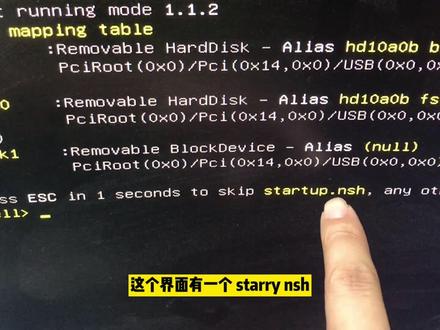 03:44查看AI文稿AI文稿
今天给大家介绍另外一种刷 boss 的方法,这个方法叫 e f i 刷机法,我们可以看到这个影瓷的这个主板,五六零光影 官网最新的九月二号出了个备钥匙,是解决一二三这三个问题,如果大家遇到这些问题的话,可以把这个备钥匙进行一个升级操作,我们点击下载地址,下载完解压之后会有一个文件夹,这里面会有升级的一个指南, 我们把这个 efi 整个文件夹复制到一个优盘里面,比如这里我找了个优盘是这个这个机盘,这个 weip 这个机盘,我们把这个文件夹放到这个盘子里面去,这里我们把 把这个布的文件夹打开之后,我们会发现这里面有呃 f 点 nsh, 还有个 f 一, 我通常喜欢在这里把它改成自动刷鞋的模式,那我们不改的话,我们可以打开看一下他这里面是什么样的命令, 去找到第一个盘符,然后运行找到他的文件夹名,然后再运行 fpt 一 f i 这个文件,然后加载这个两点一六的这个 birs, 然后我们打开再看另外一个 f 一 f 一,这里是大概会是一个进到第二个磁盘,这里为什么会有这个区别呢?就是因为正常情况下我们是接入优盘 去刷,不要接硬盘,如果说你接了硬盘之后,你的优盘有可能不是第一个盘符,所以说才会用到这个 fs 一以及点 f 一去刷新。 好我们再进行实操。接下来我们把这个优盘插到主板的这个 usb 接口上面,然后按重启按钮,接下来按第一按键进入这个倒置界面, 进入备钥匙之后,我们找到安全这个菜单,在右边找到备钥匙写保护,然后把它选择关闭,就是关闭写保护, 在这里我们要注意的是只保留优盘,硬盘上面,主板上面接的硬盘全部都要把它拔掉,就是就是 要注意的部分,然后我们重启电脑,按 f 十一进入到引导界面,这里我们就选择我们的优盘 u e f i 的模式引导。回车进去之后 看这个界面,这个界面有一个 starp nsh, 如果我们将标识原文件把它编辑文件名改成这个的话,他就会自动运行, 这里是我们没有改,这里我们就要选择 f f 来刷机,根据他的里面的原始的刷机方法选择 f 回车,这时候我们看刷机就正式开始了, 数据都已经在进行传输了,刷完之后会有一个标识是一个绿色的 英文单词,是个 sifi 表示。完成关于这个 p 出里的那个名字的问题,我们换了个主板,我们把这个 p 出里的名字改成 starp, 点 nsh, 改成这个文件名之后按回车就自动进行更新了,不需要去输入某一个字母啊,去领导。
201武汉新众电脑 01:03查看AI文稿AI文稿
经常有人问我,为什么我的内存延迟这么高,然后内存延迟除超频数据以外,系统后台的多少也是一个很大影响,那使用很久的系统怎么去测你的内存延迟是多少呢? 这个时候我们就需要进入系统的一个安全模式,跟着我的步骤来,我们右键菜单键选择关机或注销,然后按住 shift 单机重启,等待十几秒来到这个界面。 然后我们依次选择疑难解答,启动设置,再点击重启,然后再等待几十秒来到这个界面,我们按键盘的四键 选择启用安全模式,等待进入安全模式后,再打开 aw 四去测试你的内存效能就可以了。觉得有用的话可以点个赞,加个收藏,感谢大家!
887阿兴超频装机 01:03查看AI文稿AI文稿
a w 四这个软件我们一般是用来烤鸡测试用的,那很多人也不知道是怎么使用啊。首先你点进来过后呢啊,其他都不要勾选,像这样子 不要全部勾选啊,就单勾一个 fpu, 这样他的这个运算啊,占用率是最高的,功耗也是最高的。 然后你返回到主页面啊,点这个计算机,点击传感器,这里边有你的 cpu, 核心温度,电压以及 风扇转数啊,还有工号多少多少瓦啊,这可以有一个详细的列表,你可以看得到在桌面上怎么显示传感器的这些数据啊?你只需要打开 aw 四的设置,点到这 个评选项目,把你想看的数据勾选上,然后点应用确定啊,桌面上就会显示你的这些硬件的所有详细参数了。


