SD如何更新VAE
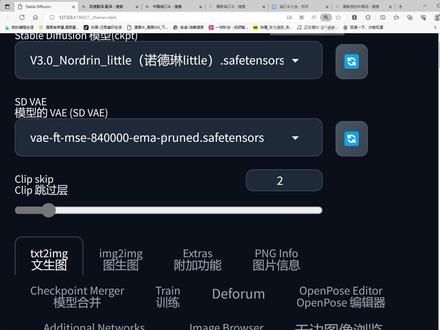
如果你的微加卡在这个界面,你可以这样试试。
粉丝2076获赞6.0万
相关视频
 02:03查看AI文稿AI文稿
sd vie 到底有什么用?三十秒教大家下载一个通用的 vie 模型,找到 se 启动器后台, 点击模型管理,点击变分制编码键 vie 模型,找到通用模型 vie f t m s e 八四零零零这个模型是官方搭档,你看他做着是这波 b n t a i 推荐的, 找到之后点击下载,大概三百多兆,点击下载即可。这个模型的作用就是相当于 ps 里面的一键调色,自动调色。不管你使用什么模型,只需要在 sd vie 模型配置这里点击好它就行了。 如果你想知道话筒时为什么要配置好 s d v i e, 想看一下它的一个具体效果,你可以接着往下看。大家来对比 一下这两张图片,一张使用了 vid, 一张使用了没有使用 vid, 这两张图片的相关参数都是相同的,除了 vid 不同,其他都相同。我们先来看一下这个小手手使用的 vid 小手手,它的颜色比较鲜一点,而没有使用 vid 的小手手,大家可以看到比较 颜色比较淡啊,包括他小脚,小脚脚也是,对吧?包括你看小脸蛋也是。 因为有的模型呢,他没有自带 vie 的,他没有自带这种调色功能,所以他生成图片是比较灰的,缺乏质感。而有的模型他自带 vie 的,所以哪怕我们没有使用这个通用模型, 通用的一个 vie 模型,它的图片质感也是啊,比较好的。我们在使用嗯,任何模 模型的时候,只需要把这个微通用的面膜贴粘上,你的出头质感也是很不错的。当然,很多亲属小伙伴他在使用 sp 的时候并不知道有这样一个东西的存在,或者说知道他并不知道的是这个东西到底有什么用? 希望你看了今天分享之后,从此告别灰度图片哪个时代?我是毛毛,每天进步一点点零六奥利给。
64脆皮五花肉_ 08:48查看AI文稿AI文稿
sd xl 模型更新有几个月了,今天应粉丝的要求,那这期视频来看一下怎么使用 sd xl 模型。我们来到这个 sd xl 仓库的页面,往下拉,找到这个 model, 接着呢,我们点这里啊更多,然后我们再找到这个叉一贝斯一点零,然后点进去, 发现 sdxl 模型生成的图片要比 sd 一点五更细致,也更高清,无论是从色彩上面还是对比度和光线阴影方面啊,都有很大的提升。通过官方提供的这张结构图,我们大致也能知晓他的工作原理。 s d x r 模型和之前的版本也是一样的,都是基于 latent diffusion 框架。首先它会采用一个 outline cuter 基础模型来把图像压缩为 latent, 然后扩散模型用来加工 latent, 加工后的 latent 再通过 refineral 模型进行优化,最终输出我们肉眼可 可见的图像。其实它就是一个双模型,运行 bes 作为主模型来生成浅变量,也就是 latent, 而 refiner 是细化模型,也就是参与了一个图声图的工作。最后呢,再生成我们的图像。好,接着我们再来下载这两个模型啊,我们把页面往下拉,找到这里啊,点开之后,这里啊有一个 bes 一点零, 后缀为 seftensor 十的格式,也就是六点九四这个。接着点击后面这个下载按钮,那我们再回到刚刚的页面啊,这里我们再下载这个 refiner 模型。如果你看的不太明白啊,我们可以把这个网页给翻译一下,也就是这里啊,我们点击 这里,我们还是点击第二个往下拉来找到这个人翻,那还是点这里的下载,同样 vie 呢,我们也是可以在这个首页里面下载,那我们点首页进行返回,往下拉,还是在这里啊,我们点击更多,这里我们直接按 ctrl 加 f 键啊,直接搜索 vie, 然后我们可以在这里进行筛选,也就是这一个 s sd 叉 l 杠 v a 一,然后我们打开来到这个页面,还是选择第二个,跟着我们来下载最后这一个 s d 叉 l v a 一 save sensors。 好,我们点这里的下载。 我们在使用 sd xl 模型的时候,最好把原来的 yby 升级到最新版本,这样可以规避一些报错。更新之前尽量把原来的 ui 做一次备份,就算更新失败,你 数据也还在。然后在你安装 sd 根部路的位置,我们点击右键终端中打开,如果你没有这个终端中打开,我们在这里啊也可以输入 powersel, 它是一样的,可以调用出来,或者直接输入 cmd 回车也是一样的,然后在这里输入升级命令 getpo 回车。这里我已经是最新版本一点七的,所以他没有更新记录,如果你还没有更新,他这里就会出现一些更新记录。更新之后我们再把这个终端给关掉,接着再把刚刚下载的 s d x 二模型 和这个 vie 考到对应的位置。那我们这两个大模型呢?我们首先可以把它剪切,然后来到 sd 的根目录,找到这个 models, 然后再找到 stable defusion, 然后我们再点粘贴。 vie 也是一样的,我们来剪切,然后回到这个根目录,找到 models, 然后找到这个 v 一,然后我们直接粘贴,放好模型之后,我们再回到这个 sd 的根目录,往下拉,找到这个 webui user, 点 bit, 也就是启动文件,然后我们点右键,再点这里的编辑, 我们需要在这里加一段命令来关掉这个半径度,也就是这个命令啊,每个命令后面呢都是有一个空格,然后我们再点这个文件,然后点保存, 这里使用的是 sd 的原声包,如果说你使用的是秋月大佬的整合包,那也是一样的。首先我们点开它的启动器,来到这里呢有个版本管理,我们也可以把这个版本啊切换到这个最新版本一点七的,然后 再点击这个高级选项,再找到这个精度设置啊,我们一定要把这个给关掉啊,也就是这个 v 一半精度优化这个,然后我们把它关掉,关掉之后我们就可以一键启动,接着我们再打开 ybi, 可以看到这里就是我们刚刚下载的两个大模型,贝斯和 refiner。 这个 vie 你可以选择自动,或者呢直接选择这个叉 l 的 vie, 那我就选择这个叉 l 的 vie, 这里有提示词,我们就随便找一段,那我就直接用这个直接复制踩上去,可以根据你的情况来选择就可以。 那我这里呢就直接默认叠带步数呢,我直接选成三十。这里我们要注意一下这个宽高度,因为现在这个 s d x l 的模型呢,它的底图啊,都是经过一零二四乘一零二四来训练的, 所以说我们这里的宽高度啊,都是要设置成一零二四乘一零二四的。这里是 final 的优化模型,我们刚刚前面讲过啊,也就是说 s d 叉 l 模 模型,它是双模型运行,贝斯呢,作为主要模型, refiner 是一个修复模型。那我们先不启用这个 refiner, 等下呢来做个对比。好,我们点生成这个就是我们刚刚随便找了一张图片啊跑出来的效果。那接下来我们再来开启这个 refiner 优化模型, 这里啊直接选择这个 refiner, 这个切换时机是告诉你什么时候开始优化,比如说我这里是零点八,那前面的百分之八十呢,我都是用了这个 bis 模型啊,后面的百分之二十呢,我是用了这个 refiner 的优化模型。好,我们再点生存看一下, 这里我刚刚忘了一个步骤啊,就是说没有去固定他的种子啊,我们在使用 refiner 优化模型的时候呢,一定要去固定他的种子啊, 也就是我们第一次的时候啊,可以用这个 bass 模型来跑一个大概的图片。第二次呢,我们在使用这个 refiner 模型啊进行优化。当然如果说你的显存比较好的情况下,那你可以把这个 bass 模型和这个 refiner 模型啊同时使用, 都是可以的,但是这个显存可能就要十 g 以上了,单独使用这个贝斯模型的话,我估计这个显存也在八 g 以上才算流畅,如果八 g 以下,那可能会很慢。好,那我们再点生存。 通过这个对比图我们可以发现效果还是挺大的,右边呢是原图,也就说没有使用 refiner 模型的时候,左边呢是使用了优化模型 refiner。 这里的房子和这个树都是挺模糊的, 经过优化之后呢,可以看到这个效果还是很明显的,所以我觉得这个 sdx 模型啊,效果还是挺不错的。只是说呢,对我们的电脑配置要求呢,可能也比较高,就像刚刚说的啊,最少呢也要八 g 以上的一个显存。 如果你还想要这个优化效果再好一点,那你可以回到这个纹身图,把这里的引导时机啊给拉早一点,比如说拉到零点五左右,但是他的选存要求也会更多。好,那我们再来换一张图片,那比如说我就用这张吧,我们 还是来复制回到这里啊,然后粘贴也同步过来。他这里有个 lora, 我们把这个 lora 给删掉啊,因为我没有下载。我们点生成这个远看呢,效果还是挺不错的,那我们还是来用这个 refina 修复一下,来固定他的种子。好,我们点生成, 可以发现啊,还是有一些细节上的修复啊,只是说这张图片呢,可能不太明显,这里我再用一个人物来看一下这个效果,那我们还是要输入一个祖传的提示词, one girl, 再用一个通用的国际反向词采用器,我还是选择这个二 m cares 太阳步数这里我用三十了,尺寸呢还是一零二十乘一零二十啊。好,下面我们就直接默认来跑一下,这个提示词我写的很简单,所以呢,跑出来也就是这样。那我们再来修复一下,可以看到修复后还是有些细微的变化,只是说这里的切换时机我拉的比较晚,已经到 零点八了,实际上呢,他只重会了百分之二十,所以这个差距不是很明显,如果你想更明显一点,那我们就把这个切换时机啊给拉早一点。其实 sdxl 模型还有一个最好玩的就是这个风格,可以看到这里的风格的话,应该有一百八十多种 不同的风格,我们可以直接在这上面啊输入简单的关键词在这里呢,然后直接切换不同的风格就可以了。比如我这里选择一个动漫风格,然后我们回到上面啊,直接点生成, 可以看到他已经生成了动漫的二次元风格,这里我们只输入了一个简单的关键词,并且呢也没有去加什么 lora 或者其他提升画质的一些关键词,他就能生成这种效果, 觉得还是挺不错的。那我们再来换一种风格,比如说换这种漫画的,这个就是漫画的风格,上面我们也是一个简单的关键词啊, one girl, 那我们再换一种摄影风格, 那这个摄影效果呢,也是挺不错的,也聚焦了人物啊,有摄影的风格,上面提示词我们还是剪的那个啊,那我再选一个赛博机器人, 这个科技感也是拉满了,可以看到这个身上的细节啊,这些零件就算我们有时候加上一些罗尔啊,他也不一定啊会有这么好的效果。最主要的是我们只需要在上面啊输入一个简单的关键词,就能出现这么好的效果。当然这里你也可以去选择他的随机, 他就会根据这下面的风格啊随机生成,这里是按照顺序来进行生成,比如说第一个电影感,第二个呢就三 d 这样子来的, 所以有时间小伙伴呢可以去玩一玩,反正这个呢我是玩了很久,挺有意思的,可以选择不同的风格还是挺多的,一百八十多种这个插件,到时候我也会分享给大家。首先我们来到这个插件地址啊,也就是这里,然后你点这个绿色的图标,我们来复制这个地址啊,接着我们再回到 s 的根目录啊,然后找到 extensions, 接着你再点右键啊,终端中打开,直接这里啊,输入 get clone, 然后把我们刚刚的地址啊给粘贴过来,最后呢直接按回车,这样呢他就安装了我们的插件,也就是这个文件啊,或者你直接点这里的扩展,从网址安装。然后呢再把我们这个地址啊粘贴过来,一样的点安装, 最后再重启我们的 ui 就可以了。那行,今天教程呢也就分享到这里,如果对你有帮助呢,希望来个一键三连,那我们下次再见。
49寒彬AI 05:17查看AI文稿AI文稿
今天我们来学习一下 stable diffusion y b i 的界面,这堂课主要是 s d 模型、 v 模型和 clip 中指层数。 首先来说明一下什么是模型,模型就是通过对算法程序进行训练,让机器来学习各类图片的信息特征,而在训练后沉淀下来的文件包。 用一句话来总结,模型就是经过训练学习后得到的程序文件。模型中储存的不是一张张可视的原始图片,而是将图像特征解析后的代码。因此模型更像是一个储存了图片信息的超级大脑, 它会根据我们所提供的提示内容进行预测,自动提取对应的碎片信息进行重组,最后输出成一张图片。从这里我们就可以看出,模型是根据不同数据源经过训 而得到的,因此不同的模型就会有不同的针对性。我们在绘画时就需要根据实际需要选择不同的模型。 stable diffusion 模型我们称为大模型或者主模型,存放路径为 s d 安装目录反斜杠 models 反斜杠 stable diffusion 大模型中首先要说的就是官方模型,比如官方模型一点四、一点五版本,很少直接用它来生成图片,更多是被当做底膜用于训练模型。 而我们常用的其实是除了官方模型之外的主模型,叫做 checkpoint。 早期的模型后缀是 c k p t, 现在为 sentences, 可以简单理解为几乎所有模型都是基于底模训练得到的。 checkpoint 模型通常体积比较大,可以直 接用于生成图像,不需要搭配其他的文件,并且每个模型都有他比较擅长生成的图像类型, 选择这个模型就如同我们想要得到一幅画,那是觉得让谁来画?比如张大千善化山水花卉,人物由善化和花独树一帜。正版桥擅长画竹子,那么我们想画竹子,那就应该选择正版桥。如何选择? 点击选择框就出现了系统中已经安装过的模型列表,选择一个需要的就可以了。如果安装的新模型没有出现的话,点击旁边的刷新按钮, 密模型的存放路径为 sd 安装目录反斜杠 model 反斜杠并虽然说是模型,但其实更像是一个滤镜,在生成图片过程中搭配着主模型使用。 主要功能是进行画面色度调节的后期微调,比如增加画面对比度、饱和度,修正一些生成人物识人脸、骑行文字畸形等问题。 现在大部分的主模型已经内置了 v, 一般来说不需要单独下载,使用时可以根据主模型的要求进行设定,没有可以选择自动即可。 有些微是和大模型绑定的,有些则是通用的。所以下载大模型时可以留意作者是否有说明,最好搭配哪个力来使用。如果生成图像明显更差一些,那么很有可能是没有使用合适未导致的。在网上下载之后放在 反斜杠 stable diffusion web ui 反斜杠 model 反斜杠未文件加下,然后点击右边的蓝色刷新小按钮就可以看到。我们选择相同的绘画参数, 只有微不同,看看绘画效果如何。第一幅图是外挂 v, 模型为五。第二幅图是外挂 v, 模型为自动。第三幅图是外挂 v, 模型为 vftmsc 八四零零零零 m pro。 第二两幅看着没有啥区别,但第三幅明显在颜色上更深一些,对比度更强。提示词在模型绘画使用时是分层的,对于 stable diffusion 模型来说,分成了十二层。 可以 skip, 就是说不需要完整的使用这十二层,而是跳过其中的一些层,这跟大模型当时怎么训练的强度相关。 我们可以将 stable diffusion 理解为一个扩散模型,通过所给的提示词扩散出你想要的东西。我们简单举个例子来说,当我们尝试生成一个动 物的绘图时,根据提示词的内容,先画一个动物,然后再画人。女人女孩身体是什么样的,头部特征是什么,一直会持续到最后的细节。总共是十二层,而你想处理到内层,就是 glib 的中指层数。 quick skip 为一,处理到最后一层己所有层。 quick skip 为二,处理到倒数第二层,忽略最后一层。 quick skip 为三,处理到倒数第三层,忽略最后和倒数第二层。 简而言之,随着跳过层数的增加,需要处理的层数逐渐减少,结果是详细信息被按顺序丢弃,没有反应出增加了的提示数。内容可见, click scape 值较小,越能生成含有丰富提示词的图片。 click scape 的值越大, 图片会忽略更多的提示词。内容可见可以层数越高,风格化就会越强。这个值我们一般使用默认值就可以,不需要调整。有些模型如需要调整,一般会很明显的写在模型说明中。
8燕京东哥 16:20查看AI文稿AI文稿
从 ai 绘画技术诞生的第一天起,大家对高分辨率的追求就没有停止过,而显卡性能,尤其是显存的限制就成为了这条道路上的最大阻碍。谁还没包过几次显存呢?对吧?根据我的实验,在原声的图像生成算法下,直接产出各种分辨率,对应需要的显存水平是这样的,你最多能产出多大尺寸的路面呢? 在以往的课程中,我们介绍了许多不同的提高图像大小,实现高清出图的手段,但他们不是碍于选择限制,就是无法在大尺寸下稳定呈现图像。但今天我想为你介绍一个堪称王炸组合的高级分辨率放大技巧,他不仅可以实现出图分辨率 从五百一十二像素到二 k、 四 k 乃至六 k 级别的跨越性飞升,最重要的是,他还能极大的降低你的幸存负担,让我们以不到一半的幸存消耗实现同一张大图的绘制,并且提高超过百分之五十的出图效率,而且会抗摔 nat 的进阶扩展。你还可以实现惊人的细节,丰富修饰效果。你只需要一个叫做猫弟弟 或者 how diffusion 或者应用,这些都是在实际测试数据下得到的结论,看完以后你会回来一见三连的。本期视频得到了戴尔的大力支持,而这期视频的案例制作是全程在戴尔创新推出的首款 ultrashot 六 kips black 显示器上完成的。我会在这期视频里分享他的一些使用体验,与你一起领略尺寸超级加倍后的 ai 作品 在六 k 超清分辨率显示器上展示出来的魅力。课程内容很干也很充实,我建议你先收藏一下再开始学习。准备好就开始我们今天的高清升级之旅吧。要想实现这个效果惊人的高清放大,你只需要往你的外部 ui 里安装一个扩展。如果你还没有顺利掌握安装扩展的方式,可以在开始前先简单学习。之前 第八课加载扩展列表后,搜索 tile diffusion, 就会看到这个可安装的扩展了,点击安装即可。你也可以直接下载,我为你打包好的扩展文件,将它解压后放进一个目录下的 extension 文件夹中,再重启整个 vip ui 即可。如果安装成 成功,在文声图与图声图的界面下方,你应该可以看到两个像这样的可折叠选单。这个扩展严格意义上是有两部分, tile 的 v, a, e 和 tile diplosion 组成的。 tile 这个词指意式瓷砖、网片等的意思,一般只对图像图案的平铺分 快处理,而这个扩展的核心就是将图像 top, 也就是区块化处理。这样处理的核心作用不外乎两点,就是提高分辨率,降低潜存要求。直接画一张很大的图片对你的显卡来说可能会有压力,而这个扩展就会按照一定的规则将它分割成一个个画起来更加轻松的小块,然后分别的去绘制,再使用巧妙的方式 拼接在一起,并借助一点点算法来优化整体效果,这样就可以极大的降低 ai 绘制过程中的负担。在这个过程里, diffusion 负责扩散, vie 负责编码,在 ai 生成图像的不同环节上各司其职,因此在操作的时候二者都要启用和既往的一些放大手法做对比。还有 diffusion 具有 定力优越性。如果你学过之前的第五课,你就会知道高清修复的本质上是一次额外的图中图,他无法突破显存的上限且绘制速度慢。而 sd 放大以及进阶的 altimate upscale 有一些分区块处理的雏形,但可控性差,且绘制速度也 他要的。 diffusion 直接表现出来的优势就是效果好,效率高,可控性强,并且以极其有效的方式优化了现存 利用。这一点在之后的实操演示中,你会非常直观的体会到。之所以会有这些优势,和他的运作原理有关,比较复杂。作者提及采用了两种 sotifusen toyle 算法,原创的 towed vie 算法与混合放大算法。如果你感兴趣,也可以查阅相关的资料做进一步了解。 那么他的具体使用方式是什么样的呢?让我们用一个实操案例简单的梳理一下。我使用了一个真实系的模型进行纹身图,在 step 的 fashion 中生成了一张真人的照片。之前我们也有提到过,高净化操作对于真实系图像是非常必要的,因为只有你的图片足够大, 才能体现出那些让画面更加真实的细节。常规的手法自然包括高分辨类修复,初次生成的尺寸是五百一十二乘六百四十,我们将它扩大到原来的三倍。从预览区域下方的图像生成信息里可以看到,花了将近四十秒的时间才画完,并且直接吃满了浅存 照这个水平,大部分朋友的显卡是根本无法完成这种级别的图像绘制任务的。这个时候, tot defusion 会为你开辟一条全新的道路,将低分辨率下陈述的图片发送到图生图里作为原图,维持包括随机种子在内的各项参数不变。接着展开 tot vie 和 tot defusion 先统一勾选启用。初次接触,你会觉得他们的参数配置很 复杂,但把握基本逻辑以后调起来其实一点都不麻烦。他内置的几个核心参数其实决定的就是我们刚刚说到的那个分块距绘制的单区块大小。在第一次使用脚本的时候,系统会根据你的情况推荐一套默认设置,一般不需要更改。他为你提供了两种 基础的放大处理方法,在不同图像上的表现可能不一样,但用 multiplus 的人似乎更多一些。基本设置方面,其他参数和最初纹身图时保持一致,但重回幅度需要设置的低一点。建议零点三下方的几种放大算法。我们在第五课里做过一个初步的 了解,在这个例子里,真实系的图像使用 isrgan 是比较理想的。在产出图像方面,很多朋友会犯迷糊,因为图深图本身就有尺寸,但他的 diffusion 里又有一个放大倍数。这里我为你提供两种简单直接的宽高配置方案, 一种在图层图里直接设置最终宽高,按原图的三倍,也就是一千五百三十六乘一千九百二十设置,并取消 tart。 diffusion 中的保持输入图片大小,下方放大倍数设为一 标准出生图宽高随意设置勾选保持输入图片大小,下方再按比例放大到原来的三倍。根据实际测试,这两种方案在效率和资源消耗上没有特别大区别。点击视 征程看,一张非常高清的真实新人香大图就诞生了,只花了十八秒多就完成了生成,而最重要的是,他只用了十个 g 不到的现存,带来的是近乎百分之五十的效率和性能提升,但他们能实现的效果和一开始的高清修复是几乎一样的。 上传的图像放在一起看,你觉得他们有区别吗?欢迎弹幕发表一下看法,这就是他要的 tq 上的威力所在了。如果你也顺利产出了一张这样的图片,那就算是基本掌握了这个扩展的使用方式了, 更精确的达成生成目的。我们来对里面的一些参数做更为进阶的解析。先看他的 vie, 他的核心作用是分快,推动 vie 实施编解码过程设定的快大小是降低显存的关键所在,但其实多数时候我们不需要调整,他默认推荐设置已经可以很好的发挥作用了。 根据作者建议,只有在两种情况下需要适当更改。一、适当生成的过程中看到显存不足的错误时,可以适当降低编码器区块大小,避免爆显存。二、适当使用的胎儿太小 且图片变得灰暗和不清晰时,可以启用编码器颜色修复,让颜色更正常。再看他的 tiffucent, 他管的主要就是那个扩散生成的过程,可以实现大尺寸下体面重绘并还原细节。我们核心需要设置的参数无非就是这个分得快的大小和重叠区域的大小。你可以借出这张图简单理解快大小和重叠的关系。 ai 在划分区块并逐个绘制的时候,其实并不是像这样一刀切开的。假设这是 ai 绘制的第一个区块,那么他画完了以后就会去画下一个区块,但下一个区块并不是直接到隔壁的,而是会跟原有的区块有一定程度的重叠, 并且会部分参考已经画出来的这一块重叠区域的内容,再去把剩下的部分画完,这样才能确保这些内容在画的时候有所关联。如果完全没有重叠,那你看到的相邻两块之间就会出现这样很生硬的接缝感。因此,区块大小主要决定了把图片拆分成多少块,并进阶影响处理绘制速度。而重叠大小则决定这些块拼在一起时 融不融洽。那要怎么设置呢?先说区块,块越大,绘制的次数就会越少,理论上速度会越快,但也不能太大,因为大部分模型无法有效绘制长宽在一千二百八十以上的大图,因此作者会建议把它设置在一百六十像素以下,这个数是将一千二百八十按照八倍的换算比例压缩至浅空间内的区块大小。 再来说说重叠,越大的重叠在消除接缝感时起到的效果就越好。但重叠大肯定意味着绘制的快速会增加,进而增大总工作量。比如默认的情况,重叠是快的一半,那就会在两块的第二里面画三张。在我看来,这个参数不用太大,按默认设置就好,但要是出现明显接缝感,可以考虑增大一些。 在两种处理方法里, make sure of diffuser 因为引入了高斯平化的处理,所以重叠可以设置的更低。如果你不那么在意这些原理层面的东西,只是想知道怎么做,这里我也为你整理了一份懒人版的设置攻略。针对区块,我们维持宽高相等,把它设置成边长在六十四到一百六之间的正方形。而 而对于重点使用 model diversion, 十选择三十二或四十八,使用 mixture of diffuser 时选择十六或三十二,就可以很好的支持出土。做个总结, tired difference 加 v e 在现阶段绝对是 step diversion 中最好的放大工具之一,它的直接效果更好且消耗更低,让低一些存钱卡也拥有了高效率。指出二 k 级别大图的能力 是分块处理,比起常规放大, that diffusion 能更好的固定角色细节与姿势。如果想要获得更多细节,你可以在图深图里适当增大重回幅度,但太高了就容易出现这种在每个分区里都出现一个脑袋的经典翻车现场了。上述所有我们讨论的内容都还只能算是 that diffusion 的常规用法,有没有更震撼一点的呢?所以 显示器尺寸与分辨率的提升,我们对图像质量的要求也越来越高。像一些壁纸网站上的高清大图,图片尺寸都在三四千像素的级别上。我们刚刚做出来的图片在精细图上就有些香型建筑了。你是否会好奇, ai 生成的图片 能做到这种程度吗?我的答案是,能。在你的显卡性能充裕的情况下, that diffusion 甚至可以为你赋予进一步突破分辨率极限的能力,从而生成四 k 甚至六 k 级别的超高分辨率大图。感兴趣的话,就在弹幕敲一个六,然后开启接下来的学习吧。一个在 stable diffusion 中提升图像质量的核心思路时,很多时候的放大并不能同于 直接的尺寸扩张。就好比通过附加功能里的放大处理,你可以很轻松就把图片放大成原来的三四倍大,但他的底子就是画面的内容,细节的丰富度还是原来那个几百像素的水平,那看起来一样很糟糕。所以我们不光要追求高分辨率,还要赋予这种图片与这个分辨率匹配的细节水平。 超级 fashion, 可以帮你把一个不足一千像素的小图片直接提高到四 k、 六 k 级别。但如果他的底子太差了,非常容易在放大的过程中生成隐御器之外的东西。我们虽然无法一步登天,但却可以巧妙的通过接力实现更轻松且效果也更加 肤色的超高清放大输出。我使用 t m n b mix 绘制了一副二次元室内人物风景插画,这个模型一直以来就以它能呈现出的惊人细节质感闻名江湖。但超高细节的背后一定是有超高分辨率在做支撑的。 如果你用它直接绘制九百六十乘五百四十级别分辨率的图片,会发现画面线条非常粗糙,让人很难细看。从这里出发,永远不可以帮助你获得一张真正高清的超级大图。第一步,我们先用同一套生成参数,在文生图里开启高清修复,将它升级到幺零八零 p 级别,奠定画面基础。 放大算法方面,我建议使用 lantern 系列,因为请空间在丰富细节上会提供更多帮助,配合的重汇幅度不能太低,建议在零点五以上。 根据我的经验,幺零八零 p 级别的图像已经可以让画面中的各种元素被稳定描绘出来。绘制完毕以后,图像的内容基本澄清,细节得到了不错的提升。这一步可能是对大部分朋友而言显存压力最大的一关, 如果你的显存不够,可以适当降低最终分辨率,并把更多工作留给后面的一换。接着第二步,将图片发送至图声图,开启 motitifusen 和 toud vie, 再进行超级加倍。这里我们保持输入大小放大三点二倍,使最终宽度达到六千一百四十四像素,实现六 kgb 分辨率的输出。 其他参数设置上,放大算法选 m 六 b 主要是为了提高分辨率的同时保持细节的细腻。重回幅度理论上要求压低一点,但这个分辨率下大部分细节已经成型,不会发生大幅度的形变,所以比前面的操作实力更宽容。区块大小这个时候可以适当放大,不然需要处理的套数量会非常恐怖,拖满整个进度。 有一个设置选项没有提到,就是这个 tilt noise inversion 在图像图里采用,它有着一定的稳定画面的作用,适用于不想改变作画结构,尤其是不想改变人脸的场合。在做这种高分辨率的大图时,我会建议你开启, 但过高的重温幅度容易让噪声干密图像,所以我最后降到了零点五。如果有问题把它关闭也不会过分影响产出效果。点击生成,开始运作,这个过程真的非常非常非常漫长,但最终能得到的结果也非常惊艳。线条更加精细,光照产生的光晕让画面变得更加生动,植物枝叶分明, 窗外紧握也更为立体,有纵深感。我们使用 steadboard photoshop 成功实现了这样一张六 k 图像绘制,耗时一分三十秒,最终吃掉了十五 g 的线存,简直完美。 最终,我在戴尔的 u 三二二四 kb 十七上验收了这张成果。他的显示器分辨率和这张图片一样高达六千一百四十四,乘以 三千四百五十六像素,提供了更为清晰真实的视觉效果。三十一点五英寸的超大尺寸会显示约十点七亿种色彩的 ips black 面板,让 ai 为我们创造的每一个小细节都得以被生动精细的呈现出来。对比普通, ips 面板具有一点四倍的对比度优势。与百分之四十一更深的黑色可以轻松分辨图像里的暗部细节。而作为一款显示器,他的一百四十瓦雷电四供电接口与弹珠式 usb 接口可以为日常的使用带来不少便利。 在使用支持雷电接口的设备时,可以实现即插即用,还能反向充电。哦对了,夸张的地方是,它还有一个四 k 高清的摄像头,用它来拍一些出镜的视频片段,清晰度是完全足够的。但你也可以用它拍摄的清晰人像照片,结合图真图、 ctrl net 等功能,借助肉身更加高效的控制图片内容。 好吧,这何尝不是一种赛博女装呢?如果你对这个小技巧感兴趣,可以照例把想学打在公屏上。我希望这里弹幕可以不要太多,因为我有预感这期教程会十分有趣。 这些生成出来的图像都可以使用我们这节课里介绍的方法在做后期的分辨率提高,哪怕图片是网上保存的或者是自己拍摄的,记住这个思路,都可以实现分辨率的超级加倍。为 非常推荐你去尝试一下。一句话总结,在显存和算力都足够的情况下,使用 thotifiction 可以轻松实现六 k 级别的图像绘制。为图片添加海量细节。从这个出发点去思考,这个工具也有许多应用的潜力。作者也展示了使用它实现的超宽图像,绘制像这样的全景摄影图,甚至用它重绘清明上的图,几乎都是信手拈来。 还有一些更为细节的直线应用,例如他内置的分居提示。此功能也为我们精确控制画面的细节提供了新的可能性。这些我预计会在另外一期专题教程里为你展开讲解。他还有一个更为高效的用法,就是结合 control net 来进行更为精细稳 放大还原。刚刚我们所有的操作其实都是在图声图里去进行的。文声图可以用吗?也可以开启 tile defusion, 一样可以实现大图的分块绘制。不过纹声图对图片的控制力是比图声图弱很多的,非常容易在小块里产出预期之外的 内容。要实现更为严格的控制,最佳的选择非 ctrl net 莫属了。关于 ctrl net 的原理和基础操作,你可以查看之前的第十课进行深入了解,但我尝试了几种比较基础的 ctrl net 类型,例如 canning、 deps 等,在分块位置时的控制还是比较不稳定的。 但在 ctrl net 步入一点一版本以后,一个模型的出现让他得以完美融入 toddifiction 的工作流中,就是神通广大的 top 模型。 没错,又是 top。 听到这个名字,你肯定也知道他的原理和这种切块拼图的东西脱不了关系了。根据作者介绍,他的核心控制在于将图片拆分成小块的过程中,会去主动识别每一块的内容,有点类似于我们之前提过的对图片的反推。如果识别出来的小块内容和我们输入的描述整张图的提示词不匹配,他就会减少这些提示词的影响。 知道你可能有点晕,但你先别晕。一句话总结,作用就是不管你去做什么,他会利用这样的方式帮你维持大的图片内容不变。 因此我们可以使用它避免分辨率升级的过程中,把一张图分成十六个小块,但却画出了十六个 girl 的情况啊。他在一定程度上打通了纹身图与图声图,而最简单的使用方法就是将最早的第一分辨率原图拖进 ctrl net 里,切换与处理器和模型 vto, 其他什么都不用动。 图书框穿戴只有一个核心参数,就是控制群众。如果成图不太像,你可以考虑适当身高群众到一点二到一点三。目前我们维持默认一不变,随后按之前讲解的方法开启 tartetfense 和 tort vie, 将分辨率升级三倍。一切设置造成出图的效果是这样的,来做个对比,你觉得哪个的感觉是你更喜欢的? 我觉得在加入了 ctrl night tire 以后,皮肤的色泽、光照感、事物真实感均有显著提升。常来看细节是非常明显的,但他对人脸的还原度会稍微下降一点点。因为 ctrl night 也是个负担比较重的玩意, 所以它的生存时间会变成原来的三到四倍。但注意,显存的消耗仍然在一个较低的水平上,因此你可以随时放心的使用它辅助进行高清升级。加载 ctrl net 是需要额外的显存空间的,但 multi diffusion 提供了一个额外的选项,可以把 ctrl net 迁移到 cpu 上运算。如果显存不够可以购选,但运行效率会降低一些。 在这个应用实力里,最核心的点其实是探母性,因为它几乎是万能的,可以被应用在任何一种放大手段中来有效维持画面结构。 比如我们之前讲解过的 outemate opsq, 在开启 tire 的情况下,高重恢复度也不容易出现画面崩坏。这里的逻辑其实是一样的,如果你对它的一些更为深入的应用感兴趣,我可以将它汇总在一期更纯奶的进阶教程里再做专门的讲解。 上就是本期教程的所有内容了。关于他到底非诚于他的 v a e 的使用,我讲明白了吗?六幺八马上就要到了,如果你有购置一台专业显示器来提升你的 ai 作图和创意工作体验的 打算,戴尔优系列的显示器会是一个非常不错的选择。作为旗舰产品,线优系列主要面向专业人士,屏幕清晰度和森林水准都非常出色。除了这款最新的六 k 屏以外,其他型号的显示器素质也非常优秀,可以轻松满足你的 ai 绘画、作图、图像处理设计与视频剪辑、后期等高度依赖屏幕素质的创作需求。如果你也通过这样的方式成功在第一线 获得了更大、更清晰且更富有细节的图片,请务必点赞投币三连转发,作为对我的教师创作有非常大的帮助,感谢你看到最后,这里是能力,我们下期再见了。
83YL 18:14查看AI文稿AI文稿
哈喽,大家好,我是 ai 小王子,欢迎来到我 stable diffusion 教学的第二期,今天给大家详细的讲解纹身图的原理和 stable diffusion 的掌控方法。如果你还没有安装部署 stable diffusion, 可以看一下我的第一课。在正式进入今天课题之前,我 想先告诉大家,只要你把 stable defusion 基本原理搞懂,搞清晰,搞明白,你就会发现 stable defusion 真的是非常的简单, 所以不要害怕,跟着我的教程来,你一定能听懂。本期视频我会说一些简写啊,比如说 stable diffusion, 我会简称它为 s d, 然后 tag 就是我们常用的 prompt 关键词 t a, g。 当我们打开 s, d, y, b, u, i 的时候,就会看到这个界面最左上角的这个 stable diffusion 模型,简称 checkpoint, 就是我们所说的大模型。大模型是干嘛的? 如果把 s d 比作为一个人的话, check point 大模型就是 s d 的心脏,就是 s d 的灵魂,没有 check point 你什么 都做不了。它的作用是什么呢?主要是来定义出图的一个风格,一般文件的大小是非常大的,在两 gb 到十 gb 不等,也有可能更大的,它是汇集了成百上千甚至上万的图片的一个总和合成的一个大模型, 一般是以 safe tensors 或者是 c, k, p, t 结尾,见到这两个结尾一般都是大模型,当然有的时候 laura 也会用到 safe tensors。 我们比较常见的是哪几个呢?就是 chilomix, anything 威武,这三个有什么区别呢?我们看一个图片,其实就明白大模型是干嘛的。 ok, 我们看一下这张图啊, 首先我们不不用管左边的 va e 这些啊,这个一会我会给你讲这三个。第一个是 anything v 五 checkpoint 大模型做出来的图片,我们看三个有很明显的区别。第一,竖列就是动漫风格,因为 anythingv 五他是专门产生动漫的一个大模型。第二,竖行 v 一杠五,他的风格就是国外一些真人写实风格。第三个 chill out mix, chill out mix 这个做亚洲脸其实是非常好看的啊,这就是这三个的区别。当然还有更多大模型,我就不全部给大家介绍了,我就先介绍这三个。那么 checkpoint 这个东西是安装到哪里呢?在我们的 s, d, y, b y, 然后 models cbd fusion, 把所有拆库的大模型都安装到这里,我们可以看这边啊,都是很大的,两 g 起到七 g 不等。下一个我们看一下模型 vae, 大家有可能比较模糊,这是干嘛的? 它的全称叫做 variational auto incoder 变分字编码器,它的作用其实就是增加一些图片的色彩和滤镜,还有一些细节调整, 主要是可以降低画面的一个灰度。我们常用的 v a e 模型就是八四零零零零,一般默认选这个或者不选择都 ok, 这个看自己的想法。然后我们回来再看这个图啊,我们看竖排,这三个不同模型,我们看当没有 v a e 和有 v a e 时候, ve 这个色彩其实比没有 ve 的时候更加有亮度,光泽。我们看一下这个第一个,然后最后一个,感觉就像加了一个增白的滤镜,然后让整体画感更加具有饱和度,这就是 ve 外挂模型的一个作用,然后 va e 的安装地点在哪里呢? 还是 stable diffusion y b y, 然后点击 models, 然后这里有个 ve, 你要把 ve 下载到这里就 ok 了,然后下一个看一下。 creep 跳过层是干嘛的? creep 跳过层全称叫做 contrastive language, image per training 语言与图像的对比与训练。它是用来让我们的 tag 和图 图形建立一个关系,或者我们可以理解为 s d 数据库里的处理模块。它这个数值如果是非常高的时候,关键词和图片的关系就会越来越低,数值越低的时候,关键词和图片的关系就会越来越高,它是一个反比例关系, 一般我默认不动,就在一就好了,不要调太高啊,我告诉大家为什么不要调太高?我们看一个例子,我们主要看这一数列的 cleve skip。 这边我做了一张零到十二的一个对比图,首先我们看零到四 steps, 我一会会讲啊,不管你的 steps 是多少,其实这个图片已经挺不错的,当 steps 越高的话,这人物的细节就会越多一些,然后我们看到六六也 ok, 所以到零到六这个值都 ok。 然后到八的时候,他就开始变奇怪了啊,就整体关键词和图片的关系就会越来越低,他会用更多的 ai 想法去给你做这个图, 不管你的关键词,他会无视你的很多关键词,因为我本来这关键词是一个女孩的关键词,他直接变成一个男的了,并且脸部还是有很明显的变形的。然后到十十二更高的时候,他就开始做一些九宫格的图,所以说你这个东西不要调太高,一般默认就好了,一到四 是一个不错的选择啊。这个范围我弄了一个零啊,按理说他是不能调到零的,我给大家讲一下,他这个范围是一到十二,一般不用去改这个参数,想让关键词的权重多一些,就不要动他了,我们看下一行,我们看哇,这一行好多东西啊, 看就感觉是不是要很多要学的。其实并不是啊,后边都是一些设置和插件,具体当时用的时候我会告诉大家。目前来讲,只要搞懂文生图的所有参数,还有图声图了一个 denoising, 还有一些高清化,这个都是特别简单的东西,剩下的你就全部就掌握了, 很简单, ok, 首先我们看提示词啊,提示词和 meat jenny 来讲呢,提示词这里分两个,第一个是提示词,我们叫做正向提示词,第二个是反向提示词,它区别很容易理解啊。第一个就是你想让图片出现什么,你就往这个框框里加,你不想让图片出现什么,你就往这个框 创立家。举个很简单例子,我想让整张图片有 girl 是女孩,那我不想让他出现男孩,我就写个 boy。 再举个例子啊, instability fusion, 他经常会出现一些多头,多手指,多脚多腿的一个情况,所以我们在看关键词的时候,我们会发现别人经常会写 extra hand 或者 extra legs, 多手多腿的情况出现,我们都会把这些放到反向提示词。我们先讲一下内容性的态度,我们描述的时候描述什么呢?这个是根据不同场景不同你想出的图去定的,如果是人物写实的话,我们会先写人物和表情,然后服装特征,场景环境,然后镜头,然后是灯光 和风格具体描述这些,然后再加一些其他的元素细节词到里面。嗯,除了这些描述人物特征,我们还要描述一些画面的一些细节,比如说质量,我们常见的 alt details, insane details, 然后 有些渲染器引擎,比如说我们想要三 d 的 octan ranger 啊, detail unit cg, 然后就是画面的风格,假如说我们想要插画风啊, oil painting, 油画风,写诗风等等等等,都可以往里面描述。然后给大家分享一个国内大神整理的超全的元素风格整合包,都在这里边, 你可以在这里边出任何什么镜头,人物,服装,表情等等等等等等。然后还有这个东西啊, 大家到时候可以自己看一下啊,这个连接呢,我会直接放到我的交流群和 d c 里边,大家可以直接拿下面给大家讲一下。 tag 的格式目前还是只支持英文啊,所以英文还是要好好学的。 的确有那些你打个中文就会出英文的小插件,但是我依然不建议大家太过依赖啊,因为你学好英文真的是对你有很大帮助。未来新的 ai 出现,可能还是先是从英文开始,如果你用的起 他已经有一个很不错的提词器了,比如说我们想打一个 masterpiece, 我们不知道怎么拼,哎,他就这里出来了。然后第二个就是我们可以以单词的方式写, 也可以一个词组一个词组写,还可以短句来写,短句是我非常推荐的,因为你同样的词组以短句来写的话,他的图会更精确。如果你一个词一个词泵,识别性会降低一些。 stable defucent 的识别关键词非常非常多,而且他识别的细节也会很多。 但是如果你很长的句子全是一个单词,一个单词往外蹦的话,他一看这么多单词,他可能自己用自己的想法去排列组合他了。 如果你是一个句子的话,他会直接以你的句子去生图。单词与单词之间就是用逗号分割,然后靠前的关键词权重是最高的,并且是优先被 sd 识别出图。所以我们在出图的时候把重要的元素往前放就 ok 了,特别是主体,或者当你写了 一堆 tag 的时候发现,哎。我这个假如说 forebody shot 全身怎么没有出现呢?我们就把 forebody shot 提到前面,它大概里出了图就会出现你的一个全身照。然后接下来给大家讲一下权重怎么用。 因为 sd 里边的权重分好多种。第一种我们叫做括号法则,大括号,中括号,还有小括号。假如说我们描述一匹黑马 black horse, 把它括一个括号,这个时候权重就变成了一点一倍了。如果说我们加两个括号行不行? 我告诉你是可以的,加两个括号,他权重就是一点一,乘上一点一倍,我们加三个括号行不行?可以,就是一点一的三次方,加几个括号就是一点一的几次方,我们加四个可不可以?也可以,你加十个都可以啊。 下一个我们讲一下大括号啊,大括号的话,他加了权重会略低一些,他是乘上一点零五倍,加两个大括号是一点零五,乘上一点零五,这是增加权重。那么有没有减少权重的 好方法呢?有,加一个中空号就是减少一点一倍,加两个中空号就是减少一点一的二次方,减少一点二一倍的权重。下面讲一下第二个权重方式叫做数字法则,就跟 midi 很像啊,就是在后边打个一点三左右的权重,然后我们要把这个东西包起来啊, 然后这个 black horse 在整篇 tag 里边权重就会增加一点三倍。那如果说我们想让它减少呢?就是网一以下的单词去写,如果写成零点五的,就是说 black horse 这个 tag 在整体关键词里边,它就变成零点五倍的权重。 这个是权重法则啊,我们用这个比较多啊,刚刚那些加一堆大括号,只让大家知道有这个东西,但并不建议用啊。你加一堆括号,你最后乘着乘着也不知道是多少了,你加零点五,直接这个比较清晰明了。然后权重建议尽量保持在零点五到一点六这个范围里边,如果你写成 二,写成三,写成两百两亿,那你的图片肯定是会崩的,大概率就会成一个花图。然后下面教大家一个按的大法,叫做混合大法,大写的 and 啊。假如说我想让一个老虎和一个牛去做混合,把按的放中间,我们看一下它出了图, 我们看一下,其实能明显的看到这个身体是老虎的,他这个头其实像一个牛头,对不对?按的大法就是用两个做混合,第二种混合方法叫做中括号,然后中间放一个竖杠,这个也是台跟,然后右边写个靠,我们先看一下他的效果, ok, 这样你看就是牛头更明显了,然后是虎的身体,这两个效果什么区别呢?括号混合大法,他是交替算法。假如说我这个步数一共是渲染十步,一三五七九,他渲染的是老虎,二四六八十,他渲染的 是牛,所以最后就混合成这样子了, ok, 这个是混合大法,下面我要讲一下采样步数,就我们刚刚讲的 something steps, 就是他渲染出一个图的步数,他的这个值是一到一百五,当你把它往右调,调的越高,画面的细节就会越多,渲染速就会越慢,调的越低, 他画面的细节就会越少,渲染的速度越快。如果太低的话,这个整个图片大概也是模糊的,或者是全部是噪点。我建议一般做图的话,二十到四十就够了,你调一百五,可能一张图你显卡好的话还好,你显卡如果不好的话,你可能要等十几分钟甚至半小时。 给大家看个例子啊,我们先第二行,第二步到第八步左右,他其实就是一个去造的一个过程,然后到第十步的时候,其实这个图片你可以用了,从二十五到四十,脸部变化其实非常小,他为什么是说细节变了?我们看这个衣服啊,这边 褶皱一点点,然后多一点,多一些,然后褶皱更多,这就是他的一些细节,然后还有一些头发细节。大部分采样器二十都已经足够了,如果你想把一个图做的非常非常清晰,那你就用到四十左右就 ok, 下面我们看一下采样器 something method, 哇,我们一看,哇塞,这么多采样器,我们到底用哪个比较好呢?我们可以把采样器分为四个不同的类别, 采样器里边带 a 的,采样器里边带 carrust, d d i m 和 p l m s, 最后一个是带 d p m 的,然后这个 here 和 uni p c。 我分开讲啊,只要是带 a 的采样器,我们都叫它 ancestral sumper, 比较古老的采样方式, 它的特点就是采样时很随机,但缺点呢,就是无法集中的采集造点,并且有的时候它识别的关键词可能没有其他采样器识别多一些,然后是 carros, carros 特点就是它去造的一个过程是比默认的要快的, 然后下一个 d d i m 和 p l m s。 其实这两个是 stable d fusion 刚出现的时候最先出现的两个采样方式,但后面出现的这些都是吸取了它的优点,并且把它的缺点也更改了很多。 d l m s 就是 l m s 的一个升级版,它渲染的速度是比 l m s 更快,更清晰。 这两个用的比较少,大家可以暂时过滤掉。我一会可以给大家看一个所有不同采样方式的一个例子。 ok, 下一个 dpm pm 加加 sd, 这个是用了非常多了,这个做人物形象的时候非常有用,我用的最多了,其实就是这款 采样方式。先讲一下 dpm 二啊,他对关键词识别是比较精准的,但是渲染的速度比较慢。 ok, 我给大家看一下他们的区别啊,我们主要看这边的啊,从哪个方面去评判他的好坏呢?步数越少,渲染的图片越清晰的时候,那就是一个很好的采样器。我们先看前两个, 前两个大概到第八步,第十步的时候这个人形已经出来了,但第三个话 lms 他的步数可能要高一些,到二十五才把真正的人形打出来, 和 lms 不推荐大家去用。下一个就是 him, 他是一个生造去造的一个过程,刚开始全全部造点,然后慢慢慢慢去造,然后到也是到第十步的时候,差不多已经把图片做出来了, 大家看一下,我就不一一去讲了,我主要讲一个哪个呢?叫做 dpm fast。 当用 dpm fast 这个采用方式的时候,他渲染的速度是非常快的,但是有个问题啊,他要很多的步数才能把真正的人形给打出来,这边到四十步的时候才能感觉啊,这个人形已经完全出现了,他虽然快,但是需要的步数很多, 我也不建议大家用这个 dpm fast, dpm adaptive 这个太牛逼了,这个两个步数就把人给渲染出来了。即使你到四十步,最后四十步 和两步的区别几乎是没有什么太大的变化,因为 dpm adaptive 渲染的斜率是平的,你不管多少步,他直接渲染出来,就是跟渲染四十步数的是感觉是一样的。我们总结看一下, 第一个 ok, 第二 ok, 第三个不行,第四个 ok, 第五个也可以,第六个就不行,第七个可以,这个也这个也不行。然后 dpm fast 大家直接略过啊,就不要用这个 adaptive 也可以用,当你显存很小的时候,把步数调低,直接用两个步数就可以弄出来了。 这个是采样器,这张图我会分享出来,大家一看就是明白具体要哪个采样器了。然后下面面部修复,无缝贴图和高分辨率修复 一个。如果你想生成带人物的图片的话,一定要把面部修复给勾上,勾上的话 sd 会对你的面部做一些更细节的一些调整和渲染。无缝贴图没事的话就不要点他了,你要点他的话,我给你看一下这个 one go 无缝 贴图出现的话就是一个花图,一般是做纹理图案或者壁纸的时候用的,比如大理石瓷砖比较常用啊,就把一些纹理给贴上去。第三个高分辨率修复,这个什么我们后边会讲这个其实就是 x 差不多是一样的,就是把模糊的图片变清晰,嗯,然后下面宽度和高度,这就是图片的分辨率,都是以像素为单位的啊,一般常见是五幺二乘五幺二或者七六八乘七六八。这个跟显存也是有关系的啊,如果你显存不够的话,你一般用五幺二乘五幺二就好了, 因为他很占用显存。假如说你想生成的图片,你弄成二零四八乘二零四八,你显存不好的话,你很容易去报显存,就会报一个错误啊。 stupid feel 上一些常见的报错误之后会给大家总结一个表的啊,下一个是生成次数和每次数量啊,这两个其实好多人都没有讲清楚啊,我给大家讲一下什么意思,生成次 数的范围是一到一百,就是你想让他生成多少张图,假如说我想让他生成三张图,我就把它调成三就好了,然后这边就会给我生成三张图, 然后下一个每次数量。假如说我把每次数量调成二,我们先看一下这两个区别在哪里的。生成次数是一张一张给你渲染每次数量,调的话,你假如说调二,就是你同时给你渲染两张图 和一次一次给你渲染两张图的区别。如果你显存不好的话,不要点它显存,如果很好的话,四零九零之类的你 点他也可以,但一般常见的我们都是点生成次数,其实时间差的不是很多啊,但是每次数量这个 batch size, 你要把它点高的话,他会把你显存直接给顶满,甚至报错。我给大家报个错看一下啊, 然后一零二四乘一零二四四个 batch。 哎呀,这回没有报错成功啊,下回有 机会再给大家演示怎么报错啊。下面我讲一下。 cfg scale, 中文叫做提示词引导系数,它的意思就是你图片的相关性啊,数值越高,你图片就和提示词更相近,数值越低, ai 的想法就会多,一般低不要太低,高不要太高。零到一,我一会给大家看个例子。 ok, 我们看一下啊。同样的关键词, cfd scale 是零的时候他就是花的,零到一几乎都是花的,二的时候可以,因为我的关键词是 fully cover 的,所以这个关键词识别的不是特别好。然后往后看之后的这些关键词和图片的关系就比较多一些了。 比如说四到十左右,你看到十二的时候,图片就开始损坏了,一般你不要超过十,我都不建议一般九差不多了,你看从十之后图片就全部损坏,全部损坏,全部损坏,这也可能因为采样器的原因,当然还是不 建议调的太高,也不建议调太低。下面讲一下随机种子,这个随机种子就是一个 ai 产生绘画的一个随机数。我先给大家讲一下这个骰子和循环标志是干嘛的,如果我们说,哎,这张图片风格我觉得很不错,在哪里看他的 seed 呢?在在这里我们可以直接复制给他,粘贴到这里是一个办法, 我们也可以直接点击这个循环符号,把这个就直接复制过来了。骰子是干嘛的呢?骰子就是把种子调成负一,为什么是负一呢? 只要这里是负一,那你 ai 出现的图就是全部随机,一般我们用负一多一些。然后下面这个种子差异度啊,我就不跟大家讲了,因为几乎是用不到的。这个东西也是有点像混合的意思啊,就是让两个种子做结合,假如说这是种子,我用五, 然后这种子我用六,他就会把两张种子的风格合成一张图,然后差异强度。假如我们调到中间的话,就好比 一半是五的种子风格,另一半是六的种子风格,这个大家下去可以试一下,我这里就不讲,因为它的用处不大。再接下来看就是这些插件,我会主要讲 ctrl nine, 会专门做一篇 ctrl nint 的用法教程,然后下面这个脚本,这篇视频我先讲到这里,下节课我会讲脚本, 本期视频我讲的所有内容都整理到了思维导图里面,链接我会放到评论区,免费供大家学习使用,里面有做重点标注,比如这些红色的字体是比较重要的,大家要反复观看黑色字体大家可以选择性的观看啊,因为有一些东西你不必要太去深究, 大家了解一下就 ok 了。如果我的视频对你有帮助,希望你可以一键三连支持我一下,我会有更多的动力生产更优质的 ai 教程,关注我,让你轻松掌控 ai。
2011AI小王子 带你轻松掌控AI 00:41查看AI文稿AI文稿
如何调整 sd 参数跑高质量图片?教程开始,首先在剧本框打开漫画助手插件,为这里选用八四零零零,采用我的预设模板,将迭代步数设为十二,采用方法选择未漏,开启修脸插件, 然后将模糊设置开为负一,点击深层测试一下出图效果。利用漫画助手适配的推文大模型,跑图更快,质量更高。出图没有问题后,我们就可以自己设置人物角色开始跑图了。 你也可以通过下面的控制器对人物场景进行微调,很简单吧。更多教程请看主页合集。
63漫画小白 01:49查看AI文稿AI文稿
喵喵喵很久没有更新教程了,最近新出了 cascade, 不知道大家有没有关注。从官方的技术文档里面可以看到,这张图显示他在各个方面都呃碾压了 包括 sd 叉 l 在内的其他产品,尤其是在美学方面,尤其在艺术性方面嘛,更是比叉 l 高出一大截。并且呢,他的出图速度也极快。 我的天呐,那我们就姑且相信他的效果吧!现在来和大家一起安装他, 如果你的网络通畅的话,那么在 hocking face 上直接搜索 cascade, 这样在他文件目录直接安装所需文件即可。 stage a 是唯一, stage b 和 c 分别是 两个 unit 处理模型,全精度原版的两个模型建议呢,显卡的内存在二十 g b 以上,可用四零七零及以下显卡推荐下载 light b f 版本。 stage b 和 c 需要放进 configuide models unit 目录, 因为 stage a 是 ve e, 所以要放入对应的 ve 当中。如果你的 comfort ui 设置了和外部 ui 共用为 a e 的话,那么放入外部 ui 的 ve a e 位置即可。 第三步,他的编码器也有所不同,所以需要把新的编码器放入 models clip 文件夹。 hocking face on the 编码器位置在这里就是 taxi in coder, 点开它是这个猫的文件,完成以上三步就大功告成了。当然,如果你的网络不好,欢迎从我的网盘链接中下载哦,其中还分享了工作流及看装载的模型。
18亥客Hexer 03:03查看AI文稿AI文稿
ybui 启动器界面介绍,第一页呢是一键启动啊,这里面主要显示的是我们的硬件信息,还有就是我们勾选了哪些优化的方案啊,主要是在这里显示。 第二个界面呢是高级选项,我们一些优化的方案呢,主要在这里勾选,这里面主要重点说两个,第一个呢就是显卡优化这一块啊,大家根据自己的显卡的实际情况来勾选, 然后呢就是这个不使用半精度 v a e 的这个选项。呃,如果你在做图的时候 经常性的出现黑图,我们可以,我们就可以在控制台上看到,他会让我们关闭。 no have va e 啊,其实就是勾选这个选项就可以了啊,勾选这个选项之后,可以大大降低 出黑图的概率,其他的我们一般用不上,我们就不要随意勾选这些选项。 第三页呢是疑难解答啊,当我们点击开始扫描的时候,我们可以看到我们这个系统出现一些问题啊,他可以自动的帮我们排查并且进行修复啊。 第四个是版本管理,很多小伙伴都在私信或者是评论区里问啊,就是怎么更新 这个外 ui 的版本啊,这个版本管理就是更新他用的啊,他分稳定版和开发版啊,大家可以看到我现在用的是二零二三年第八周的这个稳定版,我们需要安装哪个就点安装就可以了,如果你觉得这个第八 周这个啊有点老啊,有点旧,那么在开发盘里面可以找到新的,我们点击安装就可以了。 第五个选项呢是模型管理啊,这里面有我们所需要的每一种模型类型啊,包括大模型、小模型、嵌入式、 vae 还是劳拉都有, 呃,很多小伙伴如果不好上网下载的话,就在这里面可以在这里面进行下载啊,也是点击下载就可以直接下载,而且它的好处是直接会下到我们对应的文件夹里去啊,不需要我们再操心放错文件夹这个事情。 拓展管理这个拓展管理的界面呢,其实就是我们 web u i 我们已经安装的这 拓展的这个界面,他们两个内容是一样的, 也是一样的。如果我们在这个网页系统里面更新的时候,可能会因为这个网络问题呀之类的更新失败,我们可以在 启动器里面对他们进行更新。最后呢是小工具,也是这个作者推荐的这个这些网址,我们很多使用的这些提示词啊,标签啊,还有一些使用的方式方法呀,其实都在这些网站里,大家可以看一看。
50凝旒 00:58查看AI文稿AI文稿
sd 遇故障打不开,怎么通过升级重新打开?当一直正常使用的 sd 软件突然爆错,程序崩溃打不开了怎么办?除了安装插件不兼容造成打不开之外, 多半是因为版本与运行环境匹配不上造成的。现在教你怎么通过三步全方位升级 sd 版本来解决。第一步,在 sd 启动界面中,单机版本管理通过单机切换把 sd 的内核升级至最新版本。第二步, 单机界面顶部的扩展选项卡,可以通过单机插件名称后边的更新升级插件,也可以单机界面右上角的一键更新, 一次性更新所有可更新的插件。第三步,也是最重要的一步,单机高级选项,在单机环境维护展开配置 peter 值的下拉选项,在单机选择版本列表把 torch 与 formers 选择一个最高版本单机安装按钮。这个过程有点久,黑窗后台会重启好几次, 安装完成后会弹出这个成功的弹窗提示。现在再重新一键启动 s d, s d 就可以被正常打开了。
385听雨草堂共享云菜园 04:20查看AI文稿AI文稿
大家好,不知道大家有用过 vae 没有,在我们左上角呢,有一个模型的 vaevae 到底是干什么用的?有了解的小伙伴啊,应该都知道 vae, 他是一个滤镜和一个微调,滤镜呢调我们的颜色,微调呢,调一些细节上的一些形状,不过有时候微调的细节你看不出来, 那么我们 vie 的模型有多大呢?我这里面只有一个 vie 的模型可以看一下,这个是七百八十四兆,如果你想拥有更多的 vie 模型的话,可以到 c 站去搜索 vie, 下载你想要的 vae 模型。那么搜索出来的 vae 模型呢?比较少,因为他现在用的也不是很多,就这几个在 c 站上面,我们来看一下上面的 vae 有多大,一般都是几百几百兆,不会太大。那么举个例子,呃,就我现在这个唯一的这个 vae 呢是 生成的结果,这个是没有 vae 生成的结果,那么说明我这个 vae 呢是降低饱和度的,有些 vae 是提高饱和度的,这就是滤镜上的一个功能,那你可以想,那为什么我不在 ps 里面把饱和度调高呢?调低呢? 那这也是可以的,所以说我们的 v a e 模型还是比较少的,如果你下载好的 v a e, 你可以放在这个文案夹里, models 干陌路, models sleep diffusion 这个文案夹里面,你放入进来之后怎么用呢?比如说我现在是这个,我现在有这个模型了,那么我下载一个 ve, 我给他把前面的名字给他编辑,编辑为我上面要使用的这个模型的名字, 然后后面就是 v e 点 p t, 前面这个名字改的跟我要使用的模型的名字一模一样,然后我在 state 底座这里面呢,我切换到这个模型,切换完成之后呢,在我们的终端你会看到他也自动读取了这个 vae, 把这个 vae 的文件名前面对他的名字给他编辑好, 编辑的一模一样,他会自动读取这个模型,并且加载他的 vae。 那我们来说第二种方法,就是说你下载好的 vae, 你可以不用把他的这个文件名给他编辑的跟你要用的模型的名字一模一样。那么这种方法怎么使用呢?这种方法就需要你把这个 左上角的这个模型 vae 这个这个选项给调出来,我们刷新一下,这样啊,你可以选择 vae, 然后左边你可以随意切换其他模型,配合这个 vae 去使用,也就是加上了这个 vae 的滤镜。那么如果你没有这个选项模型的 vae, 这个你可以怎么给他调出来?就是来到设置里面,你找到用户界 面,然后最下面这有个快速设置列表,你在这个 sd model checkpoint 逗号 后面加上 sd 杠 v a e, 然后保存设置,重启 ui, 那么你左上角的这个 v a e 这个选择项就调出来了。 我这里还有一个 vae, 就是模型里面自带的 vae, 也就是麦两千杠 vae 这个模型,我这这个两千麦两千杠 vae 这个名字呢,是我自己取的啊,为了分别下面这个麦杠两千,这个是我自己组合的一个自带 vae 的一个模型, 那么怎么去组合呢?也就是我们来到模型合并这里,你选你选择一个模型,你给你要生成的新模型,唯一的新模型,给他取一个名字,就是第第一步 aprilate 后面加上杠 v a 一,你不加这个 v a 一也可以随便起名字,只不过这样你知道这个模型已经加载了 v。 然后下面你选择这个差值方法,选择这个第一项无差值, 然后下面这个选项呢,你看你想生成什么,想生成 c, k, b, d 格式或者是 low 格式的,这两个你随便选择,然后下面保持默认不变, 然后在右边这个你刷新一下,比如说你现在想给他加这个唯一,把这个唯一选择好之后,然后这里面选择 march, 选择合并, 合并之后呢,它会给你生成一个新的带 v a e 的模型,生成好之后,它会自动在我们这个 models say body 风神这个文件夹里面,那么你就可以在左上角直接选择你新生成的带 v 一的模型。那么关于归一的使用方法呢?给大家介绍到这里,如果大家觉得有用呢?请点击关注加三连,谢谢大家!
311旭狗与金咪 04:10查看AI文稿AI文稿
ai 绘画高手都不告诉你的小技巧!首先加权重需要弄括号,还要加冒号,还经常切换输入法,非常麻烦。但其实有一个快捷加权的方法,选中你要的那个 tag, 按着 ctrl 加方向键的上就是依次往上增加权重,方向键的下就是减权重。然后我这个界面多了个 vae 的选项,但是怎么弄的呢?然后设置这里用户界面,输入这一项快捷设置列表,加一个 sd 下划线, vae 就可以添加到上面了, 上扬也可以添加很多,需要跟目录进入我们的文件夹,找到需要点 p y, 用笔记本打开,然后滚到下面来,这里就是可以添加的选项了,我们把这一行 crip 成也加上去,复制他,加个逗号粘贴过来,保证重启就可以了。稍微进入就可以看到我们刚添加上去的选项了。 ok, 下一个模型的管理。一张图片拉过去,和模型改成一样的名字,后缀改成点 png, 那么回到 ybuy 就能把图片设置成封面,然后生成出来的图片。选中以后, 鼠标值过去,人像卡就会跳出这段提示,点击也是可以把它设置成封面,这个想必大家都知道的,那么让图片动起来,你 你们应该就不知道吧,应该怎么做?很简单啊,随便拿一个制服图为例,把它复制到模型目录,改成同样的名字,但他是识别不到制服的,我们还需要把后缀改成 p n g, 回到外部 uy 刷新一下,哎,封面就动起来了。随着我们的使用模型会越来越多,界面就会很乱, 非常不好管理,搞起来老费劲了。其实我们可以在罗纳目录里新建多个文件夹给他们分类,分别改成你喜欢的名字,分类好再次点击罗纳选项卡,上面就可以选择分类好的文件。 最后还有一个大招,非战管理器去到扩展,防止下载,这里复制文本的这段链接 安装就可以了。重启外部 ui 以后就看到多个选项卡,然后点进去选择好要扫描模型的类型,点这里扫描模型的按钮,此时 插件就去模型对应的地址就是 c。 在搜索模型的信息和预览图扫描时可能会卡住,等待即可,当出现下面这行信息就代表扫描 完成。回来打开选项卡刷新一下就能看到加载好的图片了,如果没有显示就代表插件扫描不了,一般情况都是塞在没收入的,或者是被作者下下了。我们可以看到每个模型上多了四个按钮,第一个是和之前一样在 录生成好的图片做成封面,第二个是直接跳转这个模型的 c 站页面,方便抄袭别人的作品,第三个是模型的触发词,第四个是这个封面的 tag 等信息。然后插件还有个强大的功能,就是检查模型的更新 也是一样,选好模型类型以后,点右边这个按钮,然后回到控制台这里看,可以看到插件在一个个的扫描,找到以后 后就会出来显示,这里有两个选项,一个是把这个新模组另存为,一个是直接下载到对应的目录,点击就能直接下载了,也是回到控制台看下载的进度,回到 lona 这里 刷新看一下,此时刚下载的诺纳文件就刷新出来了,他是不会覆盖掉原来的版本的,非常 nice 呀。哎,讲完这个插件不就把之前说的那些推翻了吗?确实 插件很好用,但很遗憾这个插件是不支持使用双语汉化的,有点可惜,所以我又把这个插件推翻了。哈哈,至于使用那种方法,又见仁见智了。 ok, 很简短的技巧补充和插件推荐,学会的话赶紧给我点赞吧。
2635阿硕讲ai


