hiveos u盘装硬盘教程
p d 播放器 u 盘硬盘插入使用教程 插入 u 盘或者读卡器, 在播放器设置打开 usb host 和 usb 电源输出 连接有线或者蓝牙都行。 硬盘同理,硬盘需要有充足的供电。 朋友圈有个有两个人每年就北,他们就去东北,然后租个房子,就天天在那滑雪,一直滑到开门化冰化积雪。然后 他们不用上班了,不知道他上不上班,反正每这两年我看到前面这这这两天就去 啊啊啊。

粉丝245获赞187
相关视频
 02:00查看AI文稿AI文稿
今日打卡学习一个新技能, u 盘启动盘制作,别人的 u 盘存歌存文件,我的 u 盘专制电脑各种不附装系统,修改电脑密码全靠它!大白菜 u 盘制作全过程, 首先准备一个 u 盘,安装好大白菜程序,开始制作, 等待安装, 点击确认提示需要插上 u 盘,把 u 盘插到主机上,插上 u 盘,电脑自动识别, 点击一键制作,确定等待自动安装即可 安装完成。选择否不观看教程,重启电脑,确认一下,进入 pe 系统, 一直按 f 一 一一松一放,出现 u 盘启动盘,选择进入, 等待自动加载 进入 pe 系统,点击此盘硬盘分区工具查看功能都正常, 电脑密码修改工具也正常。 u 盘启动盘制作完成,不明白的评论区见!
119一诺网络 02:17查看AI文稿AI文稿
最后获得一个五百一十二 g 的 u 盘,二零二二年一月份买的小米笔记本电脑,做完拆解视频借给我同学用了四年,如今 cpu 烧掉了,这个没有更换的价值。咱们把硬盘拆出来做个 u 盘存储器用,这款型号是叉 m a 二零零六 a 勾, 之前检修螺丝已经拆掉了,散热风扇,主板,电池,硬盘单颗螺丝固定 长江存储五百一十二 gb nv 米 m 点二接口,根据这个接口咱们去网上买个硬盘盒,很快啊,到货了, 附带了一条 usb 三点零数据线,然后是硬盘盒,透明设计,滑盖打开, 这个设计的非常简单, c 口硬盘口背部智威勾 s 五八三桥接主控往右铺软的闪存装回盒子,这里有个小揪揪,装入硬盘, 装上小揪揪,这就固定好了。最后上盖接上数据线,连接电脑, 打开你的电脑文件管理器。好,现在左侧已经读取到加密磁盘, d 盘右上角提示需要四十八位密钥,这个我也不知道密码,但是可以直接用磁盘精灵选择这个磁盘,删除分区或者格式化 就可以使用了。然后再次选择这个磁盘,查看 s m a r t 信息 容量,五百一十二 g 通电时间两万零三百二十七小时,也就是连续工作了八百四十天,健康状态良好。测试写入一组五十个 g 的 文件包大概需要两分钟,当前这个磁盘盒子写入速度是每秒三百兆左右, 已经很够用了。还剩下一个屏幕可以用,后期咱们找个驱动器给他改成一个独立的显示器用啊。对对对。
2.5万吃拆玩呗 02:49查看AI文稿AI文稿
哈喽,大家好,这里是纯厨师家,呃,上架了一款 e t b 的 三星九八零,然后被我们客户预定走了,然后像这些的话是还没有上架的啊,都基本上都是 e t b 的, 也有五百一十二 g 的, 然后这款的话我已经检测了,好像是目前来说有问题的一个盘, 然后待会给大家可以看一下。好,我们现在按照客户要求给他装好 win 十系统,首先你要准备一款带系统的 u 盘啊,市面上大概三十左右,二三十好像都有,然后再准备一个移动 u 盘盒子进行, 这样亮起来就能秒可以了,我们老样子,我们点重启电脑,我们重启时候要反按 f 十一,我们这样我们要选这个最下面这个 uefi 和这个 u 盘启动,我们进到这个界面之后,我们打开分分区工具, 你找到这个这个盘来,是 h 盘,我们记住是 h 盘,然后找到 win 十一系统,然后右击它随便就一个显示 usb 这盘, 然后我们找到这个 h 盘,对吧?跟这个 h 盘我要往里面装系统,我们就准备开始安装,点击确认, 然后我们耐心等待就即可, 像这样我们这个选择第二款我们新安装的系统点可以看一下这个 win 十一专业版也是已经安装好了,这样我们就可以了,像这样我们测试好了之后,我们就用一个盒子给它装好,起个保护作用。 然后我们下一期视频啊,教大家啊,如何辨别这个固态硬盘啊,能能否是正常使用啊,一个非常好的技巧可以教给大家。好,我们这期视频啊到此结束,感谢大家支持。
48存储世家 03:33查看AI文稿AI文稿
哈喽,我是演出用最简单的方式带你从零上手。电脑本期是第十期,我们来看一下我是怎么在电脑和电脑之间,手机和电脑之间互相传输文件的。总的就三个方法,都是我用起来稳定性可能性比较高的方法。 首先是 u 盘传输的方式啊,准确的来说应该是外置储存设备的传输方式,就比如说 sd 卡、 tf 卡、光盘、移动硬盘这些,它们的功能和 u 盘都是类似的,都可以作为是传输的媒体。这个是 usb 接口,大多 u 盘都可以插在这上面,这个是 type c 接口,移动硬盘常用的就是这个接口, 这个是 tf 卡槽, tf 卡插上去就可以获取到数据,不管是 u 盘、光盘、 sd 卡还是 tf 卡这些。找到对应的接口,连接上在文件资源管理器里面就可以查看到这个储存设备的磁盘,我们将文件拖进去,再把储存设备移动到另外一台设备上面, 再拖出去,其实就是最基础的文件传输的方式,也是可能性安全性比较高的方式。但需要注意的是,咱们在传输的过程中不能在中途断开链接,也就是假如是 u 盘的话,不能在传输的过程中拔下 u 盘,需要等文件传输完毕之后再去选择要断开链接的设备。 呃,选择安全弹出,如果是 u 盘的话,可以在桌面右下角这里找到这个 u 盘的图标,选择弹出,等待三秒钟之后再去拔下设备。 如果你想用 u 盘来传输啊,需要手机和电脑之间互相传输的,那么在买 u 盘的时候一定要注意哈,需要买带 type c 接口的 u 盘,要么就是多买一个 usb 转 type c 的 转接头,这样 usb 接口的储存设备才能连接到手机上面。 当然移动硬盘也是一样的,如果你的移动硬盘是 usb 接口,那么你也需要去搞一个转接头,因为现在大多数手机它都是 type c 接口的。 第二种方式也是我用的最多的方式就是通过这款软件来传输,不管是安卓、苹果还是 windows、 mac 都可以使用。它的功能非常简单,界面也非常的简洁。两台设备不管是手机和电脑还是电脑和电脑,只要他们都连接在同一个局域网内,都可以互相传输文件。 接收文件的接收端就选择接收界面,发送端选择发送界面,根据需要发送的文件,选择好之后还可以点这个加号来继续选择,继续添加。 下面这里可以看到咱们同一个局域网内的其他设备,选择接收端的设备,接收端内里点同意接收,就能把发送端的文件发给接收端。手机和手机,电脑和电脑,手机和电脑都是可以用的, 如果没有局域网,那么用手机开热点也是可以传输文件的。第三种方法是通过微信文件传输助手,微信可能是现在使用电脑 b 装的软件了吧,如果你去过打印店,那么你应该也知道, 在微信登录界面这里点这个文件传输会切换到文件传输的界面,用手机微信扫描后,就可以把手机上的文件发给电脑,电脑上的文件也可以通过这种方式发给手机,这就是第三种常用的文件传输方式。 最后总结一下移动储存设备,比如说 u 盘,它传输的优势是稳定性强,速度快,缺点就是流程比较繁琐,需要来回插拔设备。 这款软件传输的方式,优点是可以无线传输,多设备都可以使用,缺点是必须要在同一个局域网内才能使用。微信传输助手他是不依靠同一个局域网,也不需要插拔 u 盘,但他也不是万能的,首先是超过一个 g 的 文件是没有办法传输的,其次是他会消耗流量。优点也很突出啊,就是可以远程传输, 三种方法灵活的去使用,足够应付咱们九层的使用场景。除了这三种传输方式之外,其实还有共享文件夹、网盘传输这些方法,但这些都不太适合新手小白,所以我这里也不是很推荐啊。我是演出,今天就到这,咱们下期见,拜拜!
1888张远初 05:44查看AI文稿AI文稿
大家好,我是严宁,欢迎回到我们的新电脑开荒教程。上一期我们制作好了 p 系统启动盘,这一期我们要用它来进行硬盘分区。很多新手朋友最头疼的就是硬盘分区,总觉得 c 盘分多大, d 盘怎么弄很复杂,其实只要跟着我这一步骤走, 几分钟就能搞定,而且以后重装系统也不怕丢资料。话不多说,我们直接开始第一部分,进入 pe 系统,首先插上我们的启动 u 盘,重启电脑,在开机自检画面出现时,我们要快速连续的按主板的启动菜单快捷键, 这里注意不同主板按键不同,我用的是华清主板,按的是 f。 十一,大家根据自己主板情况选择常用的主板启动菜单快捷键我已经放在屏幕上,大家可以暂停截图。进入启动菜单后,我们会看到几个选项, 这几个选项的意思是让我们选择用哪个盘启动系统,每台电脑可能不太一样,但大致都如此。 我这里第一项是 windows boot manager, 是 windows 默认系统的启动管理程序,负责在电脑开机后自动找到启动盘,选择启动文件,加载操作系统,系统默认启动都选它。第二项是这台演示电脑上的一二八 g 容量 sata 固态硬盘, 第三项是五百 g 容量的 sata 机械硬盘。第四项和第五项就是我们之前制作的 p 一 启动 u 盘, 一个是 u v f i 开头的,另一个是 usb 开头的,后面跟着我们 u 盘品牌名,这里解释一下两者有什么区别。 u v f i 是 新的启动方式,近些年的电脑主板都支持这种速度快, 如果你用的是十年以上的老电脑或者是传统启动方式,就选择 usb 开头的那一项,兼容性好。这里我们找到 u v f i 的 那一项,选择它按回车 进入 win 退的启动菜单。这个菜单里的几个选项就是我们刚才拷贝到启动 u 盘的 iso 镜像文件。我这里作为演示的 win 退启动 u 盘里,大家可以看到从上到下我分别拷贝进去了几个 pe 系统版和一个 win 式的操作系统镜像。 其实到这里如果我们不分区,可以直接选择操作系统的镜像进行系统安装,但是我们要进行快速分区,所以选择 pe 工具箱。回车,这里选择默认的第一项普通模式启动回车。 这时又出现了一个选择菜单,有两个选项,通常我们选择上面那个即可,如果你的显示器比较老或者出现黑屏,可以尝试选择下面那个强制低分辨率一千零二十四乘七百六十八的兼容模式。很快啊,我们就进入了 pe 系统的桌面, 进入 pe 后,桌面上有很多分区工具,比如澳媒分区助手或者 disk genius 硬盘天才,这两个软件都可以。今天我以 disk genius 为例, 在左边的磁盘列表里找到我们要分区的硬盘。我这里演示要装系统的是一块固态硬盘,容量一百二十八千兆,实际容量一百一十九千兆,一定要看准,别选错了。 选中这块硬盘,点击鼠标右键选择快速分区。这时候关键的设置来了,分区表类型,这里有两个选项, m b 二和 g p t。 大家记住现在的新电脑新系统 win 十 win 十一,一定要选择 g p t 格式,它支持更大的硬盘容量,速度也更快。分区数目建议大家分两个区就够了。 c 盘系统盘用来装系统, d 盘数据盘用来存资料。第三部分, c 盘到底分多大?这是大家最纠结的地方,看这里,我的这块固态硬盘实际容量是一百一十九 g, 标称一百二十八 g, 我 建议 c 盘分六十 g 左右,但是如果大家的硬盘空间很充足,比如是五一二 g 或者 e t 的 固态,我强烈建议 c 盘分一百 g 甚至更大。 为什么呢?因为现在的软件、系统缓存都很大,并且很多软件即使安装在 d 盘,还是会偷偷往 c 盘家带私货。 c 盘空间大一点,以后你就不用天天为了清理 c 盘垃圾而发愁了,用起来会非常省心。 设置好 c 盘大小后,软件会自动把剩下的空间分配给 d 盘,我们只需要点一下下面的磁盘容量,它就会自动调整,非常简单。 在点击确定之前,大家一定要看下面的设置。有两个小勾选框,保留现有 esp 分 区和创建 ms 二分区,这两个建议要保持默认勾选状态即可,不要取消。 这两个分区是 u e、 f i 启动必须的引导分区,如果没勾选,你的系统可能装完后无法启动。确认无误后点击确定,很快啊,硬盘分区就完成了。大家看,现在我们的硬盘已经分好区了, c 盘六十 g, 剩下的空间都给了 d 盘,是不是非常简单? 这种分区的好处是,以后我们重装系统时,可以把桌面文档下载这些文件夹的路径改到地盘,这样即便重装系统,你的个人资料也都在。安装好系统会后,只需要把这些文件夹的路径修改回地盘即可,完全不用倒腾数据,省时省力。 好啦,硬盘分好区,我们的系统安装环境就准备好了。下一期视频,我们将正式在 pe 系统里安装 windows 操作系统, 看不懂的小伙伴建议先收藏,然后再慢慢的多看两遍。我是严宁,专注给小白讲能听得懂的电脑干货,电脑软硬件,有任何不懂的地方,评论区留言我会一一解答。关注我,我们下期见!
88檐宁懂电脑 00:42查看AI文稿AI文稿
u 盘是如何重装系统?把做好的 u 盘插上,设置 bios, 从 u 盘启动 保存退出,这里选第一个,考虑到时长,这里剪掉一点,安装完成,把 bios 调回去,设置为硬盘启动, 然后保存退出。到这一步系统就已经装好了。有问题发在评论区或者私信我。
27咚_凌 02:01查看AI文稿AI文稿
别人只交一半,今天全部都教给你如何重装系统,我们用做好的系统 u 盘进入 pe 这个界面, 找到这个分区工具,这个橙色的,这个是以大白菜为例,点开分区工具,找到我们的硬盘进行分区 啊,这里有两个要注意,一个如果是装 win 七的话,用 mbr 模式,如果是 win 十、 win 八、 win 十一的话,选择这个 gpt 或者是 guid 模式。 然后这里是要分几个盘,比如说你要 c 盘、 d 盘、 e 盘三个盘,就选这三个,然后这里可以改为你每个盘多少容量。 嗯,如果是固态硬盘,这里要选择这个四 k 对 齐,如果是机械的话,默认二零四八就可以,然后选择确定之后,等待一段时间整它这边全部跳出来,一定要等它跳出来跳完不跳了,好了之后就把这个关掉 啊,我这里就不操作,因为有这里面有系统,然后找到桌面这个一键装机, 选择你要装的硬盘,比如说装 c 盘啊,你就选中这个,然后你挑中你的系统, 比如说我们装的是 win 十,然后你确定,然后直行就可以了。等他走完之后 啊,就把是否他会问你是否要自动重启,你可以把它勾选掉,等它装好之后你就点四,点完之后等它重启,那时候就把 u 盘拔下来,然后它会自动进入一个全部装系统的流程,装完之后就可以了。
354木木-电脑科技 01:18查看AI文稿AI文稿
今天给大家分享如何制作系统 u 盘,我们要找一个能够格式化的移动硬盘或者是 u 盘,大家常用的系统 u 盘工具有杏雨梨园、魔术师、大白菜等,我们用的是杏雨梨园,首先我们打开浏览器搜索杏雨梨园, 然后我们下载对应的制作工具,可以通过百度网盘这几个下载的路径都可以制作工具下载完成之后,我们可以把我们需要制作的移动硬盘或者是 u 盘插到电脑上,打开我们这个姓李的制作工具, 找到你插上的移动硬盘或者是 u 盘,要提前把我们的 u 盘或移动硬盘里面的数据备份出来,因为我们制作的时候会把我们这个硬盘或 u 盘格式化点全新安装,制作 开始执行就行了。制作这个系统引导的时候,我们也可以打开网站去下载一下我们需要安装的系统, win 十的话,我们可以就 win 十系统下载,咱们下载好这个系统之后,找到下载的路径,把这个系统然后发送到我们这个制作好的 这个移动硬盘上,跑进去之后这个系统 u 盘就制作好了,就可以安装系统。如果想学怎么安装系统,可以关注我们下一期的视频。
 05:15查看AI文稿AI文稿
这一期教大家使用 u 盘给电脑重装系统, u 盘我们已经插过了。好,这个时候我们按开机键给电脑开机,然后按 f 十二, f 十二是进入快速选择界面,就是选择我们 u 盘启动还是硬盘启动,首先在这地方我们要能找到,要确认找到 u 盘也能找到硬盘, 这个第一,这个是我们这个电脑自带的二百五十六 g 的 固态硬盘啊,然后下面这个是我们这个 u 盘,我好,我们选择 u 盘按回车键,这时候电脑就会从我们这个 u 盘开始启动了 啊,我们今天给大家演示的是一个安装版的纯净版 win 十一的系统啊, win 十一啊,它的方法都是一样的, 好,我们等待啊,安装版的系统 u 盘,它这个界面可能时间会稍微长一点啊,再加载了 装系统的方法都是一模一样,只是系统不一样啊,你装 win 十就 win 十, win 十一就 win 十一,不一样。好,在这地方我们选择下一页,现在安装, 我们等待它启动。 好,这个是一个 win 十的系统啊, win 十和 win 十一一模一样的啊,一模一样的。好,在这地方我们选择,我没有这个产品的激活必要 啊,这地方有很多个版本,专业版,教育版啊,一大堆,那我们在这地方随便点一个版本,我们点击 win 十, win 十一,就是这地方区别啊,如果是是 win 十一,他会他直接是选择了 win 十一的所有的版本,其他的都是一模一样。好,我们点击接受许可,仅安装在这地方,我们可以把它全部删除掉, 还系统一个纯洁的,我们把它全部删除 好,全部刷完了,这个是未分配的空间,我们点击新建,因为我这这里面没有数据啊,大家如果里面有数据的话,就要注意一点了,我们把它分成 一百二十个 g 啊,就是一百十二万兆 b, 点击应用,点击确定。好,在这地方我们主分区出来了,好,我们直接点击下一页, 这个时候系统就会自动的在拷贝我们 u 盘里面的镜像,把镜像拷贝到我们这个电脑的硬盘里面, 这时候我们直接需要等待就可以了,这个镜像在拷贝当中拷贝,目前已经完成了百分之百啊,然后电脑即将会重新启动,然后我们不用管的, 这个时候我们把 u 盘拔掉,电脑会自动重新启动, 电脑自动的重新启动,然后自动的解压,不需要我们手动操作,继续等待即可。在解压中,系统在整个解压的过程当中可能会重启两到三次,这是正常的现象。 好,我们再等一会就 ok 了,好在这地方我们直接 把这个选项全部把它去除啊,这些都是一些广告信息,把它去除之后点击接受,然后以后再说, 即将进入系统的桌面,完成系统安装好。 ok, 那 么我们这个电脑的用 u 盘安装电脑操作系统就全部完成了。 不会的老铁啊,然后把我们这个教程好好的看一下,你都学会了吗?学会了,点赞。
94电脑手机故障解答 01:47查看AI文稿AI文稿
自己动手改装的移动硬盘,为什么在使用哨兵模式的时候会频繁掉线?那作为四年的老车主,认真给大家去分享一下。首先啊,作为咱们车载的移动硬盘,它得一直在线,只要车子上电它就会工作, 那咱们车内普遍在这种扶手箱的环境下,它的室外暴晒之后,里面可能都要在四五十度,那咱们常规的这种 硬盘啊,他的这个工作区间啊,基本上都在四十五度至这个零下的一两度,那在这个区间内,他超过这个温度或者低于这个温度啊,就会频繁的掉线。反之呢,移动硬盘正常录制咱们的四 k 的 情况下,五路影像 像两百的这个书写速度的就足够使用了,然后并且很稳定,没有任何卡顿,那咱们自己改装的这种跟咱们这种专业的 呃,雷克萨做的这种移动硬盘,他就有明显的区别了,他的最高上限高温的话可以扛到七十五度,还能稳定运行,并且呃加载的时候也非非常流畅,不不会掉线, 那在咱们使用这种哨兵模式的情况下,又是在车上去用的话,一定要用这种专业的车规级的,那它零下四十五度,零上七十度, 那所以说咱们一定要选择啊,硬盘在车上面不是越快越好,而是它的工作区间和工作的一个形式,还有它的一个工作温度,如果有需要的兄弟们可以认真去考虑一下,不要再花钱去改这种高架子的,反而会在使用的时候老掉线, 那或者是咱们需要数据的时候无法加载,这个就很夸张了,懂的兄弟们就按照这个步骤去操作就可以了。
13江哥的理想 29:37查看AI文稿AI文稿
今天来搞一个华为手机改 u 盘。这手机应该是还是比较高档一点啊。但是这种手机一般情况下这个手机没坏,都是这个屏坏了。 屏坏了呢,这手机也就废了,因为这个屏的话可能跟这个手机的价值差不多了。这种手机只要用坏了,只要屏坏了,一般没人选,没人选择修来拆掉它。 暴力拆啊,这个手机咱没拆过,没拆过就直接暴力拆。 这是先拆屏还是先拆后盖呢? 大哥我跟你讲啊,你这个手机拆完了,如果字库是三星海力士,我可以给你改,如果是 叫啥来着?如果是东芝闪迪跟美光的,我解不了锁或者海斯的字库我也解不了锁,只能解三星海力士。你让我给你恢复原貌。我恢复不了 这东西,只能堵他一下啊。 这个手机没看到过,以前都是屏那个屏的那个啥屏幕跟屏幕往一起折叠的。你这是屏幕翻在外面的, 应该问题不大啊。 哎,讲什么意思啊? 十六加五幺二都有 啊,你忘了吗?我上上次跟你讲能开机屏幕也亮,什么都正常。十六加加那个加那个二加五幺二的,结果拆开一看,一体封装 也不是看乐器,你只要搞的多。哎呀,拿错刀了,新疆全部搞废了。你只要你只要改的多,什么都能碰得到是不是。 大哥你这满速啊,二零二一年的,能改的情况下是满速。 呃, 我这没拆过啊,没拆过这种手机。这种手机一般情况下接触不到。 这个手机得有个一万多吧,得靠靠两万吧。是不是 他这个手机就是屏贵?他那个这些配置贵不贵?他也贵,但是他这个屏也不便宜。 等我还还有一个那个那个什么,你等我不还有一个 oppo 吗?你肯定要我这手机修过。手机是修过的, 他这个上面那个啥标签被拆掉了。你如果两个手机一个都改不出来,我送你一个。就冲你这么高档的手机给我拿过来。 这个荷叶拆完估计这个主板就拿下来了,正常情况下,这个我滴乖,估计这这一个边全部得全部都得拆 它这主板可能是长条形的, 荷叶被它切线,把它先拿下来。来了啊, cpu 应该就搁这了。 cpu 跟那个硬盘, 哎呀,五幺二的大哥能改啊,问题不大。这个就不用了,所有东西都搁这呢。今天没翻车,这个这个这这折叠屏的给干出来了。 这主板太小,不好操作。 今天运气不错啊,这这个手机能搞 华为手机全部靠靠运气。 来正面,我们看一下电容啊,电容可以脱落了。来,我们不要撬,一定得平铲 两刀啊,第三刀,第三刀下来了啊,它这上面有封胶的,华为手机的胶一般都是来这个字库,这个字库它不会吃,不会吃到高温可以把它拿在手里面捏住来 展示一下那个显微镜来,可以捏在手里面,你如果从正面吹它,这字库温度会很高,就有概率 把它给干坏了。不是说正面吹它就会坏,人家那个水平好的对不对?温,温度温度控制的到位的,它也坏不了 三百八六十五分啊。这就不能再用高温了,再用高温别把它干废了。 漆还没花啊,推不动, 这温度还没达到吸的,吸的那个融化那个点。不能不能硬铲硬铲,把这个底板给铲坏了,一定得温度够了。 好 吸吸,再把这个之前那个旧的给它剪掉。 今天今天做的新系统,等一会第一个视频就给他做了,发布二六七。等他到三百度我们再上去啊。好,上了,这都三度五度的往下加 好 k k 叫 k l u k l u f 五幺二啊, 怎么算费用?六十包邮寄回。大哥啊,有残值,像他这种屏幕都在的,你坏了没事,你得有,你没有的话你说我组装起来。我我我卖给谁? 只要你屏幕都在就行了,哪怕屏幕是换坏的,碎的后盖是碎的都没事啊。我都能卖个二十完了。主控是三十八, 金属外壳是五元哦,二十八二十八加五元是三十三,再加个八元左右的运费合到四十一吧。成本加上我这些辅材,大概应该是不超四十五啊,应该是不超四十五, 然后我能净挣你十五块钱左右,再然后就是赌你一个残值,如果你如果你的屏幕是好的,它是能亮的 好的屏幕,那我能卖个三五十五七十。遇到那种好评卖七八十的也有,并不是说每个手机屏幕都能卖七八十对不对? 你什么东西都不是好的。我能挣你十五,加上你的残值二十,我能挣你三十五。 如果你的屏幕是好的,哼,那我大概能挣你一百。不是每个人的手机都能挣一百啊。 咱咱就是说有啥说啥也不能说。哎呀,我不挣钱,我天天,我亏死了。不是那么回事,挣钱咱就挣钱,不挣钱就不挣钱啊,不挣钱咱也不会干你哪怕什么都没有我,我也得挣你个十五二十的对不对? 有那种说免费改的我,嗯,好,有那种说不挣不要钱,免费给你改。主控都是送你的啊。那你发过去吧你,你过去了,他说你硬盘是坏的, 你再给他个十块的运费,八块的运费,他把你硬盘给寄回来。那寄回来东西还能是你的吗?对不对?我这边全部是现场直播改。那寄回来东西还能是你的吗?对不对?我这边全部是现场直播改。全程你的物品不会离开这个视线, 不管切换到哪个界面。哎,他硬盘呢?哦,在这呢,今晚酒喝多了啊,这硬盘给我搁在下面仔细了。我找硬盘呢, 昨天晚上干到两点,今天早上五点多起来干的,天天晚上加班干。 对,你肯定要挣钱,你不挣钱谁干呢?那傻子干呢对不对?有那些说不挣钱的,那都是不挣钱,他,他能给你改吗?对不对? 因为啥呢?因为,因为老早以前我也是找别人改改的,后来我发现这改,但是现在市场价哈,大概还是在八十 到九十都有人在做,就说改改个 u 盘收费八十到九十,还有八十八的都有人在做。我那时候也在做。哎,我那时候就想了,这东西我也能操作,看看呀,没啥难度对不对? 心想嘛,这谁家还没有几个坏手机呢,好,买个编程器回来干呗。编程器买回来了以后我发现 不错,他们他们谁谁家家户户谁手里面都有几个坏手机,但是你要让他拿八十八十八出来改个 u 盘,他不干。 后来慢慢的我感觉这东西挣不到钱了。那咱就修硬盘呗,没想到修硬盘比这个手机挣钱。 硬盘的话一个硬盘翻版的话也就二十分钟,跟这个手机改 u 盘时间差不多,但是那个能能就说明的能挣你五十块钱。但是那东西多呀,真多。一天这个硬盘的话,一天修十个八个很正常, 但是手机里像一天搞十个十个八个难不多 来。这边边胶没割啊?割一下,边胶 边上有,有那个有胶,这边多一点。 它这个尺寸是卡的,死死死的,每个脚位都是都是对应的,你边上稍微有一点东西,这个卡槽你是放不进去的。 华为手机随便搞啊,如果三星的话能修吗?修啥东西?大哥。哎,我看大哥说说啥了,能修吗?修啥?你说的能修吗?是修什么东西? 直接连啊,应该是可以连的,正常情况下不会有问题。上了啊,四百七十六,健康度百分之九十 u f s 三点零配置,已上锁,二零一九年的啊。 先给他解个锁,解锁成功来给他这个文件。 哦,这麻烦了,刚做的系统还得去重新找一下 plus 键型文件夹。单论 不是这里啊, 我的单论给我放哪了 耶。 我的单论呢? 先写一下吧写一下吧。 k l u d k l u f。 我 找一下单论啊。 米皮工具箱, 我知道了,在这里呢,在机械这里啊。 k l u f。 这地方不能写错啊。 g 巴尔 h d i h d i b 二第一, b 二第一。就这个啊, 不让写,不让写的话我们从从后面写,因为它这个第一个第一个区它是四 m k l u f。 他现在是全盘格式化,如果你这个你这个盘里没有坏块,他隔完了以后你这个盘有可能会坏掉,就是他把那个坏块翻出来了。坏了几处? 大哥,你,啥啥意思?风景独好,能修吗?坏了几处?大哥你,你这是跟我跟我捉迷藏呢?什么东西坏了几处? 改到这种这种五幺二的我,我有点紧张,因为上天有一个五幺二的,他那个屏坏了,红米 k 三零 pro 屏坏了,完了,我家里面有个屏, 我给他,我给他修起来。我,大哥,我家有这个屏,我给你装起来,给他装起来也进了系统,啥都正常。后来我拆的时候他那个字库没坏啊,就说连不上,连上了读不到数据,后来怎么弄啊?赔人家一个 幺五三, 拿两个出来啊。今天应该是要,今天他应该他一个人就要,就要用掉两个。但是那个 oppo 的 话有可能不是幺五三,有可能是二五四。 等我给给大哥安排一个旋转的啊,金属旋转外壳,这五幺二的档次能提升一下。电脑硬盘可以修, 你颗粒还在吧?只要颗粒颗粒,你们你们把它抠了就能修,就像刚刚这个手机,只要它这个东西在。大哥你看一下啊,只要这个东西在就行了啊, 来这个这个东西,它一个手机里面只有这一个东西有用,别的都没用啊。你的硬盘也一样,只要你的颗粒在就行。 这个显微镜很难调啊。 好,就这个位置 动了啊。已经动过了,已经回到那个,他们现在已经到那个正确的位置了。来,我们确认一下,推它一下 好了啊,这样修一个多少米?我这不是修啊,改的 u 盘。 来,我给你关注一下 你,你回头给我发图就行了啊,我已经关注你了。 什么时候修理的两个手机改完修理的啊?今天晚上暂时还没人找我。这两个手机修完了应该能修理的。你微信微信给我讲一声,修到你的时候喊你一声,完了我修理之前会给你打电话。 固态硬盘可以修啊,专业修固态硬盘的。改这个 u 盘只是专业专业改 u 盘的。 我们开量产量产工具吧, 其实这个盘是不要量产的,直接就开出来了,九零幺。哎呀,如果量产不出来,我们就直接从他那个 等会,什么意思啊?九零幺, 这不是九零幺吗? 这样才行。没解压呢。输入密码啊, 来插入电脑,这地方必须得显示容量,如果不显示容量就不行。来这里显示了啊, 直接量产有可能第三步,不过第三步不过的话我们就不要管它,直接低格。现在是过了,等于说固件刷进去了,不刷也行啊。这种盘的话它不刷也行。 好了,量产完成重新插入会不会提示格式化呢?好长时间没操作这种。来打开我的电脑,这个盘就在了啊。来测一下它的读写速度, 这是我们的 u 盘记盘,看一下读写应该是满速。 三点三点零的,他不是四点零,三百八也差不多,如果是四点零的话,他读写能达到四百。读四百,写四百,这个的话是读是三百九十六,写的话是三百八十一。 给大哥安排一个好的外壳啊,这个外壳之前都是加十元才能装的,最近我都没推 这种五幺二的。你给他上普通的外壳。上普通的外壳的话,有点有有点对不起他了。来展示一下成品。 好,这就是成品啊。哎,为什么有一段时间我发现他这两边有个电容,他碍事,要把这个边给他修一下呢?这次这个感觉不需要修吗? 这已经到位了, 等会啊,还得把它拿出来。 我知道了啊,刚刚这个新板子它边上有个毛刺,我们没把它清理干净。应该是 哦,装反了。怪不得呢,装反了啊,我说他这地方有东西挡住吗?怎么今天装上去没东西挡了? 这样就对了啊, 最最近这十天半个月一直没没装这种外壳,生疏了啊。但是我有印象的,他那个地方呐,这样就丝滑了啊, 后面还有新的外壳到下一批就有另外一种外壳到了啊,它那是叫什么叫?叫什么芯合金?叫什么东西的?来 这个啊,五幺二的,必须给你安排。这种旋转带伸缩的 手机展示就不要展示了吧。
 02:27查看AI文稿AI文稿
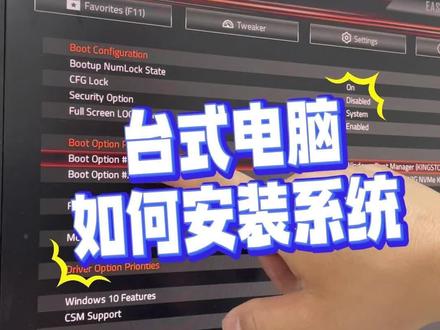
再来录一个怎么重装电脑系统,首先我们准备一个装机 u 盘,插入主板后面这个档,把分位置插入之后点亮电脑,点亮电脑的时候按 f 十一跟 f 十二,这是对的,大家一直按, 然后进入这个界面之后我们选择我们的装机 u 盘,这个是我的装机 u 盘,按回车 进入这个界面之后,我们找到分区工具, 然后把它原来的硬盘从这里快速分区这里点快速分区,一般我们是分成三个硬盘五幺二的, c 盘的话分个一百以上, 然后分区对齐,这里点四零九六,然后点确认, 然后我们再来到一键装机这里,一键重装这个位置,点进啊, 然后获取到我们的 c 盘,装在我们的 c 盘系统盘这里,然后从我的硬盘这里 u 盘这里选择 usb 的 系统, 然后我们选的话是选专业版,然后点开始安装,这样子我们装机还是电脑重装系统,就开始进入城市的植入跟那个镜像的恢复, 现在我们只需要等他这几分钟就装装机成功了。 由于现在我们的演示速度有点慢,到这里我会可能直接选择跳过给我们演示,到 到这一步装机就成功了。
 01:26查看AI文稿AI文稿
我们接上期视频,今天教大家如何去安装系统,我们把制作好的系统 u 盘插到电脑上,把电脑重启, 重启后就按着我们的键盘上 delete 键连续的敲击进入 boss, 进入 boss 界面之后,我们点到 boss 界面,找到顶一,然后第一选项选到我们移动硬盘或者是制作好的 u 盘,然后 时敲回车,重启系统就会自动进入我们的系统 u 盘敲回车, 现在已经进入系统的那个 p 系统上。 c 盘桌面上有文件的话,我们可以点开这个 c 盘,找到用户,找到来宾账户,找到这个有一个桌面文件夹,点开如果我们桌面有文件的话,我们就可以把这个桌面上这个文件夹复制到后面的 备份一下我们桌面上的数据。 c 盘桌面上的文件备份之后,我们就找到这个系统安装,双击打开 找到搜索我们的系统镜像,我要安装 win 十系统,找到这个 win 十系统,点开始安装 yes 就 可以了,现在我们就等系统的自动安装,安装完成之后它会重启系 统,已经写入了硬盘,我们把电脑重启一下, 系统安装屏幕前的你学会了吗?
 01:55查看AI文稿AI文稿
兄弟们,硬盘测试机如何直接进入 m h, d, d? 今天阿甘一个视频告诉你,把之前的 u 盘插到电脑上,打开 boss 管理员啊,原身份运行, 选中之前的 u 盘,然后对象选择,我们选择呃 f 和 f, r, d, e, 其他选项默认就可以了。开始等待他完毕。 兄弟们,他运行完毕了,我们直接点关闭,关闭,然后打开我们的 u 盘, 然后再打开桌面上这个 m h, d, d。 要找到 m h, d, d, m h, d, d, e, x, e, 然后点击复制,然后放进我们的 u 盘里边 粘贴好,然后找到我们的 a, u, t, o, e, x, e, c, 然后这个这个文件是隐藏的,然后里面要找,打开隐藏啊,我们以呃文记事本方式打开这里面, 然后把桌面上这个文件呃文本里面的复制出来,然后覆盖它,然后保存保存,然后这就完成了,我们去测试一下,我们插上 u 盘,打开电脑, 直接进入 m h, d, d。 还想了解什么?评论区留言讨论。
49阿甘淘宝客 01:01查看AI文稿AI文稿
第一步,插入 winpe 的 u 盘。第二步,开机的时候狂按 f 八进入快速选择菜单,然后选择 winpe 优盘进入 winpe。 第三步,由于我这是一块全新的硬盘,没有分区,所以说用磁盘工具分下区。 第四步,双击这个系统安装工具,它会自动识别你 u 盘里面的 win 十一的镜像,然后选择专业版,选择第一个分区,也就是 c 盘以及安装,确定安装完之后重启, 接着它会自动重启一次。来到欢迎界面就是一路下一步了。 ok, 问十一安装完成,伏龙降龙,伏龙全阵,龙蛇滚打,龙蛇传人,龙凤呈祥,龙马精神,望风长空,打完收工!
21吃喝镇 08:51查看AI文稿AI文稿
固态硬盘改 u 盘,这个盘没坏啊,可以正常使用的,单颗粒搞一个单贴的五九二,现在是用的五八叉 t, 等一会给它换个五九二的触控。 两百三,两百三应该升, 不是它该有的速度好,进入量产模式了,这证明这个固件不能用零九幺三,这个固件不能用 海力士 v 四, 用老一点的固件。刷 好了啊, 我们最最主要的目的不是说把盘开出来,得把它速度顶上去。不能说,哎,读写读写有有个两百七,两百八,三百三百五的就知足了。不是这么回事啊, 不但要把盘开出来,还得把速度给他拉满。 刚刚是两百七是吧,读写都是两百七, 这样就差不多了啊。这样应该的话是四百四百三百六,完了能给他干到四百。哎呀,他这个读的速度这么快的吗?他固我看一下固件是不是最新版本。四百四百三,读的话是四百三十四,写的话是三百六。 它的固件好像不是最新的,我记得没刷过。哎呀,刷过的吗?刷过了,这个盘啊,它使用的是最新固件。 五五 a, 对 了吗? abc 零零零三对的吗?没问题吗?这,这是刷过的,这个写的话速度有点低哈,只有三百六,凑合吧,考一个, 考一个十个 g 的 文件夹。这个啊,这,这个 win 十, win 十的话大概是十一个 g, 十一点三个 g 啊, 看能不能直写,会不会掉速。 三百五十五,三百五十八,每秒三百五, 这是最真实的啊,不要说这个软件测,那个软件测,你现在往里面,往里面写东西,这个速度,这个速度是最真实的,但是当然他写了一段时间之后他主控会发热,发热了以后他会稍微降一点。他现在降到多少?降到三百四十六、三百四十九、 三百五、三百五、三百六。来就不大啊,等于说是一条直线。好了,这个盘就搞完了,等我展示一下它的成品。 展示一下成品吧,成品的话给你装什么壳子呢?给你装一个 装出这种壳子吧。啊? 成品。


