输入法金额大写自动生成方法
输入数字就自动出现大写金额,你知道怎么做吗?今天就来教你一招。首先在单元格里输入等于 i f 函数, 点击金额单元格斗号,再次点击金额单元格斗号,输入双引号回车,确定光标, 在单元格右下角拖拽填充,然后选择转大写单元格,换个格式,按住 ctrl 加一打开,设置单元格式,选择特殊,选择中文大写数字,点击确定,这样输入数字右边就会自动输入大写金额。是不是很简单?你学会了吗?

粉丝1.0万获赞8.6万
相关视频
 00:36查看AI文稿AI文稿
做表格最犯愁的就是大写,一个一个输入太费劲了,今天教你输入数字,大写金额自动蹦出来!在大写单元格输入等于 excel 函数,点击数字单元格逗号隔开,再次点击数字单元格逗号隔开, 输入双引号回车,确定光标,在单元格右下角双击填充,点击鼠标右键选择单元格格式特殊人民币大写点确定。现在输入小写,大写金额就能自动蹦出来了,你学会了吗?关注我,每天更新小技巧!
85会计圆圆 00:57查看AI文稿AI文稿
你还在手动的输大写一二三,这样做账做合同吗?一不小心写错了,还得返工。我今天教你一招,只用一个字母 v, 自动生成标准的大写金额,下面我来演示一下哈, 记住一定输起模式,中文模式换成中文模式,然后我们直接输入 v, 然后比如说这个是九幺二零五点一二, 看到没?这样就出来了,九万一千二百零五角这样子他就,嗯,很快,不用我们手动,一个个的打 你们,你们是啊,现在是,你们是在啊手动打大写还是啊用公式啊?评论区留言哦,关注我,分享 excel 办公技巧!
25财务琴琴 00:29查看AI文稿AI文稿
合同金额你还在手动敲吗?又慢还容易写错。做合同、做报价单的时候,经常需要把小写金额转人民币大写,今天教大家一个小技巧,一秒生成规范的人民币大写光标,定位到大写金额的位置,保持拼音输入状态,直接输入小写字母 v, 紧跟着输入你的小写数字,中间不要有空格。输完之后 后选框就弹出来,我们选择 b 选项,就是标准人民币大写,直接回车,大写金额就一键录入完成。这个财务办公小技巧,你学会了吗?还有哪些办公室超难题可以评论区留言!
49安海丽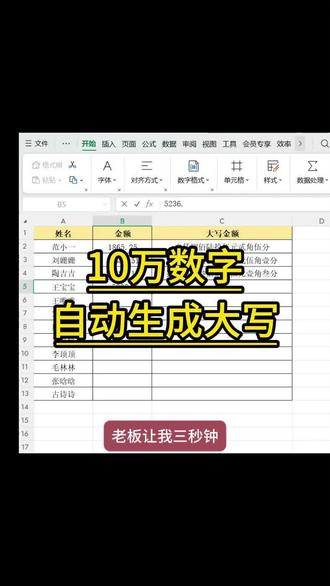 00:40查看AI文稿AI文稿
老板让我三秒钟把十万个数字改成大写金额,你知道怎么做的吗?关注阿庆,今天带你三秒搞定!你只需要点击单元格,输入等于 f 函数,点击金额逗号,再点击金额逗号英文状态下的双引号, 按下回车键,鼠标双击向下填充,再按 ctrl 加一,弹出单元格格式对话框,点击特殊选择人民币大写 点确定格式就设置好了。现在随意输入数字,后面会自动变成大写金额,这招学会了吗?别忘了点赞收藏,下期见哦!
 00:39查看AI文稿AI文稿
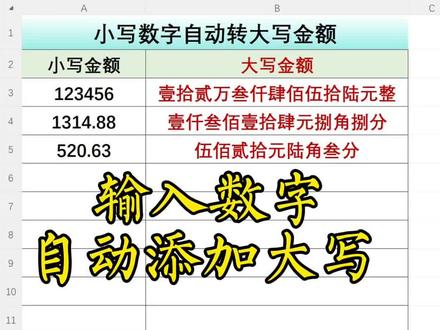
输入数字自动增加大写是如何做到的呢?首先点击单元格,输入等于 if 函数,点击左侧单元格, 输入逗号,再次点击左侧单元格,输入一个逗号,一对双引号按回车确认,然后点击单元格右下角下拉填充。接下来鼠标右键点击设置单元格格式,点击数字,再点击特殊, 点击人民币大写,点击确定,这样我们输入数字就能自动出现大写了,你学废了吗?
211Excel-技巧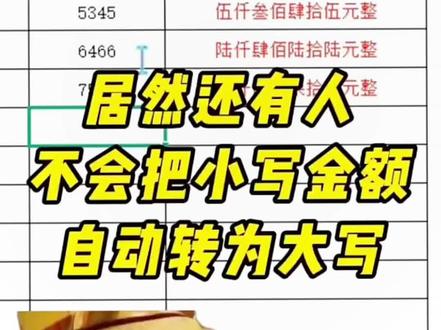 00:30查看AI文稿AI文稿
输入数字就自动出现大写金额,你知道怎么做吗?今天猴哥教你!首先在单元格里输入等于 f 函数, 点击数字单元格逗号隔开,再次点击数字单元格逗号隔开,输入双引号 回车,确定光标,在单元格右下角拖拽填充,然后在单元格上右击鼠标,选择单元格格式,这里点击特殊选择人民币大写,点击确定,这样输入数字就自动出现大写金额了,你学会了吗?
190芝士蛙 00:34查看AI文稿AI文稿
输入数字就自动出现大写金额,你知道怎么做吗?今天高手教你十秒钟搞定! 首先点击单元格,输入等于一排数,接着选择数字单元格一问的逗号隔开,再次选择数字单元格逗号隔开,输入英文的双引号,然后直接回车,然后在单元格上右击鼠标,点击单元格格式选择特殊,然后人民币大写,然后点击确定, 再单个的一下脚双击。同学,这不就搞定了吗?你学会了吗?想不到你这么快就学会了!
 00:26查看AI文稿AI文稿
输入数字就自动出现大写金额,你知道怎么做吗?首先在这里直接输入等于一幅函数, 点击金额单元格,然后逗号,再次点击金额单元格,然后逗号一个双引号,然后回车拖动右下角向下填充,然后右击设置单元格格式,点击特殊选择中文大写数字,然后确定,这样的话就搞定了,你学会了吗?
921猴哥讲办公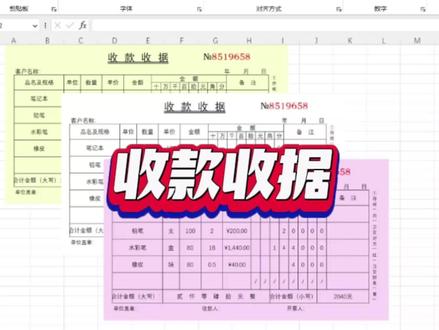 03:59查看AI文稿AI文稿
收款收据像这样输入数量、单价时,自动生成金额,自动填写金额,后面内容自动变更。大写数字,小写数字是怎么制作的呢?打开一个空白的表格,在第一行输入收款收据, 第二行输入客户名称冒号,第三行输入品名及规格、单位数量、单价金额,金额,金额下方依次输入十万千百十元奖分备注,在第十行输入合计金额,大写冒号框,选第三行到第十行内容区域, 点击边框,选择所有框线,接着点击垂直居中对齐,选中 g 列到安列的所有单元格,缩小列宽,选择五到九行增大行高,在对单位数量、单价金额的列宽调整下选 选择品名及规格。右边下边的三个单元格,合并后居中,接着依次按 f 四给后面单位数量、单价金额及小格子上方的金额,合并下单元格,再依次按 f 四接着给备注收款收据,合并下单元格, 选中收款收据单元格,加大字体,敲空格键,加大字体间距,点下右对齐鼠标右键设置单元格格式,选择字体下边的双下画线, 合并 i 一单元格到 o 一单元格,然后点击插入符号子籍里面,选择类似字母的符号,找到,点击插入,点击关闭,然后在后输入编号 后面数字,选择红色字体,加大字体。合并品名及规格下方的单元格,点击格式刷刷取下面区域, 选中第十行增加行高,选中金额大写和后面一个单元格,点击合并单元格,接着选中后面的六个单元格,点击合并后居中,在后面再选中五个单元格,点击合并后居中,在这个单元格内输入合计金额小写冒号, 接着把合计金额小写后面两单元格也合并居中,加大备注列宽。在选中上方的三个单元格合并居中,输入年月日,调整下字间距, 选中内容区域,加大字体,选中 a 列,再插入一列,选中第一行,再插入异形,选中 b 十二到 p 十二所有单元格,点击合并后居中,左对齐,输入单位盖章冒号,收款人冒号,开票人冒号。按空格键调整下距离,选中二四到二十 一所有单元格,点击合并后居中,调整下列宽,选中这个单元格,点击对齐方式右边到三角,点击竖排文本,输入一存根白,二交对方粉,三交财五皇。 接着我们来设置下输入,首先在品名,单位,数量,单价下方分别输入内容,然后在金额下方单元格内输入 等于对应的单价乘以数量,发现最下面两行没输入内容的会显示零,那么我们需要在金额下方单元格内输入上方公式,按回车 鼠标放在单元格右下角向下拖拉填充公式,这样零就不会显示啦。在十单元格下方单元格内输入上方公式,回车向右拖拉填充,再向下拖拉,向下拖拉填充公式,这样 就全部显示出来了,没有内容的单元格会用斜杆表示出来。合计金额小写后单元格内输入等于 sam 函数,选择金额下方区域,合计金额大写,后方单元格等于合计金额小写后方单元格。 右键设置单元格格式,找到数字,找到特殊,选择中文大写数字,接着选择自定义通用格式,后面输入原整,再点击对齐,选择分散对齐,点击增加缩进量, 最后框选区域,给收款收据填充不同的颜色就可以了,你学会了吗?
1482雨中散步 00:20查看AI文稿AI文稿
老板让你输入大写金额,然后你就一个字一个字的敲,你是觉得自己打字很快吗?今天志腾教你一招,三秒搞定。首先切换到中文输入法,点击单元格,输入字母 v, 再输入金额数字,接着在这里选择 b 选项,这样大写金额就瞬间搞定了,你学会了吗?
830智腾智能办公 00:49财务干货 |🔥一秒钟自动生成大写金额 会计宝子们,你们是不是输入大写的时候还一个个在打?今天教你1秒自动生成,财务必学技能,赶紧码住!#随时随地标记一下 #会计 #财务 #干货分享 #真实生活分享计划查看AI文稿AI文稿
财务朋友们,今天给大家分享一个超实用的财务小技巧,输入数字自动生成大写金额, 就像这张付款申请表,我这边输入小写金额,前面立刻自动跳出大写,再也不用手动打字了。很多会计朋友是不是还在手动输入大写,又慢又容易出错,太浪费时间,今天教你一秒搞定,赶紧码住 我们!在单元格中输入等于非函数,选中数字单元格,逗号隔开,再选中数字单元格,逗号隔开,最后输入双引号回车确定。如果大写金额没出来,右击设置单元格格式,选择特殊 人民币大写确定,这样输入数字自动出现大写金额了,效率直接翻倍!模板我已做好,需要的保值直接带走!我是玲玲,专注分享财税实操干货,关注我,下期更实用!
23玲姐财税说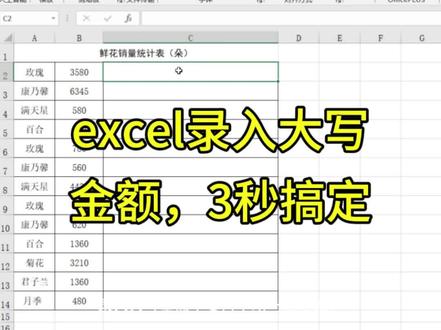 00:31查看AI文稿AI文稿
录入大写金额,不要再手动,一个个敲,忙活一小时都做不完!今天教你一招,三秒批量搞定!在旁边空白辅助单元格输入等于 点击左侧小写金额单元格回车确认,双击右下角填充饼,整列自动填充,选中这一整列,右键设置单元格格式数字特殊,中文大写数字,单机确定即可。学会了吗?点点关注,持续分享实用办公小技巧!
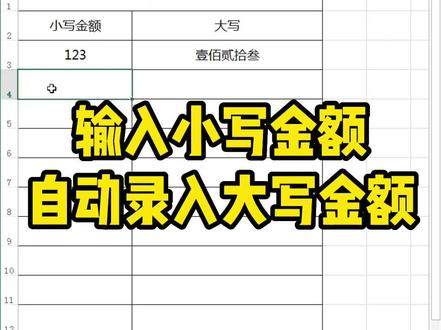 01:00查看AI文稿AI文稿
像这种输入小写金额就会自动录入大写金额的,你知道是怎么输入的吗?我们来分享一下。首先我们在单元格内输入等于 if 函数, 第一个参数选择小写金额,单元格在输入英文状态下的逗号,第二个参数也选择小写金额, 再输入英文状态下的逗号,然后再输入一对英文状态下的双引号,补齐后括号。这个公式的含义就是,当小写金额这里有数字的时候,则大写金额等于小写金额,反之则显示的是空白。然后敲回车, 再选中单元格,然后点击鼠标右键,选择设置单元格格式,点击特殊,在这里选择中文大写数字,点击确定。紧接着我们选择这个单元格,鼠标一致,右下 角成十字状,向下拉填充。这样我们在输入小写金额的时候,后面就会输入对应的大写金额,你学会了吗?关注我,学习更多办公小技巧!
3.4万多米职场办公经验(课程在橱窗) 00:16查看AI文稿AI文稿
你们不会还在费劲的手动拼写繁体大写数字吧?看我操作,长按数字键大写汉字直接就出来了,以后写收据、转账备注超省事,不用来回找符号面板。学会了吗?赶紧拿起你的华为手机去试试!
9一朵小花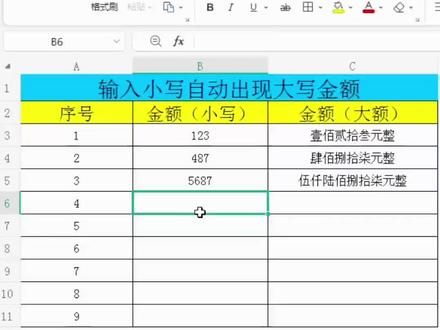 00:51查看AI文稿AI文稿
像这种输入小写数字自动生成相应的大写数字,你会吗?你不会还在手工输入大写数字吧?今天分享一下输入数字自动生成相应大写的办公技巧安排,一、在 c 三单元输入 i f 函数二框,选 b 三单元格,并输入逗号。三、再次框选 b 三单元格, 并输入逗号。四、输入英文状态下的双引号。五、下拉复制 b 三单元格的公式。六、摁住 ctrl 键加一,打开单元格格式对话框。七、选择特殊类型,选择人民币大写。八、点击确定。 这时你只需要输入数字,小写,对应的大写数字就自动生成了,让你彻底告别手工输入大写数字的烦恼。你学会了吗?还需要哪些办公技巧可以评论区一起聊聊。我是晨曦,一名有十多年财税经验的中级会计师,我的主页还有好多办公技巧,咱们下期见!
132呼唤黎明的晨曦


