allegro结构图怎么导入
今天我们来演示一下二 c a d 导 p c b 的过程。首先打开文件,点击的是破解,然后点击 at least 这个图标, 先把网络表保存到我们需要的路径下面,点击确定 好已经导成成功了。然后呢我们打开 p c b, 我们点击文件,点击导入完表, 然后在这里找到他的文件的路径,在这里 全部打开,点击导入, 然后这里显示呢?接三是没有 p c b 的封装好,我们先看一下, 然后呢我们打开放置元件,放置三次,嗯, 上面还有一个是原件没导过来保存, 现在我们导入网表已经完成了。嗯,好,谢谢。
粉丝139获赞43
相关视频
 01:52查看AI文稿AI文稿
今天我们来演示一下二 c d 导 p c b 的过程,首先打开文件,点击的是破九,然后点击 at least 这个图标, 先把网络表保存到我们需要的路径下面,点击确定 好已经导成成功了。然后呢我们打开 p c b, 我们点击文件,点击导入完表, 然后在这里找到他的文件的路径,在这里 关门打开,点击导入, 然后这里显示呢?接三是没有 p c b 的封装好,我们先看一下, 然后呢我们打开放置元件,放置三次,嗯, 上面还有一个是链接没导过来保存, 现在我们导入网表已经完成了。嗯,好,谢谢。
1风云 07:45查看AI文稿AI文稿
大家好,这里是凡人教育啊,那我们这节课呢,给大家讲解一下如何去绘制三 d 模型,利用这个立上一列这个软件是吧?好,首先我们还是一样的打开立上一列软件, 打开以后呢,我们在这个文件上面点击新建,新建下面有个三 d 模型,我们直接点击一下,他弹出一个 这样的对话的话,我们可以看一下这边的所有者,就是你就是自己,然后你也可以选择团队上面的,或者你点击创建团队也是一样的,然后下面 一个三 d 模,两个一个一个三 d 文件,这模型单位是默认的,就是默认的,不用改就行了。然后下面呢有个三 d 文件,你直接点击一下,他其实就是添加文件了,还不是去创建 三 d 模型去位置是吧?你可以看一下点击这个帮助看一下是什么原因,然后你可以滑到最下面去看一下, 而最下面呢这里有个呃问答,然后用户和那个一创一贴那边的问答吧,然后这里会,这里提供就是会做三 d 模型的绘制功能吗?然后一创一贴这边给的答案就是不会 啊,就考虑到就目前很多这个三 d 绘制功能非常成熟了,就是就国产国外的一些啊,什么什么 cd, 什么什么 开源的,先免费的多很多就在线三 d 设计工具,也有,就不会就在利创 eta 里面就不会再去设置这三 d 模型的绘制功能了,所以我们只有导入去, 我们只有通过导入才能导入这三 d 模型到这个啊立创 eta 里面去,当然你要导入这三 d 模型的话,他其实这里也给了这些下载地址, 给这下载地址去去让你下载,就这这些有很多免费的,这上面基本上都是免费的,但是你要注册账号去才能下载,你可以点击进去看一下啊,这边有 有点慢啊, 他稍等一下,这有点慢啊,因为可能是 这边在传输数据,我可以看一下这里其实有很多这个这个呃网址的。然后下面就是他提醒了一些注意的事项,只支持, 就目前只支持这这两种格式的三菱模型,三菱模型导入,然后这边呢一些注意事项 大家可以看一下,然后他告诉你一些导入的方法,然后直接添加文件,找到你的文件添加进去就行了。然后你添加进去以后呢,你可以在这个三 d 模型管理器里面给相对应的,给相对给相对应的那个 封装添加上三天模型,如果你但前提是你导入到你导入了这个期间的三天模型库才能去分配啊,这里呢大家可以看一下,这个其实就是我们 啊一些三 d 模型的库了,这里有很多个啊,七七七千八百多个。这么多这么多呢,大家可以去找搜索你想要的啊三 d 模型的器件去下载之类的, 在这下搜索。但是你下的这个呢,其实要先注册才可以啊,点进去看一下,随便点一个啊,稍等一下,这里再跳转有点慢,再跳转以后让你注册,让你自己 邮箱去去填写。如果你没有的话,就要创造一个啊,创造一个这个奥特曼的 新用的用户账号,如果你没有的话,你就要创建一个账号账户去下载这东西啊,我这边就不去注册了。 大家其实如果想绘制,想学习绘制三 d 模型的话,我们反反应这边呢其实也有这方面的课程可以给大家看一下,你搜索 pcb 联盟网是吧? 搜索 pcb 联盟网啊,搜索以后呢,我们可以看到这里有个 pcb 联网,直接点击进去就行了,点击进去呢?呃,这是我们联盟网的一些呃主页面,然后 其实上面有很多资料的,就是大家如果有兴趣的话可以去逛一下。然后这边呢是我们的一个翻译课堂,我们去翻译商城里面搜索封装 收手 封装,点击搜索。好,稍等一下。然后我们可以看一下,这边呢是我们的一个三个软件,就啊 阿迪狗 pass, 然后以及 ad 的这个封装裤设计,就 ktv 封装设计的一个视频,然后这边是啊一个尺子,是吧?那这边呢就是我们所说的那个三 d 封装了,就去如何绘制三 d 封装的一个十三视频啊?大 有兴趣的话可以去了解一下就是或者你可以了解我们一下我们其他的课程也是可以的,看自己的需求去去了解, 如果有有什么需求的话,可以在这里反映课堂里面搜索有没有你自己想要的课程。这样 啊,这边呢然后可以看到这边其实还有 cb 档样的,我们这边也是支持一站式的,那个如果你设计完了以后呢,我们可以选择,如果有兴趣的话可以选择在这边下单之类的,然后我们还有一个还 c 封装网是吧?而且封装网的上面其实都是一些免费的器件,就目前我们还在完善,这里是我们上传的一部分的器件,基本上三个,这上面三个软件的封装都有 啊,像现在常用的就阿里狗 pass 和那个 ad 上面的服装,上面的文件都都是有的。比如说你点击这个 等于这个他是支持三个软件的,因为你想看看一下这边原理图库下载,然后 pcp 下载,还有三 d 模型的下载,如果 ad 的话就三 d 模型啊,这边是暂时没有上传的,因为我们目前还在完善吗?是吧? 有兴趣的话可以去了解一下大家。好了,然后这边呢,你下载了那个酷以后,或者是自己通过那通过这几个软件去做的话去去做了那个三 d 模型的话,你也可以自己去导入进去,但是他目前是只 一创一贴,只适合格式呢,就只有这两种格式可以导入进去。好的,大家可以自己去多尝试一下。好,那我们这节课呢就给大家讲解到这里了,希望对大家有帮助。好,谢谢大家。
 03:38查看AI文稿AI文稿
大家好,这次反映教育我们这一刻呢,接着给大家讲解怎么输出生产所需要的 odb 文件呢?啊,其实这个 odb 文件呢,呃,大家可能见的没有那么多,但是是业内比较常用的一种规范的生产文件, 这种文件呢所包含的一个信息呢,就是 rs 二七四的一个二七二七四叉的一个格式的光辉文件 啊,当然我们一些常规的阿里个软件并不能啊,导出这个 odb 加加的这个文件需要安装这个主键才可以进行实线,但怎么去安装这个软件呢? odv 家家的这个主见呢,需要去这个开刃式的一个网站啊,其实他是有提供下载的,或者去网上找一下这个这样一个主见,当然你如果没有没有添加这个主 主见的话,你是啊导不出来这样的一个文件的。可是我这边给大家看一下,我这里是没有装装这个主见的,所以我这一刻呢,只能给大家演示一下,说怎么去导出来,你可以看到我们在这个 file 下面呢,有 sport 的 is 破了,这里你会看到有个 odb 加加的 inside 的,是吧? inside 的你可以看到五点七以后,他弹出这样的一个分框,五点一四呢,他就 导导入不出来这样的一个情况,然后因为我这个电脑装的那个 电脑管家,他就把我之前的一个文件给这清掉了,是就这样的一个情况,但导导出方法呢?因为我这边呢行,你可以看到这边文档导入方法其实就是这样的,你可以看到这里跟我们弹出来那方关其实是一样的, 你是不是要进去进行一个这样一个导出,是吧?然后点击试就行了,然后点击试呢,他会弹出一个这样的方框,但是我那个是没有弹出这样一个方框,因为我没有装这个主见,所以他弹弹不出来,是吧?然后我的那个文件还被那个呃 安全管家给清掉了,所以大家以后装这个东西的时候千万不要装,把那个安全管家给关闭了。那你可以看到弹出这样一个方框以后呢 进行这样一个默认的选择,默认选择以后输出这个文件的一个名字,你可以自己命名,然后输出一个通道呢,你可以自己自己自己进行一个呃 选择的,然后上面其实就是你的这个比亚迪文件,然后中间呢就是你输出的输出 odb 加加的这个 键路径,然后输出完成以后呢,就直接打磨压缩成这样的一个呃压缩包了,然后点击这个 tresslow chaseload 就进行一个转换就可以了,你可以看到它的一个结尾是 ttg j 的一个呃这样的压缩文件, 就这样的一个情况,那这个其实呃也是比较简单的,当然你装上了这个 odb 家家的这个呃主见以后呢,输出这个文件还是比较方便的啊。当然其实呃可能大家见的这个东西也比较少 啊,但我这一刻呢给他提出来让大家了解一下,就是有这么啊,那个有这么这么样的一个功能, 有这么样的一个呃导出功能方式, ok, 那么我们这一刻呢,其实给大家讲解的就这么一个 呃简单的操作。好,那如果大家对那个 pdp 设计方面感兴趣的话呢,可以去我们的一个 b 站搜索白云教育啊,上面有一些两层板、四层板的一个免费教学视频,大家有兴趣的话可以去关注看一下,是吧?好,那我们这一刻呢就给他讲解到这了,谢谢大家。
 03:19查看AI文稿AI文稿
大家好,这里是法院教育我们这一刻呢,接着给大家讲解啊,大家可以看到这边我们如何将不将原理图所添加的一个位置呢,也导入到我们的 pcb 里面去啊。 我们有时候导网表的时候可能会遇到什么情况呢?啊,就是网表有报错,但是我们有时候找不到那报错在哪地方。其实我们有时候因为他这原理图呢,添加了一些规则,那么我们不知道这个规则添加是什么是吧? 那我们这个时候呢,就可以用这个命令将这个规则忽略到,忽略掉,然后直接导到我们的一个呃,导出我们的一个网表,然后将我们的网表呢导到 pcb 里面去。 因为有原版图里面有些规则呢,可以直接在 pcb 里面添加的,所以我们有时候但因为在原版图里面添加了这个规则呢,会导致我们导出网表,或者是怎么样的一个情况呢? 啊,所以我们就会用这种方法教我们导出网表的时候呢,将原图里面的一个规则将它给忽略掉,然后再导出这个网表。 ok, 那么我们这边这一刻呢,给大家演示一下这个方法。打开我们的一个 vicd 原图 啊,有点慢啊,稍等一下, 这地方卡住了吗?啊,可以了啊,打开以后呢,我们先新建一个,新建一个工程或新建一个工程啊,新建一个工程以后呢,我们在这 边进行一个网表输出是吧?能在套下面进行一个呃格瑞特利索,或者在这边呢有快捷的菜单单方式啊,这个小的书本,小的书本这里你点进去也是一样的。 ok, 那么我们这里进行一个网表输出。网表输出怎么输出呢?啊,我们忽略规则一个输出呢,在这 cd 下面呢, 嗯,点击这个 sirp, 然后呢,可以看到进入了这个界面呢,这界面是可以选择的,那么忽略忽略规则输出的是哪个选项呢?就这个忽略一个 electric, 一个呃 constress。 就这样,你假如说你勾选上这个选项呢,他就进行一个呃忽略规则的一个输出,你勾选这选项以后,点击 ok, 然后你原图里面设计的一些规则呢,就全部都忽略掉了,然后我们再点击确定进行一个完表输出就行了。就 这样的一个情况。那么这个呢,其实就是我们的一个呃安利过里面如何进行一个忽略网表的一个输出的一个操作 啊。这个其实呃还挺实用的,假如说你有时候一些呃网表网表报错,你自己解决不了的话,呃可能是他的一个规则造成的。那么我们只要把这个物流规则给勾选上的话,那么有很多问题都会迎刃而解的。就这样的一个情况。好,那么我们这一刻呢,其实给大家讲解的就 就这么简单的一个小技巧啊。如果大家对 pgab 设计方面感兴趣的话呢,可以去我们的一个 b 站搜索玩意教育 好反映。教育上面呢有一些两层板四层板的一个免费的教学视频啊,对初学者来说可能班中会比较大啊,大家有兴趣话可以去看一下。那么我们这一课呢,就给大家讲解到这里了,谢谢大家。
 05:35查看AI文稿AI文稿
大家好,这里是反映教育,我们这一刻呢,接给大家讲解导入 d 叉 f 的时候呢,对于底底视图不能镜像的原因是什么啊? 就大家可能有见过这种,就是你导入这个 dxf 以后呢,就可能结构工程师在换代结构的时候,他分了底底层的这样的一个呃 一个区分,因为它的结构呢,在底层,在 top 层呢也有结构的一个位置,那在包头层呢,也有结构的一个位置,是吧?那么我们这个时候呢,你导入 dxf 以后,他我们导入的时候是不能进腔的,但是我们导入之后的 是可以进行一个呃镜像的,因为我们需要导入在将这个 pc, 将这个 dxf 文件呢结构文件导入到 pcb 以后呢,我们 是需要把这两个套不成和波动成的一个呃元素给重合在一起的,是吧?你不然的话你怎么知道这个套不成的?你你不知道按哪个板框去做这个 做做这个结构是吧?做不知道按那按哪个板块来画这个 pcb 是吧?那么我们只有把这个套不成和波波特么仕途呢给他合并到一起,那么这样的话,我我们就知道这个套不仕途的一个结构 位置和包他们试图的一个结构位置了,就这样的一个情况,所以我们需要将包他们试图的进行一个镜像,然后 镜像完成以后呢,我们进把包容的视图镜像完成以后呢,再和套五试图进行一个重合,就这样的一个情况, 然后这个呢其实就他是你可以看到这里是包筒制图这个 位置,然后这个是套路式的一个连接器的一个位置,就这样一个情况。好,那么我们怎么去?呃,把这个, 把这 d 叉 f, 呃导入进去,我们怎么去将这个,呃巴萨姆斯图的一个板框进行一个 menu 呢?就是镜像呢? ok, 那么我们这节课就给大家演示一下。呃,我因为是,呃,没有那个,我没有去做一个这样的 板框了,我没有去,我没有特意去做这样的一个板框了,那我就随便给大家讲解一下。就是 啊,假如说我这边呢?假如说我这边换两个,换两个这样的结构,那结构呢?我肯定是要换在包装节目层的一个奥特曼城,是吧? ok, 那我换两个这样的结构啊, 这两个结构的版框大小是一样的啊,假设他是是一样的啊,啊,算了,我把这边进行一个复制算了, 但是你可以看到我这边是一个是包头,你试图的一个是。呃,假如说我这边是 top, 试图的, 我在这边啊,算了,我假如说我这边是 top 师徒的,然后这边是包桶师徒的,然后这两边呢多有一个结构,那我假如说我这个结构在这里,这个结构在这里,是吧?那么我要将它进行一个重合。 好,我我这边这边画个画给大家看一下吧,是吧?格点改小一点,改零点一的吧,改成零点一的一个格点,那么我再重新画一下这个, 画一个这样的圈在这里,那你就可以看到我这边其实他是一个没有结构,没有在一个地方,是吧? ok, 那么我们怎么去进行一个镜像呢?我们首先框选他,框选他以后呢?这边呢是有一个 menu 这样去的就是 镜像,那我们这边镜像完成以后呢,你可以看到我这边呢是就可以进行跟套布,成套布试图进行一个融合了,那么我融合,融,怎么去融合呢?怎么去无缝的融合在一起呢?好,我们这边就可以用我们的一个抓取秘密啊,选择这个优色 pick 啊,选择这个,然后再选择这个,我们把鼠标放到这个角落这里来,然后选择这个 s like pig, 然后 t 嗯,什么?这是点,然后终点什么的,是吧?角点,那么选择角点, ok, 选择角点以后呢, 我们再进行一个抓取啊,这样的话我们两个试图就重合了,那大家就清楚,那么这个呢,其实我这个期间呢 是套不成的一个期间的摆放位置,那么我这个这个圆圈里面的一 他们成了一个极简摆放的位置,那么就这样就大能区分区分好了,就是在同一个 bgb 里面设置, 不会去两个 pjp 里面设计,但你你可能只知道一个一个结构的位置,不知道另外一个结构的位置,是吧?就这样的一个情况。好,那么我们这一刻呢,其实给大家讲解的就是如何去呃,在呃 导入 dxf 以后呢,如何在 pjb 里面呢?进行一个结构的一个镜像,然后进行一个融合, 是吧?反正把他的一个试图进行一个融合,就这样的一个情况,然后呢这边姐姐给大家讲了一个呃抓雪 方法,当然抓雪方法也是呃之前给大家讲解过的,好,那么我们这一刻呢就给大家讲解到这里了, 希望对大家有帮助。然后如果大家对那个 pdb 设计方面感兴趣的话呢,可以去我们的 ab 站搜索反应教育啊,上面有一些两层板四层板的一个免费教学视频, 都是免费的啊,大家有兴趣话可以去了解一下。好,那么我们这一刻呢,就给他讲解到这了,谢谢大家。
 05:28查看AI文稿AI文稿
大家好,这里是反义教育,我们这一课呢,接着给大家,接着给大家讲解啊,我们安利个软件如何输出这个 pdf 装配图啊?第一步呢就是我们需要进行一个装配的光绘出光绘层叠的一个设置,你可以看到我们这边呢,其实就是我们的一个啊,装配 装配的一个,呃,光会层叠的一个设置元素就是全部都在这里啊,显示出来了啊,你可以按照这个进行设置就行了,然后他的命名呢,你可以看到一个 app 和一个 app 是吧,那就是我们顶层的装备和底层的装配, 这样子就,呃,可以了,那么我们这边呢怎么去进行一个设置呢啊?我这边给大家演讲演示一下,你可以看到啊,我这边呢先进行一个啊,我先看一下这里面有没之前有没有进行设置过啊? 没得 fake 下面的一个艾特沃克啊,你可以看到这里设置的一个光辉文件,但是没有设置我们的一个呃,层叠是吧?那个装配层叠, ok, 那么我们这边进行一个手动添加就行了,手动添加呢,这边是可以进行一个层的选择的,就是我们啊, 手动添加呢,就是将我们想添加的添加进去就行了,那上面刚刚我们所点的那个爱的呢,就是所有的都添加进去, 就这样的一个情况啊,我们这边是啊,假如说我先弄顶层的 ktt 的是吧? ok, a t t 的,你可以看到我们要哪几个元素呢?第一个是玻璃芥末寸的一个,呃,奥特曼层就是我们的一个反光层是吧?反光层是肯定是要的,然后反光层点击以后呢,还有我们的 个啊,拍个 ggm 出来个新层 声音顶层是吧?我们的一个声音顶层,然后以及我们的一个瑞芬人写的是一个声音顶层, 新套不成,然后点击 ok 就行了,你可以看到这边呢,就已经把一个啊两层添加进去了,然后还有我们那个啊底层 adt 的是吧? adb 的 adb 呢?和我们刚刚是一样的,也是需要一个版换成的一个呃人数,然后再加上我们的一个拍个 ggm 群的一个声音波动层是吧?声音波动层呢?然后以及我们的一个呃 wifi 认识的一个声音爆冷程,点击 ok, 然后你可以看到这边就已经啊添加添加完成了啊,添加完成,我们在 点击一个 ok 就行了。点击 ok, 然后我们再进行一个 pdf 的一个输出,就是 vivo 下面有个 super, 点击这个 pdf, 点击 pdf 以后呢,你可以看到这边呢,就是我们刚刚公会里面的所有东西,是吧? 那么我们只要点击这两个进行一个输出就行了,那么这里面输出呢,就是我们的一个呃 spod 的 spod 出去的一个啊, pt f 就是我们的一个装配啊, ok, 你你可以看到这边啊都我们都不要选,然后就选择这个奥特步的 oppo 的一个 pf 音音黑白的就行了,这不让他弄坏的是吧?这黑白的一个颜色就行了。那上面其实就是我们的一个啊拼的显示啊,然后以及我们填充焊盘,填充孔之类的啊,没什么必要是吧?那我们只要点击, 因为我们只要看到一个适应,然后他的一个啊装配信息就行了,上面的一个东西呢,我们可以进行不要进行月输出,那么直接点选择这两个以后呢?我配置好了以后直接点击 suv 就行了。 ok, 点击 supreme 以后呢,你可以看到这边有就进行了一个啊,这个装配的一个输出,你可以看到这边啊,我们的一个适应 情况以及我们的一个呃,现在一个占地面积啊,把位号都在上面就行了啊,这个是底层的和这个应该是我们这里面的一个成本器件吧,这边是我们的一个成本器件 这样一个情况啊,你可以看一下,然后底层呢一般就只有一些测试点呢,然后没有摆放其他的一个器件是吧? ok, 那么 就是这样的一个啊,装配的一个文件的输出啊,就这样进行一个设置,你先第一步呢,你可以看到我们这边第一步你先进行一个啊光辉的一个承贴设置啊,设置完光辉的承贴设置以后呢,我们再进行一个 呃,添加,就是我们添加好了以后,我们就可以进行一个装配 ptf 的输出了啊,输出我们其实只要啊,其他都不用勾选,我们只要勾选我们刚刚设置好的一个 app 和一个 adb 的一个来头 word 文件,是吧?选项,然后再输出我们的,再选择我们的一个呃, 输出模式,就是我们一个黑白底的一个输出就行了,这样的话就可以进行我们的一个装配文件的输出了这样一个情况。 ok, 那么我们这一刻呢就给大家讲解到这里了啊,希望这个方法对大家在以后的设计中有帮助。好, 那么如果对于我们 pcb 啊设计方面感兴趣的同学呢啊,可以去我们的一个 pcb 联网搜索啊,搜索一些啊相关于 pcb 上设设计方面的一个资料啊,大家都可以去 啊学习一下啊, bb 联盟网呢,是我们繁育这边的一个论坛,是吧?啊,然后大家有兴趣的话可以去关注一下。好,那么我们这一刻呢就给大家讲解到这了,谢谢大家。
 08:41查看AI文稿AI文稿
大家好,这是防御教育,那么我们这节课呢,给大家讲解一下立创一贴如何导入 ad 格式的原理图。好,首先我们还是一样的打开立创一贴这软件,打开以后呢,我们可以看到文件下面有个打开 啊,这下面有几种格式的文件啊,第一个就是力创 ad a, 就这软件的格式的文件原理图,然后下面就是 ad 的,然后下面 这两个可能大家没有见过,然后 aad 的可能见的比较多。好, 我们打开这个之前呢,我们在桌面上看一下,这个是我们这个这节课要导入进去的一个 ad 原理图, stm 三二的,但是这个人这个电脑 网上没有没有装这个 ad, 所以打开不了这个文件啊。其实打开之倒进去之前呢,我们还要注意一个细节,就是啊这里其实 啊一张一叠的很多很多那种操作方法,在这上面其实都在帮助里面都有都有讲解出来的,点击帮助,然后这下面有个使用教程,点击进去 我们可以看到这里有个文件导入文件导入下面有个导入 ad 文件,还有这个 a 格文件和 ksad 文件,是吧?那么这节课是导入这 ad 文件,我们可以点进去看一下, 看一下以后呢,其实我们要主要注意哪个细节呢?就是这个要把它另存为 s a 格式的原理图,不然倒进去的话,他 有些不能识别,会爆错,我们可以看一下利创,因为利创的一些只支持 ac 保存的格式,保存的原理图和文件, pcb 文件,所以你导入之前必须要先保存 sc 格式的,怎么保存呢?就是 打开你的 pcb 或者源头文件,在文件打开文件,然后下面选择另存为。 哎,念成为,下面不是这里有个念成为什么类型的格式吗?你选择 s a 格式的原理图, sc 格式的 pcd, 这样的话就可以导入进去了。 好,下面的大家可以自己去看一下,还有 pro 九九的,大家可以如果需要导入这个导入这 这个格式文件的话,大家可以去自己去了解一下,下面的都讲的很详细的。好,这个呢,这个文件是我之前已经转过一次的,把它整成 sc 格式的 ad 原理图了,所以我们直接点击文件,然后打开 ad, 直接导入进去就行了。选择桌面桌面上的这个这原理图,然后直接打开这里,选择导入文件就行了。点击导入, 稍等一下,这个有点慢。好,这边呢,我们可以看一下,这个就导入进来了。还导入进来适合那个, 我之前画的是一模一样的,所以大家不用担心会丢什么东西之类的原理图,应该不会丢什么东西。 pcb 的话大家可以去试一下,然后倒进去之后跟之前的去对比,看有没有去少东西。 好。抖音之后呢,我们再保存一下,这边另存为新工程,或者是你保存到一个月的工程里面去。 这边呢,就是我们现在的这个工程,直接点击保存就行了,他就保存到我们这这个工程下面了。我看一下,这个工程没什么用,直接删了 啊,然后这个页面应该有也没什么东西, 直接删除就行了。然后我们再看一下,其实他这个导进去呢,有些在那个 app 里面忽略的错误,可能在这里面可能就会显示出来,我们看一下有什么,点击一下 设计管理器,可以看一下,这边网络是不全有这么多感叹号,我们看一下这边是什么呢?哦,这广角悬空呢,我们要放置那个,放置这这一个非连接符,非连接标志, 放置以后,我们再刷新一下这个广角,看还有没有这个警告 啊。十七号广角刚放置了,应该就没了,十七号广角,十九号广角这一的好。刷新以后这 放置以后,这几个错误放置这个非年间符的话,这几个错误就消失了,是吧?我们再看一下这几个错误是不是都是这样的,好像都是这样的,那么一个一个去放置就行了。把这个错误给笑出了一个器件 啊,然后下一个细线,所以这个非连接性标志只能放到引端点上,或者单个引引脚的导线端端点上面,所以不能放在这个上面, 不能放在空白的地方。再放置,然后再看一下这个期限,放完了,然后再到这个开关, 再放置这个,下面再看一下 tf 卡放置 u 一, 你点击一下,他就会自动自动跳转到,自动跳转到 错误的地方,这就比较方便的地方,大家注意一下,这个其实是没有在格点上面的,这广角是没有在格点上面的,所以我们放 这时候呢,可以把这个拉拉出来一点,然后再用线连到这个非连接线标志上面,这样的话也能消除这个错误,因为下面提示的就是连该网络连接不完整吗?是吧?用这个空管者连接网络不完整, 然后完整网络是需要连接到两个拐角以上的银角,所以我们这里放置一个非连接符,让他消除这个警告就行了啊,这个也是一样的,放不上去,放不上去的话我们就直接 放置一个,然后再用线连起来就可以了。这边一样的放置一个网络非连接服 有事 十角,十二角,幺五,幺五的四角,九角,幺八的七角, u 九的三角,然后这边是一样的由一个去放置啊,又是这个,好,我们这样的话应该就没有刷新一下,这样的话这个网络就一百六十个,就没有这个错误了,修改以后我们保存一下就行了。 好,这边是他的一个原件,后面是他一个封装,这样的话一般原理图导键是没有太大问题的,而且是比较正常的, 大家可以自己自己倒进去,然后去对比一下之前的原理图,然后检查一下,然后这个样式其实也挺像 app 里面的那个原理图样式的。 好,这就是倒进去了,那么呢,我们这一刻就给大家讲解到这里了,希望对大家有帮助。好,谢谢大家。
 04:04查看AI文稿AI文稿
大家好,这里是防疫教育,我是防疫彭老师。那么这节课呢,就给大家讲解一下 osad 中怎么创建新的原理图工程文件。好的,首先我们要创建工程文件的话,我们首先肯定是打开 vrcd 软件 好了,打开以后呢,他可以看着看一下,这个界面是空白的,是吧?空白的,我们在这个 far 下面, 这个菲尔下面有个妞,有妞妞,不是这个就是新的工程吗?是吧?我们点一下,选择新建新的工程,新工程,首先看到这个界面,这个界面这个内容呢?内容就是工程的 名字吗?嗯,打一个工程名字, 打一个你们自己想要的工程名字都可以。然后这里呢就选择原理图,就选择第四个原理图就行了。 然后这路 k 熊呢路 k 熊就是选择那个存存的位置,这里默认是存在,就是我们安装目录下面的那个开不球的,下面就是圆影图的绘图的下面, 一般如果这里可以自己选位置的,但是我这里就不选了,我这里的话就存在这个默认的位置就行了。好的,然后这里弄完以后呢,再直接 点击 ok 就可以了,点击 ok, 他弹出这个框,弹出这个框这已经创建了,是否继续?好的,直接点击继续就行了,这警告也可以不用管。 然后在这里面,在这里面可以看到,在这里面也可以看到,这是个跌身呢,设置了原工程这原文件,然后下面就是原意图页了,这原图第一页,第二页, 第一页,第二页。当然了我们也可以新建一个页,重新新建一个配件,反正这下面新建一个配件, 这你看这配置爱了吗?嗯,这就 ok, 然后或者你再轻轻一个配置啊, 当然这个也可以命名的,在下面都可以认证,比如说你这是一个什么模块啊?这是一个电源模块,看改成猫了, 电源模块或者其他的,你每个模块分一页吗?是吧?这都可以改的,或者在上面再加一个,你就是这个 money 的,然后创建一个,就两个人一头野,是吧?还在这里再新建一个六配景 就可以了,也是可以的很多,当然了,这些都是按自己的需求去建就行了。这就 晚上就是创建工程,然后创建原图页,然后在原图里面新增原图页或新增一个原理图原新增一个原图,这原图,当然这原图也是 可以命名的,源头也是可以命名的,随便念个名都可以, 都是一样的啊,原图也是可以命名的。好了,那我们清线工程呢,这节课呢就给大家讲解到这里,因为比较简单,大家都可以去试一下, 手动式肯定会增加印象的,让你多操作几次,印象深刻了以后就不会忘记了,因为这当然这也是经常用到的操作,所以大家都可以去熟练去使用一下。好的,那我们这节课呢就给大家讲到这里了,谢谢大家。
 00:13查看AI文稿AI文稿
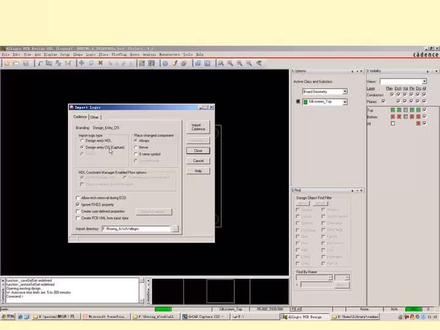
是 c s 就点 c s, 如果是 hdl 的就点 hdl, 路径要选选正确。
 00:58
00:58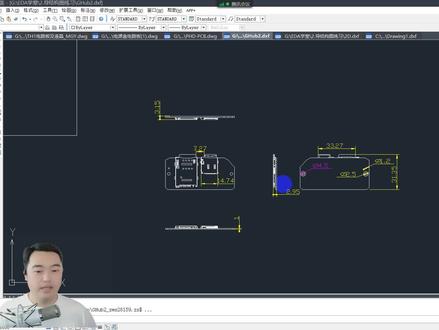 05:37查看AI文稿AI文稿
好,接下来我们来演示一下啊,怎么去处理这个结构图。那我整个就把整个过程一次性过了哈。那接下来删掉一些不要的东西。 这个这个是他的榜后,榜后是一一毫米了啊,我其实这个时候不要了。榜后不要了,这是总的高高度。二点九五其实也不要了。然后这些标注了,我把它删掉好了。然后这是他的螺丝孔啊,这些标注我都把它删掉。 好,现在一个顶层一个底层。那我就把它前响,然后复制。然后在这里文件新件这里呢,右下角打开无样板,打开工字。然后呢粘贴在圆点的周围,你把滚轮滚一滚,他这里就会缩小了哈。然后 粘贴看透微好。粘贴好了,接下来另存另存为。好,我还是放在桌面吧。然后格式选择两千的 dcf 格式啊,是饿了。保存好了。保存好了。接下来打开 配饰。那这个不要了,我就文件新建一个。 好,现在这个是新的了。那么在这个新的里面我们去做。那么我们我们也可以调出昨天的那个 wifi 的模块啊,在在这里面去加也可以哈。好, 我们现在我我们就下。我就先打完表吧,打完完表再打结构,或者打完结构再打完表,两种都可以。我给你们演示一下吧。那我就刚好我们昨天 不是深层的腕表吗?我现在就导这个腕表进来,导完之后导结构 玩表文件啊,在这个位置我们把倒进来。好 啊,刚刚是有两个气垫没进来,知道没有啊。那个没关系,我知道了,到时候再去改。我先把这个气垫先放进来。 ok, 那接下来搞结构还是一样的哈。单击这个会的功绩呢。选择添导入地下一部文件找到他, 然后也是一样。记得改哦。假如你忘记了怎么办。没关系,倒进来之后再浅显, 然后特性把它改到装配底层去知道吗。假如你有一天忘记了,你倒进来之后再再想也可以啊。别说我现在忘记了现在倒进来了。那我再重新把它想中然后特性 改到专卖顶神器啊。忘了也没关系哈。不要不要害怕想弄他直接直接就可以改了。改到专卖顶上来好确定啊。好像改不了看一下 哎。没有改到哦。没有改到怎么办呢。前后把它选中,右下选择一个合并,把它作为一个整体然后再来改 好。改好了他们因为刚刚颜色没有变化我就知道改不了了。你看我把它作为一个整体他就可以改了。好。改好了之后呢。那这一个不是要放到底层去然后还要还要进线了对不对。那我现在把两个都作为一个整体现在接下来我就把它打扫了。你要把它拆分 拆分一下然后再来选中他右键再来合并。合并好了之后再来进向。看到没有进向好了然后改一下成他是应该放在装配底层去了所以改到装配底层去好了接下来进行合并 把他二合为一。那我把这个参考点搞到这里吧。想用他把版的原点定在这里,然后选用这个图形。右键重新设置原点好定到这个位置。按空格按空格好了。 然后我设置一下选项。这个选项是什么。按两点的位置来移动。然后对象不破我可以把它打开。 好了,想用这个图形移动来喽。好,他会帮我捕获他。好,确定搞定。搞定之后搞板框。搞板框。你注意看一下哈,他 结构图画的不太好,你看一下他这里是没有那条线。看到没有,被这个柱子盖住了。看到没有。 那这样子的话,我就用底层的来喽。我底层的这里不显示了。底层看有没有。哎,刚好有啊。看没有。那我就想到底层就好了。那我首先先把这个图形啊,我先把它打散。先打散,先拆分,拆完后再选。用这个边 按住分头键。好,我们继续选中这个扁,全部把它选中。 按住坑头键就可以选啊。连选好,全部选好了。然后右键。哎,又没有。那我写的形状呗。啊右键。 然后我们给它关闭一下右键,然后再设置一下,把它直接改成板框。好,线框改一下。零点一二七。 确定好了,板框有了。对不对?板框颜色你可以改一下看吧。可以输入阿玲, 任何一个新版都可以输入啊零啊零的意思就是说把最小的显示宽度设为零,他就是显示真实的相框,而不是说小于十米。用细线啊,这样就好了。
 04:55查看AI文稿AI文稿
大家好,这是反应教育,那么我们这一课呢,给大家讲解一下如何将阿迪克 pcb 的格式转换成 pass 格式的 pcb 呢啊,首先大家可以看到这里是我给大家准备的一个素,一个素材就是转换了一个素材是吧?啊,一个演示文件 啊,这边呢我我们要准备一下这个啊拍摄的软件,还有那个 rcd 软件加上 ad 软件,因为像之前一样,我们不能直接将拍摄 将那个阿里狗的 pcb 文件转换成拍摄 pcb 文件,因为其中如果直接转换的话,可能会出很多问题,导致转换不成功, 那么呢我们该如何去转换呢?首先我们要打开这个 ad 软件,先把这个阿迪哥的 bcb 文件转换成 ad 格式的,然后再把那个转换成功 后的那个 ad 格式的文件直接导入到 pass 里面,这样就这样就完成了转换的一个过程,是吧,也能达到我们转换的效果。其实啊,这边呢给大家演示一下,我们首先打开那个 ad 软件,然后在文件下面点击导入上导 点抖抖音上头以后呢我们直接点击下一步,然后这边选择一个阿里个 d 三的一个 pcp 点 p id 的文件。 好,我这边直接点击下一步啊,这边是我们添加了一个文件,我们再添加进去,添进去以后我们直接点击下一步,这边选择默认的就行了。好,下一步 这边也是一样的,我们直接进行到下一步,到最后就行了 啊,稍等一下,然后这边呢是已经导入完成了是吧?好,我们可以看一下哦,这边只是一些细节哦,我打开 皱纹,我先看一下,这边提示一个警告,是因为我这个文件是十六点六的,是吧?然后用时间打开,所以他会有这个警告,这我们不用管,我可以看到这里面其实也是就是一些器件而已,没有其他的东西 好,那么呢我们用 ad 文件, ad 把它转成 ad 格式以后呢,那么我们再把这 ad 格式文件再转换成 pass 格式的,这样就这样的话就完成了我们一个转换的过程,是吧?这边可以看到我直我转换成 ad 格式以后,他在桌他桌面上直接生成了一个这样的啊文件夹,那文件夹下面呢?有这个工程的文件,有这个拼 pcb 点 doc 的文件,然后还有个这个 logo 文件,是吧?那么我们直接选择这个打开我们这个 pass 软件 开始第二个软件打开以后呢,我们我们在这文件下面点击导入, 导入我们选择桌面上的我们这个文件夹,好文点击文件夹以后呢,我们这边有个文件类型,我们要选择一下,这边选择 pcb 点 doc 的一个文件类型,是吧?就是我们的一个 adbcd 格式的一个文件类型,那我们直接点击一下,然后点击打开,打开以后呢,我们可以看到这边已经是导入过来了, 找过来以后我们先把气垫移过来,但是中间的一个啊,这中间其实有四个属性的,是吧?我们可以看一下一个铜箔的属性,铜箔的属性我们直接可以看到这边 这边我们中间其实也是有蟹壳的,然后他的一个,呃,这个矩形呢?填充矩形是在哪里呢?在这拍个戏节目中的一个啊,是 那个欧森姆套盒,其实呢就是我们的一个 s 棒的就是就是一个占地面积的一个细纹。 这其实我们转换过来以后呢,我们这个其实可以不用的,直接删了就行了,因为那个只是在阿力哥软件里面用到的啊,这边其实就是我们一个转换过来的一个东西,那你转换过来以后呢?其实有很多东西的话需要自己 去检查的,像这样期限肯定是有问题的,是吧?看是哪里有问题,你先把它保存到库里面,然后去检查去检查哪里有问题 是吧?因为不是一个软件设计的,所以他转换过来肯定有问题的,但是我们一般提取碰撞的话,他不会有很大问题的,像这种东西你去检查一下他的尺寸,如果尺寸对的话,他就是可以用的是吧?好,那么呢我们这节课就给大家讲解到这里了,这个就是我们一个转换的过程, 希望大家可以自己去试一下是吧?你自己试一下才能知道啊,转化有有哪些问题是吧?多转化几次以后就熟能生巧了是吧?好,那么呢我们这一刻就给大家讲解到这了,谢谢大家。
23凡亿教育-张老师 05:49查看AI文稿AI文稿
大家好,这里是白云教育,那么这节课呢,给大家讲解一下一创一贴如何导出科普文件。好,首先我们还是一样的打开这个一创一贴的软件,是吧? 打开以后呢,我们回到这批这批版上面。好,到这以后我们在这边如何 去导入这个胳膊文件呢?导出这个胳膊文件呢?其实有两个地方,请在这制造,下面菜单栏下面的制造,点击制造,然后下面有个 pcb 制版文件的胳膊,能点击这个也可以导出胳膊文件, 在上文件下面也有个生成 pcb 置版文件,这两个都可以,你随便点哪个都可以。我这边点击以后,点击以后,他弹出这样一个对话框,提示该 bgb 存在未不完线的网络连接, 是否检查网络啊?我们这边呢,直接就点击火就行了,因为我们这期间都是随便放的,是吧,没有特意的去布局布线啊,只能给大家做一个演示的作用。 好,我们直接点击火,然这里在生成之前自我检查设计规则呢,我们这里也是点击火,因为我们的线根本就没有去连接,是吧,所以我们直接点击火就行了,然后这边可以看到一个 一个胳膊的一个晕染的情况,然后这边啊,因为我没有去布线,没有去干什么东西,只摆放一个器件,还有一个 啊,如果在这里,那我们这边可以看到一个是一个陈醋,然后尺尺寸估估算呢是幺八一百八十七乘以 一百四毫米是吧?然后这样穿加一串,当然你你可以选择在加一串下单,你如果选择在加一串下单的话,你在这边直接点击这个就行了,或者你要在其他板厂,你自己有自己合作的板厂,你直接点击这个生成购物文件就行了。然后 或者其实你在其他版厂下单也可以,因为我们防疫也有下,也有自己的板厂,是吧?我们可以看一下,在这边呢,你在这网站上面直接搜索 pcb 联网,搜索以后在第一栏你就可以看到这个 pcb 联网,看到以后你直接点进去, 在这边可以看到这里有个 pcb 打样,你如果有大家如果有需求的话,或者有兴趣的话,可以去这个 pcb 打样里面点击一下,进入到这个页面, 用到这个页面有个在线下单,你直接点击在线下单就行了啊,给他看一下比这个的,哎呀,然后在这边有个在线下单,你可以如果大家有需求或者有估价的话,你可以在这边 啊去估一下价或者是什么,大家有兴趣的话可以去看一下。然后这边呢是一个生产工艺,是一些生产工艺需求,大家有兴趣的话可以去看一下其实。 好的,那我们再回到这里来,我们这边直接点击生成胳膊,生成胳膊文件,好,可以看到这里是一个胳膊文件的压缩包,就这个 pcb 版的压缩包,我们把它放入桌面, 放桌面以后呢,我们其实在生成了各个文件以后,我们可以用其他的一些软件进行 胳膊文件的查看,看有没有出错,是吧?其实啊在一串这方面呢,其实是有那个的,你可以看一下这个地串一贴,这软件其实是有那个胳膊预览的,他他有个使用教程,大家可以看一下, 好,现有的胳膊长按性呢?其实有这几种其实我用的比较多呢,目前啊我个人使用比较多的是这个看三五零的啊,用的也比较方便,其他的大家可以去下载一下看一下。然后这边呢 啊家电创推啊,利创 eta 推荐这个免费的这个这个软件大家有兴趣的话可以去下载一下,其实都是一样的,然后他教你导入的方法,是吧?有兴趣的可以去看一下。 好了,那我们这边呢,因为我们这个电脑上是没有装这个啊,看三五零的,所以给他看不了,所以但是可以看一下这里面,因为我们也没必要看,因为这里面其实是很多东西 都没有去那个了,是吧?都没有去布线布局,所以没没什么看的必要。然后这边呢可以给大家看一下一些呃生产的一些文件,然后这里有个顶层主焊是吧?然后顶层适应层,顶层高网层, 然后一个以及顶层做一个钻孔层,非金属钻孔,然后金属钻孔层是吧?金属钻孔层,非金属钻孔层,然后到一个底层主焊一个底层,然后一个波特奥特曼层,就是边板湾层,是吧?这里的一些文件 其实导出来都有的,然后一键导出各部文件,其实这个也比较比较方便的啊,大家呢可以去试一下这个 你设计完成以后,你导出胳膊可以一键导出就行了,然后这里检查网络呢,其实你设计完成以后,还是有必要检查一下这个 drc 的, 然后还有那个网络连接,我们这里可以看到我们打叉的其实都没有连接的,这些都是没有连接的啊,因为我们 只给大家做演示的,所以就没有去连接了,但如果是大家自己的话,大家自己做项目的话,建议还是连接比较好,还去检查,还是有必要去检查的好,那我们这节课呢,就给大家讲解到这里了,希望对大家有帮助。好,谢谢大家。
 03:24查看AI文稿AI文稿
大家好,这是反应教育啊,那么我们这一课呢,给大家讲解一下立创一贴里面的一个导出坐标文件。好,首先我们还是一样的打开立创一贴这个软件, 打开以后呢,我们可以看到这个文件,下面点击文件上面一个导出坐标文件,这里呢我们直接点击就行了,点击以后弹出一下,弹出以下的一个对话框,是吧? 你可以看到镜像底部底层的原件坐标,就是后面有个注视,然后这这里呢只部分那个贴片厂商需要 这加一串,不需要勾勾选,就如果你在加一串打满的话,这加一串是不需要勾选这个镜像的。其实很多啊,目前 目前的话一般是不需要勾选的。然后面是包含拼板后的原件坐标,而这个也是一样的,其实和上面是一样的,一般这里是不用勾选的,我们这里呢直接点击导出就行了,导出以后你可以看到这里是一个 以 csv 结尾的啊,就是我们一个一赛表格的那格式,是吧?我们直接导出保存就行了,我们这里保存的桌面 绑上桌面以后呢,我们回到桌面看一下,点击双击打开在片搭配开始里面,你可以看到这边呢是一个呃 一个原件的位号,然后这边是一个封装,然后这边呢就是一个那个一个坐标了原件的坐标了,你可以看到这边是没有,就是那个乘 我们没有放期间到底层去,是吧?所以他全部在那个顶层,全部在顶层有没有旋转角度?这边我们都没有旋转角度,一般是他们只有零度,要么是一百八十度是吧?啊?下面是一个那个 啊,挖,六值有期间的信息是吧?有期间的信息啊,这个就是一般坐标啊,坐标文件所需要的一些信息了, 当然大家可以自己去试一下,这边只给大家演示一下,因为我很多期限是没有就随便摆放的,也没有摆进来是吧? 啊,这个文件呢?啊,导出也是比较简单,你直接点击导出就行了,如果你那板厂是你那合作板厂是需要需要让你进项的,或者是 然后呢一键包含那个平板后的远程坐标的话,那你这里都需要勾选的话,就看情况而定的,当然是 需要勾选的话,肯定是要勾选的,但一般其实啊,一般其实不太需要勾选这个的,这都看自己的需求吧。那这样呢,我们导出你就可以看去这个, 打开这个去看一下,打开这个表格去看一下有没有问题,就是有没有期间是信息不对的,或者是坐标不对的,然后这边呢是一个单位,其实他这个单位是根据 根据你在利创 eta 这里的一个单位来设置的,假如说你这里设置的是没有的话,而导出的那个坐标的信息也是没有单位的,大家可以去试一下。好,那么我们这节课就给大家讲解到这了,希望对大家有帮助。好,谢谢大家。
 06:39查看AI文稿AI文稿
大家好,这里是反应教育,我们这一课呢就给大家讲解。呃,你可以看到这边的一个文档啊, 我这一课呢给大家讲解的是哈利狗软件里面怎么对相同模块进行一个呃,模块混用呢?哦,我们在布局的时候有一些模块是一样的啊,像一些电源模块,或者是一些啊储存器模块 啊,我们就会用到这个一个模块复用的一个功能,那么我们如何去使用模块复用的功能呢?啊?我们这节课给大家讲解一下啊。首先我打开一个素材给大家演示一下啊,打开一个 dcdc 的一个模块, 你可以看到这边呢,其实是两个一样的模块,是吧?啊,我把上面 面的一个模块呢,我把下面的模块进先进行一个删除, 我把上面上面的模块把一些东西给删掉啊,然后把它的一个布局布局打乱一下, 知道不?不许给打乱, ok, 那么我们这个时候呢,你可以看到我这个布局已经被打乱了,是吧?好,我们布局打乱了以后呢,我们怎么去对,其实上面那个模块和下面那个模块布局是一样的,就是我们俩落地 adc 他们他们里面的一些器件呢,其实都差不多的,那么我们怎么去弄呢?第一个,呃,我们选 club, 下面有个呃这样的一个布局模式的一个选择,那我们选择这个普雷斯曼的艾迪特是吧? 点击这个,我们首先先生成一个模型,把上面的一个生成一个模型啊,这个从这个电阻开始,我们按住 ctrl 键去点击,然后点击这个, 把所有的一个基建都点中都选中, 选中我们需要服用的一些呃器件,然后给他创建成一个模型。 好,这样多点完成以后呢,我们再点击我们的选中点,再点击我们的键里面啊,再点击我们的一个中心,就点击 器件,点击我们的一个右键,你可以看到这里有一个啊 plus, 一个 repleleke 的一个生成啊,你可以看到这里面选中了一些东西,他的一个过孔呢,也会被选中 啊,没有选中的话,我们再进行一个框选,他的一个过孔没有被选中。 ok, 那我们再进行一个框选,把它其中的一个过孔也选中。 好,这边我们就不去选中了啊,这边就不去选中了,因为这边到时候也要重新打孔。呃,连,连上去的,要连到这边的一个呃,输入端是吧? ok, 那么我们全部都选中了,这边也选中,而选中了以后,我们再点击右键,点击这个。呃,空白的地方,点击一下啊,然后点击 右键倒一下,再点击一下空白的地方啊,我们把这个模块呢改个名字啊,我们一个 mdd 的,就是我们这个模块复用的一个文件,我们上节课有给大家讲过这个文件,是吧?啊,然后我们再保存一下, 保存一下,然后就可以了,然后再点击倒一下,哎,保存完成以后呢,我们再进行这边的一个期间的选中。假如说,呃, 假如说大家因为我这里其实可以直接进行一个框选的啊,因为我知道我当前我需要哪些器件进行一个模块混用,但是如果大家在布局的时候不知道哪些器件的,你可以也可以 在 cdop 下面进行一个不认识面的 id, 他的这样的一个呃布局模式的选择,那选择完成以后呢?再进行我们的一个这样的 呃有选择性的去点选,这点选方法是什么?就 ctrl 键加左键去点击点选啊,点选完成以后我们再点击右键 相对应的我们一个深层,还有个我们的一个导入,是吧?我们导入刚刚的一个呃抛卧的一个 polo 的一个 mdd 的一个模块复用文件,是吧?然后点击,那你就可以看到我们这边呢,他就完成了我们的一个模块复用,连我们的一个孔以及我们的一个啊泄火都进行一个复用了,是吧?这样的话就是,呃 这样就是我们的一个模块复用的方法,这样的话就会省去了我们很多一个呃布局的时间以及我们的一个布线时间,是吧?他的模块就是可以复用的一模一样。当然如果 大家还会遇到哪种情况了?我当前这种情况其实是啊,因为七键属性都是一样的,那当如果有时候呢,大家可能会遇到文档里面的这种,你可以看到这模这步骤都是和我们一样的,你可以你会看到假如说你这个,呃, 假如说你这个教师类目,教师类目和这个歪六值不是匹配的话,他就会出现这种情况呢?出现这种情况什么 啊?要自己手动点去匹配了,去匹配了,你手动点完以后,他有些还是没有匹配到的话,他可能就会形成这样的一个情况,你可以看到这里有几个器件呢?不是对应的没有放进去,没有对应起来,那这个时候就要手自己啊,就要自己手动 去放置,把这些器件呢给放置到这里面去了,放置到啊他的一个相应的位置里面,是吧?把这些器件 就自己手动去放一下了,他就会有两种情况,他如果他的一个歪六,歪六值呢,和他一个装饰,那么都是一模一样的了,他就会按照他的一个,呃, 他就会按照他的一个上面的一个布局方式是怎样的,那你这模块服用就是怎么样的,就这样的一个情况。好,那么我们这一课呢,其实给大家讲解的模块服用呢就讲解到这里。好, 那么如果大家对 p a b 设计方面感兴趣的话呢,可以去我们的一个 b 站搜索反应教育啊,上面有很多两层板四层板的一个入门视频,大家有兴趣的话可以看一下。好,那么我们这一课呢就给大家讲解到这里了,谢谢大家。


