因科特为什么鼠标驱动检测不到鼠标

粉丝8692获赞10.8万
相关视频
 00:50查看AI文稿AI文稿
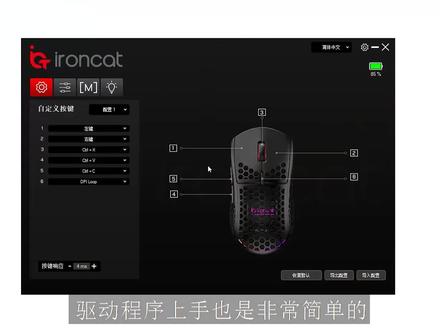
驱动程序呢,上手也是非常简单的,第一个界面呢就鼠标的一些简单配置,比如说改建,像我的话就改成了复制粘贴, dpi 呢可以从五十到一万九之间随意调整,并且每个档位相对应的颜色呢也可以自己修改,在切换 dpi 的时候呢,就可以一眼就知道是属于哪一个档位, led 高度可以在一毫米和二毫米之间调整,另外呢还有直线修正,波纹修正等等。第三个页面就是自定义红路子,这个的话我就不多做介绍了。最后一个呢,就鼠标的灯光控制,有六种模式可以进行切换, 还可以调整亮度和速度。另外呢还有一个移动关闭灯光的选项,就在移动的时候呢,灯光会关闭,达到更加省电的目的。如果说你是重度游戏用户的话,建议关闭灯光使用,如果办公的话,可以将你鼠标的回报率同时关闭灯光达到更长。
 01:52查看AI文稿AI文稿
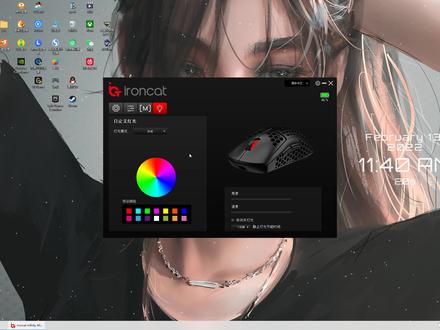
好,开始录制,我们下载好对应的英科特 g pro 的驱动后,我们双击打开驱动, 进入驱动后,我们可以看到右上角有显示我们无线鼠标游戏剩余的电量,而左边则有六个自定义按键可以供我们设置。而第二个则是 dpi 的设设置,我们最多可以支持六个档位的 dpi, 然后是每一个档位都可以自定义调节,包括 dpi 的颜色, 还有 dpi 的速度都是可以自定义调节的。而底部的灯效则是大家常说的一个问题,就是为什么我的 gpro 鼠标续航时间 不长,续航时间特别短,这个时候我们就可以选择常亮呼吸,当如果为了提高续航的时候,我们就可以关闭 dpi 的灯效。 然后鼠标烙的高度,我们通常选用的是一毫米鼠标烙的高度,就是指鼠标抬离鼠标垫或者是桌面时他能够所反应的高度, 然后是波纹控制直线修正的。下面是 windows 的系统设置,包括鼠标的移动速度,滚动的速度以及双击的速度,这里都可以自定义的设置。 然后第三个则是一个鼠标红的设置,我们可以新建红,通过来建设一个属于自己的鼠标红来满足自己的需求。然后第三个则是一个的呃,自定义的灯光设置,就是我我们鼠标 gpro 鼠标下面的一个流光灯的一个设置, 我们一共可以有非常多的灯效设置。好,这就是 g pro 鼠标的驱动说明。
 08:51查看AI文稿AI文稿
好,这期视频继续跟大家讲一下,二百块钱你能买到对用户诚意最大的一个所有品牌因科特家的 j 二四,那我上期视频讲他家的 j 二三,那 j 二三的模具是一个类狗屁王的一个万金油模具, 那么 gr 四呢?它是一个右手工程学的一个模具,那么在右手工程学这个这个模具的领域像做的比较好的,比较成功的那么两个起点,一个就是周围家的魁蛇啊,那个那个 雷蛇家的魁蛇和哲威家的 ec 啊,那你可以把它当做一个呃,能够支持热热插拔,而且只要二百块钱的小 ec 或者小魁蛇, 所以说他整体比较适合这个趴卧的人群,还有就是半趴半趴卧的一个人群,那么他整体的一个侧键那么做了一个呃加宽加大的一个处理,也就是说在你趴卧的时候,包括你, 你半爬半抓的时候,那么你的这个手指去按压这个侧键,手有有一个更好的一个按压点啊,然后这个侧裙的前端这个位置也是前端下面这这个位置稍微给他一点这个收腰处理,然后上面是没有没有多收腰的。 然后呢这个滚轮也是用的 pdc 家的金轮,那四千万左右左右的一个寿命,那刻度跟从内感也都非常重。然后中间这个位置就是标配的话,有一个接收器在里面,如果你是顶配的话,是没有一个接收器的啊,里面是空的。 然后重量是来到了六十五克,那上个 jr 三我也说过了,他们家鼠标呢,虽然说是做到六十五克吧,只是一个轻量化一个入门的级别,但是他们家这个伊克特家这个鼠标整体重量的重心做的比较均衡,不像说有些鼠标, 当他的重心呢,基本都集中在这个屁股这个位置啊,或者说中中后端或者中端这个位置啊,背部这个位置,所以导致呢,就感觉滑动鼠标的时候有点头轻脚重的感觉,那么在 一个特加,这个 j 二三也好, j 二四也好,那你是没有这种感觉的,包括我刚上手的时候,我还一直一度以为这个鼠标可能只有五十五到五十八克啊,所以说这个重量做的这个均衡度可以点个赞啊,给个好评。 然后这款鼠标呢,这个脚贴,那我跟这二三是一样的,上个视频我也说了,就类似于轨道经济家。呃,轨道经济家的那款银壶啊,轨道经济呢,就是之前康康一直用的那个酒酒店品牌 啊,还有就是这个微动,那四个微动我在 g 二三的时候已经介绍过了,像这个呃,茶色的,就是 是那个静音微动吗?适合你这个办公或者宿舍里用,然后这个蓝壳粉点的话,就他就是一个适中,就说他没有什么特别偏科的像, 那么每一项都是正好跟你及格分比较一个万金牛的一个被动,那你是办公也好,你是打这个英雄联盟也好,你是打这个 fps 类游戏也好,休闲游戏也好啊,网游也好啊,单机也好啊,都可以是很好的实用的一个被动。 那么这个黑色的这款微动的话,就是比这个蓝壳的稍微硬一点点,那比较适合。呃,你去速点,比如说我办公或者打游戏啊,经常需要去速点这个 这个鼠标啊,左右键那么长时间使用的话,你的手指也不会感觉到很累,然后而且给你手指的回回馈感也不错,那么他这里自带的 出场给你先安上的是绿壳的白点,那么就是一个偏硬脆的手感,那么挺更适合做这个单点,然后而且就是适合那种呃,喜欢对手指回购感特别强的用户,然后又经常可能需要单点的一些啊, 然后这下面有个小呃送的还是这个小圆点吗?这个脚贴,如果说你不喜欢这个脚贴的话,你就把这两个上下撕掉啊,然后把这个小圆点贴上就可以了,他都已经事先传下给你开好孔了,对着贴上就行了。然后这个 这四个白的,这个就是这一个呃,脚就是你的左右建成的一个脚垫,那么也就是一个零点六毫米,零点七,零点八,零点九毫米啊,就是控制你这个左右键的一个建成距离的,那么就是在这个地方更换 这个黑色这个位置啊,旋转就可以了,根据自己的需求。然后今天正好这个视频有点短,我就再给大家说一下这个他家驱动一个设置啊,驱动设置的问题, 别动, 那么驱动的话,不管 g l 三还是 g l 四都是支持这个插轴歪轴的,单独的呃,灵灵敏度调节,那么一个就是横向嘛,一个是纵向,他都给你写的很明白了啊,根据自己的需求去调就可以了, 然后这回报率也是根据自己需求去调,然后这个按键按键响应时间设置,其实这个就是很多鼠标上面那个消抖设置,就是你这个鼠标,你比如说左键 键或者右键,我按一下的时候,你手是按了一下,但是他这个按键他是有抖动的啊,如果说你设置的过低的话,他就可能造成这个双击 这这个延迟时间,那如果你是设置过过高的话,如果你需要速点快速点击的时候,那么可能造成延迟过高,那一般就是说给他设四或者五就可以了。 那抖动呢?分为前眼抖动跟后眼抖动,然后消抖呢?也分这个软消跟硬消,那么现在鼠标一般用的是软件消抖啊,都做的都不是硬件消抖。 然后这个性能模式呢,做的是你就选这个电竞模式就可以了啊。然后像这个如果你办公的话,你就用这个标准模式啊,如果说你是打游戏的话,就用电竞模式,然后这个鼠标这个高度就是当你这个鼠标抬离了这个鼠标垫或者桌面多高以后,就停止工作, 然后一般设定了七或一就可以了,好吧。然后上面就是这个综合设置,综合设置有三个选项,一个是运动同步这个职业修正,包括下面还有个修正,这三个如果你打游戏的话,你是不需要开的,如果你是办公用笔,用制度绘图之类的,那么根据你的需求去选择开就可以了 啊。这个是接收器的一个灯效,就这个八个接收器的一个灯效,他有一些预设的 dpi 跟这个荷包率啊,你可以通过这个鼠标上这这个键去按压去改啊,上上面都都有介绍,自己看就可以了。 然后说一下他这个鼠标我推荐你们购买的这个,呃,版本就是我还是跟 j 二三是一样的,我还推荐推荐你们去买这个标配,标配的话比 j 二三的标配是贵了十块钱二百零九 j 二四啊,如果说你非要 需求一 kg 以上的回报率的话,那你就买那个顶配,就三百一十九,但是我其实还推荐大家买标配就可以了,你不要总去跟风非得我用用高的回报率,知道吧,现在很多打职业的在 cs 的欧洲玩家,他们还在用五百的回报率呢啊, 就说一 k 足够足够你用了,其实现在包括四 k 八 k 啊,这大部分人是用不上的你你也不用总去跟风去用这些啊,尤尤其是在你的 cpu 本身,你 cpu 就不是一个太旗舰型号的,比如是一个七八年前开电脑的,那我更不推荐你用四 k 和八 k, 因为他特别吃你 cpu 的性能, 然后可能你玩游戏的时候,比如说你的 cpu 比较老,那么你玩游戏时候本来有一百阵,那么你用了八 k 以后,可能你你游戏只有六十阵,然后如果你真的非要需要的话,那八 k, 那你就去 买买买顶配,反正我我是推荐你们买标配就足够用的啊。然后标配跟顶配就是还有个传感器,就是一个三三九五跟一个,呃,三三九五零吧,其实还我还是那句话,就每个鼠标我都跟你们说,就是不要在意传感器,现在不管是三三九五还是三九五零, 对你办公也好,打游戏也好,都是性能相当的过剩,就跟你去玩英雄联盟是一样的,你不管用 i 四的啊,那个十,呃,英特尔的十四代的,呃, i 五也好,你是用 i 七也好,他都 能让你很流畅的去玩游戏啊,没有任何区别,差那个三百针,四百针的对你来说没有用,因为你显示器可能只有四百针是,对吧?剩五百针你超多了也没有任何意义啊,就这么个概,就这么个概念。所以大家就是如果说你的预算不够的话,你就买 三三九五传感器的鼠标,那性价比很高,你买三九五零的话都会高过三百块钱,因为三九五零这个这个传感器现在是空价,比如说传感器的厂家,他不让他 这些卖鼠标商家去那个降价处理,低于三百块钱卖,包括你附赠东西,比如说你卖鼠标送鼠标垫的话, 那最后的折合的成本也不能低于三百块钱。所以说很多现在卖卖鼠标赠鼠标垫的三九五零的,他都会卖你个三百六十多或者三百九十九啊,就这么个原因。
75关己 00:35
00:35


