粉丝1439获赞8700
相关视频
 00:51查看AI文稿AI文稿
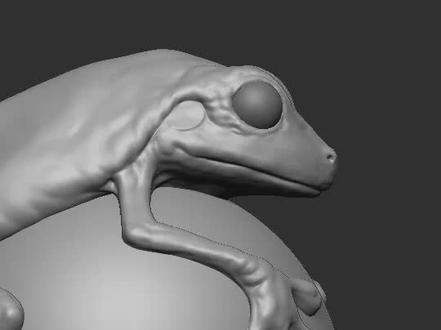
好,咱们来讲一下,如果咱们用这个笔刷,这个圆管笔刷在这个模型的球体上进行真的拉出来,你看他不贴合咱们这个模型怎么办呢?在哪里设置呢?咱们来讲一下这个技巧好不好? 咱们呢只需要在这个时取菜单,这里有没有看到这里啊?有个时取菜单,咱们只需要把它的一个深度打开,找到连续 z。 好,大家来看一下, 咱们现在已经打开这个连续 z 了,在在这里画的时候,你看哎,他就可以很轻松的赋予在他这个表面非常的贴合,懂了吧? 这个呢就是解决这个模型拉出来哈,这个比说拉出来不贴合这个物体的一个方法非常的简单。好,现在你直接拉出来就可以拆分掉了,好吧?你看就可以拆分这个位置后点就可以了,懂了吧?这样子就可以贴合他,就这么简单。
 07:05查看AI文稿AI文稿
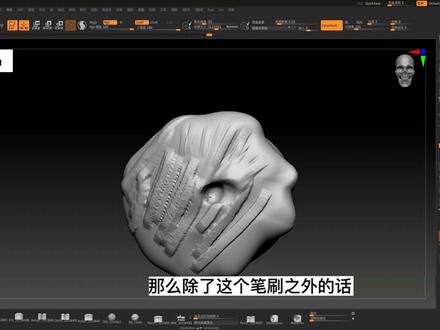
又回来,那么这节课的话呢,我们简单看一下这部上写的几个常用的笔刷,那么这里我们可以打开灯箱,那么有的时候我们会发现这个框啊,他没有完全的显示画布,没有整个的去铺满画面啊, 在这边的话呢,我们可以移动画布啊,有的时候你的画布一不小心移动歪了的话,我们可以点一下百分之百实际大小显示,还有一个的话,这画布大小我们可以通过注二 d 工具啊进行放缩,我们这里点百分之百,那么这个的话呢是一半,这是实际有多大就是多大实际大小,这个是手动的放缩大小,这个的话呢是对他进行移动了啊, 这个画布的大小的话呢,是可以进行调整的,比如我们到这个在文档里面我们找一下,我们只要点上窗口大小,然后再新建文档,这个时候呢建立的大小的话呢,就是整个都是全屏的啊,这样的话呢操作的空间会大一点啊,你可以看一下,现在是根据我们窗口,它自动会创建全屏的,再点一下啊,又可以恢复了。好,我们 在灯箱里面找一个物体啊,或者我们直接打开某个灯箱里面的这个模型啊,他也会自动全屏啊,我们选一个丹丹麦系,丹,丹麦系是我们上节课讲过的动态网格啊, 那么我们可以直接选这个球来去试一下这个笔刷,当然为了复习上节课的知识,我们还是自己创建一个球吧啊,都是一样的,首先我们进入到编辑模式,但是他是不能雕刻的,所以必须要把它转换成 3d, 这个时候就可以雕刻了,对吧?然后材质我换一下,换成换成他灰色材质球啊,白色的, 找到几何低边际,从里面找到 dna max, 我们点一下 dna, mac 按 shift f 键,上节课讲过的啊,我们可以看到 他的线框,他已经变成动态网格了,那么这些笔刷里面比较常用的,我们前面讲过两个,第一个的话呢,是标准笔刷工具,就是这个直接画就是凸出来,按凹的键就是凹进去,笔刷大小我们可以通过 s 键来控制,控制他的这个大 凹的键凹进去,那么我们还用到一个笔刷,按 b 键,按 m 键,按接键,就是移动笔刷啊,或者你直接按 bm, 然后找到他点就可以了啊。这个笔刷的作用呢,就是对他的形状进行调节,这是一个用的最多的笔刷啊, 提供非常多啊,比刷大一点,那么我们 s 线可以控制比刷了之后呢,把它调的大一点啊,这个时候如果形状改变了,更新一下动态网格啊,现在又平均了啊。 那么除了这几这两个笔刷之外的话呢,我们还会经常用到的笔刷的话呢,叫做可乐 budiop。 这个笔刷啊,就是一个黏土笔刷,用来造型的,那么他画出来的话呢,他就是一条一条的, 像是这样,现在呢不是特别清楚啊,我们可以提高这个分辨率,因为不太清楚的时候使用动态网格,我们上节课讲了,我们可以使用二百五十六更新一下动态网格再画啊,这就清晰很多了啊,他就是一条一条的啊,那么最好雕刻的时候使用手写板进行雕刻,这样 可以控制住压力,比如你画上去的时候,然后手写板,我这是用手写板画的,轻的话他就是涂起来比较少,画的重的话你看一笔画下去,他就是涂起来多一点啊,然后我轻点画,你看他就是很轻的啊。呃,使用这步上去 必须要使用手脚板才能够进行雕刻,如果你用鼠标进行操作的话呢,想要控制他这个力度的话呢,会困难一下,但是我们如果雕刻是吧,我们可以通过这个 c 强度进行雕刻,把这个强度降低一点,这个我们也讲过,这样画的力量就没有这么大了,或者我把它设置二,这可能变小了啊。 呃,值比较大的话他就非常明显。这个是克雷贝蒂亚夫这个笔刷,这个黏土管笔刷,他的话呢主要是造型用的啊,在这个上面进行进行造型,所有的笔刷都是一样的,按 o 的键都是凹进去啊,按 shift 的键都是光滑,都是平滑。那么除了这个笔刷之外的话呢,再讲一个笔刷啊,按 b 按这个 c, 还有一个叫可乐笔刷,黏土笔刷啊,到这里啊,可乐笔刷,可乐笔刷的话呢,他比较软一点啊,不是刚刚那个一条一条的,他也比较适合用来造型。按 o 的键的话呢,可以凹进去,对吧? 这也是个基础。笔刷按下面的键也是平滑,那么画起来的话呢,看起来就比较柔软啊,刚刚的 clay beauty up 的话呢,就是一条一条的。那么除此之外的话呢,我们再看一个笔刷,叫做德米斯丹的 d 开头的, 按下 d, 从这里可以找到 dm, 这个的话呢,雕刻一些褶皱,雕刻一些细节的时候常用的笔刷,你看他像一把刻刀小刻刀一样, 在上面雕刻一些花纹呢纹理,这样就非常方便了,只不过默认情况下,他是凹进去的,按奥特键的话,他就凸起来了,跟前面的笔刷的方向有点不一样,当然也可以修改点,这里让他默认就是凸起来的,按奥特也是凹进去的,这个可以随时进行切换,如果你不喜欢的, 那么这里面我比较常用的一些笔刷的话呢,还有一个是制作硬表面的,叫做圈等耐麦克圈,等耐麦克笔刷这个,那么他可以把这个曲面画平整,好像是用这个把它削平了一样啊,再画的时候,这个笔刷比较特别一点,一般用来制作一些转折比较明显的物体, 要适合雕刻硬表面这种东西啊,或者我们想把这里调整一下啊,把它削平一点,你看像是像是这样,这样削平一点,那么都可以用这个笔刷来对它进行调节啊,进行雕刻,那么这个笔刷的话呢,如果有洞的情况下,我们按住奥特线,它还可以把这个洞给填起来啊,奥特键就是填洞。 那么还有一个相似的笔刷,叫做 h polish, 我们按一下 bhh polix 笔刷,而且 polis 笔刷的话呢,有差不多相同的功能,那么也属于印表面里面常用的一种笔刷。好,除了这些笔刷之外的话呢,还有几个比较常用 的笔刷,比如膨胀笔刷,听这个名字就知道啊,让他膨胀起来,按一下 bi in fact 这个笔刷啊, in fact, 你看看他的图标也知道膨胀啊,把他膨胀起来,膨胀就大了一圈,你看膨胀了啊,再更新一下动态网格, 那么他又连接起来了啊,任何时候我们啊 ctrl 框选都可以更新这个动态网格。膨胀笔刷,按住 ot 键,他就可以缩回去啊,这个时候最好按一下 tf 键,平滑一下,那么有膨胀就有搜索片起笔刷,叫做搜索笔刷,按下 b, 按下 p, 我们从这里面找到片起,片起是搜索笔刷,用它划过的地方的话呢,就会被收缩起来, 你可以看一下,这比较明显啊,那么他的话呢,主要是起到收缩的作用,比如我们希望这个风啊锐利一点,我们可以用收缩吧,那这个时候他这个网格分布又不均匀了,我们需要动态网格更新一下,变均匀一些,在收缩完成之后或者膨胀之后啊,如果我们是用动态网格的话,大家不要忘了, 你看他又不均匀了,按 ctrl 狂犬空白处更新。那么这里面还有一个比较有意思的笔刷,叫做 snake 笔刷,蛇形笔刷啊,也是比较常用的,是那个好客啊,蛇形笔刷他有好几个,这个的话呢,我们先看这个吧,那么这个蛇形笔刷是非常有意思的一个笔刷,直接的话呢,我们可以拖动出来 啊,比如这次长了一个触手,我们可以通过这个笔刷直接拖动出来,拖动出来之后啊,我们就会发现他这个网格线又不均匀了,所以要更新动态网格。 有的时候我们发现这些东西啊,可能一平滑,他就会变得特别细,如果变得特别细的话呢,就可以用我们刚刚的膨胀笔刷给他膨胀一下,刚刚膨胀笔刷是引不漏的笔刷,所以我们找到引不漏的,你看,比如我想让这里变粗一点啊,更新一下动态网格,这样他就变粗了啊,如果膨胀的速度太快, 那么呢我们不要忘了调节自己强度,把它直变小一点。好,这有点太慢了啊,稍微再大一点他就变粗了。那么 近期笔刷刚刚讲过的按一下 bp 收缩的啊,收缩的话呢一一般呢就会是这些折缝的时候用一下,我可以直接把这个边变锐利的时候经常用到的笔刷啊,或者我希望这里变锐利一点, 我可以给他这样收缩一下,他就变瑞丽了。 ok, 这个就是我们主要会用到的一些笔刷,那么当然还有别的笔刷,大家其实可以自己去尝试一下,都比较简单啊。那我们这节课就讲到这里。
9363d游戏建模教学课 01:28查看AI文稿AI文稿
ok, 今天我们来分享一个 z brush 一个小技巧。呃,我们遇到雕刻模型的时候呢,我们比刷 在我们的模型上面是显示非常大,但是我们放到这个最小的时候呢,我的笔刷还是这么大,那怎么去解决这样一个问题呢?他是放小不了,那这个问题也纠结了好多的血缘。然后呢这个问题其实就是我们的笔刷这个 或者就是我们的模型太小导致这个问题,当时这样太小的时候呢,我们有个解决的办法,就是激活我们这个这个 dyna 这样一个点击一下,我们点击把它点击化,点击成灰色这样一个状态呢,那么我们笔刷回答人的最小一个状态, 这时候我们可以放大,我们比赛可以看,这时候我们比赛就可以去放大自由四方王,然后能放最小,然后我们就可以雕刻上面一些细节,当然我们可以再小一点,就是做出我们特别想细的这种细节的乱七八糟做上面去。 这个第一个原因就是说我们的模型太小。第二个就是我们的笔刷这个没有激活,他这个会是大小,这个激活马上变成灰色状态时候,我们就可以做笔刷就可以放最小。 ok, 好,今天我们就分享到这里,下次见。
92西安云造建模师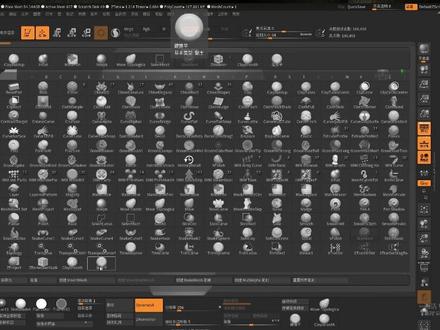 01:36查看AI文稿AI文稿
zb rash 中快速将外部笔刷导入的刷库,今天给大家讲解一个我们笔刷放置的两个小方法,我们也安装好软件之后了,这里呢就会生成一个桌面图标,大家右键点开图标,打开咱们的文件所在位置, 他会有这样的一个文件夹,如果你想要啊外部或者是下载一些笔刷放在灯箱里面了,大家把相应的笔刷了,放到咱们的这个 zebras 里面就可以了, 然后这里呢我之前导入了一些,比如花纹啊,或者是一些啊刚刚给大家看的毛发啊,这里就会在这,那这个呢它里面的这个笔刷呢,没办法设置快件啊,如果大家想要设置快件,长期让他在笔刷库里面呢,大家呢要在哪呢?依然是啊,点 一下图标右键所在位置,这个时候呢往下滑啊,滑到咱们的这个名称里面啊,点击这个名称,打开这个配置里面,这里面呢有一个叫做啊,这个是阿尔法,这个是我们默认的一些阿尔法和一些默认的比说库里面的东西,你可以 点击我们这呢就是我做的应推屏,以及还有这个 cosmos 的这样一个笔刷啊,放在这了,当你把这些笔刷放在这里之后呢,你再次重启你的 zb 啊,他就会一直在这,并且呢你可以把你这个笔刷了设置快件,或者是了把他了进行一个自己自定义为也行,这样方便大家去制作哈。
820逗典学堂 06:45查看AI文稿AI文稿
哈喽,大家好,今天我讲一下如何在这个里面设置我们的快捷键,就是常用包括常用的几个笔刷是哪些功能?我自己的设置是什么样的?那首先我们经常我经常会用的第一个笔刷是这个 cale build up, 就是在这里 这个笔刷,然后这个笔刷它的特点呢是你在雕的时候,你一直按它,让它会随着你的压强逐渐的在上面去叠。第二个 跟他方队的有一个笔刷是我其实不太常用的,但是他俩很像,就是 clay build up 旁边的这个 clay tubes, 然后它的特性我们来对比一下,它的特性呢就是我一直按着在这里它就会生长出来一个厚度,但是不会像上一个笔刷一样一直往上面去叠,所以它就是需要你不断的去这样一笔一笔去 往上面去叠加,那么我觉得有一些人可能会更适应这种笔刷,那他其实其实这两个选一个作为主要用的笔刷就可以了,我是比较习惯有用。第一个可以 build up 的这个笔刷,然后我会把它设置成快捷键一,我每次按键盘上的小键盘 最上面的这个横排的键盘的一,就会切换到这个笔刷。第二个笔刷我比较常用的是 standard, 就是标准笔刷,我在这个地方画一下, 就是一个稍微比较圆滑一些的鼓起来的一个正非常标准的正常的笔刷,我会给他设置到快捷键二,在 看一下他在这个位置,然后会给他设置成快捷键二,他还有一个我经常会用到的笔画是 damn standard, 就是 damn standard, 这里我会给他设置快捷键 alt 加二, 这个笔刷他会刻下去这种这样的凹槽,他是这个功能,一般他一般会用在我们在制作一些装备或者地方的时候,去快速的让他凹下去,产生这么样一个结构。 然后我给他设置的快捷键是 alt 加二,我的快捷键三,我们经常会用到的另外一个笔刷就是木笔刷,我经常会拖动他去调一些大的造型,那么在最开始的时候,我们会经常用到这个笔刷,我给他设置快捷键三,那么与他相对的是 alt 加三, alt 加三是这个 随着拓步结构去移动的笔刷,在这里,那他们那他也是同样产生这样的移动效果,那他和木的区别在哪里?我们再举个例子哈,我来找一下,我把这三根,三根,这三根毛现在是分开的,我先把它合并一下, ok, 来看一下线框,他是三个不同的东西,但是是同样一个子物体,同样一个子工具,我们在用木笔刷的时候,他会整体都能移动到,对吗?如果我们想单独移动,比方说中间这一根不想影响到其他两根,那么就需要 只只按照他的 top 结构去移动,我们就切成这个 move top top 逻辑的木笔刷,这样去移动他就不会影响到旁边的这两个, ok 呢?这是奥特加三四快捷键,快捷键四,我设置的是快捷键四,我设置的是稍等我切成头 科学建四,我设置的是这个 h polish, h polish 它是一个抛光的笔刷,那么 alt 加四呢?和它相对的也是一个抛光的笔刷,是 trim denmeic, 然后他们俩一个是在这里,另外一个 h polish 是在 找一下哈。 h polish 是在在哪里来着?我这笔刷真的好多不设置快捷键,每次找的很麻烦。然后 h polish 是这个,那么他们两个的区别在哪里呢?就是我其实会经常用到的是奥特加斯,就是你在大型雕刻的时候, 比方说我拿这个 play build up 去加或者去剪去做造型,我需要把它造型去给他,可能这样去剪掉,或者让他有一个 保持,呃,让他有一个造型的转转折,保持块面的明确,我可能就用到这个 trim dynamic。 那么 hpolis 其实也可以满足这样的条件, 就是我们在静态使用的时候其实看不出来区别,我们他们俩的区别在哪呢?我在这样,我去动态的是使用这两个的时候,大家就能看到区别。 我比方说我现在用 hpods, 我这样压一下,你会发现什么?他在我连续划过来的过程中呢?自己切成三个面,但是 trimmed in the mac, 他就是上面,他会一直切面,他会切好多好个 好多个好好多好多个面,然后把它去平滑过去。那么这两个的区别就是我个人的使用习惯是纯戴的麦克,大型做造型的时候我经常用到。我不,我基本上在大型的时候是不用 smooth 的。 很多新人可能会进来非常会喜欢用斯莫斯把自己雕的结构,然后给弄得特别不明确,这个是一种对造型的不肯定导致的一个问题,所以我建议新手直接就把 shift 键扣掉。开个玩笑,不要用 smooth 键,不要用 smooth 笔刷,对,一个连续一个不连续。 h police 呢?我会在最后,比方说我去真的需要这个东西,它是硬表面的 状况下,我需要去把这个东西卡的很硬,去确定造型,或者我雕钢膜的时候需要,比方说我雕钢膜的时候,一个装备我可能给他有一个这样的破损,让他拿这个笔刷去给他压一下,那他很快可以出来一个比较硬的一个质感,或者说比较硬的一个结构, 那就真真实的是做硬硬的东西的时候才会用到的。但是你像这种东西,如果我拿 trimdy 的麦克的话,他其实就会,你看就会很软, 就会很软,他边缘就不是很像表上金属比较硬质的东西。 ok, 那是所有的常用的笔刷。嗯,那他们的快捷键呢?怎么去设置?快捷键?包括他们的。 呃,这个,这个,那我是这套习惯,你们可以或者新人可以参照这套习惯去设置自己的笔刷。 ok, 那么快 键怎么设置呢?是我们在打开笔刷的这个页面中 ctrl 加 alt, 比方说随便找一个笔刷, ctrl 加 alt, 然后左键点击这个东西,然后这个时候整个界面的左上角会显示按任意组合键只拍自定义热键。 然后呢我们松开 ctrl 加奥特,然后去设置自己的快捷键,一也好,二也好,三也好,或者说是奥特一,奥特二,奥特三,奥四这样去设置快捷键,设置完了之后记得在这个首选项 去储存我们的快捷键,那么你也可以另存一个,在你切换电脑,比方说你家里面设置好了以后,你不想到公司再设置一遍,你可以保存这个 hotkey 的这个文件,然后在公司里面再加载一下,就是我常用的所有的笔刷的设置。
340地精今天建模了吗 02:06查看AI文稿AI文稿
大家好,我是栗子蒋,原创不易,请大家多多点赞收藏,别忘了一键三连哦!我们通常在做角色或场景的时候,经常会在原话上出现的一个配件就是绳子,今天来教大家绳子的做法。导入一个圆柱体 下方菜单栏,在初始画这里把 h 细分调整为三十。在遮罩栏里先点击全部遮罩,按阿尔法遮罩这个位置填三和二,点击一下列的按钮,这样我们的模型上会出现一个规则的遮罩。 在变形栏里,把膨胀的滑鼠往左边拉满两次。工具栏的最上方点击生成多边形网格, ctrl 加 d, 细分三级,回到变形栏里,把膨胀向右拉满两到三, ctrl 加 shift 加 out, 鼠标左键拖动,用红色的遮罩隐藏物体, ctrl 加 w 打个组, ctrl 加 shift, 鼠标左键点一下空白处子,工具栏下方选择按组拆分,删掉多余的模型。 几何编辑体里删除细分。变形工具里找到扭曲,选择一个适合你物体的轴向,我这边选的是 y 轴。拉动滑杆到适合的角度,选择 w 键,按住 ctrl 加 shift, 拖动一个新的物体出来, 继续用扭转工具,直到看起来两个物体之间能连起来。 ctrl 加 g, 取消多余的物体。笔刷栏创建一个新的笔刷, 弹出的窗口里选择新建。在笔触栏里打开曲线模式笔刷栏的修改器这里把拉伸和连接点也打开, 再给一点平滑,现在一个绳子的笔刷就搞定了,可以直接绘制在你想要的地方,这种方式可以 diy 各种想要的效果,你学会了吗?有什么问题欢迎评论区讨论。
250栗子酱爱做游戏


