达芬奇如何还原变形宽银幕

粉丝1.9万获赞11.6万
相关视频
 06:55查看AI文稿AI文稿
大家好,这里是春心开讲,在达芬奇调色当中呢,我们有一些影片啊,是需要模拟胶片质感的, 大家现在看到的呢是原始的阿莱洛克 c 的 素材,在七零九屏幕上的呈现效果,看上去呢是灰色的,但是呢,我们在左边为它增加了一个 阿莱官方的 let 还原,这时候呢,我们看到的就是一个正常的一个七零九视频的效果了,他呢离胶片还有比较远的距离, 在右侧是我们使用斐米这套工具啊,模拟出来的胶片效果,我们可以一起来看一下它的全屏的展示,我们可以看到啊,它的整体的质感发生了比较大的变化, 画面的颗粒感增强了,色彩呢也变得更加厚重,而不是漂浮的感觉,离我们的生活有一定的距离,和我们肉眼看到的世界呢,也是不同的。 所谓胶片拍到的世界呢,是取材于生活,但是又高于生活。好,接下来我们就来看一下如何达到这种效果。这是原始的 log 素材,我们来到画廊,找到 feel me, 将他呢拖拽给当前的素材,然后呢关闭画廊,把右侧呢我们拉大一点,大家可以看到啊,其中呢有很多个节点,但是最核心的就是两个 let, 一个是 film 五六,一个是三九,我们把这个五六给它关掉,现在可以看到几乎就是一个灰画面的效果,我们如果把它打开,就看到了模拟胶片的基本的一个颜色和它的反差关系。 我们也可以看一下这个三九,把它打开,然后把这个前面的节点给它关掉啊,这是一个偏冷的调子,比较秋冬季节的感受 好,综合来看呢,我们觉得前面这个效果更佳,然后我们需要对它进行一些调整, 比如说我们想要去调整这个画面当中的曝光,可以点击一下曝光这个节点,然后来到 global 整体的曝光调整向上呢增加一些它的曝光,我现在呢增加三分之一档。 接下来呢我们还可以去调整它的对比度,白平衡以及呢饱和度, 它的对比度啊是使用曲线来调整,我们可以用曲线调整一个 s 型, 现在呢我们把车的内部给它压暗一些。好,接着呢我们想要绿色的草,还有植物更加的饱和度高一些。这时候呢我们可以来到前方,前方这个节点呢是重新布光的节点,但是我可以自己增加一个 option p, 增加一个新的节点,然后来到色轮六十量切片器,将其中的绿色它的饱和度向上进行一下拖拽。 好,我们可以看一下这种变化带来的画面的色调的一个改变,以及它饱和度的改变,还有配色关系的改变。 好,接着呢我们再来对画面呢进行一下色温,也就是白平衡的调整, 我们可以使用 hdr 色轮当中的色温呢,向右拖拽一下色温值,让他的脸看上去更加的饱和一些,更加暖一些。 如果你喜欢这个偏粉红的调子,也可以将色调向右拖拽一些。 好,现在脸上的饱和度呢看上去有一些过高,我们可以去调整一下饱和度,饱和度有多种工具去调,我在这里呢也是使用 hdr 色轮分区域进行调整,比如说这个高光区域,我呢可以把它的饱和度下降一些, 好可以看到在高光区域饱和度的变化。然后呢我们再来看一下其他的这些节点啊,这个是 density 密度调整,这个是留给我们的风格化调整,这是胶片的模糊, 然后是胶片的发光,胶片上的灰尘以及呢胶片播放时候的摆动,然后是胶片颗粒,我们可以放大看一下胶片颗粒所起到的这个作用。 好,接下来呢是胶片光晕,胶片光晕呢会在一些交接的边界上啊,形成一个发红橙的这样的一个效果。好,最后呢是一个留给用户的自行调整。 还有一个节点呢是锐化,如果我们喜欢更加锐利的画面,可以将它打开, 喜欢柔和的呢,我们把它关闭啊,现在就得到我们基本处理的效果。 接下来你就可以在这个上面进行细致的刻画了,比如说我们重新对画面的区域进行一下光线的提亮或者压暗等等,都可以使用前面的这个节点来完成。 好,我们也可以去调整一下局部的亮和暗, 通过一些简单的窗口就可以来调整我们画面的明暗关系。 fimi 这个工具呢,它提供了六种方案啊,我们不同的机型,比如说阿莱啊,佳能啊, red, 索尼等等,他都有对应的这样的竞争提供给我们使用,大家也可以去登录他的官网了解更多信息, 感谢大家的关注,春心开讲我们呢,也欢迎大家点赞转发我们的视频。后续我们将介绍更多的在达芬奇当中模拟胶片的方法,有关达芬奇调色的问题也欢迎在评论区提问,这里是春心开讲,我们下期再会。
43春星开讲调色密码 02:18查看AI文稿AI文稿
灰片还原呢是视频调色前最重要的一步,并且正确的灰片还原呢,可以直接让你调色赢在起跑线上。 ok, 那 么这期视频呢,我们就来盘点灰片还原的几种方法,并且呢我们还会列出优缺点,帮助大家在不同项目中去进行选择,如果你是刚开始 w 调色的新人呢,可以直接收藏。第一种,手动还原, 主要是通过手动调整色轮,曲线,薄度等工具呢去还原画面的光影和颜色。这个方法的优势呢,是可以精准的匹配单段素材的一个光影,基本呢在还原的基础上呢就可以直接去做风格, 但同时呢缺点也非常明显呢,首先是对操作的要求很高,并且呢需要掌握基本的一个光影原理,在层次呢就是没有标准,耗时更高。在面对中长篇的项目呢,就是自寻生, 这个方法呢更适合在一些短片或者小众创作之类啊,没有统一风格和观影的创作上面。第二种, let 还原,只需要对应相机型号,一键就能还原,且结果呢可以直接适配七零九的工作流,效率极高,没有门槛,能对大量的素材呢批量还原, 局限呢就是仅支持原厂 let, 什么设备呢?套什么,并且呢达文奇内置的 let 呢,都是非常老的一个版本呢,我更建议呢大家去官网下载最新版,重新导入达文奇进行使用。 第三种,赛空间转换,也叫 cst 赛空间转换呢,是广色域工作下的标准流程呢,主要呢是通过手动设置输入输出赛空间呢来正确的适配我们的赛空间,我们可以在特效库里面呢找到赛空间转换的一个特效输入界面当中呢,将输入的赛空间伽玛设置成对应设备的一个型号, 将输出在空间呢设置成对应的七零九,那么伽马呢, windows 可以 选择二点四,苹果呢可以选择七零九杠 a, 也可以快速的去完成灰片的一个还原。那么最后一种插件还原 像像一些市面上的一些胶片模拟的插件,比如说 jenniston 啊, duncan 啊, film box 啊,它们都具备了灰片转换,并且能输出七零九的一个功能,也包括了达芬奇自带的一个电影感外观创作器。 那么还原后呢,我们就可以立马获得一个比较接近胶片风格的一个还原效果,并且呢还有多种的一个参数呢,可以自由的控制,用的好的话呢,直接就帮你赢在起跑线上,让你实现了弯道超车, ok, 如果视频呢对大家玩住的话呢,大家可以先点赞关注啊,这里是起跑下一见。
 06:47查看AI文稿AI文稿
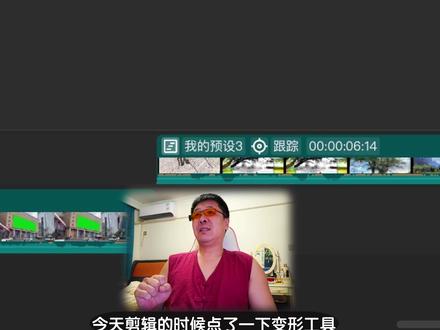
今天剪辑的时候点了一下变形工具,然后我手欠呢又碰了一下视频的两个角,结果我惊喜的发现,很简单的就做出了这种视频透视的效果,那聪明的你可能就想到了,配合这变形工具,加上位置大小的关键帧, 还有这个关键帧的变速曲线,那剪映也可以很轻松的做出那种 a e 达芬奇产有的三 d 摄像机运镜效果,今天咱们就研究它。大家好,我是老张。 好,咱们先说一下这个变形工具的用法,他这个位置在哪呢?点一下素材,然后选择画面,在这里往上划有一个变形,咱们先给他还原一下,看一下画面, 呃,变形了之后,还原之后我们还原下位置。好,这样的话我们这个变形工具里边就有一个拖拽功能,这个拖拽变形是比较直观的啊,就是我们可以随意控制这个角度,和这个角就是有一个近大远小,他不就是一个透视关系吗?咱们把这个角再往回拉一下, 这样的话就是显示出这个画面就是已经是一个变形状态了,就一个透视的关系了。然后有的时候你会发现啊,我们把这个文字啊也拽到时间线上来,你可能会发现这个文字里边啊,在基础里他根本就没有这个变形这个工具,这个时候我们应该怎么办呢?点击右键还是万能的新建复合片段, 这样的话不管文字贴纸,在画面基础里边都会找到变形工具,咱们点击一下,然后选择这个变形的这个拖拽,我们就可以同样把这个文字也给他拉成这种透视效果,稍微往前一点,然后这边是稍微往前一点, 就是无论你在做 vlog 啊、旅拍啊或者什么东西的,他都会让你的视频更加有质感的啊,好,讲完这个用法了,今天咱们主要要讲的是一个摄像机的运镜,就像你现在看到这个视频是一样的,咱们先把这个文字给关掉。 像这种运镜效果是怎么产生的呢?咱们剪映里面看的不是很直观啊,咱们进达芬奇里边,他也是一个一个关键帧去做这个东西的,我们可以看一下这边有一个摄像机, 我们模仿人,咱们拿着摄像机围绕着这个平面来进行一个运镜,比如说我从左到右这个摄像机的头,他就应该是从左往右,然后这边往前一点, 然后把他这个角度稍微改一下,这样他这个过程就形成了一个关键帧,也就是他从 a 点到 b 点这么一个运镜, 就是咱们一个平面的运镜。当然你如果想加点角度的话,就是加一些刚才我说的那个透视效果就可以了。好,直接回到剪映啊,这个时候呢,我们知道原理的就好办了,比如说我想做一个从左上角素材库这个位置一直滑动到下边时间轴这么一个关键词,就一个动画, 一个运镜的动画,这个时候该怎么办呢?我们先把关键针打上啊,你先不用管别的,把整体这个位置大小关键针都打上,然后把这个整个变形的关键针都打上,虽然说你没做改变,先把关键针打上完之后,你改的时候自动会变的啊,然后有个很重要的点啊,这边有个小放大镜,咱们点一下,把它呢给它缩小, 这样的话更方便咱们调整啊。比如说第一个镜头,我想让这个出现的位置是这对不对?我们就只需要给它拉伸一下, 做出一个简单的透视效果,就是环绕的透视效果。如果说你想让他那什么稍微斜一点,那你就是稍微拉动一个角,多拉一些就可以了。我这边就只做一个示范了啊,先把这个位置给他拉到屏幕中央来,我们就需要用到缩放和位置, 稍微给他放大一点,然后把整体的这个位置给他挪一下,接下来呢就是让他这个动画一直移动到右侧,看对不对?这个时候我们就需要拉动咱们这个时间轴 到一个你想要的位置,你要记住啊,这个位置的长短取决于你这个动画速度,也就是说如果说你在这个位置,比如说啊,我就挪一下这的情况下,他的这个速度,动画速度是这样的, 看到了吧?如果说你想让他再快一点,就可以把关键针往前移,这样的话他整个动画速度就变快了,所以说这个动画速度是取决于你关键针的远近的, 知道吧?在这个位置,然后我们需要给他做的是什么呢?就是首先把变形先还原,这个还原啊,不要点击这个变形上的直接重置啊,我们要点这个文字,直接给他,用文字方式给他还原就可以了。然后还有这个位置我们也是用文字方式给他还原,所放也是。然后接下来我们继续多转,模仿一下 整个滑屏之后的效果,比如说我想让他这样吧,稍微往回拉一些 这样的一个透视感吧,然后呢我们再用缩放把整体时间线的地方给它展现出来,然后这个方向右侧这个方向我们稍微再往前一点,哎,这样看着就会更好一些。咱们可以看一下打完关键针了之后,这个动画是啥样的, 对不对?他就有一个摄像机环绕滑屏的一个效果了,然后想让这个时间线呢慢慢往左挪到最左侧的位置,这个时候我们该咋办呢?先把这个时间线往后挪,挪到你这个就是运镜要结束这个位置,这样就可以 在这里呢,最简单的方式还是像我刚才说的,咱们点两下位置,点两下那个变形上的参数,咱先给他还原一下,然后再去调,那样会方便一些。然后我们还是缩动 右下角和右上角的两个轨道,让他有一个基础的透视效果,这边多这边少的感觉,然后把他往外拉一拉,然后如果你想让他有个倾斜的感觉啊,点住右上角 往内角去拉,这样他就会有一个整个时间轴倾斜的感觉了啊。下一步还是继续把咱们的那个缩放给他拉上来,这样就可以了,就是一个从右边再回来的一个镜头了,咱们看一下先是到这边,然后 再回到这边来整个一个扫平的一个效果。其实到这步啊还是没有完成的,因为整个这个运动是非常生硬的,可以看一下他只是能做到了一个动画效果,但是呢一点也不丝滑,对不对?这个时候我们点击这个视频,右键 在这里呢,显示关键针取线在这里啊,我们可以看到各个地方的关键针啊,也就是从头到尾的关键针,我们直接把下方主轨道的关键针给他选择上,这样的话上下全都是选中的了啊,我们给他全选, 每一个关键帧都给它选上,你看到所有的小点全都变色了,也就是全选上了啊。我们点击上方有一个预设曲线,点击一下在这里呢,我们直接选择缓动曲线,当然如果你想再精细一点的话,你可以点击一下这个关键帧,然后把每一个缓动曲线的值给它往回缩一缩,要不然它的动作幅度都有点太大了。 但如果要是时间不够了,我就想这么整就可以了。其实也没有问题的啊,这就是这期视频的全部内容了啊,再这么整也是真的剪辑这一块,一个剪映就够了,啥别的软件都用不着了啊。关注我,每天分享剪辑小技巧,下个视频见,拜拜!
493爱叨叨的老张 00:50
00:50 02:03查看AI文稿AI文稿
如果一级调色是为了统一画面的基调,那么二级调色的核心任务之一就是重塑光影,引导观众的视线。很多新手的调色作品之所以看起来寡淡,是因为画面中缺乏视觉层级,人眼的生理本能决定了我们总是会不由自主的看下画面中最亮、最饱和 或者对比度最高的地方。为了打造这样的视觉中心,可以利用达芬奇强大的窗口工具,人为的去干预这个过程,让观众看到他们应该看到的地方。 操作逻辑并不复杂,通常分为三步,第一步,建立视觉选区。在达芬奇的调色面板中选择窗口工具,使用圆形窗口,将其按照需要被突出的主体范围调整大小,并框选好主体。 关键的细节是需要把羽化数值调整到合适的数值,让边缘过度柔和,避免播放的时候会被看出来,这里有个很明显的圈。第二步,制造光笔反差。这里有两种处理思路,一种是直接提亮窗口内部的画面,让主体更通透。 另一种更具电影感的方法是点击圆形窗口右侧的反转按钮,选中窗口以外的区域,也就是背景,然后稍微压低中灰,压按背景往往比提亮主体更能制造出深邃的空间感,这就是所谓的复向缩光。 第三步,也是绝不能忽视的一步跟踪。因为画面是动的,如果人物移动了,而窗口还留在原地,就会出现非常尴尬的穿帮效果。 在窗口旁边的跟踪器面板,按照片段中的镜头语言,选择需要勾选的跟踪镜头移动特征,点击双向跟踪窗口就会根据需求牢牢将目标主体跟踪住了。 简单总结引导视线的秘诀就是明暗处理,通过窗口配合柔和的羽化,再利用跟踪器锁定目标,对画面进行二次打光,就可以实现高性价比的重塑视觉中心,构建画面的蓄势逻辑。
92镜燃这样 06:40查看AI文稿AI文稿
索尼 slog 三在达芬奇里面有三种还原方式,那哪一种还原方式是最佳还原方式呢?今天给大家来做一下对比。那首先这里我们准备了三段素材, 都是一样的素材,这样方便做颜色的一个对比。把三段素材复制好过后呢,我们来到调色界面这里我先把所有的素材进行一个重置好,比如说第一个方法,我们用 lat 还原, lat 还原的话呢,在达芬奇的左上角点击 lat 库, 然后找到下方的索尼 s o n y, 这里有四个还原 lat, 我 们都可以来套用感受一下。比如说第一个 lat 双击有死黑,有过曝, 所以呢他不太适合第二个就好很多了,第三个比起第二个呢会更灰一点点,但是呢区别不是很大。然后最后一个 最灰,我个人也比较喜欢用第二个,他的还原程度也比较好,而且也没有那么灰。好全称的话呢,给大家展示一下。这是第一种 lte 还原,优点呢,就是非常快左上角 lte 找到索尼,然后找到第二个还原 lte 双击套用就可以了。好,我们来到第二个片段,第二个方法叫做色彩空间转换, 我们在右上角找到特效库,点击特效库去搜索一个色彩空间转换, 要把它拖到一号节点上,拖上去过后呢,画面没有发生任何的变化,是因为我们需要在右边的输入色彩空间, 输入伽玛,输出色彩空间和输出伽玛进行一个设置,那输入色彩空间和输入伽玛,我们只需要输入这个素材本身自带的色彩空间和伽玛就可以了。 这个的话呢,可以在索尼图片配置文件里面去查找到,那这次我们拍摄的是 s log 三,所以伽玛这里我们就点击往下翻,找到 s 开头的 索尼 log 三,输入色彩空间,我们选择 log 三对应的色彩空间,带 cny 的 这个就可以了,跟你的相机设置一致就可以了。选择过后呢,整个画面的颜色发生了变化,但还不够准确,因为这里我们要设置输出色彩空间,输出色彩空间我们是一个固定的 rek 七零九, 输出编码的话呢,要注意了,如果说你跟我一样现在用的是苹果电脑,我们就要选择锐克七零九杠 a, 这样的话呢,整个画面的颜色就进行一个比较准确的还原了。如果说你用的是 windows 电脑,这里的输出编码注意 我们要用伽玛二点二,找到 g 开头的伽玛二点二。好,因为我们是苹果电脑,所以我这边切换回来 rock 七零九杠 a, 这里的伽玛呢,是为了防止我们在达芬奇里面观察到的颜色跟我们输出过后的颜色不一致,所以需要这样去设置, 并且我们要保证右下角的这个设置里面点击设置,然后找到这里的色彩管理,往上翻 时间线,色彩空间可以用 rack 七零九。输出色彩空间我们要设置到,比如说苹果电脑就是 rack 七零九杠 a, windows 电脑就是伽马二点二,跟刚才是一样的,点击保存就可以了,这样的话就可以保证我们的颜色在这里观察到的颜色和我们最后输出到网上, 或者说输出到电脑里面,在检查器里面看到的颜色是保持一致的,我们来对比一下这两种方法有什么区别和差异呢?来我们来到第一段的 lte 还原,你可以看到 色彩空间转换,它的反差关系对比度会更强一点,特别是暗部这里,你可以看到 lte 还原,它会更灰一点。 那么我们的色彩空间转换呢,他的对比度会更高一点,并且从饱和度上来说,我们的色彩空间转换他的饱和度也稍微高一点,从精确度上来说,色彩空间转换的精确度呢,他会更高,所以说我们来总结一下这两种方法, 那么 let 还原他的优点就是快,缺点呢就是可能缺点饱和度,需要我们后期再做一进一步的还原。那么色彩空间转换的优点呢,就是比较精准,缺点的话呢,就是我们在点选的时候会比较繁琐,具体选哪一种就看个人了。我的话呢会选择色彩空间转换第三种方式叫色彩管理, 我们点击片段切换到第三个,把特效给关闭,右下角这里点击齿轮,然后在色彩管理这里把色彩科学改到第二个,然后这里勾选自动色彩管理色彩处理模式,选择 s d。 二输出色彩空间呢,我们选择锐克七零九, 然后点击保存,这个时候呢还没有发生任何变化,我们需要点击片段,然后来到第三个片段,点击右键找到这里的输入色彩空间,然后往下翻,找到索尼, 然后再找到倒数第二个带 cny 的 这个色彩空间点击你看他就还原了,那么还原的效果呢,跟我们在右上角找的色彩空间转换是一模一样的,那只说操作方法有些不一样,那这个的好处呢,就是可以你去指定相应的色彩空间, 比如说有其他的素材,那你也可以进行一个右键进行一个指定,比如说佳能的灰片,或者说其他厂商的灰片,你都可以在这里进行一个快速的指定。缺点是什么呢?我们可以看到第一个片段和第二个片段,它的颜色变得很奇怪 啊,是因为它在这个色彩管理之上还叠加了一个,比如说色彩空间转换,还有刚刚的 lot, 为什么呢?因为他们三个是来自于同一个素材啊,他们三个的文件名都是一样的,那比如说你要做一些色彩画像的一些效果的话呢, 色彩自动管理这个方法就不太适用了,因为他会统一的进行一个还原。好,我个人推荐第二种方法,我们来总结一下,有三种方法,第一个叫 let 还原比较快, 缺点就是缺点保厚度,精确度呢,也没有色彩空间转换高。第二个方法叫色彩空间转换,我们优点呢是比较精准,缺点呢就是点选比较繁琐,但是我觉得是值得的好色彩管理的话呢,跟色彩空间转换的效果是一样的,但是呢在做一些滑向效果的时候呢,他会统一的进行一个还原。 那么关于这三种方法的详细解读也在我们的课程里面更新了,里面会更详细的讲解这三种方法的优劣势和他们的区别。当然做好这个色彩的还原只是我们调色的第一步, 如果说大家想要获得好看的颜色,比如说调出像我们这个项目里面的这种好看的颜色,我们还需要进行一个专业系统的学习,去调出高级感的颜色。 那如果说大家想要专业系统学习,可以在我的主页找到我的达芬奇介绍视频,那我的课程的话呢?目前也有一千八百位学员了,感兴趣的同学可以了解一下。我是清波同学,关注我学习更多的干货知识。
938清波同学 00:43查看AI文稿AI文稿
当你拿到调灰片,是不是也无从下手呢?或者只会套那?那本期我们就要学习色彩还原。这是一段平平无奇的航拍画面,我们来到调色面板,找到色轮,将饱和度拉为零, 点击暗部色轮的十字键,选画面中你觉得最暗的地方。再点击亮部色轮的十字键,选画面中你觉得最亮的地方,最后将饱和度拉至一百,那你就完成了色彩还原。 这个办法可以让你在不知道拍摄的 logo 曲线的时候非常有用,快去试一试吧!
8373小钟Corrien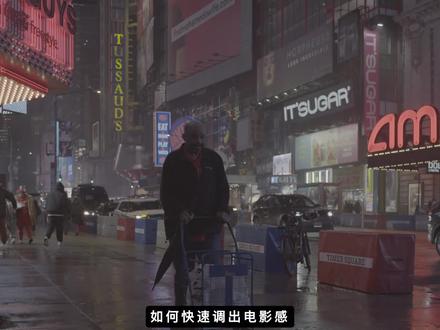 02:15查看AI文稿AI文稿
如何快速调出电影感?今天一分钟教会你。首先我们新建一个节点,在第二个节点上面执行色彩空间转换, 输入色彩空间和输入卡码,分别为我们的拍摄设置。在第一个节点上面,我们找到一级轿子轮,并且对照试播器的分量图,对它进行简单的曝光调整。 再次来新建一个节点,在第三个节点上面,我们打开矢量图,然后找到 rgb 混合器,将自动归一化,分别点亮。 这个时候我们在红色输出里面调整红色,绿色输出里面调整绿色 对比施波器,让其颜色呢变得纯净一些,这样的话我们的颜色就完成了归一化。再次新建一个节点,在新的节点上面,我们给曲线进行调整,让黑更加的纯净,让白呢也更加的亮一些。 再次来新建一个节点,在新的节点上面呢,我们给他添加光圈颜色, 将光线大小呢我们调的小一些,找到最下面的全局混合,让其呢数值小一些。接下来我们先新建一个串性节点,然后再新建两个并行节点,对我们的画面中的光呢进行一个调整。 在第一个并行节点上面,我们找到遮罩,给他画一个渐变, 让其的上半部分呢通过曲线将其变暗一些。第二个呢我们也一样,添加一个渐变,我们找到光源的方向, 让其呢变亮一些,让对比更加的强烈,同时还可以继续调整我们的渐变。 第三个也是一样的,我们找到渐变,找到这个位置, 通过曲线来调整一下它的曝光,再次调整渐变的形状,这样的话我们基本就完成了我们的制作。
130稍微有点帅


猜你喜欢
- 257梨诗