3D打印PLA-CF材料参数设置
这是你打印的,这是我打印的,为什么我的比你的更透明?其实这几个参数改好就行了。首先质量里面层高和首层层高统一条零点一线宽全部改成零点五,打印纹路更细腻,透光更均匀。其次强度里面墙层数改一, 顶部底部层数全部归零,填充直线排列百分之一百填充角度,零度最大化还原透明耗材,通透质感,不蒙雾,不透砸光。然后就是速度,全程速度锁定二十,慢速打印,杜绝层纹。最重要的是 风扇风速改成百分之三十到百分之五十,喷嘴温度两百到两百一十摄氏度,精准温控,防发白防雾化。学会了吗?看看你打印的模型。

粉丝2583获赞2.3万
相关视频
 01:16查看AI文稿AI文稿
p i 类加丝绸是不是总打印不出那种丝绸的光泽?问题可能不是耗材,而是这几个关键参数。 首先提高喷嘴温度,如果温度偏低,材料流动不够充分,表面就很难形成细腻均匀的光泽。 建议将喷嘴温度设置在二百二十摄氏度左右。接下来降低外墙速度,打印的越稳,表面就越平整,光线反射也会更加均匀, 丝绸质感自然更明显。建议将外墙速度控制在三十到五十毫米。最后降低风扇冷却,冷却过快会影响表面的流平效果,让光泽大打折扣。建议将风扇转速控制在百分之五十左右。 还有一个很多人忽略的小技巧,模型本身也会影响最终效果。相比拥有大量平面的模型,天类加丝绸更适合打印光滑有弧度的模型, 流动的曲面能让光线形成更流畅的反射,丝绸光泽也会更加出色。同样一卷 p n 类加丝绸,参数不同,模型不同,最终效果可能完全不一样。关注我们,解锁更多耗材打印秘籍!
 00:48查看AI文稿AI文稿
很多新手朋友收到冷打板很迷茫,不知道怎么设置,其实呢,超简单,首先在打印软件里把冷打板设置为真稳低温板,然后在耗材编辑里设置它的温度, 像常温情况下,手层温度 pla 在 三十度左右, petg 在 四十度左右,其他层比手层低个五到十度,如果在冬季温度偏低,可以提高十到十五度, 然后保存即可。最后注意的是,冷打板的表面会有涂层拆的时候呢,注意别划伤表面,可以等冷却以后 再取膜。清洗方面,不要用酒精、洗洁精、肥皂等清洗,然后直接清水洗即可。取膜以后呢,这个表面会有印子是正常的,不必紧张。那今天就到这里,如果你也喜欢玩三 d 打印,可以点个关注,我会后续持续更新。
 01:06查看AI文稿AI文稿
如何打印出光滑平整的支撑面?核心秘诀在于异材互称,这是主体支撑面,都是 p l a 的 效果,这是主体 p l a 支撑面是 p e t g 的 效果。打印完成后,支撑可整片轻松剥离,底部表面顺滑无痕。 再踏足 studio 切片软件,导入提前准备好的模型,确保 ams 中已装载 p l a 和 p e t g 两种耗材。再切片设置,开启自动支撑, 找到支撑界面,耗材选项改成 p e t g, 顶部 z 距离设零,底部界面间距调成零, 支撑界面填充样式改成交错直线,把顶部接触面线距设为零。关闭支撑独立层高这个选项,避免层高差异导致的界面不平整。 设置完成后,查看切片预览,只要预览里支撑界面显示分配了两种耗材,就代表参数全部设置正确。原理特别简单, p l a 和 p e t g 两种材料粘合度极低,打印结束后,支撑能完整轻松剥离,大幅提升打印成品的外观品质。关注我,解锁更多打印技巧!
743无限创享造物工坊 03:54查看AI文稿AI文稿
三 d 打印拒绝废话,新手进阶耗材如果你玩三 d 打印也有一段时间了,且也有自己设计的一些模型在生活中使用,那你很快就会发现 pla、 p e、 t g 这类入门的耗材已经不能满足生活中的某些需求了,所以今天就和大家介绍几款适合新手进阶的耗材。一、 pla c f 先跟大家解释一下它的名字, pla, 顾名思义就还是我们经常使用的那个 pla 塑料, 关键是后面这个 c f 其意思是碳纤维的意思,就是在传统的 p u a 耗材里添加了细小的碳纤维材料。大家可以这样理解, p u a 就 像我们建房子的混凝土, 就像是钢筋,所以添加了碳纤维的 p u a 无论是从硬度还是韧性上都有很大的提升,可以将其用在一些需要受力或是需要保证强度的部件上,如支架、齿轮等。 但由于其主材还是 pua, 所以 它还是一个时间长了会降解会变脆或是变形的材料,并且同样也不能长时间的暴露在紫外线下,而且耐热性也一般, 大家需要根据使用场景来选择。最后说一下打印难度,由于其主材使用的还是 pua, 所以 打印难度相对来说没有那么高,使用入门级的打印机就可以打印, 这对于新手来说就很友好。但还是需要注意一点,由于其添加了纤维材料,虽然很细小,但毕竟也还是一种无法被热熔的材料,所以打印时尽量还是给打印机换上硬化钢喷嘴,避免材料对喷嘴的磨损。二、 petg cf 和刚刚的 placf 一 样,也是在 petg 材料里添加了碳纤维材料来增强耗材的机械性能, 而后面这个 cf 十就是添加了百分之十的纤维材料。相比于普通的 pet 机打印出来表面那种油亮油亮的质感, pet 机 cf 的 表面更呈现一种哑光的质感, 并且表面这种纤维的颗粒也更好地将尘纹隐藏,属于另外一种外观风格。相比于 placf, p e t gcf 具有更强的韧性和耐久性,并且不容易被分解和腐蚀,所以更适合用于一些需要长期受力的零件。 在打印难度上,由于 petg 本身属于一种非晶体结构,所以其流动性更强,粘连性也更大,所以尽量购买一些大品牌的耗材,因为其材料参数和主流打印机会更加适配,打印效果也会更好。像我用的这款就是 insnoop 家的耗材, 基本使用默认参数就能打印,不需要在参数上做额外的研究。但也需要注意 petg 材料的吸水性也更强,所以在打印和耗材保存上一定要做好防潮,像这种纤维材料在打印前都尽量先烘干。三、 abs abs 材料是我们生活中最常见的一种工程类塑料,我们身边的很多电子产品的塑料外壳都是 abs, 之所以把它也放入新手进阶耗材,是因为其确实有很强的综合性能和稳定性,在各领域的运用也很广泛。 其无论是机械性能还是材料的稳定性、耐热性都要优于 pla 和 petg, 但其打印难度也会更高一些,它的热收缩性更强,所以至少需要一台带有封箱的机器才能打印,要不然就会有翘边等一系列问题, 并且在打印时还会释放出有毒气体,所以尽量在通风处使用。好了,以上就是本期视频的全部内容,本次使用的全部测试耗材都是 instogic 家提供的,大厂的品控让我们在打印时基本不用再去纠结参数问题,使用默认参数让打印更加便捷。
3123xinqin产品小白 00:28查看AI文稿AI文稿
你有没有遇到打印底板粘不住导致模型打印拉丝失败的情况?今天二十秒解决这个问题。第一,不再用手触碰底板,因为手会分泌油脂,会到导致模型粘不牢。第二,用清洗剂或者洗洁精清洗打印板。第三,打开耗材丝设置,把底板打印温度加高五到十度。第四,耗材受潮烘干四到六小时。 好了,今天的视频就到这里了,后面我会继续分享一些打印的小技巧, nice。
14小白3D打印分享 02:46查看AI文稿AI文稿
三 d 打印耗材参数怎么调?新手入手三 d 打印机后,随着打印件越来越多,就会开始考虑性价比更高的耗材,刚好最近发现这家以基础 pla 和 petg 为主的瑞兆新材性价比非常高,而这种无料盆设计的耗材呢,更是深受平民玩家的喜爱。 今天我就从耗材的开箱到打印,一步一步的教你怎么去调整耗材的参数。新耗材到手后呢?首先我们要检查整一个外包装有没有漏气,再去拆我们的包装,包装里面一般都会有干燥剂和耗材标签以及我们的耗材本身, 切记切记别手贱去拆这个绑带,不然你就会后悔。而这两个小东西也别丢,干燥机呢,可以放在你其他存放耗材的地方,标签待会有用。无料盘的耗材呢,是需要用到我们这种可以拆卸的一个料盘支架,找到盘架上的小凸起 与耗材卷轴的凹坑卡上去,再把料盘的另一半也锁紧。重点来了,一手按住耗材的料头,再去解绑我们的耗材, 这样就不会炸盘卡,料料头的这点结弯部分斜斜的剪个口,然后就可以拿去进料了。对于这种第一次新入手的品牌耗材,我建议大家去打印一个这样的欧特克模型。耗材的打印温度我们根据耗材的标签来做一个设置调整, 像这一款耗材,它的推荐温度是这样的,而我的打印机一般打印速度是三百,我就根据它的标签设置成了两百三十度,然后通过这个打印完的欧特克模型,先看顶部的监视部分,如果耗材受潮或打印温度过高,就会造成这个模型上面的一些拉丝的情况, 这时候我们有两个解决方法,一个就是适当的去降低我们耗材打印温度,五度或十度的去降,另外一个就是把耗材拿去做一个烘干,然后再通过我们上面这一小部分的重新打印,去看一下耗材的一个性能 以及更适合你的打印温度。再看我们的侧边,可以观察到我们有五个搭桥的部分,通过不同长度的一个搭桥能力去检验耗材在没有支撑情况下的一个搭桥情况。如果是散热不足或者是挤出步骤情况下, 这里就会有明显的下垂和断料。再看到中间的悬垂部分,从底部观察可以看到悬垂预值角度到了什么度开始表面质量会变差,这里的模型质量就可以给到我们在后续模型切片调整里面什么时候去加支撑,什么角度加支撑,有了一个参考的数值。 而这里的几个可以活动的小圆柱部分,可以检验耗材的收缩力和间隙公差的补偿数值,方便我们后面打印其他模型的时候做公差的一个调整。而侧边的这个圆柱体,我们也可以拿我们的卡尺去卡一下数值,看一下这个耗材 的一个公差。以上呢就是关于新耗材到手以后我们怎么去调整参数的基础教学。如果你还有其他三 d 打印的问题,也可以在评论区留言,我们下期再见。
133馅饼 01:04查看AI文稿AI文稿
如何打印出光滑平整的支撑面?分享一个技巧,多材料互为支撑,这是主体支撑面都是 p l a 的 效果,这是主体 p l a 支撑面是 p e t g 的 效果。打印完支撑一整片完整撕下来,底部成品表面顺滑无压痕拓除 studio 详细设置步骤第一步, 导入打印模型 a m s 里提前装好 p u a p e t g 两种耗材。第二步,切片设置,开启自动支撑第三步,找到支撑界面,耗材选项改成 p e t g 第四步,顶部 z 距离设零,顶部界面间距调成零第五步,支撑界面填充样式改成交错直线 第六步,把顶部接触面线距设为零第七步,关闭支撑独立层高这个选项设置完成后,查看切片预览,只要预览里支撑界面显示分配了两种耗材,就代表参数全部设置正确。原理特别简单, pla 和 p e t g 两种材料粘合度极低, 打印结束后支撑能完整轻松脱离,不会留坑洼印子。你们还有什么能让支撑更干净的实用小技巧,欢迎分享!
2708彩格3d研习室 10:25查看AI文稿AI文稿
三 d 打印圈讲速度,讲精度,讲强度,但有一个话题却少有人提,那就是安全。你在打东西的时候到底吸进去了什么?每种耗材在喷嘴温度下释放什么化学物?你的热端里那根不起眼的白色细管在什么温度下会变成毒气源?以及最重要的一件事, 五台 pla 同时开着打,和一个卧室没开窗,哪个对你家小孩的肺伤害更大?看到最后,你会知道你现在那台打印机放的位置合不合适。第一张,你在吸什么? 三种东西?三 d 打印机工作时喷嘴加热耗材到熔融状态,大部分料是安全融化的,但有一小部分会被热解, 意思是被加热到分子链开始断裂,断掉的碎片飘到空气里,随着你的呼吸进肺。你吸进去的主要是三种东西,第一种,超细颗粒, 直径小于一百纳米的威力有多小?一根头发直径的大概千分之一,这个尺寸的颗粒不受鼻腔和气管的拦截, 直接穿透肺泡壁进入血液。 abs 在 标准温度下,每分钟释放一百亿到一千亿个这种颗粒。 nature 二零二五年发过一篇综述,统计了 fdm 排放的全部研究数据,结论是, abs 在 所有常见耗材里,超细颗粒排放量排名第一。第二种,挥发性有机物, 化学课上叫 volk, 不 同耗材释放的 volk 不 一样。 pla 主要是丙胶脂和微量乙,全都是刺激物,但致癌性不强。 abs 释放苯乙烯,苯乙苯乙烯 本以希被国际癌症研究机构 erc 列为二 a 类可能致癌物,本是已知致癌物。第三种,材料特有的毒性副产品,跟你热端里那根 p t c 管有关。这个后面单独讲第二章暗号才排风险,不是所有料都一样。先说结论, p l a 在 通风良好的房间里,一台打印机风险极低。教室实测数据摆在那里。二零二五年建筑与环境刊发表的一项研究,在真实的学校教室环境里评估三 d 打印机的空气影响。结果是,一到两台低排放打印机,在正常使用条件下, 超细颗粒和有害汪塞的浓度都低于室内推荐限值。但注意关键词,一台通风良好,正常使用。你把五台 p l a 打印机塞在一个没窗的十平米房间里,二十四小时连轴转, 情况就不一样了。另外,不同牌子的 p l a 添加剂不一样,有品牌的料,添加物控得更干净严益杂牌。 p l a 可能为了流动性,加了你不希望加的东西。 petg 排放在 p l a 和 abs 之间, 它不含苯乙汞,这是最关键的差别。主要排放物是乙醇和一些脂类,刺激性为主,致癌性证据远不如苯乙汞充分。但 petg 打印温度比 pla 高二百三十到二百六十度, 超细颗粒的排放比 pla 多。如果你在卧室打 p e t g, 还是建议开窗加个小风扇。 abs 是 家用 f d m 耗材里风险最高的,喷嘴温度二百二十到二百六十度,远超苯乙汞的沸点一百四十五度。 国际癌症研究机构把苯乙酰列为二 a 类,意思是动物实验致癌证据很充分,人体证据还不够确凿, 但很可疑。美国职业安全与健康管理局规定,工作场所苯乙酰的八小时加权暴露限值是一百万分之一。不通风的房间,长时间打 a b s 浓度可能接近甚至超过这个值。苯和乙苯也在排放清单上。苯是已知致癌物。 乙苯被 i r c。 标注为二 b 类尼龙聚碳酸酯 pick。 这些高温料打印温度普遍在二百五十度以上。这里有个叠加的风险,你的打印机大概率有个 p t f 管在热端或者喉管里。 高温料配 p t f 管等于双重排放。第三张,你热端里的定时炸弹 p t a。 副管。你打印机热端里那根不起眼的白色细管,全名叫聚四氟乙烯 不粘锅涂层。同款材料大部分三 d 打印教程不提这件事。它的安全温度上限是二百五十到二百六十度。 在这个温度以下,它惰性稳定,不释放任何有害物。但超过二百六十度,分子链开始断裂。到三百度以上,你会先闻到一股轻微的刺激性气味,吸进去可能引发聚合物烟雾热, 症状像流感、发烧、发冷、头痛。一般二十四到四十八小时自愈。再往上走超过四百度, p t p 分 解产物就严重了。 氟化氢碳氰伏,氟化氢接触到呼吸道的湿气,立刻变成清氟酸。碳氰伏是光气的附带版本。超过四百七十五度,还可能产生全氟一丁,吸肺 毒性大概是光气的十倍。你可能会想,我打印最多打到二百六十度,怎么会有事?但 p t c。 长期在接近上限的温度反复加热, 会缓慢降解,管壁一点点变薄变脆。如果你用的是远程挤出,比如老款 amber 三 c r 一 零 p t f 管一直插到喷嘴底, 那他承受的就是完整的喷嘴温度。这就是为什么我之前热端那期反复说 pt 费内衬。热端打 abs 属于踩线操作,你打 pla 在 二百度, pt 费管远低于极限, 你打 abs 在 二百五十度,离极限只剩十度,你打尼龙在二百七十到二百九十度已经越线了。解法很简单,换全金属热端, 上网搜全金属喉管或者双金属喉管,几十块钱的事。换完 p t 废管退到散热区,不接触高温毒气,风险归零。第四张,树脂打印 单独一类风险。如果你是光固化用户,这张专门给你,你树脂打印的 volc 排放总量比 fdm 高一个档次。液态光敏树脂含有甲基丙烯酸酯类单体 光引发剂溶剂,打印过程中树脂槽大面积暴露, voxi 持续挥发清洗用的一丙醇本身就是强挥发性溶剂。最新的综述论文里统计的数据,树脂打印排放的 vogel 主要是糖基化合物和甲基丙烯酸酯单体, 短期吸入刺激眼睛和呼吸道,长期反复暴露可能导致呼吸道过敏。树脂打印在卧室里绝对不能做。最低配置是独立房间,加强内外排风, 标准配置是封闭机箱加活性炭过滤加外排管道。还有一件事没说,树脂接触皮肤会造成过敏,接触一次可能没事,反复接触可能突然有一天全身起疹子,这不是开玩笑,戴手套不是建议,是必须。第五章通风方案 从零成本到专业级,按你的打印习惯,对号入座方案, a 只打 pla, 偶尔打 p e t g。 打印机放在通风良好的房间,打印时开窗桌面放一个 usb 小 风扇,对着窗户方向吹就够了。教室实测数据支持这个结论。方案 b, 打 p e t g。 偶尔打 abs, 必须加封闭机箱扳部。 p e s 和 x e c。 自带封闭框架已经满足了一半,剩下的一半是主动排风。在机箱排风口接一根排风管, 上网搜三 d 打印机排风管或者烘干机排风管,直径四到六厘米的软管,十几块钱一米,另一头伸出窗外,打印期间不要在那个房间长时间停留。方案 c, 打 abs 尼龙 pc pick 方案 b 的 封闭加外排是底线,这是及格线,不是高配,高配是再加。害怕加活性炭双过滤,害怕拦截超细颗粒 活性炭吸附 o k 气体喷布安布 x e c 和 p two s 自带活性炭滤芯,但容量有限,只能处理偶尔的 abs 打印。如果你每周打两次以上, abs 外排是唯一可靠方案。方案 c, 加打印农场或者打印房,房间装排气扇加新风系统, 所有打印机进封闭机箱加集中排风管道。人在房间里的时候带 n 九五以上口罩,超细颗粒普通口罩拦不住。第六章宠物与小孩特殊警告 如果你家里养了鸟、仓鼠、兔子这类小型宠物,他们比你对空气质量敏感十倍以上,尤其是鸟。 鸟类的呼吸系统结构特殊,气囊遍及全身,气体交换效率远高于哺乳动物,代价就是对空气中毒物极度敏感。 p t 肺分解产物对鸟是致命的, 历史上煤矿工人用金丝雀检测瓦斯毒气就是这个原理。如果你用 p t。 肺内趁热端打高温料,鸟在你同个房间,它不是可能会出事,是大概率会出事。猫和狗比鸟抵抗力强很多,但也不建议让它们长时间待在打印机房间, 超细颗粒刺激呼吸道,慢性影响更隐蔽。家里有小孩,打印机绝对不能放卧室。同样一个超标浓度,小孩的暴露风险比成人大得多,体重小,呼吸频率高,器官还在发育。 方案 a 里开窗加风扇只适用于 pla。 如果你家有小孩,又打 p e t g。 以上方案必起步。第七章不花钱的防护行为习惯不是所有防护都要花钱。 第一,不在打印期间,待在打印机房间,切片完点开始,人出去打完再进来,不花一分钱,效果比任何滤芯都好。第二,打印前看颜料, e l a 没事, pet g 开窗 abs 以上别在卧室打,你不需要记参数,记住这个排序就行。 第三,鼻子不要当检测器,你能闻到味道的时候, fog 浓度已经远超安全裕值了。 p l a。 打到有一点点焦糖味,那是丙胶纸。 abs 打到有甜味,那是苯乙,吸闻到甜味的时候,你已经吸进去不少了。第四,搞一个 pm 二点五检测仪,几十块钱的事,放打印机旁边,打印前读数多少,打印中读数涨了多少,一目了然, 比任何科普文章都有说服力。你亲眼看到他从十几跳到几百,你自然会去开窗。三 d 打印是个好技术, 但它跟厨房煤气灶一样,用的对是工具,用不对是隐患。最安全的打印是你看不到的打印不是因为它不排放,是因为你不在它旁边呼吸。你打印机放哪个房间?评论区聊聊。如果有人把打印机放在床头柜上,半夜打 a b s, 我 来劝,觉得有用,点个关注,下期见。
685琪琪爸爸造物社 01:19查看AI文稿AI文稿
最近一个朋友在进行三 d 打印手办时遇到了一个困惑,他满怀期待的去掉支撑,结果模型支撑接触面的效果却让他有点难以接受,支撑接触面太粗糙了, 造成这种问题的原因主要是模型本质材料做支撑,为了方便支撑拆卸,往往会留一定间隙,这个间隙软件里面预览可以看得到,绿色支撑和本底之间有一定间隙, 减少这种支撑接触面的吊丝。我们要怎么办呢?我们可以采用异玻璃支撑或者水溶性支撑。今天给大家分享一个低成本的异玻璃支撑方案,那就是用 pet 机材料做 pa 的 支撑, 将支撑主体设置为 pa 材料,界面设置成 pa 机材料,这时软件会弹出一个参数设置提示框,选择四就可以,这时我们可以看到顶层这距离变为零,这样模型的支撑接触面就不会悬空打印了。 切片预览可以看到红色的支撑界面和白色的模型盆地之间没有间隙。 打印完之后看一下效果,支撑接触面的吊丝确实比以前少了很多,这是一个低成本的支撑接触面优化方案,欢迎大家评论区留下宝贵建议。
87来电智造业 00:38查看AI文稿AI文稿
你们三 d 打印的支撑该不会还是默认参数吧?今天教你们一招,让你们的支撑面更完美。首先打开切片软件,把这个开启支撑打勾,然后找到下面高级,把这个顶部 z 距离改成零点一,然后往下翻,顶部接触面层数改为三层, 支撑面图案改成交叠的直线,然后把这个顶部接触面线距改成零点二, 这样你的一个接触面就会更漂亮。关注我,让你们学会更多实战小技巧!还有各位大佬,你们有更好用的参数也别藏着掖着,评论区展示!
2819o美男(3d打印) 07:25查看AI文稿AI文稿
对于刚接触三 d 打印的新手来说,可能最关心的就是如何选好耗材。 p l a 加 p l a mat p l a basic p l a marble p e t g 有 什么区别?耗材上的 refill 是 啥意思? p l a 打印为啥一股爆米花味儿? 如何不用上多色系统也能打出彩色渐变效果?大家好,我是逍遥散会,教程才刚开始,先别急着划走, 欢迎收看从零开始三 d 打印入门到精通实战指南,这里首先还要感谢瑞造新材对本期视频教程提供的评测耗材支持。今天我把挑耗材的看家本领教给你们,望 文哲打跟中医看病的望闻问切一个道理,咱这是耗材界的四诊法,看完这期,保你以后买耗材一眼看穿谁是李逵谁是李鬼,绝对干货满满!建议看到最后,第一招,望 拿到耗材先别急着拆,看外包装,比如瑞造新材这个盒子上 i s o 九千零一质量管理体系认证、 r h s 和 rich 两项认证,还有执行标准等都印的明明白白, 正规厂家这些是标配,啥也没有的需谨慎。打开包装盒后,首先要查看内部真空包装袋是否漏气。瑞造新材大多数型号还自带结扎带,用不完随手一扎,这点还是比较银性的。 再看线材本身线径均不均匀,排列整不整齐,歪歪扭扭的渗埋。第二招,闻打印的时候闻味正常。 pla 打印啥味?就是开头说的那股淡淡的烤爆米花味。为啥呢? 这是由于 pla 聚乳酸的原材料主要是植物淀粉,比如玉米、木薯、甘蔗啥的,在喷嘴高温下会发生热降,解 释放出丙胶脂等低分子挥发物,这些物质带有类似焦糖的淡淡甜味,这也是 p l a 闻起来像烤爆米花的真正原因。 petg 全称是改性聚合苯二甲酸乙二醇酯,它和矿泉水瓶的 pet 是 亲戚。区别在于 petg 在 聚合时用环己氨二甲醇部分替代了乙二醇作为共聚单体,打断了分子链的规整排列, 让材料不容易结晶,变得更韧更透明,也不像 pet 那 样容易发脆变白。注意了, 有的小厂为了颜色和效果会加一些科技狠货,这耗材基本就是预制的,闻着刺鼻的赶紧远离。第三招,折剪一小段耗材,用你自带的人体测试仪,双手来个物理拧断, 韧性好的一掰弯了还不断。 韧性差或者老化的耗材一折就会断,差距肉眼可见。 第四招,打光说不练假把式,直接打印见真章。推荐两个测试模型,小船和欧特克 fdm, 怎么调出来呢? 打开切片软件,首页右上角创建新项目,在打印板上点鼠标,右键选添加标准模型,小船和欧特克 fdm 测试都在里头。 瑞造的白色 petg, 我 分别用拓珠 a 一 和纵维立方 kx 各打了一条小船,可以说都表现的都很不错。 欧特克 fdm 除了顶部有拉丝现象,这可能和最近雨季有关。烘干或者把回抽距离稍微调大一点,应该可以改善悬垂墙桥梁测试、公差测试也是相当 nice。 最后把耗材标签上那些英文一次性给你整明白。这个 refill 就是 不带料盘的补充装,意思新手老手都推荐选这种 料盘,可以反复使用,而且可以自己打印,能省不少,性价比很高。 silk pla 加就是丝绸质感的升级版, pla 打出来自带绸缎光泽,打花瓶摆件一绝。 rainbow 零四彩虹渐变,不用上多色系统也能打出层次感的彩虹渐变效果。 一点七五毫米为现镜。市面上绝大多数家用三 d 打印机耗材几乎都是这个规格,一千克就是净重两斤了。 print temp 是 喷嘴温度,瑞造这个标签给了两段建议,两百零五到两百一十五度配五十到一百毫米每秒,适合普通速度打印机。两百一十五到两百三十五度配一百到两百毫米每秒,适合高速打印机。 说人话就是打印机跑得越快,温度就得越高,不然耗材融化速度跟不上喷头速度, 轻则缺料,重则堵头。 spool temperature resistance, 小 于七十摄氏度,指的是耗材本身的耐热上限。最后几个常见后缀, pla classic 就是 pla basic, 都是基础经典款的意思,具体差异因品牌而异。 mate 是 哑光表面,打出来不反光,有高级感。 pla marble 是 大理石纹,可以打出逼真的大理石花岗岩作品来。更多后缀我整理成了表格,建议截图保存,以后买耗材照着对就行。 当然缺点也得说,瑞造这种正规品牌,价格肯定不是全网最低,但一分钱一分烂耗材浪费的时间和电费早就超过差价了。 好了,今天就先聊到这里,希望大家看完后都能选到心仪的耗材,玩出属于自己的三 d 打印乐趣。觉得这期有用的话,别忘了一键三连, 这是我继续分享干货的动力。你买过最坑的耗材啥样?评论区或者弹幕比惨大会现在开始,下期咱们详细讲讲 为什么。你最好多备一个打印喷嘴,还有怎么把拓珠 a 移上那块容易坏的合成石换成氧化锆陶瓷加热组件。 喷嘴这玩意平时嫌它多余堵头,沾料的时候才嫌它少。感兴趣的话请耐心等待,我们不见不散,散会,拜拜。
263逍遥散会 00:31查看AI文稿AI文稿
这是你打的模型,一掰就断,而这是我优化过的模型,怎么掰都掰不断。今天一条视频教会大家所有模型都通用的协求参数,在切片软件中 层高设置零点二,层数设置为五,填充密度三十到四十。填充图案选择网格或者蜂窝墙,不同后台选择适当的温度, p l a 二零零 p e t g 二三零,稳定的温度等于强度更高,不用改模型,直接套用。关注我,解锁更多打印技巧!
53无限创享造物工坊 01:39查看AI文稿AI文稿
hello, 今天给大家分享一下如何拆件并添加螺纹操作,首先我们有一个标准体,然后点击右上 上面的一个剪切,然后在剪切中我们先设置一下啊这个剪切的高度,然后呢在这里选择一个增加连接键,增加连接线中呢,我们可以看到它有上面有叉销, 叉削就是圆柱形的,然后削钉,还有按钮,纽扣,暗扣,还有螺纹四种选项。然我们假设用螺纹的话呢,我们就可以调整它的大小, 然后呢调整它的深度,一般来说呢,我们调整大小就以它的,嗯,大概是三分之一的体积为主,就差不多就可以了,然后这个螺纹是可以随便随便换的,但是如果我们想要放在中心的话呢,我们就可以点一下几何中心, ok, 点一下几何中心就可以了。 设置好螺纹位置之后呢我们点确认,然后呢执行分割,这样子他呢就会就会在右边,然后这背后呢是一个空洞, 我们可以给他调一下底部,给他把螺纹放到正面,然后我们切片单盘看一下, ok, 这样子一个螺纹结构就做好了。后续有更多的教程会慢慢分享给大家,欢迎大家的关注和点赞哦。
 00:56查看AI文稿AI文稿
三 d 打印旋锤总是塌陷,出现烦人的小疙瘩,三招让你告别旋锤烦恼!旋锤塌陷的根本原因在于材料冷却不及时,挤出来就往下坠。记住这三个旋锤优化技巧,你的打印机质感立即升级!第一招,冷却拉满。 在冷却模式中,将风扇速度适当调高,将辅助部件冷却风扇的风扇转速设为百分之一百,并调整模型,将旋锤面正对风扇口。 第二招,降速降温喷嘴温度适当下调五到十度,外墙速度降到五十,内墙降到一百五十左右。第三招,斜修大法,改墙顺序 选择内墙、外墙,内墙外墙有两侧拖着旋垂不塌边。冷却拉满,降速降温、改墙顺序。抓住这三点,你的打印键也能精致!快来分享你的打印心得,我们下期再见!
1096三绿官方旗舰店 01:17查看AI文稿AI文稿
终于找到了 a 一 不翘边的办法,你看 这都是没拿出来的不翘边。然后这个是这个好像有一百四,一百三的样子,这个是一百,以往打这种名牌都会翘一下。 我改了一下参数,首先这个速度这里首层很关键,右手层八条二十五,首层填充七十,外墙这里调成一百应该更抵会更好,八十会更好。外墙升成器,这里选 a 墙墙顺序先打外墙,开这个材料,设置 手层,这里调高六度,其他层也调高六度,八十六度。然后这个模板大概是这样,我会放到 macbook 上,感兴趣的可以测试一下。然后也欢迎大家在评论区补充这个配置,我已经上传 macbook 了,然后大家可以把自己模型换上去,然后试一下。 还有很关键的一点,我是用这个纸巾,是酒精棉片,把那个打印板擦了几遍,用一片就可以了,就来回擦,来回擦,擦完之后再用,再用这个再擦一下就好了,或者无缝不擦,这就是 a 一 不翘边的小技巧,如果有帮助到你,请关注、转发、收藏,谢谢大家!
1176独立设计师-邢知 00:56查看AI文稿AI文稿
别再瞎调参数了,破除官方防撬边方案来了!学会这三招,从此告别撬边!撬边的原理其实很简单,模型不同位置冷却收缩的速度不一样,边角受力就会往上翘,大模型工程耗材尤其容易翻车。第一招, 调低触使层冷却风扇,前三层直接把风扇速度调到零,让耗材牢牢粘在热床上, pla、 pet 机、 tpu 都适用。第二招,控好腔温和床温。 p 系列、 h 系列这类封闭式机型,打 abs a、 s、 a 等高收缩耗材,一定要关紧前门和玻璃上盖 a 一 系列开放机型,直接把热床温度加十摄氏度, 收缩少了自然不翘边。第三招,别盲目堆填充,填充密度控制在百分之五十以内,优先选螺旋体填充,分散受力。要强度就用五层墙加百分之二十五填充的黄金组合, 填充太高反而会把模型拉翘。最后还有个万能兜底法,开启耳状 brim, 绝大多数翘边都能压住。点赞收藏防走失打印有啥问题?评论区留基型号材,我来帮你排查!
 00:49查看AI文稿AI文稿
你的支撑是不是也这样拆完不规整,材料多,支撑面还特别粗糙。今天用一个视频教你调整几个关键参数,让支撑更好拆,支撑面也更干净。打开切片软件,进入支撑设置, 将顶部 z 距离调整为零点一六毫米,支撑面图案选择交叠的直线,顶部接触面线距设置为零,最后取消勾选支撑独立层高。 简单调整这几个参数,就能明显改善支撑的拆除效果和接触面质量。当然,参数很重要,耗材同样重要。科森 p l a 打印顺畅,出料稳定,让每一次打印都更加省心。关注我们,解锁更多实用的三 d 打印技巧!
6科森3D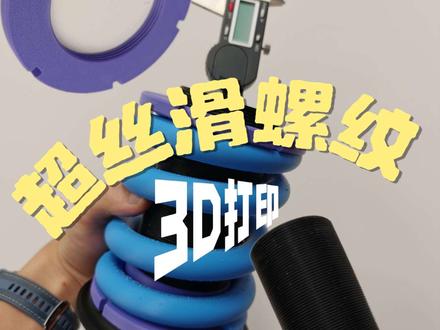 02:04查看AI文稿AI文稿
今天给大家分享一个超丝滑的三 d 打印螺纹参数,稍微给点力都能自己转起来, 我只是用默认参数打印螺纹也是非常的丝滑, 可以看到阻力非常小,一根手指就能转动。为了避免你们说我是提前加工演的,刚好另一个配件也打印好了,那就直接安装上看看丝滑程度。 a few moments later 也是终于拧完了,这下你们相信了吧,接下来就教你们怎么做这个螺纹。 首先打开建模软件,用你们做螺纹的命令,我这里用的是螺旋扫描。 anyway, 不 重要,重要的是这个螺纹洁面不要用标准螺纹来做手动化,螺纹洁面会制一个等边三角形,这个长的底边给一个一点八毫米, 斜边给一个,角度五十度就可以,不需要参考什么国标尺寸,我们三 d 打印世界有专属于三 d 打印的国标,就按照我的参数设置就好,效果包你满意。然后就是螺距按照和底边一样给个一点八就行, 有些软件可能等长度设置不了,那就加个零点零一或者零点零五,后面记得就行。 这个螺母的部分也是如法炮制,做一个切除螺纹。最重要的一点,敲黑板一定要记住,就是预留一个公差,内表面要和外表面,这里我拾取螺纹底边到这个面,我们给一个零点二到零点二五毫米的距离, 这里我是给了一个零点二三,不影响扫描的洁面跟前面的一样,高度一点八五十度,螺距之前是多少,现在就给多少,一点八就给一点八, 一点八五就给一点八五,然后就可以打印了,墙层数尽量设置到三层或以上,这样可以保证螺纹的强度。 ok, 下课。
119羽在雨中飘 01:29查看AI文稿AI文稿
hello, 宝子们,今天我们来详细讲解一下一个单件物体的缩放应该怎么设置。首先我们上面有一个缩放按钮,然后蓝色的标志意味着点击可以拉长,然后红色的标志可以让它左右变宽,右边的标志可以纵向变宽,然后 这个浅蓝色的标志呢,意味着它可以整体放大,那么我们如何更细节的设置呢?比如说我们想把它缩小到百分之八十的大小,那么注意看我们下面,记得点击等比例缩放,然后随便点一个标志,点八十, ok, 那 么他就缩小了百分之八十。但如果说我们只想要定某一个方向缩小,那么我们可以先把这个等比例缩放点掉,然后比如说 y 轴, y 轴就是这个绿色的方向去缩减八十,比如说百分之八十的尺寸,那么我们就会这里就会变窄百分之八十。 然后当我们想复原的时候呢,点一下右边的这个橙色的按钮,他就可以复原了。另外如果想要设置详细的尺寸,比如说啊这个高度我们想让他设置为二,设置为四厘米吧,然后设置为四厘米的话呢,我们就把上面的这个 z 轴点击之后,他就有一个上下的这么一个选项,然后点击四十, 然后他就可以拉长到四十厘米的长度,然后如果想要等比例缩放的话,我们可以先重置,然后再点四十, 这样子就可以给他所访到一个四厘米大的这么一个这么一个体系非常灵活,应用就可以创造很多不一样的不一样的结构和不一样的东西。 ok, 今天的教程就到这里了,谢谢大家的关注,可以点击主页看更多的教程哦,以后也会有更多的教程分享给大家。
