trackpad 正确使用姿势
有了它,我扔掉了鼠标。如果你有 macbook 或者妙控版,那么这期可能会帮到你 倒倒倒! 用过笔记本电脑的朋友们对触控版应该也并不陌生了,通常都会在键盘的下面,我自己上大学的时候也买过一台, 塑料的质感加上就下边能够按下去的按钮,让我觉得有那么一点不爽。对这么多年用 windows 的电脑还是得用鼠标。那两年前我转上了麦,但让我下定决心入手一个妙控版的,并不是因为鼠标很难用,而是 另一个妙控版, ipad pro 三分之一价格的 match keyboard。 妙控键盘上面的妙控版面积很小,但是哪里都能够按下,舒适的手感让我立马上网。恰逢通用控制的推出,我可以用 ipad 键 盘和触控板来操作电脑,可毕竟不是自己的配件呢,用起来是能用卡也是真的卡。那么接下来我就介绍几个使用妙控版的必备技能。推荐一款软件,名字叫 better and better, 就是更好和更好的意思, 它是一款国产的软件,然后同时也是免费的。通过官网下载之后呢,我们就可以进行简单的设置,这是完全由你个人自己高度自定义。首先我们可以看到这里识别到了我们自己到底有多少根手指放在触控板上面。然后我们点击右边的手势设置,让我自己觉得一些比较常用的高频的操作,我就都把它设置成了快捷。 首先是关闭标签页,我在这边选择的手势是四根手指轻点,这样的话我只需要轻轻的拍两下标签页,或者这个程序他就暂时关闭了,但是他并不是退出,如果是退出的话呢?我设置的是一个画图退图的方式是把拇指放在触控板的下 边缘,然后我们就可以用食指来进行绘图,屏幕上面也会同步的出现这些图案,如果中途觉得画错的话,可以紧急刹车停止,这样就不会进行操作,或者把它胡乱的涂一下。 还设置了将所有选项删除,移动到废纸漏,青岛废纸漏,快速打开 safari 浏览器,复制粘贴全选回到中间。 l 四指下滑让窗口最小化。评论上啊,我都可以几乎很少使用快捷键了,这种操作我都可以在触控板上面去进行完成, 当然这些也只是我的一个个人化的设置,比如说像窗口最小化,你既可以自己设置一个别的图案,也可以设置使用不同手指进行不同的操作,注意不要跟自己刚刚在系统里面的设置总是有 冲突就可以了。接下来在设置里面找到蓝牙,再找到自己的妙控板,然后点击触控板设置,这里呢就可以分成三个板块的, 我们可以先把点按的力度改为弱,这样的话在点按的时候就不用这么费力。同时开启用力点按和触感反馈,这样再按下的时候就会有一个很清脆很舒爽的震动。当然我们也可以来开启轻点来点按,开启之后我们可以轻轻点一点,也可以用力按下去,都可以达到点按的效果。 在更多手势里面开启通知中心,双指从右边缘向左清扫,就能够调出通知中心。启动台跟显示桌面都启动之后,我们就可以在任何时候展开手掌,快速回到桌面,合拢手掌快速回来,再次合拢手掌 进入启动台,这是一个三层的逻辑道路中心我选择了四指向上清扫,可以快速的看到现在自己所打开的所有窗口。除了这些以外,我们还可以在设置的 辅助功能找到指针控制,进入到触控板选项,找到拖移样式,我选择的是三指拖移, 这样的话我们在拖动窗口的时候就不需要按住,然后再进行拖动,而是三根手指放在上面,然后就可以进行轻松的移动窗口了。还有一个功能,他并不专属于触控板,所以在鼠标上面也能够使用。在设置里面,我们找到桌面与程序屋, 拉到最下面,找到触发角,点击我们就可以看到屏幕的四个角落都可以任由我们随意设置,里面的选项非常非常的多,而像我的话就设置了三个角落, 因为左上角通常都是程序关闭的那三个按钮。现在我只需要将鼠标放到靠近屏幕的左下角的位置,就会快速进入启动台,再次回到左下角就回来了通知中心,我设置在了右上角,回到桌面我设置在了 右下角。这些设置呢都能够大大的提高自己的效率,所以在使用了这么多的系统手势和 bedtime better 之后呢,我这里的鼠标是真的扔了。好,那么以上呢,就是本期节目的全部内容,如果你觉得这个视频还不错的话,欢迎关注、点赞评论,还有转发给更多的朋友们,我是康明,我们下期再见,拜拜!

粉丝781获赞10.0万
相关视频
 01:41查看AI文稿AI文稿
ok, 今天来开箱一个 magic trackpad, 这个是拼多多买的 magic trackpad, 这应该是全新的,六百块钱出头,还可以买一个试试。这个是最新一代四代的 magic trackpad, 现在的回报率如果是蓝牙应该是一百二十五赫兹, 当然是推荐使用有线的连接,这样会有百分之九十五原声是 trackpad 的 体验。看到了这个是一个 trackpad 的 白色的版本,黑色版本是会比白色版本更贵一点的,所以贵差不多一百多块钱,所以我还是买了白色版本,虽然我是 macbook pro。 黑色里面是有一个 充电线和一个双数充电线,也是编制的 usb c 的 cable 的 数据线,重点是这个本体。 apple 的 包装一如既往,真的很好看, 就是 apple store 同款的。这个是 usb c 的 一个充电线,并且新版的线两头都是 usb c 的 数据线,这边是它的一个应该是天线,这边是一个开关,这个打开和那个 magisk mouse 那 开关的样子是一模一样的。 它前面是一个纯玻璃的一个面板,这个膜面板有种那种磨砂面板,手感上冰冰透透的,手感和原声的有点不一样,现在通完电过后,它就会有这种咔咔咔的声音,手感会比原声的要稍微轻一点。使用上 magisk trackpad, 支持蓝牙和有线连接,蓝牙直接在 macbook 上去绑定一下就可以了, 但我不知道 windows 或者说其他的系统或者 linux 支不支持 magisk trackpad, 但是 mac os 蓝牙连接还是挺方便的。 第二种就是直接插上有线,就把随机附赠的 usb c 连接到麦克不可上就可以正常使用了,而且他们之间的切换是非常方便,就是你断开 usb c 的 话就会自动切换到蓝牙,连上 usb c 就 会自动切换到有线,六百块钱,性价比还可以。
39奇怪的摆摆鱼 13:51
13:51 00:45查看AI文稿AI文稿
check pad 很多人没有见过的产品,长得像一款没有 logo 的 migboy pro, 它的官网售价是九百多,看看有什么神奇的功能。这个尺寸要比笔记本上面要大好多, 这个声音好听吧,可以看到这个还是非常的薄的,如果你买的是深空灰色的,那么你就会拥有苹果唯一的一个黑色的数据线, 连接蓝牙设置里面可以操作手势启动,还无指操控。一般情况下我们去捡 prome 的时候,只能去通过鼠标来移动这个进度条,非常的不方便。 那么如果说有了这个插拍了之后呢,我们就可以进行一个缩放,并且是有线形马达的,他给你带来的感觉就像 ipad 一样,电脑相当于变成了一个触控屏,非常的方便。
2.9万玩机二手机(万象城二手机店) 04:41查看AI文稿AI文稿
哈喽,大家好,我是杨欣,这视频来跟大家分享一下苹果生态的一个软硬件的一个交互方法,以及硬件跟硬件之间是如何进行一个协同工作的。同时我也会来跟大家分享一下我平时的一个后期的一个工作流程。 那如果你也是苹果用户的话,建议你先点击关注或者收藏之后再继续往下看,因为在网上很难再找到类似这样的一个生态的一个体验视频了。 平时我会在这个工作台里面进行一个工作学习以及娱乐等等的一些操作。那我现在所拥有的一个设备有苹果的一个笔记本,苹果的一个 mate mini, 苹果的一个手表,苹果的一个 键盘以及触控板,以及这里有一个耳机以及一个 iphone 十三 pro, 然后这里有一个 ipad 等等一些设备,然后再加上这个显示器来进行一个工作。那 在这里所有的产品只是我个人的一个需求,在这里不作为任何的一个购买建议,所以大家进行一个学习就可以了。好,那么第一个视频首先先来跟大家分享一下,我是如何利用这个键盘跟这个触控板 来控制我整个这个工作台的。那在这个工作台里面我有三块屏幕,一块是我的笔记本的一块屏幕, 一块是我的 mat mini 所连接的这一块屏幕,一个是 ipad 的一块屏幕。我们可以看到在 ipad 这里有一个妙控键盘,它是有键盘跟这个触控板的,它是可以单独工作的, 那笔记本他肯定也是可以单独工作的,比如这个时候我们在笔记本这里输入文字,或者是我们可以在这里直接来使用他的触控板进行工作都是可以的,他是可以单独的。那在这个时候,我比如这个时候我在这里这两个正常是控制 这个屏幕的,对不对?我在这里输入文字打字,或者正常的一个使用电脑是没什么问题的。当我这个屏幕里面的工作做完之后,我想要把我的这个屏幕,也就是把我这两个 设备把它转接到这台 ipad 上,控制这台 ipad 的话,我只需要把这个触控板往右边移,我们可以看到它鼠标就来到这里了,在这里我们是可以用这个来控制这里的,好,我们可以看到触控板它现在是可以正常的操作了。 当我们触控板连接到这台设备的时候,我们的键盘它同样跟着我们的触控板到这台设备里面的。比如这个时候我们来点开一个软件,然后我们来这里输入文字, 好,点开它,好,我们新建一个 ppt, 在这里我们可以看到我们的文字是可以正常的输入的,对不对?好,了解完这个之后, 那这个时候如果我想要在这里回到那里的话,我们只需要用我们的数控板从右往左推,我们就可以看到他就回到这里了。 那这个时候我们知道当我们一个设备过去的时候,他另一个设备他是会跟着过去的,对吧?那这个时候我们把这个鼠标挪到我们的笔记本这里,如果我要控制左边这个笔记本的话,我只需要把这个鼠标往左边挪,挪到这里我们就可以看到他就控制我们的笔记本了, 那在这个时候我们刚刚也试了,当我们送板他过来之后,我们键盘也是过来的了,在这里我们是可以直接打进去的,对不对?也不需要用这里了,直接用这两个就可以控制这两边了,对不对? 好,了解完这个之后,我们再来看一下,比如这个时候我们刚刚知道了,只要我们的路控板过去之后,我们的键盘是可以跟着过去的,对吧?那这个时候我把我的这台 ipad 把它连接到这里,比如这个时候我们来挪动挪动我们的这个数控板,把它连接进来我们的这台 ipad 这里我们可以看到,那这台数控板他现在是不是可以控制我的这个 ipad 了? 它正常是控制我们的这个笔记本的屏幕了,对吧?它现在是控制 ipad 的一个屏幕了,那在这个键盘它正常它是控制这个笔记本的屏幕的,它现在也是可以控制我们 ipad 的一个屏幕了,对不对?非常的好用, 因为我刚刚已经把这个触控板里面的这个鼠标已经挪过来了,如果想要挪回去的话,我们只需要把它挪走就行了,挪走我们可以看到他来到这里了,那我在这里也是不是可以控制这里?好,同样也是可以打进去的, 同样这里也是可以的,如果我们想要回到他这里的话,我们只需要把鼠标把它往回挪,挪回来这边就可以了,所以他们这里的 所有键盘跟触控板他们都是相通的,都是可以大家互相共用一个键盘或者是触控板的,所以大家了解就可以了, 这个就是我想要跟大家分享的第一集苹果生态的一个硬件之间的一个交互的一个使用方法吧。如果你觉得这个视频对你有用的话,麻烦你帮我长按点赞加转发一下, 那么下个视频再来跟大家分享他们系统之间、软件之间的一个交互方式,然后我们下个视频再见。
74林江欣 01:59查看AI文稿AI文稿
and only fucks for some shines in love activate for flu in inventor spot onside ziggers far from my assembly shahoo mondays on a shine's english i'm himmler as in given your ailings are like our place to twine davantoles and boulter on the。
 01:35查看AI文稿AI文稿
哈喽,大家好,今天说一下如何将苹果的喵控板在 windows 上使用。首先我们知道喵控板在麦克上是有多种手势操作的,大家可以看一下上面的动画。 如果我们需要在温特斯上使用的话,是需要装一个驱动的, 这个驱动是一个免费开源的驱动。首先我们打开 good app 的地址,然后找到下载链接,下载一下第一个 amd 六十四的,这个 下载完成之后解压,解压之后有一个安 负责文件,这个就是一个驱动文件,然后我们右击安装就可以了。安装完之后我们需要用数据线连接妙空版,之后我们就可以在蓝牙与其他设备中看到有个扑空版的选项, 然后你就可以看到 windows 上面对妙控版的支持 基本就是属于笔记本温道寺笔记本的那套触控板操作。这个喵控板是一个全压杆的喵控板, 用起来还是比较不错的。这个区共有个 bug, 就是只能用有线连接,蓝牙连接之后是不生效的。好了,今天的视频就到这里,感谢大家观看。
155阿西西的日常 02:30查看AI文稿AI文稿
家人们,我觉得这块妙控版真的是超好用,不管是用在 ipad 上面还是在 windows 上面, 只是呢,如果是在 ipad 上面的话,直接连上这根线,配对一次就可以使用了,而且不需要任何驱动。如果是在 windows 电脑上的话,那么就需要到这个网站叫 gettyop, 在这个网站里面去进行下载一个驱动,下载驱动的话把它翻到这里下载第一个 把它下载下来以后,然后对这个驱动来进行解压。啊,我这里是解压好了的, 剪好了把它打开,然后这里有个应付文件,然后不要直接去打开应应该要先把它不要直接去打开,直接安装就可以了, 千万不要去点打开,直接安装安装,然后点一下这个打开默认安装好了,然后就可以直接使用了。 但是每次用的时候呢,需要把这根线给连上,因为他好像还是不支持蓝牙连接,当然有可能是我电脑的驱动有点问题吧,然后这样子就可以直接用用了,而且非常的流畅。基本上的操作就是一根手指就是 这样子,滑动两根手指就是弹出菜单,右键菜单,然后呢左滑就是返回上一页,右滑就是进入下一页,然后还有还有这个五指抓也是能够也是能够用的。 呃,唯一的缺点就是可能有时候识别的时候,这个手指他有可能会把两个手指识别成三个手指,嗯,还有一个就是手掌如果放在这个上面的话,还有可能有显得误处。嗯,总体来讲的话还是很流畅的,我觉得跟温度是搭,跟温度是电脑搭配也还是蛮好的, 但是在 ipad 上的话用起来会更流畅一点。然后网站呢?在这里有需要的朋友呢,可以暂停把它截图,然后用微信识别文字,再去登录,那么就可以下载到这个驱动了,真的很好用,赶紧试一下吧。
 05:20查看AI文稿AI文稿
今天给大家开封我新买的 mat mini m two pro, 然后顺带的话呢,我在官网也买了它的那个呃新版的键盘和它的那个触控板,这个是触控板, 然后这个是他的键盘,这个键盘的话呢,他是有那个叫什么指纹解锁功能的,那是以前的那键盘是没有的,他是好像是去年还是今年才新出的,也算是他的新产品了。 以前我用是短版的,然后现在出长版的话呢,我在想会不会工作起来这个太长了, 可能需要一些时间去适应。然后他的那个解锁键在这里你可以设置你自己的指纹解锁你的电脑,好把打开来看,这是他的充电线 说明书。然后我们来看一下这里的话呢,是他的一个充电的充电口,跟那个苹果手机是一样的。那个数据线啊,这个是他的开关,我们可以看一下数据线,他是用这个充电口的, 嗯, ok。 然后这个是它的开关,然后很多人反映就是黑色的这种键盘的话呢,很容易印上自己的指纹。就如果你一边吃饭,然后你一边吃东西一边去办公的话呢,就有可能会把你的呃触控板或者你的键盘弄得很脏。 然后这个是他的触控板,一样的设计都很简单,然后后面有个苹果 logo 的图案,然后一样的。这里充电口的话呢,也是也是这个线 跟 iphone 的是一样的,然后这是它的开关,绿色就代表是开,这个代表是关。 那如果你是选白色的话,我以前就选的是他白色的键盘,那久了之后白色就会变,变得很脏,然后而且他后面那些板你知道塑料的久了之后都会泛黄, 所以这个是他白色的一个缺陷,那黑色有黑色缺陷,白色有白色缺陷,所以说你们自己要考量你想要选哪一个颜色一样的,这个是老式的触控板, 然后也是一样的泛黄,这很老很老了。然后他老式的话呢,都是用那个叫什么?你要用一个硬币去开,开了之后的话呢,里面是上电池的,他这里可以看得到吗?他那个电池 负极,然后上两节电池,同样的这个藕款的这个也是要上电池的,在这里也是正负极。现在的新版的话我觉得会好环保很多啊,因为你直接充电就好,跟你的手机一样, 可以看一下,我们可以一起对比一下 新的跟老的对比, 两个颜色对比,新的在上面,老的在下面。 ok, 那我们来看一下我的电脑, 其实苹果的电脑的话呢,他们的这设计看我最喜欢的就是开封苹果产品的东西,然后整个开封体验也是一种享受,完全不需要用到剪刀,而且开封的那个叫什么?整个流程感觉很顺。 哇,天呐,我好喜欢。因为我的老电脑已经罢工了,所以我现在必须得买一款。呃,一款新的电脑,这个是他们官网刚出的, 是二月三号发的,这个应该怎么样?我也不知道就。哦对对对,是这样哦,他有箭头给到你哇,他还是我们的那个什么新能源,一级节能的。就其实我也不 是什么意思,应该很节能吧, 比我想象中的大一点,我觉得好像是那种苹果 apple tv 的那种小盒子,然后结果那毕竟是电脑嘛,它要大一点哦,这里有一块可以撕开,我们一起来撕。哇, 感觉就很丝滑。 mac mini 我买的是那个 m two pro, 应该是应该是这个名字吧,如果不对的话,我等一下在屏幕上把他名字打出来。哦,这是他后面的那些接口 啊,这个是电源。我又把我的那个叫什么网线升级成它的十 g b 的那种网线是要加钱的,然后它有一个 h d m i 口,两个 us d 口,然后 type c 口的话有四个,这个应该是他的风扇排风口哦,这里还有一个那个耳机,耳机的那个接线口,苹果很多产品现在都没有这个口了,然后他现在新的这个产品会有外观大概就是这个样子,好像 nice。
13东东炫炫脆 00:15查看AI文稿AI文稿
今天来开箱一个苹果妙控家的产品,就是 magic trackpad 的妙控版 ipad ls 十三点四后就完全支持这款妙控版了,他远大于 mac 不可自带的触控板,能最大限度的发展人,你会考虑入手吗?
9836BYBMH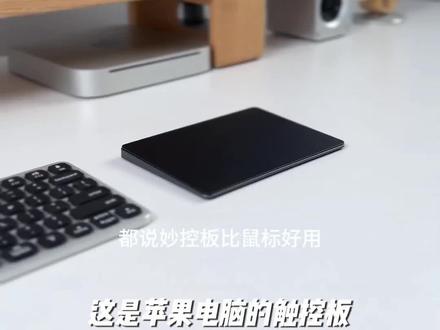 00:31查看AI文稿AI文稿
这是苹果电脑的触控板,它采用多点触控技术,通过手指在触摸板上滑动、点击等操作,实现对 mac 系统的精准操控。相比传统的鼠标, 触控板更加直观致远,让用户能够更轻松的完成各项业务。这款三代秒控板 magic track pad 采用蓝牙无线闪膜设计,支持多点触控技术, 操作起来非常方便快捷。
 03:47查看AI文稿AI文稿
大家好,本期分享苹果的 max x max 妙控版二代的开箱和使用体验。我购买的白色版外包装正面有妙控版的实物图,两侧有苹果 logo, 抽拉式打开包装,最上方就是妙控版 揭开保护膜。尿裤板正面是磨砂玻璃材质,边框是磨砂银色的铝合金,上侧有充电口、天线和开关,板面是镜面塑料的,中间苹果 logo 是凹下去的,四角有圆形防滑垫。尿裤板正反面是一个圆角矩形,侧面是由宽到窄的直角梯形 包装,下方有一根拉链接头的数据线,右侧是不用读系列的说明书。 妙控版的尺寸相对于 macbook 上的要大很多, 宽度和妙控鼠标长差不多,面积大约有两个半鼠标大小, 长度有一点,四个鼠标长和妙控键盘宽度是一样的。 把妙控板放在键盘左面,上方对齐,面积正好盖住 f 七约键盘面积的七分之四大小。 两者侧面厚度基本相同,表面材质也是一样的。妙控版二代内置锂电池,充满一次可使用一个月左右。还加入了线性马达,支持 boss 压力。触控 按压面板,线性马达震动,模拟出按下的感觉。 妙控版的正面区域全部可以使用触控 按压,侧面可以看到很小的活动幅度,开关摆到右侧,看到绿色妙控板进入开启状态。可蓝牙连接使用设备, 也可以用数据线连接使用, 连接好麦克设备,在系统偏好设置找到触控板, 进入查看和设置使用方法。 光标和点案里选择适合自己手势操作, 右侧显示手势操作的方法和过程。 中间蓝的滚动、缩放四种功能可选择,点击前方对号选择开启和关闭。 右侧是手势操作显示 更多手势里多数是控制屏幕显示的选项。应用情况下用各种手势进行内容控制。 妙控版的手势操作内容较多,新手需要一定的学习和记忆时间。 maxex xpard 妙控版二代的设计和做工很好,触控面积很大,触控的体验也很舒服。在 macos 里可以代替鼠标的作用, ipados 十三点四以后也可以使用。妙控版增加了可使用场景,但在 windows 上很多手势无法使用。还有一 些需要精准定位光标的和大范围快速定位光标的情况下没有鼠标好用。玩游戏妙控版用起来极度虐心。 总结,卖这个抓个派的妙控版二代,个人使用中感受很不错,在麦酷外设中值得购入,价格能再亲民一点就是必备配件了。 本期 magexxpad 妙控版二代的开箱使用体验就到这里,感谢您的支持,我们下期再见!
163飞虹


