zktime5.0如何导入考勤数据

粉丝133获赞357
相关视频
 01:18
01:18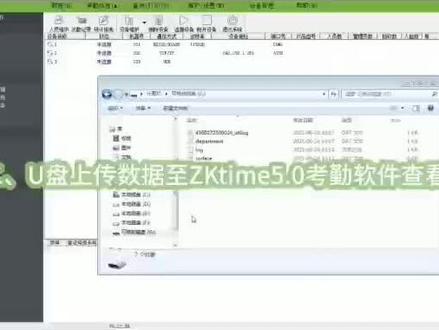 01:26查看AI文稿AI文稿
二、 u 盘上传数据至 zk time 五点零考勤软件,查看并导出。将步骤一下载好数据的优盘,接入电脑 usb 接口,打开优盘文件夹,可以看到视频视力中 user dat 用户数据四五六零一七二五零零零二四 atalk dat 记录数据两个文件以及附带的一些文件。 打开 gktm 五点零软件 usb 闪盘管理,选择优盘数据类型,视频视力为彩屏机或 op 一千自助式指纹机。导入用户数据,电脑从优盘导入用户数据,导入完成后点击确定。 点击导入记录数据至电脑从优盘导入记录,导入完成后点击确定。若有下载其他相应数据,可按照实际情况选择是否导入其他相应数据。导入完成之后,关掉 usb 闪盘管理界 面,点开出行记录,选择部门总公司选择人员全选,选择岂止时间一 月。在界面右边选中简单分析原始记录,再点击查询,这时就可以查看考勤的原始记录表或者原始记录简单分析表。建议查看原始记录简单分析表时,在界面右边取消打工显示空的出勤 记录,这样有记录的那天就会显示,方便查阅。点击界面中间导出编辑文件名,即可导出对应 xl 报表。
223四川熵基科技 09:38查看AI文稿AI文稿
time 五点零考勤系统如何批量增加员工信息?这里有两台设备,设备名称一,设备名称二,这个视频重点讲一下这两台设备之间是如何相互传输进。 当我们在人员维护里面把所有的员工信息都添加完之后,我们要把人员信息上传到考勤机里面,让员工去打卡。 那上传方式这里显示的有三种,其中这一种通讯方式是 tcpip, 这里就是我们所说的是网络传输, 网络传输分为有线网和到无线网,具体就看使用的考勤剂,他是支持那种方式。还有另外一种方式就是我们前面视频讲过的用 u 盘导数据,他这里是不需要链接设备的, 除了用 u 盘导数据之外,这几种方式都要先链接设备。具体怎么链接,前面的视频已经讲解过了, 我们先把人员信息上传到其中一台考勤机上面去,我们先链接一台设备,选中点链接设备, 链接成功之后,我们点上传人员信息到设备 出来之后点这个总公司,这里有全部的员工信息,我们可以选择全部上传,或者说选择选择要上传的人员勾选 这边是选择要上传的设备,我们先上传到一号设备勾选一, 因为这里是新员工,所以说没有录他们的指纹或者是人脸,我们这里可以不用勾选,默认就是上传用户信息, 点上传 这里显示百分之百表示上传完成,而这里显示上传用户的总数量,这里是十四个,显示十四个上传完成。 完成之后我们再到设备上面去操作,这是第一台机器,进去看一下, 这里有刚刚上传的所有人员信息,这里挑选一个 新录制 纹 人脸,这里就不设置了,再设置个密码, 设置完之后退出来,我们验证一下刚刚录的指纹是否录成功了, 谢谢,这样就可以打卡成功了。刚刚我们已经在那个机器上面已经录好了指纹,我们先断开设备,再点链接, 可以看到这里有人数是四个人,那指纹是一个,这是我们刚刚录的那个指纹,打卡记录是两条,两条,然后密码也是一个,这就是我们刚刚在机器上操作的, 如果说你只有一台机器的话,刚刚那个 上传完信息之后,你就直接在机器上面去把所有的员工信息,指纹人脸给录好,然后就可以给员工打卡了。 当我们有多台机器的时候,比如我们要上传的第二台机器,我们先从设备下载人员信息, 点查看设备上的用户, 这里我们可以看到所有的员工信息都在这里面, 然后因为我们刚刚录的是指纹,我们这里就要勾选指纹,如果说我们有录人脸,我们这里也要勾选上,因为刚才我们操作是没有录人脸的,我们这里就不勾选了。 然后点下载, 这里我们可以看到下载的指纹数是一个下载的用户照片,用户照片我因为我们没有录人脸,所以这个是零的,要用户数量是 是的,从设备下载的目的是把我们从设备上登记的指纹或者说人脸数据存到这个软件里面去, 我们可以打开人员维护,找到刚刚 我们录好的指纹,这里有个生物识别模,我们可以看到我们刚刚录的指纹密码跟那指纹都在这里有显示, 那我们连接第二台机器, lay tail 连接第二台 机器,其实上传用户信息的操作,他是也是一样的,点上传人员信息到设备, 但这里要注意的是,因为我们刚刚上传的是第一台机器,第一台机器是所有的员工,他是都没有录指纹的,录人脸的, 但是当我们在第一台机器把所有的人员录好了指纹,录好了人脸之后,我们这里就要勾选了,指纹跟到人脸都要勾选上, 再勾选第二台机要上传的设备,这里是设备二点上传。 我们勾选 上指纹和人脸之后,目的就是我们上传的第二台机器之后,不需要再重新去录人脸。录指纹 上传完之后,我们直接第二台机器可以直接用, 而这里也显示百分之百成功了,你看这里上传用户数是十四个,上传指纹是三个, 到第二台机器上面看一下,这是第二台机器,直接按一个指纹试一下,谢谢,可以打卡 成功说明数据已经上传进去了。再进机器的用户列表看一下 所有的员工,你包括指纹跟到密码都在里面,就算这台机器坏了,或者是要重新购买一台新的机器,按同样的方法可以省掉了,在新的机器上面去重复 录指纹或者扫脸。当我们使用的是不止一台设备的时候, 不管是用多少台机器,我们的操作方法都是一样的。这里要注意的事情是互相传数据的前提是你使用的所 所有设备,他的数据是要兼容的,或者说你购买的机器他是同一个型号或者说同一个品牌 才可以互相之间传数据,否则他是上传不上去的。数据之间的互传其实也是很简单的,我们下一个视频再见。
 01:05查看AI文稿AI文稿
在进行步骤教学之前,首先需要明晰你所用的考勤终端是否具备优盘接口,有优盘接口的考勤终端才可利用优盘进行数据传输。一、考勤终端下载数据之优盘 准备一个内存小于或等于八 g 且文件系统为 f a t 三二格式的空右盘,将其接入考勤终端。注意,考勤终端优盘接口一般在机身左侧或下方。接下来进行数据下载,按菜单键 m 杠 ok, 进入考勤终端菜单,找到优盘管理, 点击设置,将考勤进入,加密和下载成功后,删除考勤记录功能,关闭,按 esc 返回。 进入优盘下载,点击下载考勤记录,选择下载时段,全部等到屏幕显示下载完成,按 usc 返回,点击下载用户数 据,等到屏幕显示下载完成,按 usb 返回。注意,考勤记录和用户数据是必须下载的两项,可以按照实际情况来选择是否下载其他相应数据,下载完成即可把优盘取下来。
91四川熵基科技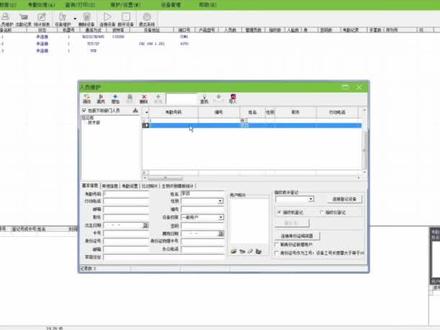 00:51查看AI文稿AI文稿
数据传输,考勤机数据传输到软件 usb 审盘管理,使用优盘方式把考勤机上的用户数据或记录数据导入到软件,导入成功就可以在出勤记录里面查看数据了。设备维护中,连接设备默认通讯方式有四种,一 r s 二三二 rs 四八五二、 tcp 杠 ip。 三、 usb 四、原制 pcp。 每次连接成功后,都需要点击从设备下载记录数据,以及从设备下载人员信息, 软件人员传输到考勤机 usb 审盘管理,用户数据导出至优盘,再接入优盘到考勤机上传即可。设备维护中,连接设备可以点击上传人员信息到设备, 把软件中的数据上传到考勤机,传输完成就可以在考勤机上进行查看、编辑、录入、修改人员验证信息等。
119zkhq 00:59查看AI文稿AI文稿
哈喽,大家好,三级小课堂今天给大家分享 jk 泰五点零考勤系统如何进行数据传输呢? 数据传输,考勤机数据传输到软件 usb 审盘管理。使用 u 盘方式把考勤机上的用户数据或记录数据导入到软件,导入成功就可以在出勤记录里面查看数据了。设备维护中,连接设备默认通讯方式有四种,一 rs 二三二 rs 四八五 二 tcp 杠 ip。 三 usb 四原制 pcp。 每次连接成功后,都需要点击从设备下载记录数据,以及从设备下载人员信息, 软件人员传输到考勤机 usb 审盘管理,用户数据导出至 u 盘,再接入 u 盘到考勤机上传即可。设 设备维护中连接设备可以点击上传人员信息到设备,把软件中的数据上传到考勤机,传输完成就可以在考勤机上进行查看、编辑、录入、修改人员验证信息等。
 10:20查看AI文稿AI文稿
今天我们一起来研究一下中控五点零的这款管理软件,这款管理软件呢,他所管理的呢是中控的一体机,也就是指中控的一些脱机设备,因为这个软件操作比较简单,对于中端数量,数量不是很多的情况下呢,我们建议使用这款软件,因为操作简单。 好,我们首先打开软件, 我们这是软件的主界面,我们进来第一步呢,一般呢是我们先先要添加新设备,嗯,有可能设备添加好的情况下,这一步可以忽略,我们先添加一下新设备,然后点设备维护点添加新设备, 新设备呢,它涉及到一个设备的 ip, 那所以我们这款是,嗯,机器呢,我试了一个一九二一六八八十八点二零幺, 还有一个通讯密码,通讯密密码呢是软件和硬件之间的一个通讯加密,就是防止别人乱连我们的系统,所以我们设了一个通讯密码,然后名称呢,我们可以按实际情况来输入,比如我们这个叫大门, 好,这样就直接直接点确定就好了。同样的,如果我们有更多的设备,我们可以继续添加,添加下一个设备,下一个设备是二十八点零二, 名称呢,我们就叫后门好了。 好,这就是我们添加好的两台设备。添加好之后呢,我们可以测试一下是否联通, 我们框选中两台设备,然后点击连接设备, 连接成功的情况下呢,前面是两个彩色的呃图标,这,这就说明已经连通了啊,这个呢是呃机器里面的一些数据,比如刚才我增加了两个人员,所以我们可以在这台设备里面看到,那这台设备是空的, 我们设备添加好之后呢,我们要建立一下公司的基本资料,基本资料包含部门呢,人员信息等。 首先我们点一下部门表,就是增加一下公司的部门,那默认的呢是总公司,那我们可以改成我们公司的名称,比如部门更名。举个例子,上海 a、 b、 c 公司啊,我们要在这个 a b c 公司 下面呢,增加子部门的话呢,我们要选中它,就是点中它,然后点新设部门,又叫 it, 同样的我们想增加第二个,同样想增加一下 hr 好,增加好之后呢,我们就呃关掉就好了,但是你如果有更多的部门,你可以慢慢的往底下添加,他也可以添加子部门,如果 it 下面有子部门的话呢,我们就选中他,然后再点新设部门,他就是在 it 下面的一个子部门了。 好部门增加好之后呢,我们要做人员信息的录入,人员信息的录入呢,在人员维护这边 啊,人员信息的录入有几种方式,第一种方式呢就是我们可以直接在这里做行增,这样行增的话呢,我们可以把姓名什么都填 好,然后到门口就是指纹一体机上去采集指纹,还有呢就是购买指纹采集仪,然后在现场采集指纹。那如果我们距一体机位置比较远或者不方便的情况下呢,又没有指纹仪的情况下,一般我们用 第三种方式,就是说呢,我们直接在门口把人员信息啊以及指纹呐,密码呀都录制好,录制好之后呢,我们只要把门口的指纹啊,人员信息给采集下来就可以了,因为这样会比较方便,我们常采取的是这种方式,那这种方式怎么录入呢? 我们只要选中我们刚才看到我们这个机器下面有两个人员,也就说有可能是三个或更多的人员,我们只要把机这个机器上刚才我们录好 指纹,嗯,下载到我们电脑软件的数据库里即可。那关于在门口机器上怎么录,怎么采集这个人员信息呢?或者增加人员信息呢?我们会单独拍一个视频来讲这一个。首先我们可以看到这个已录制好的两个人员,我们只能给他下载到电脑里面, 我们选选择从设备下载人员信息,我们在左边呢,因为刚才我们是在大门上录制的,所以我们选择大门。然后我们首先查看设备上的用户, 那我们可以看到我们有两个用户,那这两个用户呢?是在新用户,本地数据库不存在,有时候我们还没有下载到本地,那所以我们选择上,呃,两个用户,前面呢?我们打勾,我们可以选全选 在这边呢,我们可以看到我们要下载的内容,指纹,然后手掌呢?我们是不用,如果我们是用的有手掌文集啊,或者是可见光人脸啊, 或者是人脸机,呃,人脸的数据呢?呃,他对应的不同的机器,那我们这个机器呢?只是一个指纹机,所以我们只要选中指纹的,其他的呢?你可选可不选,你选中也无所谓的啊,然后选。呃,直接点击下载即可。 好,我们可以看到我们下载指纹数两个,下载用户数两个, 然后下载好之后呢,我们到人员维护里面可以看到刚才我们从机器上下载的两个人员信息,那这两个人员信息呢?我们可以给他规划到新的部门里面有,嗯,方便管理。比如我们选中一 个,我们点点击调动,然后调动到 it 部,二号也给它调动到 it 部。 好,我们在机器上呢,有可能刚才我们没有录制那个中文的姓名,因为在机器上录制姓名呢会比较麻烦一点。我们一般呢是在软件里面录入的,比如下载好之后,我们记着刚才我们的一号是谁,二号是谁就就行了,我们一号给他改名, 比如叫张三吧,二哈叫小明, 然后编辑好之后保存就行。那我们可以看到有点差异的是什么呢?比如我们点张三,你可以看到这个密码呢是没有的,因为刚才这个小明呢,刚才我们在 机器人已经录了一个密码,所以你下载的时间呢?他密码一起下载下来的,那我如果想给张三录一个开门密码,将来他自己使用了一个开门密码,那我们可以在这里录好一二三四,我们随便给他录一个密码,然后点保存也一样的 啊,也可以在软件里面录,录好之后呢,我们要把这个人员信息呢给反传到机器里面,因为刚才我们编辑了个名称,要把这个信息呢再传给机器呢,下一次来当人员来按指纹的时间呢,或者是输密码的时间,可以在机器上显示他对应的名称, 这就是一个类似的一个授权的一个过程。人员删除呢,也是有两种方式来处理的,一种是呢是彻底删除,一种呢是把人员呢给他做到离职库里面。我们举个例子,如果是 删除的话呢,直接就点删除,那这个是彻底删除掉了,如果还有一种呢是离岗,如果你给他设置离岗呢,他就呃储存在离离子库里面了 啊。将来我们如果想再嗯把这个离岗的人员给调集出来的话呢,我们是直接然后给他调集出来就好了,然后点击这个符号,然后让 it 部门,然后我们录用,重新录用啊,给他录用回来就好了, 这再返回来我们就可以看到他对应的人员信息就回来了,但是删除掉的话呢,就彻底删除了。人员信息录入好之后呢,我们要对人员进行授权,让某个人可以开对应的门。那这一步我们要怎么做呢?我们是首先是上传人 人员信息到设备,我们把这个人员上传到哪个设备,他就可以开哪个门了。我们先选择部门里面的 it 部,然后两个同时,然后我可以选择其中的一个同时,然后让他同时可以开两个门,然后我只要在后面两个门或更多的门下面打勾就可, 然后点上传就行了。上传之前呢,我们最好是看一下,如果我们是可见光人脸设备的话呢,我们最好把这些都选中, 嗯,如果是怎么进呢?但是我们只选一个指纹就行了,但是如果这些都选中的话也没关系的,然后让张三可以开两个门,我们只要上传就可以了。 那同样的,如果我们如果有更多的人员,然后一起啊,让他上传可以开对 定的门,如果权限是一样的情况下,我们也可以一起选择或者全选,如果有更多的人呢,就一起选中,让他同时开两个门,然后直接点上传就可以了。 我们再看一下人员怎么样撤出权限,也就是如果人员离职或者是我不想让这个同事开进这个门的情况下呢,我们设计了一个撤权 撤销权限呢,我们还是从设备下载人员信息这边来。首先我们选看一下大门的情况, 如果大门里面有他的名字,然后不想让他进来了,那我就只要把他给打选中其他的,然后,嗯,不管他,然后点删除用户就可以了。这边有个删除,点一下删除好,也就说现在呢,刚才张三已经, 嗯,权限已经撤掉了,同样的在后门里面我们也可以查看一下,然后掌上如果他这个权限也要给他撤掉的话呢,我们只要点删除就好了。
654IT行业搬运工 06:06查看AI文稿AI文稿
t time 五点零考勤系统如何批量增加员工信息?这里重点讲一下如何批量增加员工信息。 当一个公司只有几个人或者是十几个人的时候,我们可以直接在这个人员维护里面 去一个一个去增加,当我们达到几百号人或者几千个人的时候,如果也是这样一个一个去增加的话,工作量是会非常大的。我这个软件有一个方法是 批量导入,我们先准备一一个人员名单, 新建 excel 爆表, 然后在这里面 去增加所有人的考勤号码,姓名,或者 我们在这里面 打开人员维护,右击鼠标选择导出数据,我们可以导出一个模板,把一些不必要的那个自断 我们取消掉, 这里我简单的挑选几个作为演示保存,选择我们需要保存的地方,员工信息, 我们再打开这个模板, 可以在这里面去增加每一个员工的考息号码, 对应的姓名,性别,出生日期,卡号。其中出生日期跟到卡号这个也也是选甜的,也不是说 一定要的形容卡号,如果说你的考前机他是属于刷卡的,那就卡号可以在这里面去填,如果说是指纹的或者说扫脸的,你这个也就没必要了。我这里已经准备好了一份名单,为了节省时间, 只是给大家说一下这个方法, 这里面我已经增加了几个人, 然后下面看操作,我们打开软件,打开人人维护,这里有 个导入,选择这个导入,然后我们选择文件类型,跟这个是一个 cl 原文件,选择我们准备好的名单, 点下一步,然后注意看这里有个考线号码,对应我们这里个表格中的考线号码,这显示的是 a 列,我们这里点这个增加 考勤号码,对应我们准备的表格里面,他也是 a 列,对应的是考勤号码。 我们是从第二行开始的,因为第一行它是属于每 一个列里面的那个名称,我们这里选择第二行开始导入。 ok, 同样的方法,这个姓名,姓名是对应这个表格里面的 b 列,我们再点这个姓名 选择增加,这里是属于 b 点,七十行也是二, 我们在选择这个性别点,增加对应的是 c 点,也是从第二根开始。 呃,接下来是出生日期, 方法是一样的, 这有一个是卡号,对应的是一列, 然后选择好之后 可以检查一下, 那我没有错,再点这个直行,有提示你想退出吗?选择是,呃,这里面就已经 把那个名单的表格已经导入到这个里面去了,这里要选择保存,然后这里已经已经增加好了, 其中有考勤号码,姓名、性别,然后这里有卡号,出生日期都在这里面。这个方法其实也很简单,我们下一个视频见。
 01:35查看AI文稿AI文稿
查看报表出勤记录考勤机上人员考勤数据导入软件后,可以直接进行查询与导出, 查询时候选择部门、总公司员工全部时间一个月。原始数据表,每条数据在一个横排可以显示对比方式,原始数据简单分析表勾选简单分析原始数据,可以看到原始数据简单分析表,每个人每天的打卡数据在一个横排, 选择到对应的表格后,直接点击导出,输入文件名即可保存统计报表,根据人员考勤数据以及排班规则进行统计汇总的报表可以根据不同的需求导出不同的指表。查看的前提有两点,一、 出勤记录能够查看到考勤数据。二、进行过人员排班查询时候,选择部门、总公司员工全部时间一个月,这样就可以查看相应的统计报 表了。选择到对应表格后,点击导出数据,输入文件名即可保存统计报表相关操作统计结果明细情况表中出勤状态为外出,因为考勤机上做该条考勤数据时的出勤状态为外出, 外出状态为无效记录,可以找到考勤规则基本设置外出状态,忽略该考勤状态重新查询即可为正常记录。班次名气情况表中可以过滤异常情况或者时间段呈现需要的报表,也是导出了常见的班次名气情况表以及报表预览中的员工上下班时间表。注意 选择的格式一般是 xls 的 excl 表格 zk 他五点零考勤管理系统新手教学到此结束,谢谢!
267zkhq 01:38查看AI文稿AI文稿
zktm 五点零考勤系统如何批量导入人员信息?打开指定的模板文件,输入考勤号码及姓名,考勤号码可自定义,但不可超过九位数。其他项目可根据实际需求选择是否输入。 操作完成之后点保存文件格式为 cs, 非双击,打开考勤软件, 找到人员维护并点击,点击上方导入,再点导入, 选择最后一项 csv, 找到人员信息表并打开,点击下一步,依次选中左右两边的相同项, 点击下一步,再点直行,将多余的数据删除,最后点击保存即可。
![#知识分享 主要内容是介绍考勤终端与ZKTime5.0考勤软件通过U盘传输数据的详细操作步骤;
在进行步骤教学之前,首先需要明晰你所用的考勤终端是否具备U盘接口,有U盘接口的考勤终端才可利用U盘进行数据传输。注:视频示例中上传的三位人员是没有录入密码、指纹、人脸等验证方式的,可在[用户管理]→[用户列表]→选中对应人员点进去[编辑],详细操作流程可点击跳转考勤终端新增用户教学视频,进行考勤终端上人员验证方式的录入。#门禁系统 #智能设备 #知识科普 #人脸识别 #软件开发 #人脸识别门禁系统](https://p9-pc-sign.douyinpic.com/image-cut-tos-priv/ec5bd8645e80f8d7d197dc96c8dbb9c2~tplv-dy-resize-origshort-autoq-75:330.jpeg?lk3s=138a59ce&x-expires=2096240400&x-signature=m7FVN4692U18WuhjC%2BowPablXnY%3D&from=327834062&s=PackSourceEnum_AWEME_DETAIL&se=false&sc=cover&biz_tag=pcweb_cover&l=202606080932143D7E09AD68853114B352) 01:31查看AI文稿AI文稿
01:31查看AI文稿AI文稿考勤终端与 zk time 五点零考勤软件通过 u 盘传输二 u 盘上传数据至 zk time 五点零考勤软件查看并导出。将步骤一下载好数据的 u 盘,接入电脑 usb 接口, 打开 u 盘文件夹,可以看到视频视力中 user that 用户数据四五六零一七二五零零零二四 at dog that 记录数据两个文件以及附带的一些文件。打开 g k time 五点零软件 usb 闪盘管理,选择 u 盘数据类型,视频示意为彩屏机或 op 一千自助式指纹机。 导入用户数据至电脑从 u 盘导入用户数据,导入完成后点击确定。点击导入记录数据至电脑,从 u 盘导入记录,导入完成后点击确定。若有下载其他相应数据,可按照实际情 选择是否导入其他相应数据。导入完成之后关掉 usd 审盘管理界面,点开出行记录,选择部门总公司,选择人员全选,选择启止时间 一个月。在界面右边选中简单分析原始记录,再点击查询,这时就可以查看考勤的原始记录表或者原始记录简单分析表。建议查看原始记录简单分析表时,在界面右边取消打勾显示空的出勤记录, 这样有记录的那天就会显示,方便查阅。点击界面中间导出编辑文件名,即可导出对应 xl 报表。
89湖北大华一级代理![#熵基科技 #知识分享 #办公软件技巧 主要内容是介绍考勤终端与ZKTime5.0考勤软件通过U盘传输数据的详细操作步骤;
在进行步骤教学之前,首先需要明晰你所用的考勤终端是否具备U盘接口,有U盘接口的考勤终端才可利用U盘进行数据传输。注:视频示例中上传的三位人员是没有录入密码、指纹、人脸等验证方式的,可在[用户管理]→[用户列表]→选中对应人员点进去[编辑],详细操作流程可点击跳转考勤终端新增用户教学视频,进行考勤终端上人员验证方式的录入。#人脸识别门禁系统 #智能设备 #测温安检门 #人脸识别 #检测仪器设备 #门禁系统](https://p3-pc-sign.douyinpic.com/image-cut-tos-priv/e5c35c87585d2bb363bd3e18d11e5cbc~tplv-dy-resize-origshort-autoq-75:330.jpeg?lk3s=138a59ce&x-expires=2096240400&x-signature=J9TQs%2BoJ0ig5MUXowCRENwqKq%2Fk%3D&from=327834062&s=PackSourceEnum_AWEME_DETAIL&se=false&sc=cover&biz_tag=pcweb_cover&l=202606080932143D7E09AD68853114B352) 01:10查看AI文稿AI文稿
01:10查看AI文稿AI文稿考勤终端下载数据之 u 盘在进行步骤教学之前,首先需要明细你所用的考勤终端是否具备 u 盘接口,有 u 盘接口的考勤终端才可利用 u 盘进行数据传输。一、考勤终端下载数据之 u 盘 准备一个内存小于或等于八 g 且文件系统为 fat 三二格式的空右盘,将其接入考勤终端。注意,考勤终端 u 盘接口一般在机身左侧或下方。接下来进行数据下载,按菜单键 m 杠 ok, 进入考勤终端菜单,找到 u 盘管理, 点击设置,将考勤记录加密和下载成功后删除考勤记录功能,关闭,按 esc 返回。进入 u 盘下载,点击下载考勤记录,选择下载时段,全部等到 屏幕显示下载完成。按 esc 返回。点击下载用户数据,等到屏幕显示下载完成,按 esc 返回。注意,考勤记录和用户数据是必须下载的两项,可以按照实际情况来选择是否下载其他相应数据,下载完成即可把 u 盘取下来。
46湖北大华一级代理 01:28查看AI文稿AI文稿
打开指定的模板文件,输入考勤号码及姓名。考勤号码可自定义,但不可超过九位数。其他项目可根据实际需求选择是否输入。 操作完成之后,点保存文件格式为 csv, 双击打开考勤软件, 找到人员维护并点击, 点击上方导入,再点导入,选择最后一项 csv, 找到人员信息表并打开,点击下一步,依次选中左右两边的相同相, 点击下一步,再点执行, 将多余的数据删除,最后点击保存即可。
95zkhq 04:59查看AI文稿AI文稿
简单介绍软件如何使用,先介绍一下这个软件大概的操作步骤, 先就是设置好部门,增加部门, 如果部门下面还有部门,就在这里选择这个部门,即增加, 你这企业没有没有分部门的话就可以这步骤,这个 步骤可以省略点啊。分好部门之后就可以增加员工信息,打开人员维护, 比方说我们要在哪个部门下面增加人员,就点选好门,哪个部门,如果说没有部门就直接整公总公司里面直接点增加就好了,这里面可以直接整点增加。 当人员比较多的时候,你可以直接导入, 导入 excel, 员工报表,员工表,如果说人员比较少的时候,你可以在这里面一个一个去增加。 设置好之后,然后打开时间的维护,时间的维护就是每天的上下班时间,如果说 一天只只上一个半字,比方了九点上半是八点下半,然后就这里面就增加一个。 如果说一天两个时间段,蓉儿中午有休息的时间,分为上上午跟到下午,那就可以在这里面去增加上午上班, 比方说零九零零十二零零,然后再增加一个下午, 然后两点,下午六点, 不管一天有多少个班次,都可以在这里面去先叫好。接下来就是班次管理,这里面就是安排一周的上下班情况,就比方说你如果说学单位是双休的, 在尖尖时段的时候,你在这里走略走停,你不要勾选这里是选择 一周里面上班,是没几天在里面就选择每天按哪个时段来上班,选择好之后确认 设置完成之后呢就来源排班,就指定这个人是按照我们设定的这个班四来上班的, 先选择一个能源排伴,能增加选择刚才我们设置好的时间段 确认确认,那这样就有了,哼,这个人就是按照我们设定的这个时间段来进行 统计报表,或者说那既是迟到早退还是正常上班, 这些都设置好之后,然后就可以统一些报表里面去可以查询上下 下班情况,这里签到时间,签退时间,然后到底是迟到,迟到了多少分钟不快在这里面查看, 还还还有强用到的一个就是出行记录,出行记录里面的这个功能就是不管我们一天打多少次看,都可以在这里面人格查询的到, 而软件的基本功能就是这些能用到能常用到的就是我们所说的这些,然后每一个步骤 去怎么操作这个后面的视频就会有具体的视频去详细介绍,怎么样增加员工呢?怎么样设置时间段啊?怎么样查数报表等等。
 00:55查看AI文稿AI文稿
the time 五点零考勤管理系统新手教机传输考勤机数据传输到软件 usb 审盘管理,使用 u 盘方式把考勤机上的用户数据或记录数据导入到软件,导入成功就可以在出勤记录里面查看数据了。 设备维护中,连接设备默认通讯方式有四种,一 rs 二三二 rs 四八五二 tcp 杠 ip 三 usb 四原制 pcp。 每次连接成功后,都需要点击从设备下载记录数据,以及从设备下载人员信息, 软件人员传输到考勤机 usb 审盘管理,用户数据导出至 u 盘,再接入 u 盘到考勤机上传即可。设备维护中,连接设备可以点击上传人员信息到设备,把软件中的数据上传到考勤机, 传输完成就可以在考勤机上进行查看、编辑、录入、修改人员验证信息等。
27湖北大华一级代理


猜你喜欢
- 261橘月