ps画布怎么旋转任意角度

粉丝1040获赞4540
相关视频
 03:05查看AI文稿AI文稿
ps 零基础入门第三十二课,画布的旋转对于画布的旋转呢,我们可以理解为是整个文档的旋转,或者整个图像的旋转,比如我们平时手机拍的一图像,或者是,呃,咱们拿到一张图,需要把它旋转一下,把它旋转角度或者是改变一下,横的变成竖的, 这个时候呢就需要这个图像的旋转,操作呢也是简单,在图像菜单图像,然后图像旋转,可以看到一些选项,旋转一百八十度,或者顺时针九十度,逆时针九十度,或者旋转任意角度或者是水平水平翻转,就是左右左右翻转,垂直翻转,就是上下颠倒, 就是可以各种各样的这种旋转,翻转,旋转任意的角度,通常我们都是呃转一百八十度,或者是九十度,或者是水平翻转这个垂直翻转这个任意角度的,呃,这个这种旋转的,呃对整个图像来说,通常,嗯,通常会不大, 生活当中碰到的比较少一些,比如我们现在操作一下,你会比如说我们旋转十五度,你会发现他是整个文档整个图像旋转了,这样十五度。另外他的画布呢会改变,会扩大, 他的画布扩大了,因为他要把整个图像容纳进去,所以呢他的画布呢会扩大这样的旋转的。我们平时用到的比较少,通常都是九十度或者一百八十度,或者整个的左右颠倒一下,或者上下颠倒一下,这样的用处呢比较多一些, 大家可以自己多练习这个操作。菜单,图像,图像旋转 我们在之前呢,呃,上节课讲解那个图像的移动跟图像元素的旋转,也讲到了一个旋转,他是用变换图层的这样的一种一种旋转,这个是 只是改变呃,图像中的某一个图层。再再往前的课程当中呢,也有一节是讲到了这个视图的旋转,视图旋转工具就是这里工具面板上有一个视图旋转,就是这个抓手工具隐藏工具之下有一个视图旋转,我们选择的视图旋转呢,可以看到整个图像的一个是发生了这样的一个旋转, 这个试图旋转。跟我们讲解的这个画布的图像的旋转呢,还不一样,这个试图旋转,你现在看着是斜的,那么你将来保存了以后呢,他依然是正的,他依然是这样,他这个试图呢,只是让我们换一个角度去看他。比如说你打个比方,你是坐在一个一张桌子上去写字, 拿着一个本子去写字,那么你坐在这个桌子的北面去看,去拿着本子写,和你坐在这个桌子的西面去写,谁让你写的字呢?看到那个字呢,都是正的,只不过你的角度呢,就是别人看你的时候,那个那个视图 图呢不一样,那就是说这个不管是你再怎么倾斜,你将来保存的时候呢,他依然是正的图,只不过我们只换个角度去看待,去看他,所以呢,这个跟那个图像的旋转还不大一样。 另外呢,因为刚才我们演示的时候呢,演示了有任意角度那种旋转,看到了呢,所以呢,这个更加准确的是图像的旋转, 这样就更加更加准确一些。好了,关于这个图图上画布的旋转的就讲解到这里,咱们下节课再见。
 01:14查看AI文稿AI文稿
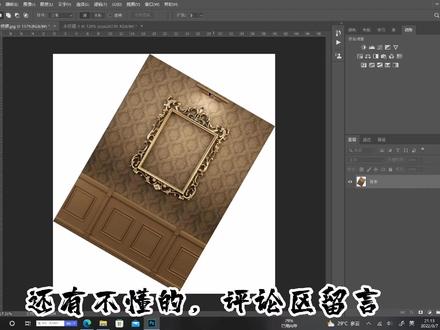
图片怎么旋转呢? 我们右键选择自由变换, 鼠标靠近图片的时候会变成弯曲状,然后我们拖动它就可以了。如果不想让图片以中心转的话,我们把中心的这个毛点拖到别处,毛点在哪,旋转中心就在哪, 如果发现没有毛点,勾选这里。如果自由变换没有边框时, 试图里勾选显示额外内容,光标是直线的的时候,拖动放大缩写 画布。怎么旋转呢?刚刚的自由变换会让图片缺失, 在图像中找到图像旋转,调整自己要的旋转角度就可以了, 这样图片就是完整的了。还有不懂的评论区留言。
102锦鳞 00:50查看AI文稿AI文稿
我们在拿到图片的时候,经常会遇到这种情况,就是说图片他的这个是斜的,对吧?是斜的,那我们可能会需要去复制一层,然后 ctrl t, 然后靠肉眼去识别,对吧?那就变会比较麻烦,而且不精准。那么这期视频我教大家如何 靠 ps 自动去帮你旋转啊。我们首先复制一层,然后找到这个工具,标尺工具,我们点击,然后找到这个地平线啊,地平线我们拉一根跟着地平线一样的线,这样按住不放, ok, 按住不放啊,这个每天好,可以在移动,不需要按 ctrl z 之类的, ok, 然后这有个垃圾图层,点击垃圾图层看一下,平时就自动帮我们旋转好了,是不是非常的好用?
191老猪大隐摄影工作室 01:33查看AI文稿AI文稿
bs 旋转图像角度 选择菜单栏图像,图像旋转一百八十度, 顺时针九十度, 逆时针九十度 水平翻转 垂结翻转 任意角度旋转 输入度数确认 空白部分是背景色。
101汐宝 02:17查看AI文稿AI文稿
介绍一下旋转滑步使用旋转滑步命令呢,可以将整个图像自由的旋转或者是反转,但是他呢不适用于单个图层路径及选区的旋转操作,他呢都是不适合的,那么我们来看一下啊, 啊,适合的呢,是这个整个一个图像文件可以看啊,以这张图像为例,然后我们给他复制一下, 复制成几份呢?我们来看到这个旋转,一份,两份,三份,四份,五份,六份,六份啊,给大家复制出六份,我们点击在这里 新天文档,一份,两份,三份四份,五份六份。然后呢我们把它呢选当天状态哈,我们点击图像,点击图像旋转一百八十度,可以看这个呢, 我们双击给他重新命个名字一百八十度,然后把这个给他选中啊,这个处于当年选中状态, 我们点击图像,图像旋转顺时针九十度,看这个呢就是顺时针九十度啊,我们给他改成名字啊, 顺九十度。然后呢我们把这个给他选中,然后给他在图像里边点击图像旋转,改成逆时针九十度,再改一下名字逆九十度,然后把他选中,我们在图像旋转任意角度,比如说二十七度啊,这个呢是他的任意啊,然后点击确定,然后选中他, 点击图像旋转图像水平翻转画布,改一下名字,翻转画布,然后点击确定。来到这个图像,我们点击图像,图像旋转垂直翻转画布,我们重新双击他 啊,改个名字啊,垂直翻转发布,然后点击确定,把把多余的关闭掉,然后我们在窗口排列六连调整一下他们的大小啊,同时调整一下大小,可以看一下当前,这个呢是一个原图,这个呢是顺时针九十度,这个呢是一个任意角度的旋转,这个呢是一 百八十度旋转,这个呢是逆时针九十度,这个呢是水平翻转。画布以上呢,这个就是通过在这里图像,图像旋转这里面的每一个命令的效果,那这个就讲到这哈,如果有不懂的可以在下方留言。
10老杨艺设计 00:27查看AI文稿AI文稿
ds 冷知识旋转画布今天我们学习一个 ps 冷知识,我们在使用画笔对倾斜的物体进行涂抹时,非常的不顺手,这时我们可以使用快捷键二键,这样我们就可以对画布进行旋转了, 然后再进行涂抹,这时就非常的顺手了,然后按住 esc 键就可以退出这种倾斜模式,你学会了吗?点关注不迷路。
310小张老师的课堂 01:15查看AI文稿AI文稿
大家好,今天我们来学习一下旋转图像的角度。那么当我们使用数码相机拍摄照片时,经常会出现由于相机或者是手机的这个呃角度问题啊,导致我们整个这个照片横了或者是竖起来的这样的一些情况,那么这些情况呢,我们都可以通过图像 图像旋转下的这些命令性操作。比如说首先我们可以看一下第一个一百八十度,执行这个命令之后,图像就会以一百八十度的这样的一个角度进行旋转,那么其他的命令就很好理解了,比如说顺时针九十度, 逆时针九十度以及水平翻转和垂直翻转,那么这些效果都非常直观。那么接下来我们来看一下任意角度,那么这个任意角度啊,可以将我们当前的这个图像 进行一个随意角度设置,比如说在这里我们设置为四十五度,顺时针单击确定。好,现在我们可以看到这个图像确实旋转了四十五度,但是呢多余的区域啊,也会以这个当前的背景色进行一个填充, 那么如果当前的背景色为白色,那么我们旋转四十五度之后,背景色就会以白色进行填充。好,今天为大家讲解到这里。
15设计君 04:55查看AI文稿AI文稿
嗨,大家好,这里是失效科学小知识,今天我们来学习如何去调整图层元素的大小及旋转角度。自由变换工具的基础使用技巧, 在这里我们可以看到我们当前有一个元素素材,我们在这里呢给他拷贝了一层。如果说我们现在可以执行编辑选择我们的自由变换, 在我们自由变换的工具下的情况下呢?如果说你没有看到这个自由变换的选框的话,你可以在试图下面找到我们这个显示额外内容,如果说他是被勾选的话,肯定是有的,如果未勾选的话,你可以看到根本就看不到我们的这里的变换框,因此呢我们需要选 室外内容,现在我们可以在他的边界来靠近他来进行旋转,可以看到我们当天有个旋转的这个图标,我们按住他就可以进行旋转了。当然我们的旋转 角度呢,你可以看到这里有一个属性来不断的变化,也可以通过我们这里的数数值来进行调整,或者说我们输入五十八,三十五, 负三十五的话,也就是反向的进行旋转,也就是逆向,那么我们旋转的话就是这么使用的,旋转的话这是一种基础使用方案。如果说我们需要他的轴心点不是在这里的中心的话,那 应该怎么办呢?你可以看到我们这里有个猫点,我们可以给他调整到我们的左上角,然后我们进行拖拽旋转的时候,你可以看到我们的轴心呢就跑到这一块区域了,这个操作呢是 基本上都是完全一样的啊,我们比如说想让他在鼻子这一块去为轴心的话,这些都是可以的,是不是? 那么我们旋转的话,方法呢?就是这样,如果说我们现在还原回到中间的位置的话,你可以进行拖拽,他会自动的去吸附吸附到我们的中间的这一块区域。 如果说你现在想去缩放他的话,应该怎么办呢?缩放的话,我们可以将他靠近我们的猫点,而不是在外侧,然后我们按住鼠标左键来进行拖拽, 你现在可以发现他是非等比的,因此呢,你需要按住 shift 键呢来进行等比缩放。如果说是二零二零的话,你现在已经不需要再按住 shift 键了,他是直接就是默认等比缩放,按住 shift 键就非等比缩放是相反的。 那我们需要知道缩放的话有哪些操作呢?例如说我现在的缩放呢,他是以我当前的这个轴心来进行缩放,你可以看到,那么我们如果说以当前 右上角的轴心的话,你可以在托拽的时候,因为观察到他是向上进行作放的,是吧?如果说我调整这个轴心点的话,会发生什么呢?他不会有任何的结果,因此呢,我们 可以先将它还原回去,我们按二的键,如果再去缩放的话,他是以这里的中心进行缩放, 你可以看到我们中心缩放的时候呢,他是跟我们的猫点进行关联的,因此呢,你在按着 out 键的时候,他是根据我们当前的这个猫点的控制 来进行缩放的,当你按住 shit 键的时候,他是等比的进行缩放。如果说你默认这里不是等比的,你可以先给他竖一个数值,比如说这里是七十一点六三,你两边都是七十一点六三,然后给他锁定, 这样的话我们按着中心缩放的话,你可以看到按着奥特克是不是键就可以进行中心等比缩放了, 完成之后呢,我们点击勾选,这样的话我们就完成了缩放和旋转的一个操作。 那么本节课程就到这里结束了,如果你想要观看更多相关的 ps 课程的话,记得点击关注我们,以便我们将来在更新新课程时 第一时间找到我们。那么本期课程结束之前的话,我们看看下期课程内容。如果说我们想要将文本制作出环状 旋转的效果,应该怎么办呢?如果你知道答案的话,请将答案留在评论区,我们进行学习讨论,那么我们下期课程再见!拜拜!
3301小跃后期视效 00:55查看AI文稿AI文稿
ps 可以旋转产品图到什么角度?拿这个垃圾桶举例啊, 这样三百六十度是肯定可以宣传的,只是看符不符合实际。 但是呢,这个角度的图呢,是旋转不成这样子的,因为他角度不一样了,我们可以理解成他都不是同一个素材了,这个再怎么转也转不到这个角度来, 但是这个呢,可以左右旋转。
39产品图摄影设计 00:38查看AI文稿AI文稿
ps 中,有时候我们点了旋转工具后对图片进行操作,结果会弹出这样的对话框出来,无法旋转,我们只需要两步就可以解决,过程我会以文字形式放在最后认真看完哦。点击编辑 首选项性能,在弹框中找到图形处理器设置勾选,并把高级设置里的 opango 也勾选 确定退出软件重启就可以使用啦。
206九月插画设计


