orcad怎么导出原理图
大家好,这是白教育,我们这节课呢,给大家讲解一下哇, cd 绘制原理图,输出 pdf 文件的时候,就页码顺序是怎么决定的呢?就以以哪以哪两个直句决定的 好,首先我们还是一样的打开这个哇 cd 软件给大家演示一下啊,如果大家这一刻有哪里没听懂的,就是可以加一下我们这个技术交流群, 就加群,可以先加一下这个微信,就这个电话号码,你可以先加一下,然后备注那个备注呢,你就备注入群就行了,然后他会给你自动拉进群的, 然后下面呢大家可以看到这里啊,由我们的一个 pcb 封装下载,就是如果大家有需求的话可以呃,就是因为你有时候做设计吗? 是吧?做 bcb 设计啊,有时候封装特别麻烦啊,自己懒的话,你可以去到我们这个 ic 封装网啊,这是我们翻译的一个 ic 封装网,搜索一下这个网站啊,你就可以去上面找你啊想要的封装啊,我这边啊,等一下 讲完这节课的时候,给大家演示一下这个开车分装网啊,后面呢就是我们的一个微信公众号,如果大家呃因为我们繁衍于 pgb 的一个公众号呢,每天都有那个技术文章推送的是吧,大家有兴趣的话可以去关注一下。好的, 我们还是回到我们这节课的一个呃题目来,就是我们输出 bbl 文件呢,呃,天马顺序是怎么决定呢?就有时候我们是不是设计完成以后, 可能我要把这个原理图啊打印出来,就拿着打印出来,用纸张的方式去打印出来,这样会不会这样就会更好看是吧?更好去识别里面哪些有问题是吧? 你可以或者是你给其他的工程师检查,是把账户检查肯定是要打印出来的,是吧?那么有时候我们可能这个页码的顺序啊, 大家可以看一下啊,我随便点进去一个页码顺序呢,你可以看到下面的这个页码顺序,他有时候你如果打的那页码顺序是不一样的话,你就不知道这是哪一页,哪一页你就搞不清楚是吧?搞不清楚,这样很容易搞混。那这两个页码是 pcb 的验码顺序是由哪两个决定呢?其实是你每个你假如说你就重新建一个,或者是你自己 创创建了一个 t t l 的一个啊,标题封装是吧?他其实这个是默认的,你可以看到这里有个线头啊, 一个爱,然后欧气是吧?欧七是吧?那前面的那数字二呢?他的意思就是我当前是第二张原理图,就你新建的第二张原理图 pgt 嘛,就是 pc 二吗?这边代表是第二张原理图,然后面的那个呢,就是七呢 啊,就是我们的总的原图页数是吧?总的原图页数,其实这个值也是可以改的,如果当你这个这个当前的这个页面 顺序呢,你要调到前面去,假如说你这模块是啊,我首张其中啊,我就要把这个模块给调出来啊,首先你肯定要把这页码顺序 改一下,是吧?那你可以双击这个啊,标题栏的封装,你双击进去啊,去这属性里面改,或是你选择这个封装有一个右键爱丽的普罗佩戴斯是吧?一个编辑属性, 编辑属性你就可以看到这边呢是这个啊,当前一个原图页的一个呃属性,所以在这里都能看到。然后我们要改哪两个词呢?就是这边有个配机炕的是吧?配机炕的 这个呢,就代表着我们这是呃,整个原图的一个页面数量,就是页面数量是七张吗?你可以看一下啊, 这边其实有数字代表了一二三四五六七吧,就七张。然后后面你可以看到这个一个配件当本,把配件当本呢,就是我们当前的这个这个原液盒液 是第几页啊?这个值是可以改的,假如说你要改成第三页是吧?你在这边直接输入个三就行了,输个三,然后去保存,保存起来就可以了。或者是你是 假如说你这赔钱账本,假如说我要改成第八页, ok, 要改成第八页,然后你磕了死以后呢?他也会警告,是吧?那直接点击 yes 就行了,然后这个也是 yes, 那就更新进去了啊,更新进去你可以看到这里就是第八欧七了,是吧?欧七了是吧?当然这个是 因为你总共就只有七页,但是你这里飞机,那么你改成八页,这肯定是不允许的,那么我们这边还是一样的改回来,这是第二页是吧?好,其实你改这个页面呢,你输出的时候他的 pdf 顺序呢?他就他就决定了,他的输出 出了一个 ptf 的兴趣啊,我们这边再输出一个 ptf 给他看一下,假如说你这个是默认的,到我们家默认来我们输出 ptf, 那他肯定就是一二三四五六七,是吧?一门兴趣。好,那我这边输给大家看一下。 打印好,这边有选择打印机,然后这边是一个呃尺寸的选择,是吧?我们这边就直接选择默认的,然后这边你可以选择一下打印机,那这边呢?其实我们就呃 选择这个十楼的 pdf, 或者是你选自选选择一个可以导出 pdf 的,或者是你用这个导出导出为 wps pdf, 这个也是可以的。那正面呢?只能大小就 a 四的大小吗?是吧?你点确认就行了。 ok, 然后他就开始打印了啊,这边输出一个 pdf 文件,那你想保存在哪里都是可以的,是吧?保存在桌面, ok 啊,稍等一下,等他打印完成, 这边呢就已经打印完成了,你可以双击进去看一下,然后这边就是我们的一个呃,一个那个 ptf 文件,那 ptv 文件呢?你放大看一下,然后你可以看到这里的一个页面数量,页面数和一个页面总的数量,是吧?这个其实就是按照我们的一个呃,按照我们原理图里面的一个 一个顺序来的。假如说你要说你把其他的页面顺序改了,那我这边给他操作一下,你把其他页面顺序改了,那他就 这个顺序,就页面的排序顺序就会就会重新改变一下啊。我这边演示给大家看一下,先给大家演示一下,就是我们把这个,我们把这个 t tfbox 这个里的一个 一个页面的顺序给他改了,假如说我当前,假如说我把这个改到后面去,是吧?把这个改成第七页 啊,或者是把这个改成第二页,那我们为了演示的明显一点啊,因为我们这个可以一目了然看出他,而且他有 只是一个结构框图吗?是吧?就是一个结构框图啊,你跟他其他的换了呢?就是你打印出 pdf 的顺序,他就会按照重新排序一下啊,当然你这边给大家演示一下,假如说我这个是改成第二页, ok, 然后我 siri 一下,然后夜视再警告,然后克勒斯把这关闭,关闭以后呢,我把当前的这个第二页,我把它改成第一页,就是这两个页啊,配紧张本呢,就互调一下吗?是吧?然后 siri 一下, ok, 然后再啊可乐试一下啊,这个时候我们再去打印这个,打印这个,嗯, pt f 呢,他的一个页面兴趣就会调换啊,当然我们也可以打印预览看一下啊,这边我们选择默认的,我们直接点击 ok 打印预览,你就可以看到这边第一页呢,就是 这边第一页呢,他就变了,变成这个 ddr 的,是吧?然后第二页呢?我们当前的第二页, 我们当前第二页呢,你可以看到这边的一个,呃,一个页面的一个符号,就是这边是一个爱,可能看的不太明显,让我放大一点,是吧?放大一点不是很明显,好像 这边呢其实是一个爱,然后你可以看一下,然后你可以对照一下,我们或者是你打印出来也可以,是吧?你可或者你对照一下,这个就是我们刚开始打印出来的, 刚开始打印出来的一双原理图,是吧?然后我们可以看到这边这边对应的其实和我们那个明显是不一样的,就是你的一码顺序呢,他是改了的,我们当前把如果把 tt blok 这个配件,那本配件,那么你改改了一下 下的话,他的一个啊,他的一个输出 pdl 文件的页码顺序就会改变的,结局 就改变了,大家有兴趣的话可以去试一下,你可以看到我们刚把它改成爱了,是吧?然后他的啊,上面的那一个就是第一个输出,然后 把它改成编号,他会严格的按照这个编号的顺序来,就是这样的啊,大家有兴趣的话啊,大家有兴趣可以自己去操作一下,这样就可以看出其中的一个差别了,他如果有什么不懂的地方呢,可以加一下我们的这个技术交易群,可先加一下这个微信,然后备注入群就行了。好, 我们再给大家演示一下这个 pcp 封装下载呢是。呃,这个 ic 封装网 是怎么个形式呢? 好,还是我们打开这个?呃,这个浏览器给他看一下啊,你可以搜索啊,你其实这个是有两个那个通道进去的,你可以你或者是直接搜索这个。呃, 三 w 点 ic like 是吧?点炕,你直接搜索进去,然后他就会直接进去,然后这个呢就是我们当前的一个封装网啊,然后 这边是一个这件类型,你可以在这里搜索你想要的工装啊,因为我们目前是在完善这个上面的一个工装裤,是吧? 基本上一些常规的你都可以在上面啊,能够下载到,就是我们这个呢,其实是支持啊,目前上的,目前市面上的一些啊, 得了一点软件,就是上 ad 和一个不是太要九九的,然后我看见杀了一个,然后一个闷头开始了,是吧?写这几个软件啊,上面的一些啊版本信息呢,就是那个封装封装格式呢?都有,就一个 一个封装有好几种格式,这几个软件的格式都有,大家有兴趣的话可以去了解一下,或者下载一下,看有没有自己想需要的一个元器件,是吧?还有一个呢,就是我们还有个啊通道进去呢,就是你可以先进我们的 pcb 联盟网。 嗯, pcb 联盟网就是这里,你点进去点去以后呢,你可以看到这是我们一个翻译的一个 pcb 联盟网,是吧? 然后上面的一些有一些相关的资料,大家可以去啊找一下。就是啊,有兴趣的话可以去了解一下这上面的一些资料,你可以找一下你 自己有没有感兴趣,在上面有没有感兴趣的资料,是吧?啊,然后你可以在这边啊,进去我们的一个啊 ic 封装网,你可以从这里面进去,也是一样的 啊,都是可以的。好,那么呢我们这节课就给大家讲解讲解到这里了,希望对大家有帮助。好,谢谢大家。

粉丝6378获赞2.1万
相关视频
 07:17查看AI文稿AI文稿
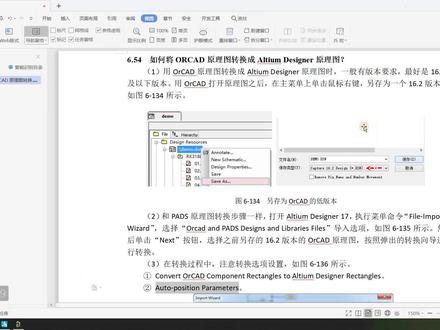
大家好,这里是反映教育第六点五十四讲如何将我们的 o r c a d 原理图转换成我们的一个 o 特 dena 原理图。首先的话就是将我们的 o r c a d 转换成 a d 原理图时是有一个版本要求的, 最好的话就是十六点二及以下版本。用我们的 oscd 打开原理图之后,在主菜单栏单击右键,首先就是选中我们的一个 dsn 的一个文件工程,可以看到选中我们的 dsn, 然后右键鼠标 点击我们的一个另存为,另存为选上窗口,像这样,然后我们就有一个十六点二版本可选, 我们就选择一个六点二的一个版本。 how 和我们 pass 原理图转换的步骤是一样的,这是打开我们的 a d 二十一哈二十一,然后执行我们的一个菜单命令,非要用 pass 这一个导入向导, 选择我们的 o r c a 电的 past designer, 就跟 pass 原因图一样的一一样的这一类。 导入我们的一个选项,然后单击我们的一个内饰按钮,然后选择之前内存的一个十六点二版本的一个 ovcd, 然后按照弹出的转换上脑进行我们的一个转换。首先的话就是需要注意的就是我们转换过程中注意 转换选项的一个设置,就是这一个这一个这几项设置啊,等会我们导入的时候就可以看到,就这几项设置一定是需要我们的一个一个核对的, 然后根据我们的一个向导的话设置之后就可以看到我们的一个文件的输出路径和预览的一个工程文件, 就是像图六杠一百三十七锁式的一样,然后再继续单击我们的一个内饰的一个按钮,根据我们的向导进行转换,直到我们的转换完成。转换后的这一个 ad 原理图案就跟六杠一百三十八锁式 的一样,就是同样转换是存在不可预知的一个错误的,转换完成之后的原理图也是 仅供我们的一个参考,如果要使用的话也是需要检查和确认对我们的电阻电容的封装型号按照我们泵表核对一遍,有时候就是 vicicd 中有可以选择的封装类型时转换出来的一个封装型号啊,可能会 他的变化,这里由于我们高版本的话就是,呃转换成十六点二的话就是我就不给大家进行演示了, 前面就是有讲到就是直接另存为十六点六的一个版本,现在我的话就是直接用我们的一个 dsn 的一个文件,就你转 换过的一个文件来进行我们的一个转换。 首先就是打开我们的一个原理图的一个工程文件, 然后单击右键 选择我们的一个 cvs, 这里还是有十六点二高版本也是一样的,有一个十六点二的一个 dsn, 那么我们就直接用这么一个,然后选择我们的一个文件路径,保存 十六点二的一个工程,然后保存完毕之后就直接单击退出,打开我们的 ad 软件,执行文件,导入向导,跟我们 pass 原理图的一样,然后单击我们的一个 oscd 这个选项, and 这一个选择。 nice 添加我们的一个文件的一个路径, 注意的话就是这两个自动定位参数跟我们禁止标识手动参数我们是一定要选择的,要选择的就是可以看到上面的注射,就是通常除了导线属性会被转换成文本外, 其他的 oscd 属性被导入为原理图参数,原理图参数可以自动定位,即在旋转或者移动后自动放置这句话缺损情况手动定位参数,将标的蓝色小点在原理图中,通过禁止 标识手动参数选下来,选择清除他们,然后包括这一项,剔除我们的一个 vic 的 cd 的一个标题栏,以及使人我们原理图的标题栏,这的话我们是 可以看还我们的原档文档,这里的话就是这两个勾选,这里要选择我们的所有的一个,就是导入 osad 连接中,一定要选择所有 选集内,点击我们的 nixt, 然后这里是我们的一个工程的一个输出路径,再单击 nixt, 根据我们的向导来创建。 可以看到我们的原理图现在是已经导入完成了, 然后通过我们的检查,刚刚导入的原理图之后,我们给他进行一下我们的一个检查,可以看到这里的原 原理图也是同样因为我们的转换导致这里有一个开路的各种状况,所以我们需要手动去给他进行一个连接,手动连接完成之后, 然后你才可以确认使使用,因为我们是转换过来的,所以存在转换过程中的一种一种 不到,我们是需要去给他检查或者编议之后才能进行使用的,那么这一讲就到此结束,谢谢大家。
 00:59查看AI文稿AI文稿
ok, 结束。好,这时候我们的原理图转换就已经完成了,我们可以打开看一下这个效果。 这个中间我们呃转换完成之后,我们要要对他进行一定的这个核对,就是说你要和原来的原理图进行一个比对。好,到此为止,我们的转换教程就完成了,拜拜。
 03:52查看AI文稿AI文稿
大家好,这里是白云教育我们这一课呢,给大家讲解一下啊,关 cd 如何输出破行原理图规则的 pcb 网表呢 啊,其实这个呢,在我们的一个设计的时候,假如说你这个原理图不是你自己设计的,然后你是从别人借鉴过来的是吧?但是以后想练习这个 啊,这份原理图的一个设计内容,然后你倒到 pcb 里面,但是他这个 pcb 那个原理图里面有很多那个原图规则, 他可能添加了很多那种制定属性是吧,然后可能倒进去就报错,报错也不知道那个是哪里报错了就解决起来特别麻烦是吧?那么这个时候我们其实就是你输出网秒的时候,把他的一个原图规则你就 全部都清除掉,就忽略这个原图规则,直接输出这个 pcb 网秒到那个 pcb 里面啊,这样我们就会呃就会特别的 简单了,就没有什么可能,一些问题就会迎刃而解了是吧?好,那么我们就给大家演示一下哦。我们这边有一个视力 啊,假如说我要输出这说这输出这份网表是吧?我把这份网表输出出来啊,我选择这个第二身文件,然后在这套上面有一个古瑞特利索是吧?也可以在这边有一个 网上的一个规定,历史的一个快捷标,快捷标标栏是吧?快捷标志,你会点击这个他其实是一样 弹出这个界面,那你弹出这个界面以后呢,我们要去哪里去设置这个清除呃,原理图里面的一个规则的选项呢啊,其实在这边输出网表的这一栏有一个 ctv 的一个,嗯,一个 选项勾,然后点进去以后呢,其实你可以看到这里有个 elegel 的一个 ctrl 对一个选项啊,前面有个小框框,你只要把这个勾勾选上了,他就是默认的,他就是会默认的去 把原理图的一些规则给忽略忽略掉,你勾上以后,他就会忽略掉原理图里面一些原有的规则,然后你就直接可以导出一个网表了,然后点 ok 就行了。然后再输出 啊网表。因为有时候可能他会在原理图里面制定一些属性,假如说我添加一些啊,任务规则啊,添加一些那个 呃查封标,查封标识啊,查封对啊,这样的一些制定属性可能导进去你可能会有一些问题,那么你就可以用这个方法,在这个 在这输出网表的这一栏里面 c 大补这里把这个勾选上就行了,能点击 ok 就点击确认就行了。再输出网表就可以直接输出了是吧?或者你这个或者你想把这个规则留下来的话,你就把这个取消勾选就行了。就这样的一个小的技巧 啊,希望这个技巧对大家有帮助。好,那么呢,我们这一课就给大家讲解到这里了,希望对大家有帮助。 大家有什么不懂的地方呢?可以加一下我们的一个技术交流群,可先加一下这微信,然后备注入群就行了。 好,谢谢大家。大家如果说呃在上面呢,其实有一个 pcb 电源网啊,里面有一些相关于 pcb 设计方面的资料,大家可以去呃搜索一下。好的,那么我这一刻就到这里了。好,谢谢大家。
 04:49查看AI文稿AI文稿
大家好,这里是榜一教育,我是榜一彭老师,我们这节课呢,给大家讲解一下怎么从 oscd 原理图里面导出封装库。呃,怎么导出封装库呢?其实是有两种方法的,因为 opcd 和 cd 档的原理图呢,是支持那个就是跨原理图的 cop 的,所以我们在做的时候呢,我们直接可以 cop, 从这个原因图告别到另外一个原因图,这样是没关系的,这种这种方法也最简单啊,其实还是还有另外一种方法的,就是我们这里就给他两种方法都介介绍一下。 好,首先还是一样的,我们首先打开不要 cd 的原理原理图,文件原理图,这个软件好,打开以后呢,我们还是重要的新建一个工程。 新建一个工程以后呢,我们这里可以看到打开这原图页面,打开这原图页面呢,我们这比如说假,我们只是举个例子,假如说这是我们原图里面的器件 图里面期限,但是我们要把这个期限给导出去,导出另外个库里面。好,或者导导在另外一个这个原图我们要重新再画一份,重新调用起来。好,首先我们那我们直接就再建一个工程就行了,比如说 啊,这个工程密个名字,随便密个名字密个一二三啊,这多看你自己,因为我们只是演示而已啊,他说这这个是空白的吧,这我们刚新建的一个,呃,原理图工程。好的,那我们再回到原来这个这个配置下面, 我们只要框选这个,框选你自己想要的部分,然后框选加 c 就可以了,框选加 c 和外面的那些。嗯, 好,那文档的操作是差不多一样的,就是靠右加 c 复制,靠尾进来,然后这里再回到这个配置下面,新建的工程的配置下面,然后我们就靠右加微点进去 啊,大家可以看到就我们的期限就就复制过来了,正是最最简单的,就比如说你本来这个模块已经在另外一个原图里面一设置好了,但是我们要换换版本, 换版本的话我们肯定是要就是更新原影图的,更新原图,但是这个模块刚好又能用的到,所以我们就直接把那模块就拷贝过来就可以了,然后他的元器件也会跟着过来。 那还有一种方法是什么呢?还有一种方法就是我们选中我们在这边, 我们在这边新建一个,新建一个库,新建一个库,我们这里没有库吗?但是我们在这里新建一个库,新建一个库,我们库在这里,是吧?这库里面是没有器件的,那没有器件怎么办呢? 看上面,上面有个设计的缓存,看上面的这些其实都是器件,那我们在这边框选你自己就是选择你自己想要的器件啊, ctrl 加 ctrl, 加左键点击就行了, 点选你自己想要的器件,或者是啊吸粉应该也可以,那么点点选你想要的器件以后呢?我们就在后面用 右键右键下面有个 copy coppy, 然后你点击一下,然后回到你自己你自己的这个库里面,我们刚新建的一个库嘛,然后右键右键有个粘贴,配色粘贴是吧?啊?粘贴进去啊,然后这里放一个,好,已经存在了,这个信息已经存在了,就 但是没有关系,我们就执行所有,这是执行所有,就如果有相同的器件,我们这还保存呢,就我们直接替换就行了,点所有就可以了,让我看一下我们这两个器件,就这两个器件就 靠边过来了,靠边过来了,你看一下,双击进去可以看到,然后靠边过来了以后呢?那我们这里肯定是可以保存的,那保存到另外一个路径下面,那保存起来到另外一个路径下面,随便保存到哪里都可以的。那保 人起来以后呢?你自己可以在这边再吊用起来 啊,这边可以再调用你这里啊,如果你保存的保存到哪里?保存到啊?一个路径下面,比如说你保存了桌面或保存到哪里,然后这里 是可以调用的一个 vip 结尾的那个啊,酷,那只要点击,点击一下就可以了。点,比如说我们刚保存是这个吧, 点一下那他的库就在这里,你随时都可以调用啊,这是另外一个方法好了,然后大家两个方法都可以去试一下的。好,那我们这一刻就给大家介绍到这里了,谢谢大家。
 04:19查看AI文稿AI文稿
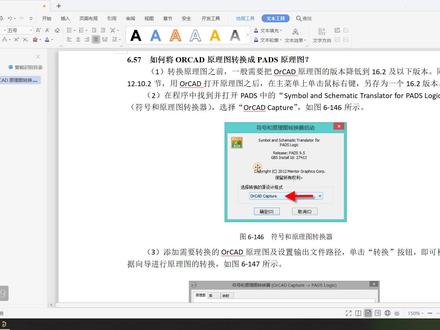
大家好,这里是梵艺教育记六点五十七讲如何将我们的 vrcad 原理图转换成 pass 的一个原图,跟我们的 ad 原理图导入 pass 一样,也是找到我们的一个一个转换的一个 这么一个转换器,这的话也是 pass s 原理图的一个转换器哈, 我们是用二点四版本来进行一个转换,首先的话就是 需要把我们的原理图版本降到十六点二及以下版本,就是同我们之前所讲到的从前面所讲到的一些内容哈,然后 用我们的 oscd 打开原理图之后,在主菜单上面单击右键另存为一个十六点二的一个版本, 就上面几讲是有提到过的,然后再在我们的程序中找到并打开我们 pass 中的一个 pass 原理图的一个转换器,有一千二点四选择,我们在选择转换的原设计格式中选择我们的一个 oscd capture 的一个文件格式,如图六到一百四十六 所示的一样,就是这种选择转换的原设计格式,找到我们的一个 os cd capture, 然后再添加我们需要转换的一个 osci 的一个原理图跟输出路径,单机转换跟我们 aet 是一样的,所有的操作流程基本上是一样的, 然后根据我们的向导转换,完成转换后的原理图直接用我们的 pass logic 打开就行了。然后 oscd 的原理图同样也是可以用我们的导入功能直接导入的,就是在我们的文件里面点击导入, 直接就导入在我们拍 slot 口中,然后就是选择这么一个 volcd 七杠十点五的一个补课文件点 dsn 后缀的一个文件, 那么现在给大家来进行一下我们的演示,首先的话就是第一种方法,找到我们的一个 转换器, 选择我们 orcd capture, 这里就已经选择过了的,然后直接进行我们的一个转换, 这是之前没有没有转换过的一个十六点二的一个版本,我们先换一下, 可以看到这里就是已经转换完成了 转换过的,然后我们打开我们这么一个文档,文档入进去 查看一下, 这个半空板是之前前面所讲到的用那个 ad 导出的,所以可能会存在一些问题, 那么我就不给大家再进行一下演示了。方法的话就是导出我们的十六点二的一个版本,那么我们再选择我们的第二种方法的话,就是直接就打开我们的 pass logic, 选择文件导入 这里选择我们的一个补货文件, 可以看到直接用第二种方法的话就是直接完成了的,就相对第二种方法的话就会比较好,那么这一讲的话就到此结束。
 09:35查看AI文稿AI文稿
哈喽,大家好,这里是白银教育,我是阿丽塔。现在我们很多公司做 bbb 设计啊,他的这个软件的一个组合使用有很多是 osed 蓝 绘制原地图,然后呢用 psbaot 软件啊,用这个 pxselot 软件了来绘制这个 pcb, 是这样的一个组合啊,有的他用 rcd 画原图呢,并没有使用 idow 软件啦绘制 pcb, 他就这样哦, 通过这两个 ycd 加 ps 撩头软件啦,这样的一个组合来进行一个设计,因为很多呢,那个硬件功能是,他可能是用的这个 ysad 啦绘制原地图稿。那如果我们需要用 pcb 撩头软件啦,绘制 pcd 的话, 我们是怎样来生成这个网表,然后同步到我们这个提子笔软件当中来,我们今天来讲解一下这个步骤啊,怎么来导出第三方和怎么导入。我们这个 在饲料图软件当中,把这个第三方网表在这里呢,打,我这里准备了一个安利素材,先打开这个原地图啊, 这个是一个完整的原理图,然后它下面呢有两个,有两页啊,而这里只有一页,就是这一页原理图,然后我们这个先关掉一下 一个这个原理图呢,他下面是只有一页,那有些原理图他可能下面有分到很多页啊,他这是只有页,但是我 我们去生成原理,生成这个第三个网表的时候,我们需要选择这个整个后面有带 ds n 这个后缀的这个整个原理图啊,我们不是单单生出某一页的,我们是整一个包含下下面他所有啊 分页的这个原理图,我们是要选中这个 dsn, 然后呢我们需要生成第三份王表,我们可以在这个特斯他这个菜单下列表下啊,列表下这个特斯啊,下面可以选择这个 corisnex 这个创建网络列表,我们可以啊 点选这个 dsn 之后,然后在这个下面啊,选中他弹出来的这个对话框,这是第一个步骤啊,可以从特斯下面去选择这个亏听见特意我们也可以直接在这个菜单 这个列表上就是这个啊,菜单蓝色啊,有这个,下面有这样的一个啊,这样一个图标,这个 green ex 图标在这里啊,我们直接点击这个图标,他也是可以弹出来这个弹窗的,所以我们不一定要去测试下面啊,我们直接点这个图标就可以了。 然后这个第一项呢,第一项是生成第一范王表的,这个是直接同步我们阿丽的这个软件, 他是啊生成这个第一方王表打过去的,这个是生成第一方王表,他的这个路径在这里啊,但是我们是需要生成第三方王表,我们 oscd 同步 pcb, 这个 passl 的软件是同步第三方啊,那我们选择哪里呢?要选择这个阿字,我们其他的啊,选择这个阿字之后 后呢?这里有 pcb fuplan 的,这是我们的封装啊,我们选择这个页面之后有三步,第一步是什么呢?我们要选择导出的这个他的一个格式啊,我们应该选择哪一个?因为我们需要导到撩团的当中去,那我们往下拉,我们要选中哪一个呢?选择欧啊 cas 的,我们这个二 k 点 d, l, l 啊,选中这一个我们导出来的文件,他导出的格式是 a s d 的,那我们要选中这个 or 啊 orps rk 这一个 后缀,然后这是第一步我们选中他,然后第二步呢,我们找把这个 pdp 的这个我们复制一下,我们要放到这个 padow me 值这边来啊,因为我们在这个 pd 当中去绘制原音图的时候,他的封装名其实就是对应了我们撩图软件当中他那个原件类型名啊,所以我们这个把这个封装呢,我们复制到这边, 然后下面的话,这个宣传的这个 sss 文件啊,就是我们这个 axc 文件,他默认是放在这里的,如果你是有需要更改放到哪里,这里可以更改他保存的一个路径啊,因为我是放的直接放的 c 盘的这个滤镜,我就不更改了。 然后就是第一步,然后第二步呢是把这个复制到这边,然后第三步我们点击确认,然后生成好了之后,这里可以看到有一个 a s c 啊,这里看到生成的这个 s c, 那我们导出 a s c 之后,在这个他原 图的文件下列表下啊,这个文件列表下有一个 ac 的文件,这个文件我们是需要直接导入到我们的 pcb 当中去的,那我们怎么来进行一个导入?这里打开一个新建的 pcb 捞头文件啊?我们在导入之前,我们的库里面是一定要有那个他的封装的啊,没有封装他倒进来是不行的。然后封装呢, 这里有一个库,那我先把这个库呢先给他倒进去啊,一定是要有库的,没有库他是倒不进来的,那我们添加一下,他是在我放在了桌面 这里找不到桌面吗?看一下啊,在桌面的话,那稍等一下,我把它放到另外 盘里面去,那把它放到其他盘里面去吧。这个呢先关掉, 把它放到地盘, 我们来进行一个添加,把它从库里面,然后添加进来,我放到底盘 这个裤啊,把裤添加进去,然后我们放到最上面去,然后点击确认我们的裤添加进来。可以看一下啊,他这里面是有封装的,是有原件类型的啊,有封装的,然后我们 关闭一下,我们添加进来之后,我们直接导入,用导入 axc 的方法啊,我们把那个第三分王表给他导入进来 那个底盘了啊,这个 sd 直接导入进来,我们点击打开,然后这边呢是发现的警告,这边没有包错的话,我们可以关掉啊 啊,我们点击确认这是导入进来的一个器件,我们可以他是全部重叠在这一块了啊,我们可以看一下项目浏览器啊,这个输出窗口这里 他是发现了一个警告,如果你有什么错误的话呢?下面会进行一个提示啊,可以去看一下他导入的一个报告, 这里呢只有警告没有错误,然后我们的期间就已经倒进来,如果说你在导入的时候,他提示说有什么原件类型在我们的库中找不到的话,那你去库中去对应的那个原件类型名,去看一下他那个原件类 写名字,跟 rcd 当中绘制原地图那个器件,他的那个封装名是不是一样的?是不是相匹配啊?如果不匹配的话,在库中把那个名字更改一下就可以了。然后我们气垫倒进来之后,我们就进行一个分散, 这个就是我们用 orcd 啊这个原因图软件导出第三方网表,然后我们撩图软件呢导入的一个方法,这个的话经常遇到的一个 经常遇到的一些错误,就是导入进来的时候提示一些报错,就是民间类型找不到,遇到这种情况下一定是去库中查看一下对应的那个他有对应的一个 名字吗?那你看一下他库中原件类型对应的名字跟 orcd 当中 pcd 那个名字是不是一样的啊? 这样子能够对应好了之后导入进来就没有,就不会有那个包做了,说找不到原件类型,这个因为我这边暂时没有那个,你们可以根据你们时机去做的一个情况去查看一下,主要就是库中的一个原因, 这一个呢就是我们这一讲讲了那个内容怎么利用这个 olonk 的我们 orcd 软件呢,导出第三方网表,然后我们这个 pcplot 软件怎样来导入?这个是一定要先添加库的啊,库里面如果没有这个封装的话是倒不了的,肯定是都会报错的啊。 如果是你也是使用派斯软件呢,可以添加我们这个 qq 群,七五二九三二八四五,然后微信使用的比较多的话呢,就添加这个微信号,然后加的时候呢备注一下,然后进入派斯微信 交流群,或是 pk 设计的微信交流群都可以啊。以上呢就是我们这一讲的一个所有内容,现在很多公司都是用的这种组合啊, osad 原地图和我们的 pos 这个撩头软件来进行设计的一个组合,所以怎样来倒地三分网表,这个是一定需要掌握的,那么这一讲的内容呢?先掌握这里,谢谢大家。
25凡亿教育-张老师 03:53查看AI文稿AI文稿
好,我们开始上课,那在我们做 好了这个原理是设置之后呢,我们呢就可以进行其他相关的一些操作,比如说我要对他进行一个哎器件的一个编号啊, 网表啊,泵表的这些的输出。好,那打开我们这个原理,由这面我们呢像当前来讲,我们这个器械呢,他是没有编套啊,这面是没编套啊。好,那我需要对到编套,那在这里面我们编套就可以了, 这面点,哎,弹出对话框,按默认这里面点确定就行了,他呢就会给我们去进行编号,你看这里面 c 一 c 二 r 一对吧,他就自动给我们进行的这个编号啊,好,在这里面啊,右键这里面让他确定就可以了。好, 不需要去那个哎设置啊,默认的这样就行了。好,那我们想出这个网表了,网表的话呢?哎,还是在这里面啊,我们要对原理图进行输出,网表 就这样从可以通过这菜单这里面进去啊,菜单这里面的话呢,这里面有个工具,这里面创建完表,可以从这里面去创建,点确定就可以了,他就会给我们去输出这个完表就可以从这里面去输出。 好,那如果我要进行输出棒表呢,棒表的话呢,那就可以在这面这地方进行输出我们的一个哎物料清单在这里面啊,如果你装有一下的话呢,也可以用一下打开,从这里面呢直接点这个。 ok, 他的话呢就可以输出 我们的一个物料清单了啊,那回头呢就可以进行这些买料啊,各料这些,你看这面也号对也值这些啊,他呢就可以在这里面输出, 不管想附加其他信息的话,也可以让他一并输出,都是可以的啊,可以从这里面加入,让他输出就行了。 那我们有了这个啊,完表回头呢就可以做这个 p、 c、 b 的一个设置,有了这个报表,我们就可以进行这个买料购料这些啊, 那如果其他的哎,更多更详细的哎,这个设置的这方面的一些知识啊,可以看我们这里面的,可以看这里面的一个其他的一些课程啊,对应这个这个硬件电路设置的这些啊, 里面呢有详细的一个讲解,怎么去设置,然后呢怎么样能有效的 应用到这个工作当中啊,达到快速就业上岗这样的目的。


