博士钣金属性卡的图号名称如何修改
按层级批量写入土号,我们现在打开是一个装配题,然后我们这个属性处理的话,比如说我们当前用三合一来看一下当前的属性啊,属性基本是没有一个属性的啊, 然后我们用属性处理,我们勾选其中写入属性值,然后我们属性值里面做了事,先做好了一些配置, 那么我们写入的这些属性啊,用三合一看啊,这些属性呢?呃,都是模型,呃自身的一些 属性,那么我们有的时候需要按层级写入,写入属性作为他的图号,该怎么去设置呢?我们点击这个数量,咱们点击数量,统计数量之后, 这边有两个模块啊,一个是统计数量啊,这边是开关啊,使用统计数量,然后这个选项啊,都是之前的一些功能。然后我们今天讲的是这个按层级写入属性啊,这边也有一个开关, 我们把开关打开啊,然后这边写入的代号属性名啊,代号属性名,我们默认是代号啊,我们也可以把它改成图号,也可以改成其他的,然后这是负代号的属性名,然后这开始数,然后这连接符啊,连接符,我们这边 改成杠啊,这有前缀,后缀都可以改啊,前缀改一个 r, 然后这个写入自定义属性,然后这边有个忽略选项啊,忽略选项呢?是忽略分套,忽略镜像,忽略排除 bomb, 哎,忽略隐藏,然后下面这个忽略啊,只忽略属性的指定项。属性的指定项什么意思啊?就是我们勾选了自定义属性和配置特定属性,意思就是说我们如果我们遇到这个模型里面,哎,他有 叫类型的这个属性名,然后它里面的属性值呢,是包含专用键三个字的,那么就会把它给忽略掉啊,不参与这个层级的统计啊。 同理啊,下面包含通用键的也忽略掉啊,包含标准键三个字也忽略掉啊,下面可以用户的无限制增加啊, 然后下面这个呢是启用忽略属性名称指定项,指的是就是这个模型的文件名里面含有 g b, t 或者是 g b, 哎,或者是其他的啊,他就忽略掉,国标的一些东西也忽略啊,下面是自动保存啊, ok, 我们打击勾,哎,执行完毕了,当我们执行完毕之后,我们用三合一再看一下,这边会会多出来啊,代号和所属代号 啊,那么我们用清单 bom 呢,也是可以做一个对比的啊,我们在清单 bom 自动审题下面再加一个啊,代号就是我们刚刚写的啊,代号这边一个 所属代号,所属代号也写出来,我们做一个对比吧,这样看的比较直观一点。 哎,我们看一下结果啊,这个自动成绩是 情难报,我们自动出来了,然后这个是代号,这个是代号,代号前面的 r 是我们设的前缀,然后这个一杠一,一杠一杠一,一杠一杠二,然后这边一点一点一啊,这边连接符是杠,这个所属代号呢,就是说他他的负负极啊, 然后这边数量啊,这边数量也要注意一下,这这边的数量,他是说一个一个装备体里面这个零件啊,出现了所所有的数量啊,他不是层级数量,也不是小计数量,这个这个一定要注意啊。 ok, 这个就是本期内容的全部内容啊,谢谢大家。

粉丝3.3万获赞9.6万
相关视频
 05:05查看AI文稿AI文稿
大家好,今天给大家分享一下博士板筋,博士板筋的两个免费的功能,第一个是属性卡显示当前属性,第二个是属性卡的工序连接符的设置,这两个功能都是全网永久免费的,没有任何限制。现在我们打开一个模型, 上一次的视频我们讲到这个属性卡是如何设置属性,然后设置工序,工序一工序幺二三的链接啊, 现在我们六点七这个版本呢,又新增了一个显示当前模型属性这个功能啊,我们把它打勾的话,就是我们打开一个模型,或者说是切换了模型的时候,他会自动显示,比如说我们在这边把数量写一个九十九,我们点 点击快速更新属性,那我们的模型里面模型的属性自定义,这边就会有一个数量九十九, ok, 那么我们这个质量啊,我们也可以把质量啊板后加上去啊,颜色也是可以的啊,我们这里就不加了,我们就加两个吧, 我们看一下他的值啊,质量是一七九五啊,我们这时候能切换到另外一个风筒上去啊,注意啊,大家看我在切换的时候,这右侧显示的内容是不一样的啊, 我我们再切换一次,这边是空的,因因为这个模型是没有数量的啊,你改成 二百八十八颜色,零件名称我们加零件名称。好,现在我们再来切换一下,我们切换到第五根 啊,这数量是九十九啊,质量这边都是有值的啊,这边是公式,然后这边是他的值,嗯,切换到这个,这是零件名称, 所以说这里显示当前模型属性,如果你打钩的话,他就是把当前的属性显示到这边来, 如果,如果你不打嗝的话,不打嗝他就是不显示,因为有有的人他希望,希望说一个一个设 模型的时候,这边的这个,这边这个值不要发生变化,那么你就不要打勾啊,如果说你想看当前的模型的一些这这些属性的值,那你就打勾,他就会自动把你的值显示出来 啊,这是打嗝和不打嗝的区别啊。呃,我们接下来再说第二个啊,属性卡的工序设置, 我们手信卡的工序设工序设置之前也讲过如何去设置,比如说这个工序一二三四五啊,我们通过 it 工序一二三四五六实现这样一个连接, 然后这个二零二二年六月七号的版本,他又新增了一个连接服,连接服用户可以自定义的啊,用户可以自定义的,比如说,呃, 我们在这里加上连连接服饰,我们这里打上两个杠,然后连接服饰四个汉字啊,后面写一个, 比如说之前他是杠是吧?那么我希望他连连接服是加号,那么我们点击保存,保存完之后点击刷新模板, ok, 我们来看一下啊, 恭喜一激光,恭喜二输错,恭喜三转弯,我们点击快速更新模型, 我们来点击他,好,我们可以看到自定义属性里面的光绪,有激光加受宠加折弯啊,就是这样一个效果,比如说我们把这个连接 不是改成井号啊,我们也可以改成井号,这个符号可以任意输的啊,你可以输成一个井号,也可以输成两个井号,都行啊,我们两两个井号,我们点击再次点击刷新的话,那么 这边是没有无任何变化的,为什么?是因为我没有点击刷新模板啊?我们再我们设置一下激光输送折弯,再加一个空牙,点击快速更新属性啊, 那么这边就是有两个井号作为一个连接符,连接不同的工序。好, 今天就是给大家分享一下这两个完全免费的功能啊,没有任何限制,今天内容就这么多,谢谢大家。
212博士钣金 17:09
17:09 04:12查看AI文稿AI文稿
博士版您属性处理全网永久免费。我们博士版您批量处理属性的话,有很多个功能啊,今天讲一下这个属性处理,就这一个命令, 我们改名三合一也是可以批量处理处理属性的。然后今天我们主要讲一下这个属性处理,我们点击它,在这个选项这边关掉,点击它 打开后会有两个窗体,这两个窗体关闭的时候只需要关成一个就好了。然后我们主今今天主要讲一下这个属性处理,尽量的写入属性, 这边有个开关啊,打勾了就是要写入属性了,我们先把当前的 模型全部添加进来,装媒体零件都,如果都要写的都添加进来,主要讲一下这里的属性名,这里该怎么用。 比如特殊的属性名是前面以 at 开头的,我们打个勾,然后在这里加 at 花型尺寸,后面的属性值就不需要写了。如果说你你需要一个自自定义的属性, 呃,这是用户自己定义的,它没有以 at 这个字母开头,那么你就后面要写一个值,比如说六六六, ok, 这边有个打勾啊, 这个是折弯系数,折弯系数好, ok, 这边呃新加了几个功能,叫 at, 长长宽高我们都可以加上去,全全部是以 at 开头的, 凡是以 id 开始的,后面的那个属性值都不需要填写,然后这边的话普通的,那他就需要去填写, 然后后面这个是普通的特殊的一些字符串,呃,他教你怎么去用啊,比如说质量, 那么 我们就把这个公式写到质量里面,那么这个是代表完整的文件路径,可以可以试一下啊,叫文件路径吧, 我们现在开始执行, 执行速度很快啊,执行完毕了,执行完毕后,然后,然后我们打开一下当前的这个模型, 因为我们写的,呃,注意啊,这里面因为我们写入属性的时候是勾选的配配置特定啊,没有勾选自定义,所以它是强制覆盖到当前配置的配置特定里面的就是就这里啊,如果说,呃 呃,大部分用户都是用自定义的这个,这一般很少用,然后今天讲一下这个里面的东西外形尺寸,这就出来了,长宽高外,呃,长宽高可以分分离的啊,这就是长宽高分开来用,质量 就是一个值,他是一个公式啊。然后这是自定义的属性六六六折弯系数,这个折弯系数是没有的,因为因为装备体嘛,他不是钣金,他是空。 ok, 这这个就是批量处理属性。呃,批量的写入属性,用户可以自己定义, 这里面有一些特殊的,一些特殊的属性名,特特殊的属性值啊,以及他们的一些综合的应用。今天的内容就这么多,谢谢大家。
542博士钣金 01:20查看AI文稿AI文稿
不是把您批量修改实体名称去网就免费,我们这个多实体,这边叫实体名称,有,有的时候这个名称比较乱啊,那么我们 需要修改名称,方便后期的刻字或者是转成装备体都依赖这样一个实体名称啊。 我们分割好了之后啊,删完特征,然后点击电压工具这边的实体改名,或者是这边也有一个叫实体改名。 好,这边有前缀文件名,后缀还有递增,比如说我们前缀设成字母 a, 然后打勾,那么新的文件名 都是 a 啊,后后缀啊,这边是后缀递增序号,我们打勾了,那么就是 a 一 a 二,这样依次排下去,如果想要后缀啊,我们再加个杠,把这边打勾,那就是 a 杠一, 如果要把文件名也加上去,那么就是这样一个效果。好,我们点开始执行,执行完了之后我们可以看到这个名称就是这样一个名称了。好,谢谢大家。
468博士钣金 02:43查看AI文稿AI文稿
我是板筋批量改名三合一,今天今天教大家如何去批量的改装备体的名称,我们我们这个是快速改名,是一个一个的改名,然后这个改名三合一,他就是批量的修改名称,比如说我们当前的装备体, 我们只想修改前面几个啊,我们按住 shift 键选选中前面几个,点击批量改名,那么他的弹窗就是我们对应选中的一些模型啊,如如果我们什么都不选的话,那么他就是弹出所有的。 ok, 这边我们想添加一下前缀,添加前缀后缀这边的新文件名,添加前缀的话,我们我们这样添加,直接点击添加后缀,或者是添加前缀, 我们前面的话加一个字母 p, 然后我们直接点开始执行, ok, 执行完毕了,我们就可以看到所有的文件名单都加上这个 p r、 e, 这就是所有的前缀啊。 同时啊,我们的这个界面啊,也可以说如果你觉得改名它编辑起来不方便的话,也可以直接导致 excel, 我们在 excel 里面进行一个操作, 我们 excel 里面,呃,比如说我们现在重重新改名吧,我们把所有的名称都叫 叫 test 零,我们第一个叫 test 零装备点,然后下面这个按顺序,我们利用 excel 的功能拖拽,它是依次递增的 test, 一二三四 确定。我们这个时候一定要点一下保存啊,保存关闭,然后这个时候再点击导入,我们导入完之后看到新文件名这一列就是我们刚刚的 excel 里面的信息, 这个后面都是模型的一些属性啊,他是可以在在这边批量写入属性的啊,也可以批量的图画分离, 这里我们主要演示一下修改文件名,我们点击开始执行, 我们看一下效果, 执行完毕了,我们最终的效果就是 test, 一二三四五啊,这个就是批量改名, ok, 今天内容就这么多,谢谢大家。
243博士钣金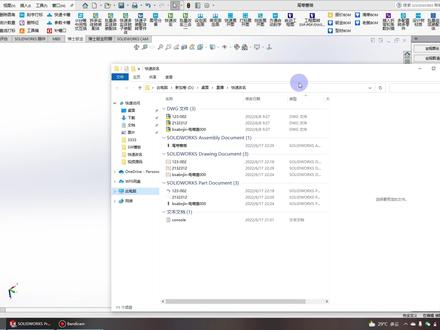 04:44查看AI文稿AI文稿
大家晚上好,我是天畅,最近有很多会员用户私信给我,问我有没有一种功能, 修改零件模型名称时,同时修改工程图名称,也可以同时修改 dwg 的一个格式名称, 这功能肯定是有的,而且还是免费使用,这功能呢就叫做快速改名, 我目前打开了一个装配体,一个模型, 快速改名是怎样使用呢?他是在一个装配的环境里面选中一个模型,在这里选中模型, 点击他,他就会提示到一个改一个名称,如果没选中呢?他是提示要选择一个模型,对吧?我们选择他, 我们检查一下吧。在这里我提前出好了一个平面图 cd 的的 工程图,工程图是正常打开的, 满旋中弹, 快速改名,我改名为天窗 零零零三个零,这里下面有三个选项,这里要注意了,同步修改 工程图名称,我们这里打勾,也就是说你出了一个工程图的名称,我就给你改名,一样的名称,下面一样的原理, 启动图号分离。这个功能呢是之前有教程教过是怎样使用的,大家到我们右下角这里有一个官网去 登录一下,看一下教程。我们改名好,改完名称之后呢,这里他已经会改变了,对吧? 改变了之后呢,我们的工程图会不会丢失参考关系呢?在这里答案是肯定是不会的,我们正常打开,对吧,没有任何问题。 好,我们在这里选中一个模型,快速改名,假色, 我这里工程图不打钩的话,他是怎样的效果, 我随便给他一个名字看,零零零零 三个选项我都不打勾吧。好,这时候我们的一个文件目录,他是只有这一个可以改变,模型可以改变,但是工程图呢?是不会改变的, 我们打开工程图, 好,这时我们丢失了参考关系,对吧?所以修改名字的时候呢,我们必须要把这里这两个打上钩, 快速改名呢,是一个博士板进的一个免费功能,永久免费使用。 好,这期的视频就到这里,谢谢大家。
75博士钣金 10:08查看AI文稿AI文稿
大家好,我是田双尊奇的视频呢,给大家讲解一下,不是板定的一个属性处理, 写入属性值。呃,如果这里一定要打勾啊,不打勾的话它是不执行的,不打勾的话这里也不可以,就是操作,就是这些都是亏损的,看到没有,所以玩这里一定要打勾。 好,我们讲一下这里写入属性值,添加字,自定义属性,添加字,特定属性什么意思?就说你想添加在哪属性面板哪里,比如是自定义的还是特定属性的,你就打勾就行了。 呃,这里强制覆盖,我们默认打勾,要写入针对所有实体母音进行打勾吧。 好,下面我们开始讲一下这里的一个重点,再讲一下下这个表格的一个重点呢,我们首先看一下下面这些文字啊。 呃,这里特殊属性名什么意思?名字,特殊属性名指的是属性名,然后我在这里 按住键盘 ctrl 复制一下啊,粘贴,这里就不要有空格,看到没有,这里是后面不要有空格啊, 摇这些删除掉,单双击删除掉啊蒙, delete 删除下, 现在我是呃外星尺寸,它这带有 at 符号的,前面带有 at 符号的,大家就是直,就不要默认去写了啊。然后我们双击一下,点一下这里蒙,开始执行。 好,我们打开零件看属性,这里看到没有?这里外形尺寸,外形尺寸, 下面你要的什么文档类型是什么?你这样就填写进去, 打勾,它自动会有一个一行的添加,假设你不要了,这里是空白了,我们按住键盘的一个 ctrl 键加 delete 键,就是删除键的意思,点一下它,然后再点一下它,它自动会删除, 然后我们讲一下下面这一个特殊属性值,什么意思?在讲特殊属性值之后呢?我们想讲一下,这里,应用这里啊,应用 这里是字量打勾,然后再复制一下这个英文, 我们进行操作。在大家看到这里有一个笔的符号啊, 说明他正在编辑,所以有时候他在编辑的时候,你执行的时候他是写不进去的啊,所以一定要点到最后面,这里有一个三角的一个符号啊,看到没有?三角符号,这样我们开可以直行进去的啊,字量 质量,看到没有?质量它是有参考关联的啊,就也就说我们这里增加了一个东西进去的话,它重量肯定是会变,对吧? 合并,那么它这里就变成十四,刚才是十十点几的,对吧? 看到没有?所以它是有参考关联的关系的啊,这就是说我们的一个。第三一个应用这里一个属性值,呃,质量 要材质,嗯, 材质啊,打勾打勾要,就是厚度这样子, 添加复添加复制粘贴啊,只粘贴进去,这里我就不足一再给大家演示,我只给大家演示几个效果啊,这样开始自行好, 这里有材质,厚度看到没有?材质,材质也是由参考关系的啊,我们编辑材质随便改一下。应用一下,这里,看到没有对应的啊, 然后我们讲下第二个,就是我们刚才是跳过了第二个嘛,呃, f 表示完整的一个路径,什么意思?比如说你是路径, 路径我们打勾,是吧? 那么它一个属性值里面就有一个路径,看到没有,但是也就说你的一个文件夹名的一个在哪里,放在哪个文件夹里 有,这里 i, 也就是从一递增,也就是相当于就是序号的意思,序号问它勾 双 d, 这里啊,一定要有这个三角符号才能执行的啊, 序号对吧?是三, 这里是三, 好,我们讲一下这里,这里看到这里有一个属性。第三个应用看到没有,这里有 m m 一, m m 一 残,表示文件夹名不含后缀,一个是文件名含后缀, 假设你这里是,呃,用 m 的 手,它没有识别出来厚度的手,我们可以尝试改成 m 一, 这样子它就会有给你刷新你一个属性, 刷新你的属性。 好,我们讲一下这里啊,你看一下这些属性值啊,大家都可以去添加啊,复制这些英文添加进去啊。然后第四个就是属性类型,什么是属性类型呢? 大家可能有很多人不理解啊,属性类型,呃,我们在这里看到没,这里有个类型文字,数字,日期是否方程式指的是这一个类型啊? 我给大家,我给大家演示一下。要就是简单地讲解一下,这里打勾,呃,也就是 y 构建, y 构建, y 构建, y 构建,然后这里似与否,是吧?它这里提供似与否,那么我们似,比如说 我们点一下,这里变成三角符号,比如说我这里十五到十九,索性这里你要再对选中, 选中当前的文件夹啊,这样开始,这里四分母 y 勾键,这些都是 y 勾键,对吧? 好,我们打开零件,点一下属性是否外购键,这里显着四评估,对吧?所以它评估的值是四, 所以大家认真详细看一下,这里啊,主要是应用,第三个应用板块,这里啊,这些文字啊,大家一定要了解一下 我们这节课的知识点呢,就说你这里不要的话就是删除,必须要按住键盘的 ctrl 键加 delete 键,同时按住点一下它,再点一下它键就进行删除了啊, 所以大家要动手去操作演示一下。好,这节的视频就到这里了,谢谢大家。
85博士钣金 09:22查看AI文稿AI文稿
大家问的比较多的一个问题,如何去链接这些属性?我今天就给大家讲一下怎么样去链接这些属性。首先我们打开这个模型,打开这个属性看一下它这里面是没有任何属性的, 这些属性是怎么来的呢?首先是以他的切割清单属性为例,他这里面就有他的这些属性,比如说材料、折万、扣除、 折弯系数等等这些属性我们如何把它变到这个属性里面来?我们就要用到属性处理,把它进行属性转移, 这里的 单位需要调整的话去就去设置一下,不需要的话然后就不用去管他。这里我是建议大家 所有的属性都弄到自定义里面就可以,不要弄到配置特定里面去,就用一个属性就可以了,就用自定义属性,然后把这些按照我现在的设置好就可以了。 这里的话就是说切割清单你想要转移哪些属性,你就把哪些属性勾上,我这些是不需要的,我就没去管。这边的话也是可以写入一些属性的,然后根据这上面的提示, 他是表达的什么意思,然后点开这个看一下他表达的什么意思,然后去把它写上去就可以了, 让我们对他进行处理, 处理完了大家可以看到这里面就有了那些材料属性,折弯系数、质量、文件名称、材质厚度这些都是有的了,他这边的属性还可以和我们这边实时更新, 你有的东西他都可以在这里显示, 都是可以和这里链接一样的。 我们现在有了属性过后,我们就去 新建一个工程图,我就不用刚才那个工程图去理解了,我用最笨的办法 教大家怎么去链接属性,比如说我们就去从零件制作工程图,然后随便选择一个视图吧, 我就随便找找一个模板吧, 因为我里面以前做了属性链接的,放进来他这里就会有。 我们不管任何东西,打开一个模板过后,这些图框大家都是可以去设置的,比如说可以编辑图纸格式,把它删掉,然后自己重新去草图绘制,去做一个图框, 自己去布局, 想去要怎么画都可以,我就不给大家演示了,我只是就用这个模板去教大家怎么样去链接属性就可以了。然后编辑图纸格式, 这个注视点开过后选择到这边,这里是选择字体哪些的,这里有个链接的属性, 点这个此处发现的模型,去选择你想要链接的属性,比如说你想要链接材质,那你就点确定,把它提到这下面来, 放到合适的位置,再复制一下,然后双击一下,再去链接另外的属性,这样的话就不用每次去点一下那个注视,会节约时间一点。比如说我会选择他的钣金厚度, 选择版后点确定,把它按到自己想要的位置就可以了。同理任何其他的属性都是这样去链接,链接好了过后 我们就给他保存模板,保存模板就先把这些所有的这些视图删掉,因为你保存模板的时候没有任何的那个视图,然后给他另存为, 另存为工程图模板就可以了。然后就选择名字和保存的路径,自己建一个文件夹, 把你的模板保存进去以后,你想要用的时候换电脑或者是换其他公司的, 就把这个模板袋装进去就可以了。他这里 所有的属性都是和零件那边对应的,你改这里它也是会相应的去变化的。这个教程有详细讲的,最主要大现在不明白的地方就是如何去链接属性,你要始终明白一个道理, 你想要什么属性,你就先在模型里面把这些属性全部搞好,然后再去工程图里面把它链接好就可以了。链接好过后,你每次出图 都要对他进行一下属性处理,要不然你就把你的模板全部做成代码链接的那个就比较复杂一点,不适合新手玩家, 大家就用这种最笨的办法也行的,每次都对他进行一下属性处理,如果是多的话,你可以直接批量的进行处理,然后再统一出图,这里是可以批量执行的,装配题里面点一下就可以了。 你如果是一个文件夹里面很多东西统一的处理一下也可以的,处理完过后再出图,想要的属性那些就有了。 就比如说这个现在是没有数量属性吗?因为我这个本身就没有数量,现在给他写一个数量, 我把这个属性删掉,这里有一个,但试图注视这里,它可以显示材料数, 这个是怎么来的呢?是这里工程图,这里设置里面有一个快速注视,这里面可以设置你想要的属性,这个属性也是你要想要显示什么属性,在这里写上那个零件的属性名称就可以了, 他这里有几种表达方式,就根据你们个人的习惯去设置就可以了,我现在这种设置表达出来就是这个样子的,如果我勾上多行排列 分勾符号,把它改为等号,给大家演示一下, 他现在就是这样的,这样他现在是没有显示 想要的前面的名称,我们再给他把这个勾上一下,再来点一下, 把后面这个杠取消掉, 他表达的就是这样的,所以说大家根据你自己的习惯去设置, 但是前提是你必须要先属性处理完,他才会有这个属性,不然的话也是没有的,想让他自动出的话,就在这里把它勾上,这里有个快速注视,把它勾上就可以了。 下面的展开图也是一样的,我现在这里是没有的展开图可以放在这个外面, 可以放在上面,也可以放在这个地方,反正大家根据自己的习惯去设置。其实工程图属性链接 没有大家想的那么复杂的,你想要它这里的属性链接的工程图,就把这里的属性做好,去工程图链接就可以了, 任何属性他都是可以显示的,这里此处发现的模型,这些边界框长度,所有的这些属性,只要链接好了, 编辑好过后以后保存好后想要出图,只要有这些属性,他都会自动出来的, 大家多练习一下,就能轻松的掌握这个,哦哦哦哦哦哦。
289SW锅盖妹 05:48查看AI文稿AI文稿
我是板筋工程图,快速出结处理,全网永久免费,这个功能是免费的。呃,然后本期视频呢给大家讲简单的讲一下这个功能,我们先讲一下这个,我们在这个 dr 工具这边, dr 工具第二这边有个工程图快速修改注册 这个命令啊。呃,我们当前打开的是一个多视体,先给大家看一下多视体啊,这是一个多视体。 好,我们再回到工程图里面,那么这个工程,呃,多数题里面已经现有的有那么多的注视了,我们想批量的把注视内容改一下,那么这个功能就在这边。呃,多数题取对应的名称, 这是前缀,然后这这边是后缀啊,我们前缀用 a, 然后如果不要的话把它删掉。多肢体的对应名称, 我们点击这个视图,点击这个视图,然后点一下,我们先看下效果,所有的前缀都是 a, 然后后面这个十八是什么?后面这个十八, 后面这个十八指的是分割符,如果我们不要这个分割符,我们来看一下, 因为我们取实体的名称,或者是用他的分割符取他的一部分啊,后面十八,因为我这里用了杠,所以他写十八叫 a 十八,如果你 a 不要的话,那就是十八,那后面他有一个个数啊,那么这个个数 的话,它体现在什么地方?它是它其实就是切割金的里面数量,切割金的里面数量, 那么我们先来插入一个注点啊,随便再插入一个底,底部的这个应该是四个插一下, 那我们再再点试试图再点一下,那这边就是自动识别出 这个中国号里面的四是个数啊,他这个恰恰好是,嗯,恰好叫 test 零杠四,然后是四个, 四个如果说我们不要数量,我们把这个数量取消掉,那那么就是这就是实体昵称后面最后面的那个数字了。杠后面那个数字, 这是取实体名称,如果说你不想要实体名称,我想要切割金蛋名称也可以啊,那我们点击切割金蛋名称,把实体名称取消掉,我们来看一下,这就是切割金蛋名称, 如果你只想要切割其他后面的这个数字啊,也可以啊,我们用分割符,他后面这个数字前面啊都是目,或者要项目写一下, 这就是去切割清单后面的这个数字。 q 暂停锐, 然后呢加个后缀,这就是这样一个效果,如果加素颜的话也可以。 好,这就是多试题里面的一个一个命令。那下面我们再讲一下这个装备题, 我们这个功能图呢,它对应的是这个装备体,大家看一下,这是一个装备体,那么我们在这个装备体里面,我们先把所有的雪标的清清空量,清空注射, 然后装装备体,主要看下面这两个学习装备体。第一个是取文档名称,取文档名称我们勾一下,然后装备体的话,它 有一个自动自动主键,点一下上面这个按钮,然后这就是效果,这个球标大小也可以改, 改成五,试一下这个取高就变大了一点啊,如果你改成二的话,就 然后这个数量数量是因为我们勾选了这个数量,这个数量指的是这个零件在这个装备体里面 的数量,如果不要的话,我们就点击快速处理,这就是,然后后缀如果也不要,后缀不要,就是 q 八 q 九这样的一个效果。 然后呢?这个这下面这个是如果说我们不想要文档名称,我们想要对应纸,呃,对应属性的纸,那我们就取这个,然后后面写的是属性名称,然后 你再点一下,它就 q 叫不是板筋,因为它所有的零件都有一个设计,然后属性名称叫不是板筋,所以就叫这样一个东西。 嗯,你再看一下啊,这个这个如果你不要分割符的话,这就它本来的文文档的名称。 test 十八,因为我刚刚加了一个 st 吧,它是以 st 作为一个分割符,取后面这个数字 这样一个效果。好,本次内容就这么多,谢谢大家。
152博士钣金 02:31查看AI文稿AI文稿
大家好,我是天畅这节的视频呢,给大家讲解一下博士钣金的一个属性处理啊。好,我们点一下它,我们先认识一下这一个页面选项,这里啊, 这里有一个启动修改单位,有启动属性转移,然后余额写入属性值, 修改属性名,拼接删除属性要取消,覆盖要魔性,自动保存一些属性。 好,我们这期的视频呢,先给大家讲解一下修改单位, 修改单位,我们启动餐, 比如说是我用这一个,呃,米单位肯定是毫米 公斤,这些大家可以自定义去选择啊,也拒绝,这样大家可以批量操作。好,速度很快啊, 大家可以在这里看到自己的一个单位啊,看到没有,我们感觉是勾选这一个, 它可以批量去操作,也可以在零件里面去进行去操作的,零件环境里面去操作,批量属性点一下它,然后我们比如说我是改成英寸的, 英寸的是米什么的弧度毫米克这样子进行去修改。好,我们看一下属性里面的一个单位, 看到没有这里他就会变了,对吧?所以我们这里是给他提供了一个 单位进行批量去修改了一个操作啊。好,这期的视频就到这里了哈。
29博士钣金 03:05查看AI文稿AI文稿
好好,你说的是属性拼接吗?那就是我们那个自动属性里面不是一个属性拼接吗?我想把那个就是他们一个展开的长宽那个我想把它拼成一个属性吗?啊,可以可以,那看一下吧,那现在你的属性这边 哎,现在我是没有长宽,没有弄进去,我没有,还没有那个处理属性啊,就是一般情况下你你在这边写入的话,我是我是我公司电脑我写的这里我没没写,没写那个展开长,我宽艾特展开长。艾展开宽嘛是吧? 对对对啊,主要是这个长宽吧。 hold 的长 and 展开宽是吗?这样子是吧?对对对 啊,那这样子。一般一般情况下他是会分开分两个。 对,我的想就是看把他们拼接起来,然后我就可以链接一个锁定展开长和展开快。对, 好,你的问题就是说想合并呗,想想拼在一起,那么可以用这个,这边要打勾啊,第一步要打勾,启用属性拼接,然后要针对自定义。我看你的是写在自自定义里面的是吧? 这个我喜欢用自定义这边的拼接符号。展开长和展开宽,你用的是什么符号?哎就这个吗?就是哎,好的,陈浩。好,那那下面那个表格啊,其实就是你要的心属姓名。心属姓名 叫就写个长宽吧。不是长个尺寸吗?叫长宽。好吧, 其实主要在后面哎,在后面就是就是展开长加上展开宽。啊,就这个意思。他前面不加那个爱主播吗? 啊呃,不需要不需要,这边的跟那跟那边的 at 是没有关系的,这边是你最后的那个结果就是属姓名 哦,他他转移过后他他这里的属性您不是 展开长叫展开宽吗?那你就是想想拼这两个。你,你想拼这两个,那你就在这里写写这两个就好了呀。是不是?哎, 这里你,你一定得用加号啊。这,这个,这个加号跟跟拼接服没有关系。拼拼接服是这个啊。好吧。然后我们来。哎,我们来运行一下啊,看一下结果。 ok, 看到没有哦,明白了,明白。可能就是因为我加了爱的符号的原因。好的好的。嗯,这边要用属性名啊,最终的属属性名称好哦。嗯,好好,拜拜。拜拜。
132博士钣金 02:48查看AI文稿AI文稿
博士钣金 step, igs 等中间格式互换,全网永久免费点一下这个 step 格式互换,这个就是一个批量转换一个界面。 好,我们可以选当前模型,也可以批量文件啊,比如说我们当前选批量文件夹啊,我们可以把这个,把这个文件夹全部选中啊, 这个时候我们之所以是选选中呢,是因为我们左侧啊,一定要注意这个方向啊,这个箭头呢,就是从右往左指的就是 sorry sorry dose 格式,哎,转成这个 s t p r g, s x t 和 s a t 的格式,这样一格式啊,可以自己勾选,那么我们这个上面这个箭头呢? 就是,呃,就反过来,哎,就是把批量的把 s t p 转成 sorry doors 格式。好,那么我们我们选择这样一个箭头,然后这边有一个输出路径啊,我们输出路径,我们选桌面的一个文件加六。好,我们就批量的开始去执行 中间格式互换,执行完毕了,然后这边有个日志啊,我们三分钟。 这边,呃,就要注意一下的是 solidos 格式,转成中间格式的时候,我们如果对文件名有要求的话,我们可以把 solidols 格式里面的属性给带出来,然后这边就是属性啊,每一行就代表一个属性, 属性一属性名啊,这边写写属性名,根据自己的需要来,比如说数量哎,材质啊这些, 然后这边是不显示属性名,但是他显示属性值啊,不显示文件名,这,这是根据自己的需要去点的。然后这边是连接符啊,是属性值之间的连接符。好,呃,这是这样一个格式转换, 这是一个比较通用的一个中间格式转换,然后需要注意的是如如果对方管、圆管等型材需有摆正需求的 啊,我们可以用我们这个博士方通啊,博士方通里面的呃,方通 bom 和圆管 bom 来来进行批量的输出 r, g, s 并进行摆正啊。这个功能呢?它就是一个通用的格式转换啊,可以是往这个方向,也可以是往那个方向啊。好,这个是整体坐标系啊。好啊,内容就这么多,谢谢大家。
219博士钣金 04:19查看AI文稿AI文稿
博士板筋多实体打标功能,全网免费使用,我们今现在打开了一个 板筋垫啊,板筋垫,我们在这个自动功能图这边看一下啊,新增几个选项,单实力板筋这边加了一个 主视度打标。多,是你这边也加了个主主视图打标啊,这个是紧针的主视图,是展开图的情况下,然后第四十度这边也加了个主视图打标, 第四十度达标,第五十度这边加了个第五十度达标,然后我们这边也做了一个打标设置,打标设置的话,他这边是和这个 那个排版展开是同一个设置啊,大家可以在这里设置自己需要的一些参数啊, 然后现在我们给大家演示一下,嗯,是单实体的话,先给大家演示单实体达标的一个过程。 好,我们现在看一下这个主视图的话,他已经出来了, 标线,还有这个上折下折的信息都有, 因为我们设置主视图是展开图并且勾选的打标,所以这边有有标线啊,有折弯标线啊,上下折的,然后还有定位信息啊,这是, 这是定位草头啊。打标出来信息,我们给大家演示一下,我们先点击清空标,我们就把标线给清清空了啊,这边也是一个小的新功能哈,如果你希望说说之前出的图呢?我没有这个功能的话,然后我这次 我也不想重新出了,那我那我们点击空白处还是点击这个,这边有个展开图打标,我们点一下啊,点一下就有 打标的效果了啊,标线已经出来了。好,如果说这边展开头很多的话,我们点击右侧,右侧这个有全速打标啊,他会针对所有的展开图都进行一个打标啊, 好,我们现在又打开了一个多实体,然后多实体,我们刚刚演示的是一个单实体,但是这里也是支持多实体的,这里自动无人头式支持多实体的, 多水打标也是支持的啊,现在我们演示第二个啊,第二个是快速展开图,之前是只只能用单式体,现在是多式体也可以,这里面加了一个启用打标啊,这里面打标也是那个设置启用打标啊, 我们现在执行后不关闭功能度啊,我们直接给大家看一下效果 点开始好已经出来了,立马出来,然后我们看一下啊,这边都是有折弯打标,然后这个是我们上一期视频里讲的这个防拉孔啊, 防蜡孔,这些都是圆孔吗?在有有线的这个范围里面,他识别到这个孔都是在的,打标也是在的啊, 我们清空标线,然后再展开头打标也是可以的,这边手动,手动操作也是可以的, 自动也是可以。好,我们刚刚这个操作呢,也可以是快速输入 dxf, 效果是一样的。 好,今天主要就讲了多次题打标内容就这么多,谢谢大家。
236博士钣金 03:59查看AI文稿AI文稿
大家好,我是天康,这期的视频呢,给大家讲解一下博士钣金的一个属性处理哟,属性转移,这这一部分呢是怎样去使用的啊? 好,我们先打开属性处理啊,把这里打勾啊,如果你这里不打勾的话,他这里是勾选不了的啊,一定要打勾啊。然后我们讲一下这里啊是转移方式,自定义属性转移到配置特定属性里面, 什么意思呢?我们打开一个零件,打开一下属性面板,好,这就是我们的一个属,自定义的一个属性啊,里面有有八个属性, 有配置特定的一个属性的话是没有的啊,也就是说当我们开始执行的时候啊, 它将自定义的一个属性就转移到特定属性里面,我们看一下啊,好,完成,相当于现在是把这里的一个传播的自定义属性转到特定一个属性里面的啊,它也可以在装配体里面可以进行批量去操作, 批量筹斗,转移过去。好是倒是转移过去了啊,看到没有,这里都是完全是相同的啊, 然后这里下面也就是一样的原理,你既然自定义可以转到特定属性,那么特定属性也可以转移到自定义属性,对吧? 然后下面切割清单转移到自定义属性,切割清单的一个属性转移到特定属性。什么是切割清单也现在有很多人还是不明白什么叫切割清单啊?切割清单就是在这里看到没有, 在这里切个清单,我们点一下属性属性,这里相对应对应的是我们这一个所有的这一个板块啊,对应到这里看到没有?对应到这里, 这里我们看一下啊,就说下面如果都不勾选择默认传部位转移啊, 我都不勾选的情况下,我转移到自定义属性好完成。那么我们刚才所转的一个 切割氢弹的一个属性呢?也就是说转移到这里自定义里面了是吧?也可以在装配体里面可以进行批量操作,都没问题的啊, 你也可以是这样,我是转移到特定属性,从不选择,比如我只要切除折弯,扣除这些,我只要材质重量, 我要这三个嘛,我就要这两个。对啊,开始边界框一个长度,边界框一个长宽度啊,我们看一下在特定属性里面打个面板,看到没有?这里就三个看到吧。 属性的话往这里强制互怪吧,就默认打勾,要是这里针对所有配置都可以打勾,进行打勾都就行了啊。 好,这期的视频就到这里了啊,谢谢大家。
50博士钣金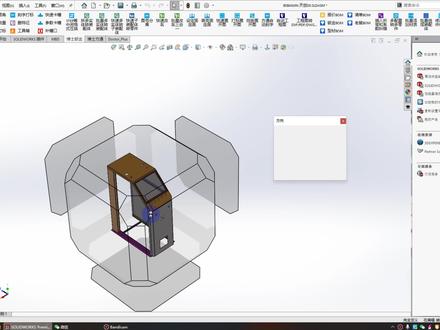 03:00查看AI文稿AI文稿
大家好,这期的视频我给大家讲解一下个设定固定面是怎样操作使用的。首先我们打开一个零件, 设定固定面的时候,我们这一个是钣金键, 正常来说我想把这个面为固定面,就说我们激光下料的时候,他是这一个样的平板,并不是这样的一个平板,对吧?是怎样操作呢? 当然你也可以在这里编辑一下特征,这里选择面,或者你选择这一个面,到时候你展开出来的图的时候是这样的, 对吧?为了一个更好的体验插件的用法,我们博士钣金的一个开发了一个很便捷的一个功能。首先我们选择面, 这里有个小图标,点击一下,这两个标记为正面,同时设定为固定面,设置为固定面这两个,这两个是怎样呢?是怎样的原理?我跟大家讲解一下。我首先 设定为固定面,好,我们看一下这里, 我们刚才是选择这一个面为固定面,对吧?他现在是也是这一个面,我标记为 这个面, 好,他也是这一个面,假设我也是这一个面, 好,他也是这一个面,对吧?草图呢? 标记为正面,同时设置为过地面,这两个功能是基本都是一样的,原理差不多的, 好,我刚才是标记这里,他这里到时候有一个定位草图的一个功能,对吧?之所以 有一个固定面,是配合我们的一个排版展开图的一个功能里面使用的啊,这里 这两个你们到时候不要说了,哎呀,有没有固定面,指定固定面为展开的,因为你们这些都没打勾是吧? 好,这期的视频就到这里了,谢谢大家。
159博士钣金


