
粉丝5625获赞1.5万
相关视频
 00:35查看AI文稿AI文稿
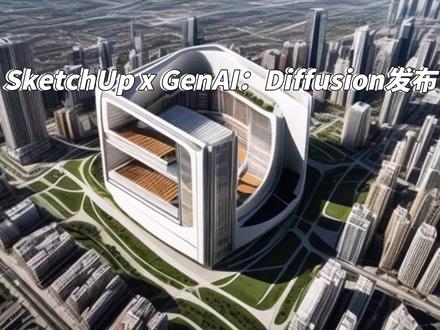
sketch app 生成是 ai diffusion 发布,只需要几秒就能在 su 里创造渲染图像。当前已有预制好的八种风格样式辅助您生成酷炫的效果图。 可调节参考模型几何形状或文本描述的权重,以输出不同的图像。 也可通过添加场景将 ai 生成的图像添加到 sketch up 模型中。快来 s a 中探索新世界吧。
 03:04查看AI文稿AI文稿
抄是个捷径,怎么抄是个学问,学些要先学会抄。看到别人图可以直接抄出来, 装 sd 之后,如何把它快速的用起来?最高效的办法就是模仿别人作品。当然,在这之前,我们需要先了解下最基础的出图原理。在 sd 中,图片的生成由以下几部分决定, 一、底膜决定了图片的基础风格,比如真实照片风格、二次元漫画风格等。 二、微调模型,控图片的细节风格,比如人物脸型、衣服款式、艺术画风等。三、题日词描述画面的具体内容,如一个红头发的女孩全身照,大师级作品,充满细节。 四、反向提示词,画面中不要什么五、参数配置,比如出图算法、选择图片的分辨率等。那么对于新手而言,我怎么知道该选哪个模型, 如何写提示词,怎么去配参数?所以在后面会一一讲到。但在此之前,你就可以通过模仿别人作品把 sd 先玩起来。那么问题来了,我们应该从哪里找到别人的作品? c 站包包脸是资源最丰富的网站, 如果你访问不了,国内也有一些类似的网站,比如 vivid 为 ai。 我们以 c 站为例,它包含了各类 s、 d 模型的出图效果, 这里可以选择模型的类别,比如 checkpoint 是大模型,底模, laura 是微调模型,这里是图片的分类,比如建筑、动物、交通工具。 我们可以先浏览,找到你喜欢的风格,然后点击进去,在这里下载对应的模型, 下载完成后,点击刷新或重启启动器,即可找到新的模型。 那么如何把这类图片在你的 sd 中画出来呢?比如这张先下载保存,然后点击 png 图片信息,上传你下载的图片 s d, 就能提取出这张图片对应的所有信息。我们点击发送到文声图, 可以看到题日词和下方参数都已经填好,我们只需选择对应的模型即可。这里我们选择 dark shows, 点击生成,可以看到完美的复原了 目标图片。接下来我就可以在这张图片基础上进行修改,比如我要蓝色的眼睛,蓝色的头发。修改提示词,看看效果。背景,这里多出一个图案,我们再加入简单的背景,点击生成。 ok, 这就是从抄到改的一个基础流程演示,你学会了吗?下一期我们将介绍 laura、 向亮等基础概念,进一步帮助你将 c 站的图片进行复原。
9405小旻说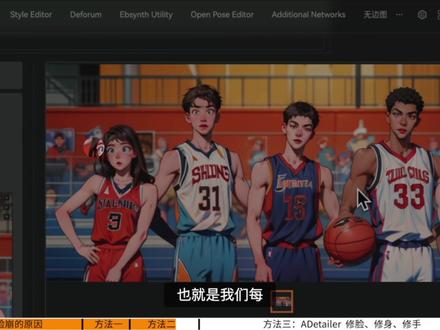 05:37查看AI文稿AI文稿
碾崩!碾垮!碾塌是我们在 stabled 飞笋渲染人物的时候经常遇到的问题,修复一张脸很好办,但如果要同时修复三张脸一排又或者是一群人脸呢?没问题,这个视频来给大家讲解一下 stabled 飞笋人脸修复的各种方法。 嗨,大家好,我是李晨,欢迎来到戏剧迷。首先我们简单输入一个女孩,其他参数都保持基本设置,这时候脸崩的几率不算太高,但如果提示词加上全身照肤 bodyshow, 这时候脸崩的几率就直线飙升到百分之七十六点三七一八以上了。这时候你或者会说应该勾选脸部修复再来生成图片。 确实,这个功能在一些近景和中景镜头会起到一定的优化作用,但是对于远景人物面部修复功能就显得非常乏力了。由于效果并不是很好,所以 stabby 飞损一点 点六版本之后,作者就把这个功能隐藏掉了。那么增加迭代步数呢?可以看到啊,结果还是一样,说明脸崩的问题在迭代步数达到一定数量后,继续增加是没有太大的帮助的。 那么在处理脸绷问题之前,我们得先了解是什么原因导致到脸绷。归根到底啊,就是分辨率不够。近景画面脸部能够获得较多的采样分配,但远景镜头人脸获得的采样分配就很少了。由于这块地盘发的公司不够,所以 staybody fashion 也就随便敷衍了事了。 知道原因后,接下来就好办了,直接把生成图片的分辨率拉高不就行了吗?但是直接拉高分辨率的同时,很可能也会拉爆显存,而且生成出来的图片也有很高几率出现多个头多只脚的情况。更合理的做法是把分辨率保持在一个较低合理的范围通, 通过开启高清修复,把图片放大两倍,这样分辨率就上来了,从而解决了脸崩的问题。但这种方法并不是最忧解,因为高清修复是整个画面一起提高分辨率,而脸部区域仅仅获得了一点点的彩样提升,换来的却是渲染时间大幅度的增加。 其实我们只需要把脸部的采样增加就可以了,没必要把整个画面各个地方都增加分辨率。于是我们可以把图片发送到局部重绘,通过画笔把脸部区域涂抹上,把重绘区域改成景蒙版, 这时候人脸就会按照重绘尺寸的分辨率来进行重新绘制了,非常高效的解决脸崩的问题。但如果遇到多人的画面呢?把多个人脸一起涂抹重绘,会得到这样的效果,也就是我们每次只能单独修复一个人脸,不能同时一起 修复。如果遇到这样的画面,那你得局部重绘二十次,三十次,甚至是更多。接下来给大家介绍一款 stable dvs 损非常好用的人脸修复插件。哎 detail 了 的原理和局部重绘一样,但更加智能,能够自动识别人脸,进行局部精修。首先在扩展里面把这个地址复制过来,点击安装,等待安装完毕,然后重启一下 ui。 接着我们还要到 happy face 下载对应的专用模型。这几个是用来修复人脸的模型,这两个是用来修复手部的模型,而这三个是用来增加人物整体细节的模型,这些模型我都会在评论区给到大家, 把它们放到 stable devision web ui 文件夹里面的 models a detail 里面。接着我们在设置界面找到 a detail, 把最大模型数设置成 五保存。再次重启一下 ui, 在最下面就可以看到 a d 挑了这个插件了,点击启用 a d 挑了。由于刚刚我们设置了可以加载五个模型,所以这里有五个单元, 我们先在单元一里面选择一个脸部模型,不同的模型对于脸部识别区域略有不同。脸部修复推荐使用这个 face 八 mvr 版本,它对二次元人物和真人人物都同时起效,而这些 medianpaper 脸部模型只能对真人起效。 接着在这个提示池框框里面简单输入 detail face, 这时候点击生成图片,人脸就得到了很好的修复了。 此外,通过加载多个模型,还可以对整个人物和手部都进行精细的处理,我们不妨增加一点点的难度。现在生成一个年垮、手垮,还有狗脸也垮的图片。接下来我们一次性 处理这些问题。首先在单元一加载 percent 开头的模型,这个是对人物整个身体进行细节处理的。单元二加载脸部修复模型,并且在关键词输入 detail face。 单元三加载一个 hand 开头的手部加强模型。 ok, 就是这么简单。再次点击生成图片, 这时候泼水模型会把人物主体识别出来,进行局部重绘。 face 模型不但把人脸识别出来,狗脸也同时识别出来了。而 hand 模型把人物手部甚至是狗爪也识别出来了,但凡这些被识别出来的内容,都会全部一次性重绘优化,好 像这样有着无数张脸的图片,只需要通过 attel 把脸部区域识别出来。至于这些没有被识别出来的人头,可以通过降低检测模型自信预值来增加插件的人脸 识别范围,从而一次性的把集体人脸全部一起进行优化,非常的高效。此外,这个插电还有其他特别的玩法,由于 face 模型可以把人脸识别出来,我们可以在 ad 挑了优化人脸的同时,通过输入关键词,例如微笑来改变人物脸部的表情, 生气、伤心、闭眼这些都没有问题。好了,关于 stable dv 损处理脸崩的问题就给大家讲解到这里,如果觉得教程对大家有所帮助的话,请不要吝啬你们的小爱心,记得点赞收藏一下了,感谢大家的三连,那我们下期再见,拜拜!
3515CG迷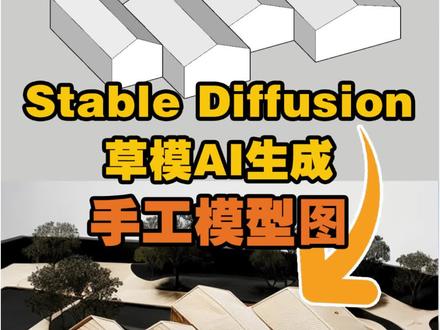 05:03查看AI文稿AI文稿
看到这些模型图,是不是以为学长做了很久的手工? no! no no! 这都是几分钟就搞定出来的图,不用太惊讶,不用太羡慕, 这次学长就给大家分享这个。用 stable diffusion 生成手工模型图。首先需要去 civiti 官网下载一些模型,在搜索框中输入 architecture real 关键词,在页面中找到喜欢的手工模型风格文件,不论是 low 模型还是 checkpoint 模型都可以下载。 点击进去可以看到文件大小、关键词推荐、适用的基础模型等。注意有些 low 模型需要对应的提示词才能开启,记得下载的时候看看作者推荐的提示词,打开启动器,点击模型管理, 再点击 low 模型,添加模型,选择下载好的模型文件,一键启动 stable defusion。 先选择一个手工模型风格的大模型, 然后输入提示词,用翻译软件来中音翻译一波,提示词越靠前面权重越大, 反提示词就是一些文字水印图标,低质量的进行一些基础的设置。采用方法选择 d, d, i, m, 每批数量改成四,点击生成看看效果。可以看到手工模型的效果还是不错, 期间也在微调提示词,通过多次生成找到最佳效果, 如果效果不太理想就换掉提示词。再看看 建筑,用草图来生成比较多,下方的 control net 中拖入模型草图, 一定要点击 enable 下面的 pre processor, 选择 m, l, s, d 试用模型图片, model 也要选择对应的。下面的权重改到一点一,点击下面的预览结果, 看看线条是否清晰,然后就点击生成。 还可以叠加 low 模型,在生成按钮的下面有个带红色的图标,点击它选择 low, 将光标点在提示此结尾,选择手工模型风格的 low 就添加进去了。 在这里可以修改 lower 的权重,可控制 lower 模型对主模型的影响程度,一般修改在零点七杠一过大的生成效果很奇怪。 再尝试用平屋顶的模型图来看看, 找到不错的效果后,点击左侧的随机种子生成,种子代码调高,迭代步数到五十左右,再次生成 细节会更多, 点击下方的保存就可以了。 想提升图片的画质就点击这里的 highers, 可以高清放大,会有放大的倍数,调整越大花的时间越多, 有时候生成会错误,这时候再次生成就可以点击保存,显示的就是高清图了。点下方的文件夹,可以打开 stable defusion 生成的所有图优, 来看看这次生成的一些手工模型图吧。 以上就是本期内容了,感谢大家观看。
587建筑学长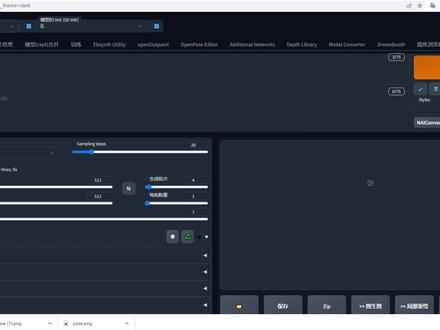 04:20查看AI文稿AI文稿
大家好,不知道大家有用过 vae 没有,在我们左上角呢,有一个模型的 vaevae 到底是干什么用的?有了解的小伙伴啊,应该都知道 vae, 他是一个滤镜和一个微调,滤镜呢调我们的颜色,微调呢,调一些细节上的一些形状,不过有时候微调的细节你看不出来, 那么我们 vie 的模型有多大呢?我这里面只有一个 vie 的模型可以看一下,这个是七百八十四兆,如果你想拥有更多的 vie 模型的话,可以到 c 站去搜索 vie, 下载你想要的 vae 模型。那么搜索出来的 vae 模型呢?比较少,因为他现在用的也不是很多,就这几个在 c 站上面,我们来看一下上面的 vae 有多大,一般都是几百几百兆,不会太大。那么举个例子,呃,就我现在这个唯一的这个 vae 呢是 生成的结果,这个是没有 vae 生成的结果,那么说明我这个 vae 呢是降低饱和度的,有些 vae 是提高饱和度的,这就是滤镜上的一个功能,那你可以想,那为什么我不在 ps 里面把饱和度调高呢?调低呢? 那这也是可以的,所以说我们的 v a e 模型还是比较少的,如果你下载好的 v a e, 你可以放在这个文案夹里, models 干陌路, models sleep diffusion 这个文案夹里面,你放入进来之后怎么用呢?比如说我现在是这个,我现在有这个模型了,那么我下载一个 ve, 我给他把前面的名字给他编辑,编辑为我上面要使用的这个模型的名字, 然后后面就是 v e 点 p t, 前面这个名字改的跟我要使用的模型的名字一模一样,然后我在 state 底座这里面呢,我切换到这个模型,切换完成之后呢,在我们的终端你会看到他也自动读取了这个 vae, 把这个 vae 的文件名前面对他的名字给他编辑好, 编辑的一模一样,他会自动读取这个模型,并且加载他的 vae。 那我们来说第二种方法,就是说你下载好的 vae, 你可以不用把他的这个文件名给他编辑的跟你要用的模型的名字一模一样。那么这种方法怎么使用呢?这种方法就需要你把这个 左上角的这个模型 vae 这个这个选项给调出来,我们刷新一下,这样啊,你可以选择 vae, 然后左边你可以随意切换其他模型,配合这个 vae 去使用,也就是加上了这个 vae 的滤镜。那么如果你没有这个选项模型的 vae, 这个你可以怎么给他调出来?就是来到设置里面,你找到用户界 面,然后最下面这有个快速设置列表,你在这个 sd model checkpoint 逗号 后面加上 sd 杠 v a e, 然后保存设置,重启 ui, 那么你左上角的这个 v a e 这个选择项就调出来了。 我这里还有一个 vae, 就是模型里面自带的 vae, 也就是麦两千杠 vae 这个模型,我这这个两千麦两千杠 vae 这个名字呢,是我自己取的啊,为了分别下面这个麦杠两千,这个是我自己组合的一个自带 vae 的一个模型, 那么怎么去组合呢?也就是我们来到模型合并这里,你选你选择一个模型,你给你要生成的新模型,唯一的新模型,给他取一个名字,就是第第一步 aprilate 后面加上杠 v a 一,你不加这个 v a 一也可以随便起名字,只不过这样你知道这个模型已经加载了 v。 然后下面你选择这个差值方法,选择这个第一项无差值, 然后下面这个选项呢,你看你想生成什么,想生成 c, k, b, d 格式或者是 low 格式的,这两个你随便选择,然后下面保持默认不变, 然后在右边这个你刷新一下,比如说你现在想给他加这个唯一,把这个唯一选择好之后,然后这里面选择 march, 选择合并, 合并之后呢,它会给你生成一个新的带 v a e 的模型,生成好之后,它会自动在我们这个 models say body 风神这个文件夹里面,那么你就可以在左上角直接选择你新生成的带 v 一的模型。那么关于归一的使用方法呢?给大家介绍到这里,如果大家觉得有用呢?请点击关注加三连,谢谢大家!
 04:33查看AI文稿AI文稿
教电商人如何 sd 抠图做蒙版。哈喽大家好,我是摄影师幻,如果你的 sd 还没有安装,可以去看一下我的往期视频。今天要给大家讲的是这个 in paint anything 的功能,它是一个插件, 他的应用场景主要是用来抠图呀,做一些蒙版之类的东西。我大概会从两个方向讲,一个是他的安装,还有一个就是他的使用。首先是安装上来说,他有很多个方法, 我们来到这个扩展,可下载下载这个列表,大家可以把这个已安装点上,因为我已经安装好了,所以我要把它删掉,在这里搜索 anything, 就搜索这个 in paint anything, 然后把这个点一下安装就安装好了,安装的话可能要等一会。 然后还有另一种方法就是从网址安装,这个网址是从 get 的仓库里取的,我会给 大家一个网址输入一下,然后点击安装这个就会自动安装。我这个出现错误,就说我已经有这个东西了,就不用再安装一份了。还有一种就是输入我给大家的第二个网址,在这个扣的代码这里复制一下他的代码,也是从这个安装粘贴点一下安装。 大家的安装可能是要等一会,我这个已经安装好了,所以他可能不是很显示安装好了,这些都是要重启外部 ui 的啊,把这个所有的都重启一下, 他才会出现全部重启之后,大家就可以在这个上面看到这个 in paint anything 了。首先如果是 windows 版本的话,要在这里下载模型,下载模型的话这边有很多,最常用的是这三个, 就是根据你现存的高中低来运算,但是一般这个高的话要电脑配置特别特别高, 而且运算的时间很长,所以说一般大多数都是选这个。如果大家在这边下载不是很方便的,也可以这样子给大家放了百度网盘,大家来到这个根目录 拓展,在拓展里面再找到 in paint anything, 然后再找到这个 models 文件夹,把我那个百度网盘里的两个文件放到这里来就安装好了。我是下载好了的 拖拽图片到这里,或者是点击一下上传图片,比如说我传一下这一张,传了之后你就可以点击运行这个 n a c, 他就会给你抠成这个色块图,大家不要被这个图吓到了啊,他其实还是挺科学的。 这样,嗯,你这个画笔你可以调大小,你如果想全部擦掉,你可以点击这个橡皮擦,想返回上一步的话可以点击这里。我们想抠这个产品的图,那么我们就用我们的黑 色小点的画笔把我们这些色块点住,你是画也行,我比较喜欢点你这样子,比较精准,我感觉点好了之后,点击这个创建蒙版,他就把你这抠出来了。 这个下面还有一排是什么意思呢?展开蒙版区,你每点一下这个,他就会向外扩充一像素,但要放的很大才能看见,因为这个调整比较小。你比如说你有些东西选多了,你想把它裁剪掉,那你在这个 画笔工具这一栏选一下,一把它涂一下修剪蒙版,可以你这个地方就被弄掉了,如果你觉得这个地方还有, ok, 你想添加, 你再画笔画一下,对,然后根据草图添加蒙版,那就把这个又加上了,这个就是微调吗?我们看到这个运行完了之后,就开始到这里了,前面几个都没什么用,直接看这个仅蒙版,仅蒙版有两个 功能,一、获取遮罩,二、将蒙版用于阿尔法通道获取遮罩,点一下就是获取了这个遮罩,可以直接发送到图深图重绘,大家可以看到,因为我们很经常用这个上传重绘蒙版, 所以说用这个可以给你解决很多的抠图问题。还有就是一个将蒙版用于阿尔法通道,我们很多时候想抠图呀,那这样就好了, 如果我们想要这些,咱们直接点个下载,把它保存到自己的电脑上就行了,而且很多 sd 容易崩的家人们也可以点击一下这个下载,就是把它存到自己的电脑上,这样你就方便随时的调取,如果对自己的电脑足够自信的话,可以就是无所谓的。当然 对于这个模型的话,除了这些最常用的,剩下的我觉得其实他们各有各的好处,有的会抠的这个色块很多,有的会抠的这个色块很少,有的会粗糙一点,有的会细腻一点,反正这一个的话, 我感觉大家不用死记硬背啊你如果你最常用的就是这一个,你如果有别的需求,你把其他的试一试就行了,没有什么太大的点在里面,如果你之后在做这些涂深度重绘啊,什么都可以用到这个,所以这个功能目前还是很方便的, 大家可以自己试一下。如果觉得这一期视频对你有用的话,记得点赞、收藏加关注,我们下期再见!
1147AI摄影师幻 08:35查看AI文稿AI文稿
哈喽,大家好,我是林宇轩,今天呢给大家讲一下嗯,云端 s d 的简单部署。首先呢我们要打开会堂, 打开会堂,然后呢等待他到这个位置,然后我们点进去这边的话,你就正常注册就可以了,这边你正常注册就可以了。然后呢我们在这里呢,我先登录一下,我已经提前注册过了, 大家注册的时候可以填写我的邀请码,大家注册的时候可以填写我的邀请码。这个注册完成之后呢,我们开始我们点击一下立即部署,选择四零九零浙江一区,然后往 下拉,找到社区镜像。在这里呢,你可以输入会堂这两个字,这是二点三零版本专用的这是二点三零版版本专用。这是 sd 叉 l 的镜像这是叉 l 的镜像。然后呢有人说他想用那个, 比如说你想用我的那个 q 版模型啊,还有猫总的那个校园风搭配手绘的 lower 呀,这个时候你就要输入手绘手绘两个字,然后你就用这个镜像就可以了,这个里面是都有的,我暂时不用啊,我就先用辉腾的 点一下会堂,二点三零版本专用,然后点确认部署,这边等待他部署完成。这边等待他部署完成。 他部署完成之后呢会稍微卡顿一下,我们等一下,然后把外部 ui 给打开就可以了, 他会稍微卡顿一下,这这里边要耐心等待一下。 the single city tends to say right you。 这边已经是部署完成的了,等待他加载完成。 大家可以看一下这个界面和我们本地的界面是差不多的,他这边的他这边的提示词啊,这边是编总加的,他会丰富一点,当然在本地的话你也可以加这些内容,只不过需要一个一些提示词的插件。 这边出度宽高呀, a t taro 啊, ctrl net 呀,这些全部都是有的,包括 laura。 编总在里面给你就是加了 logo, 点一下这个按钮,点一下这个按钮,显示一点一下 lord, 这里面是编总在里面加的 lord, 这些都是可以使用的。 再点一下他就又回复到这个界面了。这个我在本地 sci 的时候都讲过。嗯,可以用到哪些?嗯, 模块,然后米线模块都有什么用?这就是本地 s, 这是云端 s d 的一个部署,一个简单的部署,然后呢,我们把它把它复制到会堂的 s d 链接里面,测试一下链接就可以了。然后呢再给大家简单讲一下,如果上传自己的模型和想要呃哪些,我 说你想把这个镜像弄成自己的镜像也是可以的。这里呢,我们点一下 ct, 选择栏个位置,选择中文简体, 然后呢他就全部变成中文的了。这里呢我们点一下这个,点一下,点一下这个,点下这个图标,然后进来话,这边可以如何来添加自己想要的或者自己不想要的呢?我们找到肉团 点进去,然后点 stable defusion web y, 你可以看到这里边的,这里边的每个小模块和本地是差不多的,和本地是差不多的。然后呢,这里我们点个 model models, 点击 model, 然后点 stable defusion, 这里边呢就是编总家的模型,你也可以上传自己想要的模型,如果说这里边 很多模型你不想要的话,你可以点右键把他删除掉就可以了。点右键把他删除掉就可以了。然后如何上传你自己想要的模型呢?你就点这边一个上传文件,然后把你把你准备好的模型,然后你选中他,然后点打开,他就能上传完成了。 我这边是我自己本地部所有,所以我就不上传,你可以随便点一个然后上传,上传的时候呢,在下方这块会有一个进度条,等他跑满的时候,等他跑满的时候就显示上传完成了。这些不要的,这些你不想用的,你也可以把它删除掉, 你可以把它删除掉,因为放在这的话,你要在云端存储自己的镜像的话,每天是要扣几分钱的,一个镜像的存储的费用,这边的话是底膜。然后我们回退一步,这边是 lower, 你可以在里面加你自己想要的 lower, 这个操 和那个是一样的,要删除的话就是右键删除,如果说你不想要的话,如果说你有想要,如果说你有自己想用的 lower, 你在在这里给他上传就完成就可以了。 嗯,完最后完成之后呢,你要把它部署成你自己的景象啊,这件事要一定要注意了,等你把这些东西全部都上传完成之后呢,你需要一部什么样的操作呢?嗯,我这里打开是有这些的,等于说如果说全部没有的话, 全部没有化这边的控制台,他是他是这样的,你就点击这个这个终端,他会跳出来,他会跳出来这个东西。 等一下,等一下。 我这边先看一下,这边是 就点击这个终端,点击这个终端,然后呢我们来到容器实力这里点一下帮助中心,点一下帮助中心,然后呢我们点选择镜像管理 啊,拉到拉到下面找这串代码,这串代码是有什么用的呢?就说你删除呃,一些底膜或者捞 ra 之后,你要跑一下他,他会把你的那些缓存的文件给清理掉,这样的话可以减少你存储在云端的费用的一个消耗。我们复制一下, 然后回到这块,把它放进来,然后按一下回车,按一下回车,这样就可以了,这样就可以了。之后呢我们把这个关掉,把镜像管理这块也关掉,然后来到容器室里,这里我们点操作关机,操作 存储镜像后,并且销毁。存储镜像后并且销毁。点一下确定, 点一下确定啊,等他这块搞完 部署和存储金项的时候,他是不计费用的,他是不计费用的,不过说他有一点慢, 这边为了节省时间,我就不啊,不等待了,不等待他存储完了,在存储完之后呢,如果说你不想要这个这个镜像的话,你可以给他删除掉,销毁了,你不要了。如果说你想继续用的话,你可以把它设置成公有的或者私有的,私有的话就你自己能用 工友的话别别人用的话也可以给你进行付费,比如说每个小时要要多给你两毛钱,然后的话你还可以把 你自己搞好,这是个镜像,给他设置成一个名字,给他编辑一个你的名字,然后呢你在部署的时候, 你在你在你在部署的时候,比如说,嗯,你可以搞成那种社区镜像呀,或者公共镜像,在这里搜索你给的那个名字,你就可以用了,当然你自己用你自己的镜像是不需要额外付费的,别人用的话可能会多给你个两毛钱。云端存锁镜像费用,这个价格大家可以自己定, 如果说你弄成私有镜像的话,你下次直接在这边搜索,把他拉去部署完成就就可以了,这样就可以了, 然后我这边要求返回了。怎么说呢,先攻云我还是推荐大家大家来用的,因为它同比同价位的四零九零,它是非常便宜的,另外它里边有我们编总放的很多的模型和 lora 都是可以的,然后大家想在 里边加自己的东西,然后存储成自己的镜像,这些我都是完全支持给免费的,只能说会堂遥遥领先,仙宫云遥遥领先。好吧,这里呢,这个云端的部署以及一些具体的使用方法都已经讲完了。
85凌钰轩 02:5120.Stable Diffusion 基础教程-18.ControlNet之Scribble功能讲解 #AI绘画 #stablediffusion #stablediffusion教程 #AI垫脚石查看AI文稿AI文稿
大家好,这里是 aa 垫脚石,这期继续给大家讲解 stable devotion 中的 continent, 这期讲解的模型呢叫做 scribo, 它的中文名字叫做涂鸦,它的作用呢是对草稿的处理,首先呢启用,然后像素完美预览,上传一张图片, 大家可以看一下它这个模型呢分别有三个处理器,第一个 head pity night, x dog, 前两个大家可能看着有点熟悉,因为在 soft age 里面也是有这两个与处理器的,它的功能呢都是一样。 首先呢预览一下,大家可以看一下他这三个的效果,第一个呢是 ten, 第二个是 p d night, 第三个是 xog, 可以很明显的看出来第三个的效果也是最好的。相比之前的模型, secretable 还有一个特殊的功能,也就是涂鸦, 咱们关闭这个图片,然后呢生成一张五幺二乘六七六八,点击生成新画布,大家可以在这随便绘制一下,比如说 画个横线,然后呢画一个小房子, 选择一个鱼,处理器在在提示词这儿输入 river house trees, 也就是说河流,房子,树木。 然后呢选择采样步数,选择一个采样方法,点击生成一下,大家可以看一下出来的效果,他的提示词会根据你涂鸦的部分来进行生成, 比如说涂鸦的这两个部分,他要刻到关键词,会根据涂鸦来进行生成,生成图片就是这样子的,那么同样的涂鸦,咱们换一个组关键词, 比如说换上这个机场房屋桥梁,因为咱们涂鸦的这个是房子的形状,所以说还是使用了房屋这个关键词再生成一下。 好,大家可以看一下现在这个图片中间的这一部分生成了桥梁,我画的这个类似小房子的东西,他没有生成房子,而是生成了河流, 但是呢它的形状还是这么个形状,所以说你可以简单的进行一个绘制,然后去让 stable diffusion 去进行想象, 这就是 scribo 这个模型的另一个作用。好,这期的内容就给大家讲解到这里,下期继续给大家讲解其他的模型。这里是 ai 电影师,再见。
146遇见AI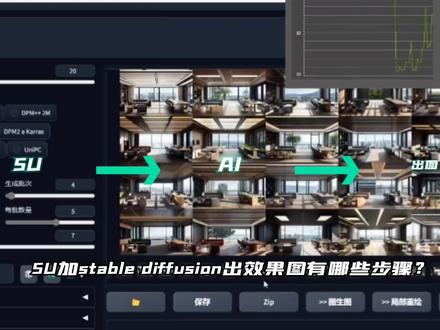 01:48查看AI文稿AI文稿
速加 stable diffusion 出效果图有哪些步骤?零一, su 导出控制图,这里我利用了 su 的样式制作跟穿奈的控制图。 零二, s t 中加载预测无形用的 realistic v 二零设置,采用方法加载 logo 模型 low 外用的是国风三点二零三上传控制图,语音分割, 深度线性检测。 零四,调整参数,先调整 ctrl night 参数,然后是全局参数。零五,生成图片, 也就是传说中的抽卡,也可以理解为渲染。我这里设置的生成批次是四,每批数量是五, 他一共会计算二十张图片生成 计算完毕来看一下效果, 每一张效果都不错,但是我们要去选取适合的, 根据生成空间的材质、物体质感去选择合适的,之后利用水技术生成更加接近的准确的图。最后就是高清修复出大图了,看到这的都是真爱,就给个三年吧!
1856阿歪梦工厂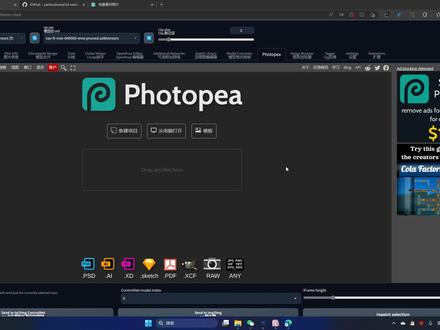 04:04查看AI文稿AI文稿
大家好,欢迎回到写字君的频道,今天给大家带来一个 stable defusion 超强的插件 photop。 有没有想过有一天你的 stable defusion 可以像 ps 一样对你生成的每一个元素进行单独的编辑呢?并且也可以导出啊同样的 psd 文件,甚至更多的格式, psd, aisd 甚至 pdf 文件导入到 stable defusion 里进行编辑,然后发送到图声,图 文生图啊,还有 contranite 中进行生成,换成你想要的背景等等等等操作,而且它支持拖拽导入,新建啊各种文件格式。那我们首先呢看看怎样安装这款插件 啊?首先打开这个网址,网址我会贴到啊屏幕的下方,然后按绿色按钮啊进行 复制。然后我们再回到 stable defusion 里,点扩展啊,从网址安装粘贴好网址,然后点击安装,安装好后下面会有一行小字进行提示,然后我们 点击已安装,然后检查更新,再点查应用重启界面啊,这样我们的软件就安装成功了。然后我们在扩展栏就可以看到 photop 啊,第一次打开的时候他会进行加载,我们需要等待一段时间啊 啊,他有的时候可能根据网络的情况会长一些,也可能会短一些啊,这个软件是可以注册会员的,他会给你五 g 的空间,但是 正常使用的功能免费版就已经完全支持了。我们直接就是新建一个项目啊,可以点击这个项目的名称,然后高宽比 像素是多少,也可以直接选择啊,他下面给你带的预设,甚至右面还有很多的样式,你可以直接按照他的样式进行打开,我们直接新建 新的页面,其实跟我们平常使用的 photoshop 的界面啊,基本上类似,他就是一个简化版的啊, photoshop, 呃,甚至一些操作快捷键啊,都是一样。我们选择文件,然后导入一张我们原先生成的图片啊,直接导入到图片中啊,这个是有背景的,我们可以选择 啊,然后把这个 remo back bra 啊,他这张图片就给你把背景扣掉啊,非常的便捷啊,不是非常复杂的背景,其实还是很容易实现的。然后右侧有图层,我们直接打,可以看到他是在这个呃图像上啊做了一层遮罩。 我们现在再打开一张背景图片啊,直接把背景图片可以拖得到下面一层,然后啊,快捷键用 alt ctrl 加 t, 我们可以啊控制这个图片大小,进行这个图像的变换, 然后我们可以直接把这个图片发送到呃图声图或者文声图,还有港式 night 中。那我们先发送到图声图,然后呃进行一下反变异啊,把我们这张图片啊,简略 的一些提示词啊,可以先给他写出来,然后再调整一下图片的大小,进行一下生成啊,这样我们对图片的整体的控制能力是不是又加强了一个档次呢?当然我们可以反过来,在文生图里,我们生成一张图片,然后导入到复读 p 啊,我们生成了几个蘑菇的图片啊, 然后选择一张不错的,直接啊传送到 photope 中啊,他已经在我们的图层里了,直接我们把这个图层拖拽一下啊,到最上片, 然后我们选择移除他的背景啊,我们找一个合适的地方把这个蘑菇放一下 啊,如果感觉这个融合的效果不好的话,可以再发送到图升图中,然后进行合成 啊。这只是 photop 一个非常非常简单的一个功能啊,对一些专业做图的小伙伴来说,这绝对是一个非常有用的工具啊,希望这个软件对大家有所帮助。谢谢,咱们下次再见。拜拜。
147写字菌


