smb设置流媒体
壁纸布 注册新接收方 文件 浏览 开始检索。

粉丝4050获赞2.3万
相关视频
 00:35查看AI文稿AI文稿
那时知道吧, infuse 知道吧,那时加 infuse 就等于私人影院,那么究竟如何做到的呢?首先打开 infuse 的媒体库,勾选文件夹,选择那时的电影文件进行刮削,这样咱们那时里面的电影资源就会被自动识别,形成电影海报墙,并且电影里面不会出现广告, 好莱坞大片任你观看,画质都是原画四 k, 给你带来极致的视觉享受。如果你觉得电脑不够大,看的不够爽,你还可直接在 nars 里面投屏到电视,再把 spaces one 的氛围灯一开,泡杯花茶,边喝边看,这不比一年花几百开影视会员强,记得关注哦!
157954013771613 03:28查看AI文稿AI文稿
是我性格, 这我也不用看,反正不用管他就行,说 四点七点六。对,谢谢。哎,你这个是用三六零,三六零那个打不开是吧?对,他那个打不开。 这个是什么呀?这是积极后台积极的就这个打击是吧? 机械设置。 哦对,他也设置了密码的。嗯,您可以要。嗯,您起个名字还是不起名字啊?起个名字吧。嗯,行,就是扫描文念就行了,对吧?你说什么呢?这算什么,可以起个,咱自己能能能啊, zs 吧。 zs 是吧?嗯嗯,哦, 对,等会那附近你让能选啊?选这个能找到这个地方。 七点九二 那个短口都是一样的,是吧?四十五。对,短口四十五八二零。开机密码多少?跟那个一样跟那个一样。 现在是不同的啊,大家能协议他会打开。对, 很快。哎呀,到底是名字咋了?认识再录吗?这就可以了。嗯,这船员 ok, 跑了。
29卷王之王 03:14查看AI文稿AI文稿
最近老有人问我那个扫描的那个链接怎么发,怎么发啊?发的我有点烦了呢。就是,呃,比如说你我,我先教一下你们怎么用吧。哈,比如说你知道这个打印机的这个 ip 是这个啊,这个 ip 是这个,然后你进来,进来了之后就可以看到目的地注册, 比如说你新建一个啊,比如说 smb, 是吧?我这个快捷的那个注册是 smb 的方式啊,然后你按确定,然后按确定之后就跟这个一样啊,就我编辑一个,比如说这个, 呃,这个名字可以用汉字或者什么什么都可以哈,然后这里面就是要输的电脑名,然后这边是四根,我这边设置好的,你可以这个可以更改啊,但是你那边重启的时候更改也是一样的啊。然后再一个怎么比如说 来下载啊?我这个是在这里啊,就是你自己你们自己看一下这个,然后点这个啊,按下载。比如说你下载好了之后你要怎么操作啊?啊?解压缩啊,一定得解压缩,我这边已经两次了啊,就解压缩完之后点这个按右键 啊,一定要以管理员方式啊,管理员身份运行。然后这边我这台是帮别人装的新系统啊,也是温十的,温七为测试,温十一好像也可以。然后你要输入你刚刚那个计算机名,就是 scanscan 二零二三,这个是可以更改的啊,就是对应你打印机里面改什么,你就这边就输入什么啊,按确定,然后这一会他会加载 啊,问你 yes or no 啊,你就按确定啊,不用管它。 那这个是否问是否是否重启,你现在先不重启啊,因为咱们,呃还要输入另外一个, ok, 现在就可以重启了啊?按是按 yes, 那它会自动重启。 好的,这个是重启好了啊,重启好了之后,呃,就是说已经安装好了这个,比如说这个 实验这文件夹已经新建好了,其实这是我已经可以扫描了。我去测试一个啊,就是比如说我打开这个,我就其实电脑上没做什么设置啊?我去 机器上市扫一下,我已经按了一个,我刚刚测试的是这个吗?啊?中测试,然后按开始。 嗯,我去电脑上看看到没有?这已经扫描好了,这是我刚刚测试的这个就是这样子。已经扫描好了 啊,至于下载的链接就是我刚刚已经有有说过了,如果不懂的话你们再再搜索一下。就是这个啊, 不要加我微信啊,这个微就就就就这个,我不知道能不能发出去啊?因为这个啊。好,先这样子,拜拜。
1347柯美阿宗 03:41查看AI文稿AI文稿
呃,安装扫描的话,第一步的话是电脑这边的一些共享选项,要打开 共享,这里更改高级选项这些,这里按照这个步骤来,这里按照这个,这里按照这个步骤来,然后保存。呃,还有另一步 面板,这里程序这个启用后关闭,这一个是比较重要的啊,这三这一项都是要打开,然后点确定,然后他就会需要重启,我们就重启,如果再不行的话先关 关闭,关闭完以后,然后我们再。呃,确定,确定了再打开一次,重新打开一次,我们电脑必须要重启啊,先进入我的电脑底盘, 用户公用,这有个公用图片在这里呢。新建一个文件夹,然后命名的话就随便吧,你就我命名是要命名一个 sm, 右键 点击属性。呃,还有这个点共享,高级共享,把这个共享此文件夹打开, 还有权限,这里勾选三个勾选自动。呃,应用确定确定完毕。好,这一部文件夹鉴定完成了, 进入这个分级的界面啊,点扫描后发送地址部注册编辑注册接收方文件。这个检索主机 主机名,我现在是采用的是 ip 搜索,一九二点幺, 哎, 下午你先去猜这块数错了点,六八点,这个是电脑的 ip 啊,你看你自己电脑那个 ip 是多少,如果这个 得的话开始解锁,现在是在线收到了,收到了,点个 ad 确定啊,确定这里的话你选这个,这个是你的那个用户,点这个 p u b, 再点这个啊,像你像这里都有显示那个步骤, 然后这个是新建的文件,是按确定,然后再点确定啊,这个名字的话你可以选,你就选你自己的名字,马路的时候 qw, 是吧? 自己取一个名字,然后再确定这里就会有一个了,然后就可以扫过去了。
252怀哥 03:19查看AI文稿AI文稿
大家好,今天来教大家如何使用纳斯来搭建个人语音库,这里有两种办法,第一种就是使用家中的电视等播放设备,通过商把 nfsd2na 等协议来播放纳斯里面的视频文件。第二种就是通过 plax、 nb 建立粉等流媒体工具,将纳斯作为服务器端进行推流播放。咱们先讲关于协议的使用方法,首先需要进入纳斯控制台,打开网络文件服务, 打开 wime, 可 nfswdy 选项,启用微软网络服务并打开高级设置。这里需要提醒一下,目前很多设备只支持三八一,所以咱们需要把最 最低三把版本调为三把一。当然玩家也可以使用 vivodiv 协议来进行播放,那是里面的视频,直接找到选项打开即可。然后 咱们需要打开电视或者电视盒子,我使用的是电视盒子里面的 qdi, 选择设置, 再选媒体,再选资料库,再选视频,选择天价视频,选择商霸协议, 填入垃圾 ap 即可。 接下来咱们讲一下关于 plex 流媒体软件的教程。打开拉屎的 app center, 搜索 plugs, 点击安装 blx 是收费的,如果入不到高级功能的话,只买一个手机端远清播放的功能即可,这个是三十块钱 本地播,本地播放是不收费的。服务器取一个名字,选择允许我在 家庭外访问我的媒体。添加资料库有电影、电视节目等类型,咱们选择电影语言改为中文, 选择添加存放电影的文件夹,点击完成即可。 进去之后就可以看到 plus 的海报墙了,而且还可以看到电影的 警戒、演员列表、资源等等,本地也可以直接播放这些电影。好了,今天的介绍就到这里,感谢大家,再见!
882QNAP威联通科技 12:35查看AI文稿AI文稿
这里设置的场景是,经理可以读写财务跟办公室文件,财务可以访问办公室,但权限是只读办公室,不能访问财务跟经理的文件。 用主机名登录 n 六后台, 输入账号 admin 密码幺二三, 查出硬盘数据, 无重要数据选择,快速查处。 创建文件系统选 e s 四 挂在数据盘。 创建名称为经理的共享文件夹, 权限设置为,用户可读写,其他无权限 创建名财物的共享文件夹,权限设置为,用户可读写其他无权限 创建名称为办公室的共享文件夹, 全线设置为,用户可读写,其他只读 创建三 b 共享文件夹,办公室选允许访客 创建 s n b 共享文件,加经理 创建 nb 共享文件,家财务 删除全部共享连接 查看 office 共享。 匿名访问经理文件夹,无权限匿名访问财务文件夹,没有权限,可以匿名访问读取, 没有写权限,三个文件夹都按开始设置的权限那样。回到 on 后台, 创建用户名为 jingle 的用户, 创建用户名为开悟的用户。 创建用户名为 b g s 的用户, 用 b g s 用户访问办公室文件夹。 新建一个文件夹,现在已有写权限, 用户 bgs 也可以访问财务文件夹,同时也有写权限,这个与开始设想的办公室不能访问财务文件不一样。 回到后台 点选 b g s 设置共享文件权限,分别把共享文件加经理与财务的无访问权限选上并保存, 重新查看访问权限。 用户 bgs 不能访问财务经理文件夹,断开 bgs 用户的连接 用开,无用户登录共享, 对财务共享文件的权限读写正常,可以对共享文件加精力读写, 不符合开始设想的权限可以删除。财务的文件权限也不符合开始的设定要求。回到后台 设置开窝的权限 设置,对办公室文件夹指读经理文件夹无访问权限, 设置 jingle 的权限, 把这里的三个共享文件的读写权限都选上。 由于刚才 bgs 用户连接共享后没有退出连接,删除所有已连接的共享连接, 用 jing 归用户登录共享连接, 把财务办公室两个共享文件夹也映射到本地 查看 gingbee 的权限已达到开始的设想。
 01:01查看AI文稿AI文稿
想象一下,您可以通过 windows 文件资源管理器或者脉狂络驱动就能挂在群灰 noss 中的文件并随时读写。今天,您将了解如何在 windows pc 或 mark 上通过 snb 文件协议访问群灰 noss 上的文件。 登录 dsm 并开启控制面板,点击文件服务, 勾选启用 smb 服务。您可以指定特定工作群组的成员来进行网络管理。现在点击应用已完成, 让我们来了解其他链接到群灰 nose 的方式。您可以将 nots 上的共享文件夹映射为计算机上的网络硬盘,或是在网络中双击连接您的 nose。 此外,您还可以打开 文件资源管理器,并在地址栏中输入两个反斜杠探纳斯的服务器名称或 ip 地址,这样就能读写您有权限的共享文件夹。
196网络存储百晓生 02:12查看AI文稿AI文稿
哈喽,大家好,我是清凉。 windows smb 文件共享怎么设置?首先呢,需要开启 smb 服务,搜索启用或关闭 windows 功能,找到这两个 smb 开头的选项,勾选点击确定配置,成功以后会提示你重启计算机。 之后选择需要共享的词盘或者文件夹,右键属性选出共享,点击高级共享,勾选共享词文件夹 权限里设置共享的用户,或直接添加艾瑞万,这是文件的,如写权限, 利用以后切换到安全。点击编辑添加,将刚才共享的操作再做一遍,利用以后就可以在别的设备网络中找到共享的设备。也可以 win 加二或文件资源管理 一中输入两个斜杠,加共享电脑的 ip 地址,如果没有找到对应的设备,打开设置,检查配置文件类型,然后搜索管理高级共享设置,看一下网络发现等是否开启,下面的都开起来,也可以 密码保护共享自己看情况开不开。如果还是找不到设备,搜索计算机管理 服务和应用程序服务,找到这个选项,然后右键属性改成自动点击应用,然后重新启动手机查看共享文件。可以下载 es 文件浏览器, 然后点击局域网扫描以后就可以看到设备。 但是个人觉得这款叫文件管理器加的软件比 es 好用, es 会时不时弹广告,而且速度没有的快。 需要这款软件的可以在公众号回复日期获取。那以上就是本期分享的全部内容。
139清凉TaoH 05:52查看AI文稿AI文稿
啊,好,现在我们来讲那个夏普的这个 s m b 扫描的,首先我们在桌面呢新建一个文件夹,然后输入他文件夹的名字,输入完之后呢打开文件夹的属性啊,这边有个共享, 把共享这边点开之后呢选择一个 l one 的用户名之后添加啊,添加之后呢在这边勾选,把读取和写写入都选进去,选完之后点共享 好,共享之后点完成,完成之后呢,这边还有个高级共享,高级共享把左上角这个勾点开之后,这有一个权限,把权限打开啊,在这个允许这边这三个勾啊,只要点这一下,这这两个勾都会选出来,然后应用确定,然后, 然后呢再应用和确定好了之后,我们检查一下网络和共享中心,看他是否把那些该打开的东西都开了啊, 这时候我们把这些该点开的都点开啊,有备无患嘛,对吧?特别是这个所有的 网络中,很多人这个东西都是没开的,这个一定要开,然后把最下面这个有密码保护的共享改成无密码保护,共享这个很重要。好,然后我们选择保存更改啊, 然后呢这个时候我们要把这个东西复制一下,这个就是文件夹的网络路径啊, ok, 好,现在复制下来了,那这个时候我们要干嘛?我们要登录这个 复印机的啊,在这边呢,我们就是打开一个 i 浏览器啊,然后呢我们在这边输入复印机的 ip 地址,完了,我忘了是多少, 忘了不要紧啊,这个驱动我没有装过,我们只要打开这个,然后找到我们的复印机,我看看在哪里下谱的啊?然后点开之后有一个打印机的属性, 属性这边我们选择端口啊,通过端口呢把这边拉开,我们就可以看到复印机的 ip 啊,幺零幺零四零幺六零啊, 四零幺六零幺六零。好, teacher。 好,这时候我们就进来了,进来之后呢,我们在地址部这边啊,选中地址部,选择这边有个添加好就添加新用户嘛,对吧?好, 重点呢,来了啊,就是这边我们要选择这个网络文件夹,网络文件夹呢,在这个文件夹路径这个地方啊,文件夹路径这个地方呢,我们就粘贴我们刚才复制下来的这个 就 ok 了啊,那这个用户名呢?用户名什么呢?很简单,我们点开这个开始菜单,然后呢看他这个是什么啊?那他的用户名就是这个了啊, 我们输入进去 z p z g。 啊,那至于他电脑有没有开机密码啊?我暂时不知道啊,因为这个人现在不在这儿,我们就先没有来设好了啊, 这个编码你可以自己跟自己根据实际情况来输满的啊,一二三四五六七,一到两千都可以,好吧。 啊,这个名称是什么呢?地址名称就是在复印机上面啊,这个这个显示的名字,我现在看一看这个客户叫什么名字。稍等, 好,口红叫乘务。嗯,擦擦啊,擦擦, 我们就输入客户好记的吧,就方便客户去寻找到自己这台电脑啊。 然后呢可以选择把这个壁纸添加到常用啊,在常用中他就比较好找,当你这边都设置完成之后,这边还有一些基本参数,你看根据自己的实施换,是不是要做调整啊?不用的话我们这边就可以直接选择提交。 好啊,你的气球已被处理好就 ok, 这次我们到复印机上面去看, 然后由我们刚才进行了调整,我们要 等他复位一下。 好,这个时候我们该设置的这个称谓就已经出来了。啊,选中之后呢,我们随便在这个边上放放一份文件啊, 分文件,然后我们第二三秒。 好,这个时候文件扫完了,我们再到客户电脑上面看文件传输过来,没有?传输过来我们这个设置就算完成了。 好,这个时候已经有了,看到没有?好,这个就是夏普二六二二的 smb 设置方式。
82张某人 14:26查看AI文稿AI文稿
上期视频讲了路由器挂挡硬盘,由于我感觉不了解林尼克斯的朋友可能比较多,所以讲的比较详细,这样的话会对新手朋友更加的友好,所以这些内容同样会穿插一些林尼克斯的基本知识, 尽量让大家清楚一些地方为什么要这样去设置。嗯,好,不多说,上期视频通过这么多的设置之后,硬盘就已经挂在上了,但是没有什么用,我们需要的是在其他设备上来访问硬盘中的数据,也就是要把硬盘中的内容共享出去。 事实上可用于文件共享的协议有很多,比如说比较传统的 f t p, 这个大家应该都熟悉。呃,在早些时候下载一些东西,有一些东西就是放在 f tp 上面的,在路由器上也同样可以开 ftp, 然后其他设备去访问路由器上的文件或者是 drna。 这个东西主要用于共享一些媒体文件以及 http 的方式,也可以共享文件 等等吧。还有一些其他的方式,但是多年前我曾测试过这几种方式,效果都不太理想,访问速度也不太行。所以我觉得目前文件共享这一块能打的协议只有两个,如果是里之间的文件共享就可以使用 nfs n f x 是网络文件系统的缩写,这个东西是 linux 原生支持的,所以里之间互相的文件共享。呃,用 n f x 性能肯定是最好的,但是日常中我们使用的设备有 玩到此电脑或者是安卓的手机设备类型比较广泛,所以这种情况最好的协议可能就是 smb 了。这个 smb 是微软搞出来的, 主要用于温道子电脑之间的稳定共享,他的兼容性很好,也非常的稳定,总之就是比较好用。后来据说是 林俊克斯这边想让微软把这个 smb 给开园,但是微软没同意,于是就有大神逆向了这个东西,搞出了一个林俊克斯版的 smb, 把搞出来的这个东西命名为 smba, 也就是我们常说的桑版。有了这个东西,我们就可以在 linux 上面安装它,然后使用多种设备去访问我们硬盘中的文件了。这个东西算是一个服务, 在拎进口子上面安装一个服务通常需要三步,第一步就是安装,安装非常的简单,登录到路由器上面, 这个安装在网页上面操作就可以,软件包更新软件列表,然后过滤,这里打上 lci 杠, app 杠 s, 只打一个 s 就可以看到这个三八四了,后边这个数字是三八的版本,四十最新的。安装这个就可以了, 他会默认的安装所有依赖,并且这里会自动的安装上中文包,所以直接点安装就可以了, 内容比较多,所以可能比较慢,多等一会,然后在这边打一下安装一个服务,比较难的就是第二步配置,安装,这边报错了,所以这里还是命令行安装一下吧,命令行 下边安装提示数据已经是最新的,也就是说这个东西已经安装好了,只是他这里显示出来一个 jason 输入错误,这个就不用管他,然后刷新一下,刷新之后就多出了一个服务的菜单,然后下边有个网络共享,看一下常规设置 接口,这里可以给他指定烂口,也可以不选,因为他默认就是监听的烂口。第二项工作组就不要更改,因为 windows 默认的就是这个工作组,这里可以验证一下我的电脑属性,系统保护 计算机名,可以看到 windows 默认的工作组就是这个 wrk, 所以这上面设置这个工作组一定不能改,必须是要在同一个工作组你才可以访问共享的文件描述就无所谓了,可以随便打。然后下面是一些优化的参数,我建议把第一个和第二个勾上,这样的话经过 测试他的速度会有所提高,当然这个你可以去自己试一下,看看是否会这个速度有所帮助。然后下面的都不要勾,保存并应用。 接下来我把路由器上面挂载一个硬盘,这个挂载上期视频已经说过了,就是点一下生成配置,然后下边这里就会多出一个硬盘,勾选启用,保存并应用就可以了。再回到网络共享,这里 划到最下边设置你要共享的目录,点击添加在这个 o p 上面。共享一个目录是必须要给他指定一个名字的,比如说这里就给他指定为 s b a 一, 这个也就是你以后访问硬盘所看到的名字。然后第二项路径,路径这里可以点进去看一下我们挂载的硬盘他的挂载点是什么, 把它给复制,再回到网络共享,把这个路径粘贴到这里,路径的意思也就是你要共享哪个文件夹就填什么,这里我们的硬盘是挂在的 sd 以及上边,所以我们就把整个硬盘全部共享出去。如果你想共享硬盘上边的 某一个文件夹,可以就在这个路径后边打一个斜杠,跟上文件夹的名字 就可以了,可浏览默认是勾选的,如果勾选只读,那么里边的文件就不可以写,后边这些就不一一解释了。然后先看一下默认的情况,点击保存并应用, 这样的话就可以在电脑上面去访问他了。在微微上面打开桑曼的目录,是用两个仿鞋杠加上他的 ip。 呃,我的副路由是一点二,然后 回车,这样就可以看到一个文件夹名字是刚才打的,双击进去,我这个硬盘里边只有这一个文件夹,然后我们新建一个文件,试一下, 在里边随便打点字保存,关闭,刷新一下,再打开看一下,这样共享就配置好了。 可以看到在默认情况下,配置还是非常的简单,就只需要给他指定一个路径和名字,然后保存并应用,就可以访问硬盘上的文件了。但是这样还不够,因为默认的这种共享是所有人都可以访问的, 许多时候我们不希望其他人看见我们的文件,所以就不能允许匿名的访问。这里就要提一下桑莫账户的机制,桑莫是与 linux 共享用户名, 但是不共享密码。这里也就是说我们目前这个 o p 上面有一个 read 这个账户,所以在 somba 里边它也会存在一个 read 这个账户。如果你想新建一个账号,专门给这个 samba 用,就需要在系统上面建一个账号。 如何新建账号呢?在 o p 上面建账号的命令被精剪掉了,所以要么就是装一个软件,要么就编辑杠一 t c 杠 p a s s w d 这个文件, 这个添加新账号我觉得没什么意义,所以这里就不示范了,主要是因为桑莫他只共享了 linux 的账号,并没有共享密码,所以这已经是出于安全的考虑了,完全没必要再搞一个其他账号,可以就直接给这个 rot 账号再设置一个用于桑莫 密码就可以了,命令是 s m b p s s w d 杠 a 后边跟上账号名,这里也就是 read, 输入一下 回车,回车之后就提示你打一个新的密码, linux 之下输入密码是不显示的呃,然后回车 再确认一次回车,这样密码就配置完了,然后再回到页面上,沙漠默认是禁止入他用户的,所以需要点击这个编辑模板,这里可以用 ctrl f 搜一下关键字是 rot, 就可以看到这一句无效的用户等于 rot, 这句话就把 rot 给禁用了,所以我们需要在前面加一个井号,把这句话给注视掉,然后再回到常规设置,滑到下边,再允许用户下边打上 rot, 取消匿名用户,这样的话以后就只能用这个 rot 来访问这个我们共享的内容了,保存并应用。然后别忘了服务设置的第三步就是你对配置做修改之后是必须要重启服务的, 重启服务可以在这个页面上点击启动下向下滑找到桑把,点击重启,然后再打开这个一点二,刷新一下 就可以看到弹出登录框了,然后输入用户名和密码,确定,这样的话使用密码之后才可以查看共享的文件。 如此关于网络共享所有的部分都已经配置完成了,就可以去使用了,然后这边再补充一些内容,再回到网络共享。下边这里还有一些配置选项也解释一下,如果 我勾选只读,那么就不能修改里边的文件了。然后这个强制入他应该是跟 windows 默认管理员的 admn 有关,这个我没有研究不清楚,默认就不要选他就可以了。 然后来宾账户继承者,这这个就不解释了。最后边的两个选项是跟 mac 电脑有关的。呃,苹果的电脑我没用过,不懂。 vfr 是世界牛克斯上班的虚拟文件系统,这个也用不到,就不用管它。然后额外的这里还有两个权限验码, 注意这个东西前面名字有个创建,所以第一个权限是设置新建文件的权限,第二个是新建目录的权限, 也就是说这里配置的权限是和 linux 上面的 umask 这个权限年码是一样的,也就是对于新建的文件或者文件夹配置一个 默认权限而已。所以这里的权限就保持默认,不要去动他。为什么说不要去动他呢?这里我就讲一下列尼克斯文件权限的问题。列尼克斯本身是一个多人多任务的系统,所以关于安全方面的问题就非常重要。 比如说我的文件,我是不希望被其他用户打开的,于是就产生了对于文件权限的设置。理下边一切接文件,每个文件的权限由三部分构成, 第一部分是针对文件所有者对于这个文件的权限,这个文件是谁创建的,谁就是所有者。 第二部分是针对群组的权限,群组也就是说几个账号可以组成一个群。第三部分就是其他人,也就是说这个用户不是文件所有, 有者也不是与所有者在一个群组的用户。然后每一个部分针对文件可以进行三种操作,分别是 rwx, 这每一部分都有这三个权限, r 代表可读, w 就是可写, 叉就是可执行。对于文件来讲,如果具有啊权限,那么就可以读取文件的内容,如果有 w 权限就可以编辑文件,但是需要注意不能够删除文件, 如果有差权限就可以执行这个文件。这里就与文道词不同了,在文上面是通过后缀来打开文件的,而里上边一个文件可不可以执行,就靠这个有没有 x 权限来决定。然后这几个权限也可以用数字来 表示,如果用数字来表示的话, r 就是四, w 就是二,叉就是一。这样的话,如果你通过数字来设置一个文件的权限,比如说给某一个文件指定可读可写,就可以把他的权限设置为六, 也就是四,加上二第一位数字是设置第一部分的这三个权限,所以你也要给这两个身份,同样的权限就是三个六,呃,如果不给他们就是六百, 如果把所有权限全都开放,那么就是三个七。再回到页面上,现在再来看这个数字就非常清晰明了了。为什么对于文件的权限是三个六?因为对于文件来讲,只给他可读可写就可以了,给插权限并不太安全, 而对于一个目录,如果没有插权线,你是进不去的,所以这里就是三个七,但是为什么前面还多了一个零? 这是因为我们常用的权限啊,就是这个三个 r 叉 w 就是九个,而林俊克兹考虑到一些特殊文件,所以还有额外的三个权限, 也就是那个 suidsjid, 还有一个 s。 什么东西,这三个权限普通用户是用不到的,也不要去配置他,所以设置权限的时候就固定第一位是零,然后后边跟上三个你需要具体配置的权限,这样就可以了。 这部分内容就说这么多吧,这些东西都是需要你自己去理解和体会的。呃,就不具体示范了。 总的来说,雷牛克斯的理念还是非常巧妙的。巧妙可能不太恰当,应该说符合逻辑,他把各种的可能性都考虑到了,非常的全面。这巧妙有符合逻辑,综合一下可以称为妙计。 当然这个庙可能有莫名其妙的意思,他这些东西并不是莫名其妙出现的,所以或许称为巧吉比较恰当一点。这块有点扯淡了,读书少,也不懂什么词汇,总之这样的东西才是我们要追求的。 呃,当然,话说回来,温也是一个非常成熟的系统,温上面也有权限的概念,只是对于普通用户来讲存在感很低,总之于理还是有很多理念上的不同。 哦,对,还有一个,如果你用的是安卓,去访问这个扫把共享上面的东西,就可以在手机上面装一个 es 文件管理器, 这管理器是支持桑莫的,在那个局域网里边就可以添加这个一点二,这个桑莫服务这些视频太长了,这一块就不多说了,后边可能会出一个关于这个文件管理器 的视频,回头再说吧,下期弄一下。哎呀,好,先这样结束。
83m1517 00:51查看AI文稿AI文稿
我们建立文件更小文件夹的时候,如果是温室的电脑,就需要把程序跟那里面一个 smb, 把权限打开才可信。首先 左下角的这个窗口,点一下找到设置,设置里面的应用,点一下找到城市和功能,点一下使用和关闭 windows 的功能,找到 s 们 b, 找到 smb 这个 smb, 把这 smb 打勾,把这一些 smb 知道这里的全部打勾,打勾之后确定,确定之后他定了只有你唇齿,唇齿之后再进行下一步。
126打印机复印机租赁销售 06:58查看AI文稿AI文稿
施乐 c 八零三五系列如何设置扫描?那我们首先要建立一个共享文件夹啊,比如我们随便打开一个盘或桌面或者地盘一盘都可以右键 新建文件夹,然后命名一二二三三,这个名字可以随便念啊, 然后在右键这个文件夹点属性点共享,这里面呢,第一个上面共享点,然后这里下拉,选择 everyone, 添加,这里读取,改为读写共享,完成 高级共享。然后这里面的共享指纹结痂,要勾上权限,这里完全控制啊。 everyone 完全控制,这里要打上勾。 答案够了以后点应用,再点确定,然后这边点应用,再点确定下面的网络共享中心,这里要点一下 弹出的这个界面啊,专用下面的人启用网络,发现启用文件共享来宾和公用,这里要检查一下, 也是双启用所有网络。这边啊,这里下拉,点开,这里只有这个无密码保护共享,这个是选择第二个的,其他都 选择第一个,然后完成以后保存更改啊,这是保,这是网络的共享设置。然后这还有一步啊, win 十系统, win 十系统要特别注意的点网络共享中心,再次回到这个这个界面啊,再点控制面板, 然后点程序,点启用或关闭 windows 功能, 在下面这个 s m b 一点零,我们把这个加号点开,然后看到这里三个选项,服务器、客服端和自动删除,要全部打勾,全部打勾,打完勾以后点确定, 点确定呢?以后会读条啊,读条完了以后应用把这个操作做完, 完了,电脑要重启一次,电脑要重启一次。好,这是我们刚才做的这个 s m b 一点零啊, win 十系统要做的,把这个做完了以后大家注意这个网络路径 啊,这个就是打印机的文件名称啊,文件夹名称,然后我们回到这个网页端。 好,现在我们在网页端。呃,这里选择顶上的菜单栏的扫描显示,这里点选工作流, 工作流名称啊,这个工作流名称您可以随便取个名字啊,三个一,三个二,三个三,随便您指定一个名称啊,不限 友好名称,这里要填也可以随便填一个啊,这个协议协议这一栏啊,要选 s m b 啊,名称或 ip 地址这里,这个地方输入您的电脑的 ip 名称啊,这个 ip 名称在刚才这个控制面板这里啊,不知道的搁这个控制面板这里啊,您可以在这里选择搜索控制面板。 好,我们再看网络和 internet, 网络和共享中心,再点这边以太网 详细信息,这个是您的当前的电脑的 ip 地址。好,把这个 输进去,幺九二幺六八幺六三,这个是刚才我们在这里看到的自己的电脑啊, 这个可能根据您的自具体的网络情况,他可能不一样啊,然后这边共享啊,下面这个共享,这里 要输入的是您的共享文件夹的名称,比如刚才我们把这个共享文件夹全名为一一二二三三啊,这里面就是一一二二三三。 好,再往下拉,往下拉,这里储存在工作流中,然后登录名,这里要选择选什么呢? 我们的电脑的名称啊,电脑用户名啊,注意这个是电脑用户名,不是说随便另一个啊,注意,大家点这个屏幕的左下角,开始鼠标移上来 啊,你到这个人头像这里可以看见,那 admin 这是我的电脑啊,你的电脑可能不一样啊,这里显示什么,我们的这个地方就填什么, 下面这个密码是您的电脑的开机密码,如果没有开机密码,这里可以不用填 好,这里选完了以后,下面这个作业日字可以取消勾选,然后这里点添加,那么这个扫描,呃,工作流已经建完了,那么在 打印机上面我们怎么用呢?啊?去打印机面板那里,我们选择工作流啊,扫描这个按钮, 点击工作流,然后这边会弹出几个选项,那么刚才我们建的这个 工作流命名这里就出现在这里,那我们点选这个工作流啊,然后这里面下面再选择我们需要设置的一些扫描选项,然后这里面呢还可以选择这个扫描的格式啊,是图片还是 pdf, 下面可以选择分辨率啊之类的。然后操作完了以后呢点扫描, 那么继续就开始扫描,扫描完了以后,这个文件他会出现在您设置的这个共享文件夹里面。 好,以上就是 c 八零三五系列的一个 s m b 扫描一个步骤。
256说机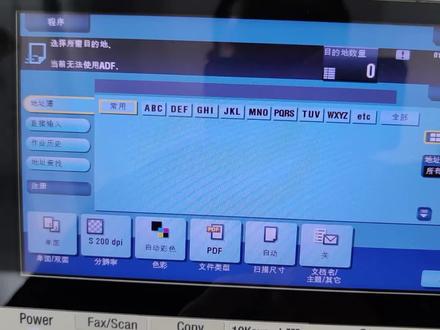 03:44查看AI文稿AI文稿
科美 pc 扫描设置,先设置共享文件家,文件名,中英文皆可,右击属性共享最好添加 everyone 用户权限级别,改成读取写入, 看下安全里面是否添加成功, 这个网络路径,复制下来备用。打开任意浏览器,输入打印机 ip 目的地注册 新注册选择 smb 协议, 建议使用空号 号名称随意输入中英文皆可。把主要勾上,防止找不到主机地址书计算机名时,勾上粘贴刚刚复制的网络地址,只留下前面的计算机名 文件陆径填文件加的名称、用户 id 和密码,输入开机的账号和密码,如果没有开机密码可不填,确定后就注册好了, 到打印机这边就可以使用了。 选中刚刚注册的地址,其他参数按照需要设置,如单双面按复印件就可以开始扫描了。观察数据传输图标 消失了,就说明扫描成功了。如果扫描失败,会弹出提示,在作业列表里面查看失败原因。 看下常用的处理方法,网络和共享中心里面的高级共享设置, 关闭密码保护,看一下 smb 服务有没有开启, 一定要重启电脑才会生效。查看方式切换成大图标, 找到本地安全策略,本地策略安全选项往下拉。到底账号使用空密码时,只允许控制台登录,没有开机密码的一定要改成已禁用。如果开启了防火墙,把文件共享设置成允许通过, 咱还可以使用文件共享工具,一键开启所有设置。
1593佳普科技 02:42查看AI文稿AI文稿
这个复印机共享啊,这个在电脑上面怎么去新建文件夹?怎么去共享啊?现在我做一个视频指导一下, 新单击右键,然后去新键英文叠加命名为,我是字里面 scan s n, 这个可以自己随便命,但是最好是用英文的。那这里有个手信 输入,这里共享,这里共享,然后这里有个欧语文添加,这里写读写入 共享完成,这里高级共享,点共享自动叠加, 然后我们这里有个权限允许确定,我们这里点英语就可以了,确定吧,那这里有个网络和共享中心, 这里就有三个,第一个专用,我们这里点启动启动,然后这里点启动来宾跟那个 公用,我们一点启动,这里点启动按其他的所有的网络,那这里是点这个 使用,那下面这一步啊,这里一定要点无密码保护共享, 因为这个也是你在复印机上面设置的话,是不需要密码的,只要把那个呃名字,这个电脑的名称输进去就可以了,因为我是共享过的,所以直接点不了共享,然后呃还在这里有一个问题,这个位置点击这里打开这里 来这个属性。我还发现很多客户的电脑这里是写的公用的,所以我们点到专用这一栏,这一栏 这里记住,因为我发现很多呵护的电脑是专用的,然后在这里有一个那个, 这里有个那个名字啊,这个账户名字,我们我们 所说的那个账户的名称就这个,但是我们在复印机里面会输入的电脑端,我们设置就基本上完成了。


猜你喜欢
- 26.3万心安x