2016搭建ad域教程及使用方法
粉丝1478获赞7787
相关视频
 02:00查看AI文稿AI文稿
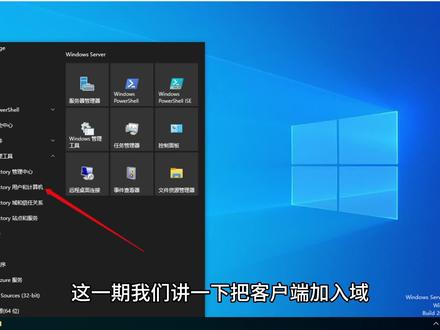
这一期我们讲一下把客户端加入域,首先在服务器上面建立用户账号,进入域控制器,点击把用户和计算机在域名上面,右键选择新建组织单位,命名为 eh, 然后点击确定在 eh 这个物中,右键新建用户, 填写一下姓名,在登入名处填写规划时的用户名,然后点击下一步,在密码处输入两次密码,在下次登入时更改密码的勾去掉,然后下一步,最后点击完成,看一下用户创建已完成。回到客户端修改计算机名称和 ip 地址,在此电脑右键属性 选择重命名这台电脑,输入规划中的计算机名,点击下一页电脑要求立即重启。电脑重启后在网络设置中修改 ip 地址为固定地址,首选 dns 输入与控制器的 ip p 地址,在计算机属性里面点击高级设置,进入计算机选项卡,点击更改,选中隶属于域的地方,输入完整域名,点击确定,输入前面创建的域用户账号和密码,然后确定会显示欢迎加入域点确定 计算机必须重启一次,选中立即重新启动,重启后选择其他用户,输入完整的预账号域名斜杠用户名,再输入密码,回车即可进入系统。 系统桌面加载中,请稍等。此时已进入御用户桌面,查看一下计算机属性,里面的设备全名 已显示预计算机在网络中,查看已显示预网络。使用 news cup 解析 dns 是否正常,使用 set 漏杠查看登录的预控制器是否正常。进入计算机管理显示标准用户受限,提示标准用户 修改网络配置时需要管理员账号权限才可以查看,系统资源占用和加预之前并无变化。回到预控制器上面查看,已加入预的计算机已存在属性里面显示和客户端一致,操作系统里面显示和客户端一致。至此,客户端加预已完成,感谢各位观看。
316爱依航运维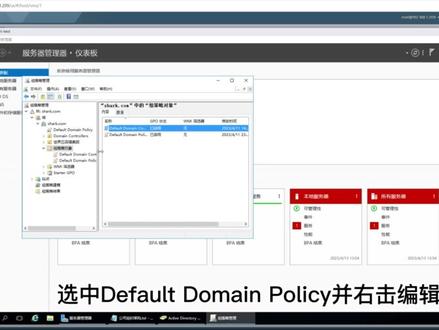 08:18查看AI文稿AI文稿
今天为大家演示预控用户创建及加预操作步骤。预控服务器搭建好后,需先创建公司组织架构, 这里随便比喻一个组织架构做演示,假设这是你公司的组织架构,有公司名称、部门及对应成员。 视频内容仅供演示参考,具体以自己公司实际架构为准。在工具中打开 i 用户和计算机选项,选中域名,并右击新建组织单位, 输入公司名称, 再继续在公司 四名称下方新建组织单位,输入对应的部门。 接下来创建部门成员在对应的部门内诱击新建用户, 输入用户姓名及登录名, 按照需求勾选并为用户设置密码, 这里以幺二三四五六七为密码, 提示密码复杂度不够没关系,我们通过组策略修改密码复杂度。点击工具选择组策略管理, 选择你域名下方的左策略对象, 选中 defold domain power s c 并右击编辑, 在计算机配置下方选择策略。 windows 设置安全设置,找到账户策略下的密码策略, 双击第一个选项, 点击已禁用应用,确定 运行 c m d, 进入落实界面, 输入 gilpedit force 并按回车开始刷 星。组策略 好了之后关闭即可。现在密码策略已修改,我们继续新建用户, yeah 用户已全部见完。 现在我们需要将管理员加入到管理组。 dominia 的魅力 接下来我们找一台电脑进行加预演示。 首先将需要加预的电脑的 dns 指向预控服务器, 首选田主玉,备用田腐玉, 右及此电脑,选择属性, 点击重命名此计算机,点更改点机遇并输入域名,点确定 输入预控管理账户密码, 重启电脑, 假设这台电脑是员工 r 三的,右击此电脑选择管理。选择本地用户和组,并点击组。右击 add mini sketters, 并选择属性,点击添加。 输入阿三的账户,并点击检查名称,输入预控管理账户密码, 确定应用保存。说明,这一步仅仅是为了给阿三这个用户本地权限,也可以不给,权限不给的话对本机没有管理权限。 现在在本机登录阿三这个用户的话,这个用户就同时具有本地管理权限。 至此,预控新建用户及嘉峪的基本知识已演示完毕,下期视频将为大家演示一些预控常用的基本策略。再见!
823沪漂运维 02:48查看AI文稿AI文稿
it directory 是 microsoft 专有目录服务,它在 windows server 上运行。管理员可以使用 app 进行管理权限和对网络资源的访问。 在案中,数据以对象的形式存储,包括用户组、应用程序和设备,这些对象根据其名称和属性进行分类。首先我们按照图中规划来搭建企业打预环境。 我们先把 ip 地址改为固定地址,在网络图标右键选择属性,选择网卡里面的属性,在烟头内的协议版本。四、双击进入属性,把 ip 地址按规划修改为固定 ip, 首选 dns 设置为自己,然后点击确定, 接着把计算机名称修改一下,点击桌面左下角问图标,进入服务器管理器,选择本地服务器,在右边点击计算机名,在计算机名标签中点击修改, 把计算机名修改为规划名称,然后点击确定。修改计算机名称必须重启才会生效,点击立即重新启动,重启后检查计算机名称是否正确。我们开始安装预控制器, 在服务器管理器中点击管理,选择添加角色和功能,在这个地方默认下一步安装类型,这里默认下一步服务器,选择这里还是默认下一步。 在服务器角色这里选择阿于服务弹出窗口,点击添加功能,然后下一步,在功能这里默认选择下一步,在 at 这里看一下注意事项,然后选择下一步, 在确认这里勾选如果需要自动重启目标服务器,选择是,然后点击安装。正在安装中,稍等一会,安装完成,点击关闭。安装完成后,我们需要将服务器提升为预控制器,点击黄色三角 处点击将此服务器提升为预控制器部署配置中。因为是第一个预控,所以选择添加心灵,在预名处填写企业预名,如果测试学习,也可以随意填写一个预名。然后下一步零功能级别和预功能级别保持默认,然后输入两次还原模式密码,然后下一步 在 dns 选项处直接下一步,其他选项念必有的名会自动带出来。然后下一步大字数据库存放位置,因为是搭建学习, 所以保持默认,如果正常使用,建议修改一下。然后下一步查看一下以上选项是否都正确,如有问题返回上一步修改,如果设置都正确,点击下一步继续 先决条件检查中,请稍等。所有先决条件成功通过,请点击安装。安装正在进行中,请稍等一会。 安装完成后会注销你的登入选择,关闭系统会自动重启,重启之后显示的登入名已经是预登录了,管理员账号已更改为预管理员账号了,输入管理员密码进入系统。下一期我们来验证于控制器和设置 dns 解析。
300爱依航运维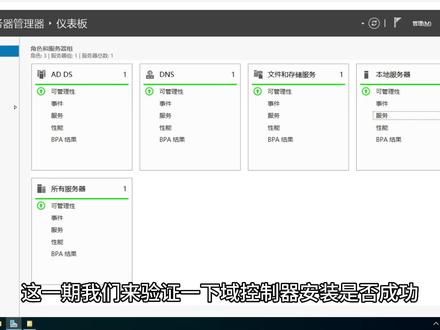 01:36查看AI文稿AI文稿
这一期我们来验证一下预控制器安装是否成功,另外配置 d n s 和验证解析。首先进入服务器管理器,查看左边是否出现 a, d s 和 d n s 这两项在开始菜单中的 windows 管理工具中会出现。关于啊与的列表,我们使用 netcounts 来查看一下预控策略和状态。我们使用 net dump query feezo 来看一下五大角色是否正常。我们使用 d c diad 命令来测试一下预控制器的健康状态。接下来我们来看一下 d n s。 因为正向解析会自动完成,我们需要手动创建一下反向解析。在反向解析处右键选择新建区域。在欢迎使用新建区域向导这里点击下一步区域类型,选择主要区域,然后下一步区域传送作用欲,如果有子欲 就选择第一项,如果只有一个域就选择中间的。然后下一步反向查找区域,我们选择 plv。 四反向查找,然后下一步在网络 id 这里输入 ip 地址前三段即可,然后下一步在动态更新这里保持默认,然后下一步最后点击完成。 我们使用怒测来测试一下 dns 解析功能是否正常。在 dns 属性里面切换到监视选项卡,对简单查询和地规查询进行测试,都通过就对了。 再来看一下网络名称是否显示域网络,在用户和计算机中检查 d c 类型是否为 g c。 使用 setlogon 查看登录的域控制器信息。至此,域控制器搭建完成。下一期我们把问时客户端加入域。
127爱依航运维 03:26查看AI文稿AI文稿
通过 a d 与安装分发服务器和 one 代理, best pop central 可以通过分发服务器来管理远程办公室的计算机。远程办公室的计算机和其所属分发服务器通讯 分发服务器和 desktop central 服务器通讯。本视频将演示如何通过活动目录来自动安装分发服务器和忘代理。 进入系统后选择管理管理范围, 选择远程办公室, 添加远程办公室,填写远程办公室名称,如上海 d c 服务器明细,将自动填充通信类型选择。通过分发服务器,接下来填写分发服务器明细。域名称、 计算机名称、 ip 地址, d s 名称,此项可选填以及 d s 所需要的端口。 d s 服务器需同步 ec 服务器的镜像软件和补丁,那么可在创建模板中创建复制策略,设置策略名称、网速限制、 通信间隔、通信时间和具体时间段,点击保存。选择复制策略。 可配置代理服务器,设置远程控制的画质。 如有操作系统部署需求,可勾选安装操作系统部署组件,并分配镜像库和驱动库。 勾选自动安装分发服务器和自动安装忘代理。选择预凭证。 接下来添加远程办公室中需要管理的计算机,可以通过 c s v 导入,也可以直接在 a 地域中选择或搜索, 选中后点击保存, 这样所选计算机已被添加到分发服务器下。 分发服务器安装完成。以上就是通过 a d 率安装分发服务器和 one 代理的操作演示。
 06:33查看AI文稿AI文稿
那 ad 玉的话,这这呃其实就是我们在那个微软的这个 server 上装的一个叫 ad 玉控, 然后呢他一般在客户那边呢,起大概几个作用吧?一般在客户的企业场景呢,基本上会用来把他去管理这个 windows 的 pc, 就是像我们平时登录我们的那个电脑的时候,那平时我们可能用的是我们自己的账号,那一般在企业的一个场景里边,他们会去统一去管理员工的账号,所以他们登录 windows pc 的时候是用他们的预兆账号。 然后呢还有一些呃业务场景的一个认证脚印,比如说像我们办公场景里面,像这种空妹儿啊,或者是 oa 啊,还有现在比较火的就 碰到的就是网盘的场景,那网盘呢?他其实也是通过 ad 去分配账号的,然后呢他在做这个登录的时候呢,到 ad 域里边去做这个认证脚印。还有就是研发的场景这块呢,可能大家喷的不多, 因为主要是我们像我们公司研发在用他们会用的一些呃软件,比如说 gate lab 啊,或者是杰瑞啊,什么康复瑞士啊,包括那个很多那个企业都会在用那个 bidibaki 的, 但是像那种企业的那些就是研发场景的那些软件呢,他其实也是通过 ad 去分配账号的,那有些客户他如果是有研发的话,他基本上都会用这些软件去去做一些这个研发的一些那个代码仓库啊,去做一些 存放。那这块的话,基本上是要去靠 ad 啊,或者是 adaba 这种啊,就是服务器去分配账号。 那还有就是大家接触的比较多的就是网络场景,像这种微片堡垒机啊,还有一些网管平台,或者是一些虚拟桌面,然后这些场景呢也是靠 ad 啊,或者是 id 服务器去分配账号的,然后呢再做这个这些 这些的那个软件登录的时候,他也是到 ad 那边去做的认证交易啊,这是我们在企业场景里边 ad 域去常见的一些功能。 那第二个呢,就是跟大家分享一下,就是我们在使用 ad 玉的时候的一些小的一些长经点,比如说有用户提出来就是我 ad 玉在使用的时候,我 怎么去实现一个自助的修改密码,那那企业呢?他其实在基于安全的层面去考虑的话,他企业会定期的要求就是用户他的员工去修改,就是强制修改这个 ad 的账号。 那这这时候问题就来了,就是当用户他的密码快过期的时候呢,如果是这个员工平时在使用电脑,天天在使用电脑的时候,他其实在那时候在电脑上其实是会有一个提示的,告诉你那个密码快要过期了。 但是呢当有些那个场景,当那个用户出差了,或者是因为其他原因一段时间没有使用电脑的时候,他并不会收到这个提示,就是不会告诉他你这个 ad 的那个账号要过期了。那所以当问题 二的话,就是当用户的密码过期之后呢,他其实已经没法去登录电脑了,更别说去使用电脑或者是其他的那些应用,通过 adp 去做那个账号分配的话,那些应用也没法登了, 那那时候他必须去联系这个企业的管理员,然后进行这个密码重置。那第三个问题就是说 因为管理员他经常要对这些密以及密码过期的这些员工的那些账号要去定期的,或者是给他逐一去重置。那如果他的那个公司的人非常多,或者是他的人员越来越多的话,那其实就是 管理员他经常要去做这个事情,而且是很费管理员的时间的。而且呢就是在操作过程当中,你可能避免不了,比如说有个员工他 他两个员工他的姓名差不多呢,那可能我把另外个员工的那个账号给充值了,所以经常会出现这种情况。那这个也是我们现在在推的一些客户当中碰到的,就是他使用这个 ad 其实使用起来会比较麻烦。 那我们对他的这块的解决方案呢,就是说我们 dkm 他其实可以支持这个同步 ad 的账号信息信息,然后呢并且去保持这个更新,也就是说他那边的账号 有增加或者删减之后,我们这边也能保持同步。然后呢我们可以在我们的 am 上去设置这个啊密码,比如说你临近啊五天对他进行一个提醒,那提醒的时候呢,我可以通过这种邮件的方式, 或者是短信的方式,或者两种方式结合的那种形式。大家可以在右边这张图上可以看到,其实我们是 am 是支持这块的功能的,这样的话就是说在我们的 am 上就可以去提醒这个用户 啊,你还有多少天你的账号要过期了啊?到时候就是提前要进行一个修改。那还有一块呢,就是说我们在这个我们那个 m 平台上,就是我们进行这个用户的自助的那个密码修改之后呢,其实我们 dkm 还会把这个密码反写给 ad, 然后呢保持这个密码的字形。所以这边我特意提了一个注意点,就是为什么我们要把这个密码反写给 ad? 那是因为我们在做这些,比如说这个用户在我们的 am 上吧, 那个密码修改了,那修改了之后呢,就是他他那时候的那个密码或者没有返现 ad 的时候,那这个用户去登录他的电脑的时候,或者是他去使用这些跟 ad 结合那些应用的时候,他发现他登不上 他的密码是提示错误的,因为我们没有把这个 ad 反写给他,密码反写给他 ad。 所以说我们 在做这块的同步的时候呢,我们的有一个优势功能,就是说我们跟虽然同步的那个 ad 账号同时我们还会把密码返写给这个 ad, 所以这个也是我们在场景,这个场景里面的一个优势功。
 03:20查看AI文稿AI文稿
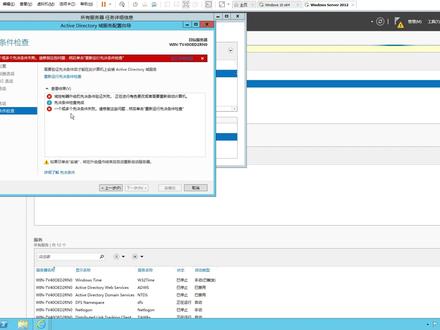
今天我们来安装一下 a d 浴, 把 a d e 服务勾上添加,然后安装 ad 域有很多功能,可以控制接入到域里面的电脑的 权限、运行的脚本等等,其中最常用的就是用来做局域网的贡献, 将服务器提升为预管理器, 添加心灵,加一个域名,进去 接个密码, 这是呃, ad 玉的那个目录,我,我没有其他牌,就默认这个牌, 刚刚 没有重启,安装完 ade 之后没有重启他,所以就先决条件就没有通过,现在我重启过了,他就通过了, 其实这个结果就已经可以了。 重启之后我们又来到这个界面,我们去 ad 玉那里看一下吧。 开始菜单管理工具, 可以看到我们已经创建好这个域名了, ad 域搭建到此结束。
48广州弱电 02:48查看AI文稿AI文稿
at the directory 是 microsoft 专有目录服务,他在 windows server 上运行。管理员可以使用啊,进行管理权限和对网络资源的访问。在啊中,数据以对象的形式存储,包括用户组,应用程序和设备, 这些对象根据其名称和属性进行分类。首先我们按照图中规划来搭建企业安于环境。我们先把 ip 地址改为固定地址,在网络图标右键选择属性,选择网卡里面的属性, 在烟头面协议版本四双击进入属性,把 ip 地址按规划修改为固定 ip, 首选 dns 设置为自己,然后点击确定, 接着把计算机名称修改一下,点击桌面左下角问图标,进入服务器管理器,选择本地服务器,在右边点击计算机名,在计算机名标签中点击修改, 把计算机名修改为规划名称,然后点击确定。修改计算机名称必须重启才会生效,点击立即重新启动,重启后检查计算机名称是否正确。我们开始安装预控制器, 在服务器管理器中点击管理,选择添加决策和功能,在这个地方默认下一步安装类型,这里默认下一步 服务器,选择这里还是默认下一步。在服务器角色这里选择阿运服务,弹出窗口,点击添加功能,然后下一步,在功能这里默认选择下一步,在二字这里看一下注意事项,然后选择下一步, 在确认这里勾选如果需要自动重启目标服务器,选择是,然后点击安装。正在安装中,稍等一会,安装完成,点击关闭。安装完成后,我们需要将服务器提升为预控制器,点击黄色三角 处点击,将此服务器提升为预控制器部署配置中,因为是第一个预控,所以选择添加心灵。在域名处填写企业域名,如果测试学习,也可以随意填写一个域名。 然后下一步零功能级别和预功能级别保持默认,然后输入两次还原模式密码,然后下一步在 dns 选项处直接下一步, 其他选项聂 bo 名会自动带出来,然后下一步大字数据库存放位置,因为是搭建学习,所以保持默认,如果正常使用,建议修改一下, 然后下一步查看一下以上选项是否多正确,如有问题返回上一步修改,如果设置都正确,点击下一步继续先决条件检查中,请稍等。所有先决条件成功通过请点击安装。安装正在进行中,请稍等一会。 安装完成后会注销你的登录选择,关闭系统会自动重启,重启之后显示的登录名已经是预登录了,管理员账号已更改为预管理员账号了,输入管理员密码进入系统。下一期我们来验证与控制器和设置 dns 解析。
83电脑科普 10:18查看AI文稿AI文稿
欢迎来到英雄联盟,敌军还有三十秒到达战场,碾碎他们!全军出击!好戏开场了, 咚爆头。保护皮尔特沃夫公民是我的职责,而我会将他负责到底。 我知道你藏着什么秘密。卡米尔,我只需要一点证据而已。我才不是皮尔特沃夫当局的走狗,我是为他的人民效力。 金克斯,你的疯狂是有意义的呢?还是说只是为了宣泄你的痛苦?铁窗生涯就是你最后的结局。哼, 一个能打的都没有。你们知道最强的武器是什么?没错,就是补丁。 你看见过我的小熊吗?再烦我就打你哦。游戏时间到喽。 我从来不玩火柴。世间万物皆系于一箭之上。听好了,我是艾希,我是成功。命运没有选择你, 你可以完全信任普龙阿里斯坦。我想介绍一头母牛给你认识。站在普龙后面,月亮将会升起,夜晚将会永存。 以前他们倒立,但现在他们都死了。懦弱之举,我绝不姑息。诺克萨斯即将崛起。 不要用背朝着我,我就当心你的脑袋,我走到哪也就留到哪。 这一局的 mvp 就是德莱文,德莱文正在脸探草丛。你们将灰飞烟灭。 我令心灵破碎,骨髓成灰。如果你还活着,这就是美妙的一天。风暴恰是生命。欢迎来到祖安。 每个规则都需要被打破一次。我宁愿犯错也不愿什么都不做。明天是我最不担心的事情。不要放弃,直到做对为止。我用双手成就你的梦想。 控制自己,掌控敌人,战胜弱者毫无乐趣。面对浑身恶臭的敌人,双目失明根本不是障碍。 杰克,我没有对手,要刺的快,刺的狠, 天赋,荣耀,信念,还有美图,你们看上去像体面人。我不想 下手太狠。我有一个特点,不擅长倒下,锤子才是主力,我只是负责甩而已。有的时候,你只需要做你自己。有人在这附近见过一位英雄吗? 我听过很多关于这位英雄和这把锤子的传说。等不及要见他了,每一步都是更接近目标的一步。今天就是我找到那位英雄的一天。 有些东西太重要了,无法放弃。德玛西亚,万众一心,正义与我同在,保家卫国,永远不要忘记吾等为何而战,我将带头冲锋,为了那些不能作战 的人而战!德玛西亚,为了父王,战斗之心至死方休,德玛西亚永世长存!兄弟姐妹们,和我并肩作战吧! 德玛西亚,无可匹敌!我曾在银色平原漫步,也曾在青草之河垂钓。 这片土地认识我,我们是出生之土的孩子,我们绝不为奴,我能做的别人都不行,所以我责无旁贷。我从没想要成为领袖,我战斗,他们便会追随。我的舞有四十二种形体,他们只看得到一 我,伴着无声的旋律和安静的节奏而动。我记得曾经只是为了快乐而起舞。奶奶总说我喜欢暴跳如雷,我当然很能打。我和四个兄弟姐妹一起长大的。这支舞我去送到 离开这片土地,去他的军河。他们赶尽杀绝。属于我们的时刻就是现在,我们将誓死抵抗,出手要快,步伐要稳,砍了他们,将他们挡回去。为了逝者艾欧尼亚昂扬不灭 可以,或许下辈子你能做个及格的学生,你大限一致,所有生命都有尽头。 金克斯的含义就是金克斯。对我是个疯子。用医生开的证明有什么遗言吗?哈,没有取。 我会给你们数到三的时间。三我想都没想过能有招一日引爆全场。等等,我在想问题。 好了,我想完了。我从污秽和淤泥中复苏。我是灼热的青莲,我是独一的美。 我于杀戮之中盛放,亦如黎明中的花朵。哪一个才是谎言?是面具还是我的脸?此等丑陋 我无法忍受。我的观众已经入场。你有一双摄人心魄的眼睛。我非常喜欢。没有猎物就没有报酬。这样做的感觉真不错了呀。 管好你的嘴,小鬼,否则你会发现自己正躺在基地等重生。除了火药以外什么也没有。 为什么叫我扇子妈呢。我根本就没有扇子。当断不断,必受其乱。 传统与变革齐头并进。我回来是为了那些回不来的人。我在虚空中活了下来。我没有让死亡得逞, 我没有低头认命。卡莎,记好这个名字。只有我能逃过虚空。我回来了也变强了。我小时候很害怕黑暗里藏着的东西,我太傻了, 现在我把那里当成是家。和死亡赛跑吧。 将他们大卸八块,我将划过他们的头顶, 以敌人之血祭我大诺克萨斯。与朋友保持亲密,让敌人保持猜疑,开始大杀特杀 他吧。我已经做出了我的选择。如果你逃命的话,就看不见我是怎么背刺你的了。让开强大的逆口叫来着。 我会学习,我会成长,我会成为老好人。宁可已经不在了。金可是真也什么东西都砸。 现在谁不怕你丑呀哈哈哈。真正的大师永远都怀着一颗血徒的心,无极之道在我内心延续, 不要被骄傲遮蔽了双眼,集中起来的意志可以击中 关顽石。你们的技术太烂了, 眼睛多看东西才会更加清楚。断剑重铸之日, 骑士归来之时,我已经流浪了如此之久,我该怎样继续前行?前车之鉴,后车之师,月见知其主。我的斗志还没有失去,怎样的战斗在等待着我。 鹰的眼睛就是我最强的优势,我活跃在敌人的后方,看看周围有没有敌人,滑落的影子将是你看见的最后一样东西。我们得 马西亚人可没那么好惹。我是太阳的抉择,无论刮风还是下雨,太阳照常升起。享受太阳的荣耀,我绝对不能倒下。
75计算机网络运维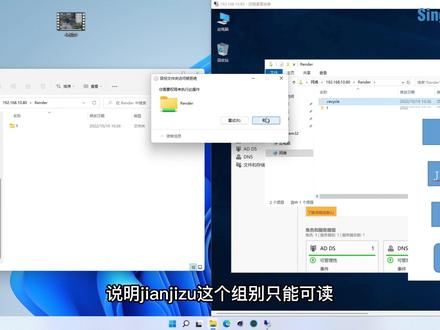 05:50查看AI文稿AI文稿
为什么要使用玉?如果你要为一千台电脑设置权限,那你要分别坐在这一千台电脑前工作,相信没有哪个管理员想要用这种傻瓜方式来工作吧,所以应运而生了玉的概念。 预服务器怎么搭建呢?第一步,我们进入安装好的二零一六操作系统的服务器桌面,进入服务器管理器,点击添加角色功能,安装 a d 预服务, 接着一路点击下一步,安装完即可。第二步,配置服务器的 ip 地址,这里我们将它配置成幺九二点幺六八点一零点八五, 接着去安装 dns 服务器,也是一路点击下一步,等他安装成功。 第三步,开始配置预服务成功安装之后,在卢胜图所示会有一个黄色的三角提示标,点开,选择将此服务器提升为预控制器, 进入 ad 域服务配置向导选择添加心灵,创建一个全新的心灵心域,并输入根域名 test 点 cn, 域名尽量为一, 不要与网站其他域名重复,一直下一步都选择默认的选项,设置一下目录服务恢复密码,安装完成后服务器会重启的,我们 在玉下可以创建主用户联系人等。我在域名为 test 点锡恩的玉下创建了特效主与剪辑主,还有张三李四这两个用户, 并给他们设置了账号密码,我将张三加到特效组去,并设置特效组是他的主要组,然后将李氏加到剪辑组, 同样设置剪辑就是主要主,设置主要主的目的是这个主有什么权限,里面的所有用户就有什么权限。 打开存储后台,点击为预设置认证模式,我们就选择预,依次输入预服务器的 ip 预名称、密码等,填写完成后点击保 保存。当状态栏显示审 cd 的就成功加入到玉了。存储界面中就可以看到对应玉中的所有主和用户。 我们在 y 了一个目录下创建了 rand 子目录,用户组选择特效组权限,选择可读可写,并开启回收账的功能,再给剪辑组设置一下子读权限。 如果这台计算机没有加入玉,那他的账号格式为玉米反斜杠玉用户账号。这时候我用属于特效组的玉用户张三的身份进入到存储,拖个视频进去播放正常新建一个文档, 往文档里写入内容也能保存成功。接着我在这个视频上右键删除,删除成功,并且删除的视频也在回收站里了。说明,特效组可读可写,也可删除。 再用剪辑组的理事身份进入到存储,里面的文档内容都能预览,也能将文档复制出去。 当我往文栏里写入文字时,提示保存不成功,铺入一个视频也是不可操作的。说明,剪辑组只有只读的权限。 打开 win 管理全局共享,设置,设置 rend 共享目录,然后点击权限配置, 添加预控管理员 administrator 的读写权限,然后预控管理员可以直接打开存储共享目录,通过预控配置权限也可以实现回收账的功能。在 rent 文件夹属性中添加特效组, 设置他完全控制权限,也就是可读可写可删除。添加剪辑组并设置剪辑组的只读权限,然后应用确定 张三是属于特效组的,我以张三的身份进入到存储,可以新建文件夹,预览,删除也都能操作,并且删除的文件会马上出现在跟目录的回收站里, 所以特效组确实是属于完全控制状态的,可读、可写可删除。 剪辑组有李氏,这个用户同样以李氏的身份进入到存储,李氏能预览里面原有的视频内容, 视频也能复制出去,但新建文件夹或者拖个文档视频进去,都提示没有权限,拒绝执行说明剪辑。注,这个组别只能可读 a、 d、 e 的实现极大地节省了时间,权限管理集中管理成本下降,方便用户使用,各种共享资源,能进行统一管理。
88鑫云存储企业店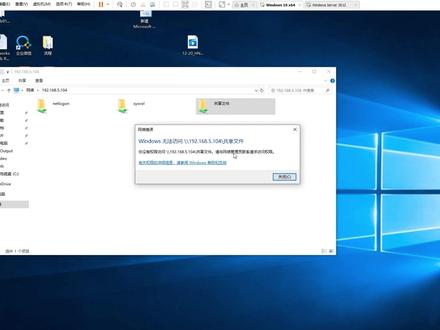 04:34查看AI文稿AI文稿
用 a、 d 域实现共享给不同的用户和主,我们来演示一下, 打开管理工具,打开 a、 d、 e 用户和计算机,可以看到这是我们创建好的零展开。新建一个部门, 部门里面新建一个组, 再新建一个用户, 主里面给他一个玉用户, 小姚隶属于这个组。 财务这个组 再新建另外一个部门, 新建一个纸, 再新建一个用户, 小周隶属于这个部门。 我们新建一个共享文件夹, 里面放点东西, 贡献 权限这里一定要看清楚,如果不是要共享给所有人看,就要删掉他,像我们只给财务部的人看, 然后可读可写, 我们出去测试一下,看一下 ip 地址,测试一下 逍遥 共享文件夹,可以看到刚刚新建的 东西,去另外一一台机,周 无权访问。
88广州弱电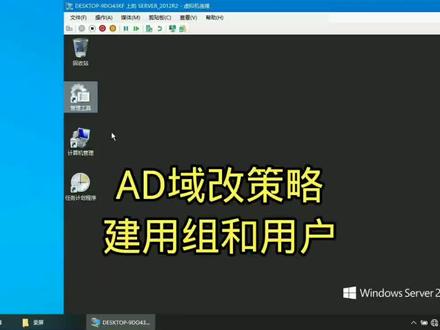 11:22查看AI文稿AI文稿
这节给大家分享一下 ade 改策略跟这个建立用户和组这一方面, 之前呢我们已经把这个预见好了,我们现在的话给他改一下这个策略。墨苑的策略刚开始的时候有很多地方是,呃,根据自己的需求来去更改, 点击工具滚筒条滚下来,找到这个主策略管理器,我们进去 进来主策略这里我们可以看到这个,这个是个焊接方式来的,对应是下面这个,下面这一条的是策略,这个是默认的与策略,我们要进行把它更改一下, 点击右键编辑,从右边这边可以设置这里可以看到他的一个一个简单的一个介绍,在这里 介绍这条策略。呃,目前有一些什么设置,我们可以看到这个用户的密码策略这里可以看到四十二天呢跟跟这些复杂性,这些我们都可以看到,回头呢我们进行编辑,把它改一改, 我们对着这条策略点右键编辑,我们找到这个选项,这方面的选项在计算机配置这里永远都是策略。 云德式设置安全选项,在安全设置这里找到这个用 用户策略。密码策略第一项就是密码的负责性的要求,就是你输入密码的时候要求你大小写字母啊,加上符号啊,加上数字,这些就是一个负责性的要求啊。一般的话我们维护我的话看自己的需求了, 我们为了方便的话就把它禁用到禁用的之后呢就没那么复杂了,说说的就快一点,这个就是密码的长度大小,我们把它设为四位数吧,其他的话暂时不变的。 其他方面呢,大家自己可以去看一看,根据自己的需求啊去改一下这个策略。 下面这个用户配置这里呢我们经常比较用的到的就是一个登录脚本,可以写脚本 让他一开机这台电脑呢,用户电脑登上去就可以隐设到某个盘弧,或者这方面的一个需求。 好了这个策略方面就跟简单的给大家介绍一下这个,接下来我们给大家介绍一下这个金新建用户这方面 在工具这里找到这个用户和计算机这方面,我们这里呢就是细这个玉方面以默认的一个结构,在这里我们要进行把它一个策划来去做方案,来去策划 这个策划方案,这方面呢就是我们要去构想这个公司企业,呃,以后的发展,未来的他是会怎么样的?假设我们有广州分公司、上海分公司,也深圳 分公司,我们要对三个公司进行的去划分,所以我们这里呢可以把它 分开来一下见用户,这些都可以分开来,比如说我们现在建了一个广州的分公司,再建一个深圳的分公司,再建一个上海的分公司, 建好这样的单位的话,方便我们以后维护更更明细一点,更清楚一点,更方便有个有个构思,有这个组织单位的话,接下来呢就把这个新建的用户啊归纳到归归类到每一个地方去, 每一个分公司的单位已经建好了,我们要接着对每个公司,呃,在新建每一每 个部门,每个公司有各自的部门, 这是深圳部门,深圳有什么部门把它分类到呃,此这个单位里,我们现在接着新建其他分公司的部门, 三个分公司的部门分类已经建好了,我们接着来取往下分 部门有了,而且呢每个分公司呢有各自的服务器,文件服务器,我们要进行对文件服务器进行一个 分类啊,包括他们的一个权限,各自部门,各自呃人员,用户对各自公司所在的那个文件访问进行设置也要进行分类, 这是三个分公司的文件,甲醛线这方面的也已经建好了, 接着我们在这里建一个用户,这用户的话命名为深圳 it, 这个深圳 it 呢就是我们用这个用户来去管理这个玉,就是这个用户来去管理这个玉啊,呃,新建用户啊,呃,跟各方面的权限只派,这样这些就免得不用这个超级 管理员来去设置。我们来接的用户这个密码永不过期吧,下一步完成这里不成功,因为呢,我们的那个刚才设的这个密码策略啊,这个密码长度啊,我们设的是一二三四啊,比较简单的四位数,他是不生效的, 这个策略还不生效,所以我们这里要更新一下策略,如果你不更新策略的话,就变得你要重启电脑,重启服务器才生效,如果你不想重启的话,那就更新一下策略。 策略更新完之后,我们接着来去见用户,这里的这个姓名呢,这方面呢可以随便写,等一下还可以修改这个登录名,这里呢就没办法修改的,一次性就把它设好, 密码一二三四,密码永不过期,下一步完成,这个用户已经建好了,我们可以看到他是属于这个深圳这个单位所属下面管理的,我们把这个名字这些都改一下, 我们可以把其他改成这个深圳 it 管理员呢,这方面好,更明显的直观点的可以看到。 那么深圳这里呢,我们还有其他的同事,比如说我们新建一个用户,在深圳这里单位下面建一个用户, 你说张明,我们把这个张明的用户建好,登陆明这边的是不可以用中文的啊,大家要记住 密码,这里我用一二三四作为密码,密码的话这里不能永不过期,不能勾上去,因为他是用户,普通用户我们不能把他啊打成功,因为呢,呃, 让这个用户啊,为了安全起见的话,让他每个月或者是说四十四十多天让他自己来去更换一次密码,这样的话免避免呢这个造成一个危险。 接下来呢,我们在广州分公司这个单位组织下面再新建一个呃,用户, 广州这里的我建立个名字,名字用户为李英的下一步密码一样是一二三四密码,永不过期,不能打成功。下一步 广州建好之后,我们在上海这里分公司建立一个用户,在上海单位里建一个呃,刘海的用户,下一步 好了,深圳这边我们再建一个用户,深圳这边呢,给老板建一个用户,深圳市总部给老板这个陈总 boss 城建个用户密码,一二三四 密码,这个人我就给他勾上永不过期,因为老板吗给他是个永不过期的密码,那上头两天找你又改密码,又说你烦了。用户建完之后呢,我们在分公司建这个 每个部门的组,在深圳这里建立一个组。 好了,深圳这边我建了一个人事部,这边呢选择万用通用,这个这个比较方便一点,以后可以其他方面可以用的到。好,这里是建了一个人事部,接着可以往下建行政部啊,跟其他市场部接着建。 哈喽,我在深圳这边呢,组织这里的新建了好几个部门,我们接着在部门里面的成员呢进行添加, 在添加的过程中如果是说企业很多人的话,我们可以缩小范围在这个位置,这方面呢我们可以直接选定深圳这个分公司来去查找某某人,就不用废弃在列表当中呢,显示太多人了, 显示各个公司的人员,用户都显示出来,所以就很长很长了,我们可以直接选定深圳公司对某某同事进行添加,直接选进来。 别说,我们现在进到 it 部看到 it 部里的成员,我们可以看到有一个成员在里面,我们接着对其他公司分公司进行接着添加成员。 这个部门呢可以选择选中哪个部门,在部门也能看得到,在成员表里也能看得到他所属的部门。 其实这里还有一个要授权的,因为这个是深圳 it 管理员他所有的权,他想要拥有的权限呢,是要可以管理这些用户,新建用户啊,跟用户的这个文件夹访问权限 进行呃指派的,所以我们要在这个管理员这方面呢,要给他这个呃进行增加权限。 好了,这次他就简单给大家介绍一下这个最基本的这个用户新建用户跟策略,跟新建这个部门的组织这方面, 后面各个公司,哎,每个分公司,每个部门呢?就由大家根据自己的需求,根据自己的环境来去设置。
246IT顾问赖师傅


