专业工作站版卓越性能模式怎么开启
今天这条视频能帮你省下至少五十块装机费。这套一键重装方案完全免费,装完系统永久激活,不用手动装驱动,不用挨个装运行库,点一下就全自动跑完,操作简单到离 谱,零基础小白也能一看就会。接下来我现场演示一遍,看完你也能自己动手。这可能是目前最干净 最强的一版 windows 精简系统了! windows 一 专业工作站版,深度优化油性帧率与稳定性,适配新旧设备精简,稳定纯净无捆绑,社区持续打磨一百六十余项优化加持,支持任务栏 透明,自带卓越性能电源计划 c 盘仅十三点二 g, 解决系统臃肿问题,禁用系统更新,规避兼容报错。 内置全套游戏运行库,修复闪退、崩溃故障,开机二十一个进程,内存一点七 g, 最大化预留游戏资源,盘活老旧电脑,榨干新机性能。预装全套运行驱动,装好直接游玩, 操作一点不复杂。首先把系统镜像文件右键解压,解压完成后打开对应的文件夹,找到里面的重装工具,双击运行,所有设置都保持默认就行, 不用额外调整,点击安装系统,然后耐心等一会,电脑会自动重启几次,全程不用手动操作,重启完就安装好了。 用了这么久,最深刻的感受就是省心,不用自己研究驱动,不用自己找运行库,人家都给你安排的明明白白,这种被安排妥当的感觉真的很好。

粉丝440获赞4184
相关视频
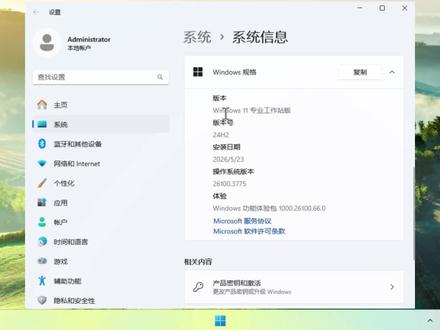 01:14查看AI文稿AI文稿
这可能是目前最干净最强的一把 windows 精简系统了。 windows 一 专业工作站版深度优化油性帧率与稳定性,适配新旧设备,精简稳定纯净无捆绑社区持续打磨 一百六十余项优化加持,支持任务栏透明,自带卓越性能电源计划 c 盘仅十三点二 g, 解决系统臃肿问题, 禁用系统更新,规避兼容报错。内置全套游戏运行库,修复闪退崩溃故障,开机二十一个进程,内存一点七 g, 最大化,预留游戏资源,盘活老旧电脑,榨干新机性能。预装全套运行驱动,装好直接游玩, 操作一点不复杂。首先把系统镜像文件右键解压,解压完成后打开对应的文件夹,找到里面的重装工具,双击运行,所有设置都保持默认就行, 不用额外调整。点击安装系统,然后耐心等一会,电脑会自动重启几次,全程不用手动操作,重启完就安装好了。重装后的系统运行流畅稳定,无任何捆绑软件,用着特别安心。
206510倍效率(主页自取) 00:23查看AI文稿AI文稿
你的电脑是否开启了卓越性能呢?正常电脑像这样根本都没有卓越性能。废话不多说,上教程。 首先打开运行输入 cmd, 在 命令提示符输入这串代码不会打的,可以在我屏幕级复制啊。教会车现在就有卓越性能了,简单吧。
90翱翔网络远程维修 01:00查看AI文稿AI文稿
高性能电脑性能被系统容愚限制,换装精简版,满血释放硬件性能。 win 十一专业工作站版精简系统,性能优化拉满安装后 c 盘占用十二点七 g b 高端硬件驱动,全自动精准适配,无兼容问题。内置全套高端软件运行库, 系统永久激活功能,无删减开机进程,二十一个内存占用一点七 g b 深度优化性能,适合剪辑 建模、大型游戏等。高富在场景教大家一个新手零翻车的懒人方法,不用 u 盘,不用进, battle 死零基础人人能学会。首先右键解压系统,静下文件, 打开解压文件夹,双击启动重装工具,所有参数都是预设最优方案,无需手动调试,不用复杂设置。点击安装后电脑自动重启,自动部署配置, 全程无需止手,坐等几分钟就能恢复新机状态。 v 十一工作站板精简系统,性能强劲,高富在使用无压力。
 01:18查看AI文稿AI文稿
我不明白,每次电脑出问题就只会重启,重启没用就只能干着急,别再为难自己了,今天教你万能解决办法,一键重装系统, 免费又好用,装好自带激活驱动、运行库全都安排明白,步骤简单到有手就行!新手看完这条视频以后,装系统再也不求人!这款纯净系统专门解决电脑臃肿卡顿问题, 精简所有后台涌于垃圾和无用自启程序,不会自带广告和捆绑软件,自带全套适配驱动和运行库,全自动兼容,台式机、笔记本装好永久激活无水印, 开机速度大幅提升,日常办公追剧全程丝滑流畅,全程小百灵难度操作,不用 u 盘,不用拆机,先把系统镜像文件解压, 打开文件夹,双击一键重装工具,所有参数默认,无需手动修改。点击安装后,电脑自动多次重启部署,全程无人值守,坐等电脑满血复活即可。装完之后最大的感受就是省心, 啥都给你安排的妥妥当当,拿过来直接就能用,舒服的不像话!真的太懂用户了,不管怎么讲,优势在我!
 01:23查看AI文稿AI文稿
装系统也能躺平?以前装系统得查教程,做启动盘、补驱动,折腾大半天还不一定成功,现在根本不用这么累!这个一键从装系统的方法,免费就能用!装好自动激活,驱动和运行库全都配齐,点几下就等着自动完成,新手躺着都能学会 往下看,详细步骤马上来!很多人电脑卡顿,只知道清理垃圾,这其实是最大的误区。这款 v 十一专业工作站板,专为日常使用深度优化,彻底砍掉所有原厂捆绑和后台垃圾,底层干净不臃肿, c 盘占用超低, 自带全套适配驱动和运行库,无需手动补装组建,全程永久激活,无水印无广告,不用花几百块换新电脑,不用找维修店付费清理,自己重装一次就能永久告别电脑迟钝卡顿,办公娱乐全程流畅。教大家一个新手 零翻车的懒人方法,不用 u 盘,不用进 bios, 零基础人人能学会!首先右键解压系统,静下文件, 打开解压文件夹,双击启动重装工具,所有参数都是预设最优方案,无需手动调试,不用复杂设置。点击安装后,电脑自动重启,自动部署配置, 全程无需执手,坐等几分钟就能恢复新机状态。用一次就彻底爱上全程,不用瞎操心,等着完事就好用,这种省心的感觉,真的谁用谁知道!
141系统坊(主页获取)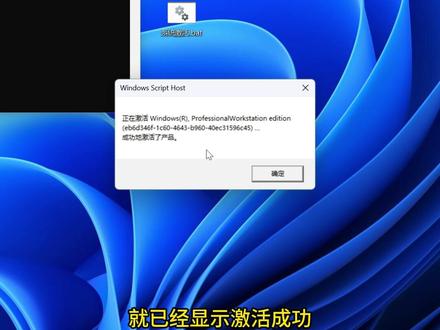 01:12查看AI文稿AI文稿
你的电脑右下角是不是经常弹出这个,这就代表你的电脑需要激活了,今天教大家一个最简单的免费激活方法。首先在桌面空白处右击点击新建文本文档,弹出来的一定是后缀自动带 t x t 的。 如果你在桌面新建文本文档,它的结尾不带 t x t 是 纯中文的格式,那么你需要修改一个功能,按下问加 e, 打开文件夹,点击上方的查看,然后下方的显示有一个文件扩展名,点击勾选上, 接下来我们删掉这个,重新再来新建一下,就可以看到我们的新建自动带有这个 t x t 格式。接下来我们可以给这个文档重命名,更改成系统激活。 然后我们双击打开,在文本文档的窗口输入下面这串代码,输入完成之后,我们点击文件,点击保存,然后关闭这个窗口。接下来我们 继续重命名,把它的后缀 txt 更改成 bat, 然后按下回车,点击是,接下来我们鼠标右击这个 bat 文件,然后点击以管理员身份运行,就可以看到系统正在自动激活,稍微等待一会就已经显示激活成功。
 01:05查看AI文稿AI文稿
告诉老莫,我想装系统了,不用 u 盘,一键装完自动激活驱动运行库整整齐齐,这种好事一般人我不告诉他!今天手把手教学,操作简单到有手就行,哪怕你只会开机,也能让电脑秒变新机,而且完全免费,干净省心,连运行库都给你整好,游戏党直接类目用了,再也回不去! 温十一专业工作站版,专门适配高配台式机,完美适放大内存调度机制,告别高配低用运行拖沓问题, 安装后占用十二点七 gb 空间,自带高端硬件,专属运行库和驱动永久无捆绑激活大型游戏专业创作,全程流畅无压力。整个操作特别简单, 首先右键解压系统镜像文件,解压完毕之后,打开对应的文件夹,找到里面的重装工具,双击运行,所有设置都维持默认就行,不用额外改动, 点一下安装系统。接着耐心等上片刻,电脑会自动重启好几回,全程不用手动操作,重启完成就装好了。我必须夸一句,这系统真是小白亲妈,装好后连弹窗广告都绝技了,开机速度吊打新机电脑,乖的像训练有素的边幕软件,完美运行不报错,省心到离谱!
 01:21查看AI文稿AI文稿
教你一招开启 windows 十隐藏的鸡血模式!大家好,我是锤哥,上期给大家介绍了 win 十游戏模式的设置方法,本期再教大家开启 win 十超级性能模式,上期收到过,可以选择在电源设置里调至高性能模式,让自己的 win 十电脑处于满血状态。 在这个下方有一个显示附加计划的选项,将其展开就会发现卓越性能选项。当然不是所有的电脑都有这项计划,是微软给教星版本,针对 windows 十 企业版和工作战版高端电脑的性能模式,我们普通使用在家庭版、商用版本、专业版甚至是教育版等版本都不会见到。不过这也不意味着我们没法体验它,其实只要小小的一个设置,你也能开启超级性能模式。首先以管理员身份运行为能 豪华 shell。 接下来输入这段神秘代码,如果显示这段字符,说明卓越性能模式已经被成功点亮,现在可以进入电源和睡眠设置其他电源设置。在附加计划下就出现了一个卓越性能模式,我们可以看到他下面的描述,在较高端的电脑上提供 卓越性能,高端的电脑小伙伴可以去尽情释放了。锤哥的小爱三就不参与了,下期锤哥会给大家带来显卡传说的设置片,记得点赞加关注哟!
344铁锤哥哥DIY电脑 02:46查看AI文稿AI文稿
今天来给大家分享一个能让 win 十一系统跑得更流畅的小技巧,升级到专业工作站版还会附上详细的升级教程和密钥,希望能帮到大家。如果后面密钥失效或者遇到其他问题, 欢迎大家关注、收藏、点赞,技术支持可以联系 g h t d 零零五获取解决方法哦!要说 win 十一里最流畅的版本也就是 pro for workstations, 它的核心优势可不少,自带了卓越性能模式,还支持 ray f s 文件系统,能搞定四路 cpu 和六 tb 大 内存, 加上 smb direct 这种高级功能,不管是多任务处理、做设计、渲染还是玩游戏,都会感觉更稳更快。那升级的最佳基线是什么呢?建议大家优先安装 win 十一二十三 h 二专业版, 然后再升级到工作站版,这样兼容性和流畅度都是最优的。重点来了, win 十一专业工作站版的升级 密钥是,九 d c m 八 f 二 inkui 八 q g f 七 h 四四 g 四 k, 大家可以记一下哦。接下来是升级教程,从专业版到工作站版,不用重装系统也不会丢失数据,很方便。方法一, 设置内直接升级。这个比较推荐,第一步,打开设置,找到系统,再点激活。第二步,点击更改产品密钥,然后输入刚才给大家的工作站版密钥。第三步,按照提示完成升级, 重启电脑就可以了。最后验证一下在设置里的系统,关于页面显示 windows 十一 pro for workstations 就 成功了。方法二,命令型升级,这个需要管理员权限,首先以管理员身份打开 power share 或者 cmd, 然后输入 s l m g r v b s e p 九 d c m 八 f 二英奎八 q g f 七 h 四四就四 k 按回车,接着激活输入 s l m g r v b s a t o 再回车,重启电脑后验证一下版本就好。升级完成后,有个必做的事情 就是开启卓越性能模式。方法有两种,一是在设置里找到系统,再点电源和电池,然后在电源模式里选择卓越性能。二是打开控制面板,找到电源选项,显示附加计划,勾选卓越性能就行。这里有个重要提醒, 只有 win 十一专业版可以直接升级哦,家庭版需要先升级到专业版,然后再升级到工作站版。好啦,今天的分享就到这里,大家赶紧去试试吧!如果觉得有用,别忘了关注、收藏、点赞、支持一下哦!
10激活大神 01:28查看AI文稿AI文稿
今天算是踩了个大坑,之前总以为重装系统特别难,不敢自己动手,花了钱找人上门,才发现原来新手也能一键重装,步骤真的简单好上手。装完的系统特别干净流畅,完全没必要花这份冤枉钱。 第一次自己重装系统的小白,听我一句劝,直接选 windows 专业工作站版,一步到位,少走弯路。很多人只知道家庭版、专业版,不知道这款是迄今为止最强的桌面操作系统。 它自带卓越性能模式,弹性文件系统、高速共享和超强硬件扩展,性能和功能都拉满,对新手尤其友好。系统干净无捆绑, c 盘占用很低,不用自己费劲删。预装集成了绝大多数主流硬件驱动,不用再插 u 盘装驱动,常用的运行库全都预装齐全, 不用挨个下载安装,更新也能随时暂停,不用研究怎么彻底关更新,想更就更,想停就停,不管是玩游戏、做剪辑还是日常办公都够用,操作一点不复杂。 学会这招以后重装系统再也不用求人,还能省下不少维修的费用。身边家人朋友电脑卡了也能帮着弄,既实用又能帮上忙。
 01:42查看AI文稿AI文稿
大家好,今天给大家测试分享的是 windows 十一专业工作站版激活密钥。 windows 十一专业工作站版是 win 十一专业版的高阶增强版,主打极致性能加高稳定性, 可以说是目前 windows 最强版本密钥支持 win 十及 win 十一专业工作站版的激活,一次激活永久使用,重装系统自动激活。接下来我们通过更改密钥的方法来测试激活一下, 我现在的系统是 win 十一专业版,输入密钥后激活稍等可见系统已经激活为专业工作站版,而且是数字许可证激活。 此密钥经过测试,剩余激活次数近四万加,有需要的网友获取。为了方便大家获取密钥,老规矩我会在视频后方将密钥放大, 如果此视频能够帮助到你,麻烦帮忙投币点赞,如果能一键三连最好不过了。声明一下,密奥具有时效性,具有次数限制,如果激活失败,有可能是激活次数用完了,可以等待我后续的分享。 密奥放大界面在这里,记得点赞、关注、评论,谢谢!
1322Pokemon 00:49查看AI文稿AI文稿
多任务办公,电脑卡顿,程序加载慢,免费从装高性能工作站系统,温时专业工作站版优化多任务调度,适合高强度办公。自动安装高速存储、读写等硬件驱动,硬件性能拉满 c 盘占用十一点七 g b。 自带高端运行,组建永久激活进程二十八个,内存占用一点三 g b。 多软件并行,运行流畅不卡顿,无需复杂操作,普通人也能快速装系统。先右键解压系统镜像文件, 打开解压文件夹,双击启动重装工具,所有设置保持系统默认,不用额外改动。 点击安装选项,电脑自动完成部署和重启,全程无人值守,等待片刻就安装完成。高性能工作站系统适配多任务办公,大幅提升工作效率。


