sympy绘图功能
拍审可不可以学数学做数学题呢?答案当然是可以的。拍审里面有非常非常多的模块,可以让我们去做数学题,做计算。今天我们来看一下这个分配模块。 这块的话,首先需要进行就是 pip 安装才可以,再就是用 inpod 把它导入,导入完之后它可以做我们的计算,包括一些解方程,微分,积分展开音师分解都可以。而且它还是可以画图像的。 这块的话,图像可以是一次性画一个,也可以是一个里面画多个。我们开始运行一下 你像,这是只画了一个图像,我们常见的三音图像, 然后这个是画了, 把两个图像放一块去画了,把二层数,一层数放一块就画了。就可以画两个图像放一块,可以把多个函数同时出现。 当然的话这块也可以画一下。怎么样画一些隐含术,就是我们俗说的方程像圆椭圆抛线方程也是可以画的,把它称为是隐含术。而且也可以画一些三维图像,三维图像也是可以的,可以帮助我们来学习数学。 当然其他的也可以实验。这功能。为啥用拍损呢?因为拍损的话他可以就是我们自己操作起来会比较方便一些,灵活度大,需要什么我们自己导入什么,写什么程序就可以了。谢谢大家。
粉丝234获赞3.3万
相关视频
 00:26查看AI文稿AI文稿
这一期来介绍 cnpy 的函数绘图功能,主要用到三个函数,第一个是 plot, 用来绘制二维平面函数。第二个是 plot 三 d, 用来画三维函数图像。第三个是 plot in place it 用来画影视函数图像,例如圆和椭圆,他们的用法都是一样的。第一个参数呢,就是函数表达式,第二个参数以及第三个参数是可选的, 是用来控制 x 轴和 y 轴的范围的,我们直接看结果吧, ok。
336MuscleCoding 27:56查看AI文稿AI文稿
用 python 提升你的能力!九点一,使用 sympat 模块创建符号变亮表达式 在前面的课程中,我们学习了使用 max c max 模块进行数值计算的方法, 我们也学习了使用 number 进行数值计算矩阵运算的方法。从这节课我们来学习一下使用星派处理表达式, 这个表达式如果从计算机编程的角度来讲的话,那就是符号表达式。如果从数学的角度来看,这个表达式则是代数表达式,因为我们是使用新派中的符号变量来 模拟袋鼠式中的未知数。如果我们要使用 sympat 模块,则首先要安装 sympa 模块。 sympa 模块是第三方模块,我们可以使用 pipe install simpai 这个语句。安装 simpai 模块,我们需要在 windows 的命令行窗口中输入这段语句,如果安装的速度比较慢,则可以在后面加上 模块的镜像地址。我们安装好新派模块之后,就可以创建符号变量,而我们创建这个符号变量主要是用来模拟袋鼠式中的未知数。 我们可以使用 simple 中的 simble 这个函数创建符号变量,它的语法格式为, 大家在使用 simba 这个函数的时候,一定要注意, simba 这个函数的首字母要大写。 我们也可以通过 simple 模块中的 simple 这个函数创建符号变量,它的语法格式如下, 我们也可以使用这个函数直接创建多个符号变量,他的语法格式如下,注意, simba 后面包含着三个符号变量, a、 b、 c, 这三个符号变量之间通过空格来设置间隔。 下面我们做一个例题演示,实践一下 使用 simple 模块中的 simple 函数创建三个代数式,并使用 python 内置函数检测代数式的类型。我们演示实践一下, 打开 sublime text 编辑器,点击 file new file, 按 ctrl s 保存, 我们将它保存在地盘的 practice 文件夹下,将它命名为九杠一点 p, y 按 inter 键。首先呢,我们要 引入 sympat 模块中的所有的函数, 然后呢,我们使用 symbols 这个函数呢,创建三个符号变量, x, 我们使用 symbol x why? 然后 symbols why? 然后是 z symbols z 然后我们创建表达是 e x 的平方加上 y 的平方, 我们创建表达是二为 x 的平方,加二乘以 x 乘以类,再加类的平方。 然后呢,我们再创建三个符号变量,这次呢,我们直接一次创建三个符号变量,同样,我们使用 symbols 这个函数, a 空格 b 空格 c。 然后呢,我们再创建表达十三, a 的三次方,加 b 的三次方,再加三乘以 a, 乘以 b 乘以 c。 创建这三个表达式之后,我们要打印这三个表达式, 我们使用 print 第一个表达式, 它是也称为代数式,我们直接在这里统一为表达式 一,第一个是表达式为一,然后我们第二个表达式, 然后我们再打印第三个表达式。 然后呢,我们再使用 python 的内置函数 type 来获取这三个代数表达式的类型。 嗯,三个表达式的类型分别是, 然后呢,我们打印一下 print type 表达十一, 然后是表达十二, 然后是有的二十三, 按 ctrl s 保存。我们运行一下这段代码,打开 windows 的命令航窗口,我们在其中输入 python 九杠一点 p, y, 按 enter 键,速度有点慢, 大家可以看一下。分别将这三个表达式也成为代数式。打印出来的 x 平方加 y 的平方, x 平方加二 二倍的 x, z 加 z 的平方, a 的立方加三倍的 a, b, c 再加 b 的立方。它的类型大家可以看一下,是个 class, 也就是一个类。 在 nampai 模块中,我们也可以将字符串转换为 sympai 的表达式, 它的语法格式如下,我们主要使用了 simply five 这个函数,其中 等号左边的就是 sympai 的表达式,也称为符号表达式,或者是代数表达式。 same pay five 这个函数有一个参数,这个参数呢,就是字符串数据, 下面我们做一个例题演示,实践一下,创建三个字符串数据,使用 simpi 模块儿的 simplify, 将字夫串转化为 simpi 表达式,并检测 simpi 表达式的类型。 我们演示实践一下。打开 sublime text 编辑器,点击 file new file, 按 ctrl s 保存, 我们将它保存在地盘的 practice 文件夹下,将它命名为九杠二点 p, y 按,听得见。首先呢,我们要引入 sympa 中的所有的函数, 然后呢,我们创建三个字符串,首先是 x 的平方加 y 的平方,再重建第二个字符,这。 然后是 x 的平方加二乘以 x 乘以类, 再加类的平方,再创建第三个字符号, a 的立方加 b 的立方,再加 三乘以 a 乘以 b 乘以 c。 然后呢,我们将这三个字符串转化为符号表达式。我们使用第一个表达式,使用 simple five, s, t, r, e, 然后是第二个表达式, 然后是第二个字符串,第三个表达是同样使用这个函数字符串三, 然后呢,我们分别打印这三个 file 表达式。第一个表达式,那这个地方是 e, x, p, r, e, 然后再打印一下第二个表达式,这个地方是 e, f, p, r, 然后我们再打印一下第三个表达式,这个地方是 e, x, p, r, 三, 然后呢,我们再获取这三个表达式的类型。 三个表达式的类型 分别为,首先呢,我们是 print, 然后呢,使用 passing 的内置函数 type 表达是一, 然后表达十二, 然后 表达十三。我们按 ctrl s 保存,运行一下这段代码,打开 windows 的命令行窗口,我们在其中输入 python 九杠二点 p, y, 按 enter 键, 大家可以看一下。分别将这三个符号表达式打印出来的分别为, x 平方加 y 的平方, x 平方加二倍的 x, z 加 z 的平方, a 的立方加三倍的 a, b, c, 然后再加 b 的立方。这三个表达式的类型都是一个类, class class class。 在 number 模块中,我们也可以替换表达式中的符号变量。 第一种方法呢,就是替换表达式中的一个符号变量,它的语法格式如下,在前面呢,我们通过 python 的内置函数 type 获取我们创建的符号表达式其实就是一个类,那么这个类肯定是有方法的, 而我们可以使用符号表达式的 s, u, b, s 这个方法替换表达式中的符号变量, 其中 e, x, p, r 呢,表示符号表达式或代数式 surps。 这个方法有两个参数,第一个参数 o 的表示旧的符号及要被替换的符号变量。 new, 这个参数表示新的符号变量或数字, 大家要考虑一下,如果我们将符号变量替换为数字,那么就是对他进行一个数值计算。 在 number 模块中,我们也可以替换表达式中的多个符号变量,它的语法格式如下, 其中 subs 这个方法呢,它是小括号中包括着以原组为元素的列表,而每一个原组呢,就分别就是要替换的符号变量 e, x, p, r 呢,它就是符号变量或表达式。 o 的 e 表示旧的符号变量,即要被替换的符号变量 news, e 表示新的符号变量或数字, 依次类推。下面我们做一个例题演示,实践一下。使用 sympat 模块中创建两个 sympay 表达式,将这两个代数式中的符号变量替换其他符号变量。我们演示实践一下。 打开 sublime text 编辑器,点击 file new file, 按 ctrl s 保存, 我们将它保存在地盘的 practice 文件加下,将它命名为九杠三点 p, y 按 inter 键。 首先呢,我们要引入 sympat 中的所有的函数。 首先呢,我们创建三个符号变量, 然后我们再重建三个符号变量, 我们创建一个表达式,一 e, x, p, r 一,我们为 x 的三次方加一, 然后加一,然后我们再创建第二个表达,是以 x, p, r 二为 x 的平方 加 y 的平方加 z 的平方。 然后呢,我们打印一下,第一个表达是 e, s, p, r, e。 然后呢,我们替换第一个表达式中的方法,变量 result, 我们使用表达时中的 s, u, b, s 这个方法,我们它是一一共有一个符号变量,我们将其中的符号变量 x 转化为符号变量 a, 然后我们再打印一下结果,符号变亮替换后的结果。 我们在这个地方输入 result 一, 然后呢,我们再打印一下第二个表达式, 然后呢,这个地方应该是 espr, 然后我们将第二个表达式替换它的符号变量。我们这个地方使用 result 二,使用表达式二的这个方法, 然后我们这个是 x 对 a 替换,嗯, y 跟 b 替换, z 被 c 替换。 然后我们再打印一下符号变亮替换后的结果。 我们这个地方是用 result 二 按 ctrl s 保存。我们运行一下这段代码,打开 windows 的命令行窗口,我们在其中输入 python 九杠三点 p, y 按 inter 键,大家可以看一下。第一个表达是为 x 的立方加一, 替换之后的结果为 a 的立方加 e。 第二个表达是为 x 的平方加 y 的平方加 z 的平方。符号变量替换后的结果为 a 的平方加 b 的平方加 c 的平方。 我们也可以对表达式进行数值计算,也就是将表达式中的某些未值数付给某一个数字。 这主要使用了表达式的 e v l 这个函数, e v l, e v l 这个函数呢,它的参数呢,是一个字典, 其中 e, x, p, r 表示符号表达式或代数式 v, a r, e 表示符号表达式中的第一个符号变量 a, u m 一表示要给符号变量 v, a, r, e 代入的数值,这是一个数字,依次类推。 我们下面做一个例题演示实践一下。使用 sympat 模块中创建两个符号表达式, 将这两个代数式中的符号变量植入数值,代入数值,得到数值计算结果,我们演示实践一下,打开 sublime text 编辑器,点击 new file, new file 按 controls 保存,我们将它保存在地盘的 practice 文件加下,将它命名为九杠四点 py。 首先呢,我们要引入 sympat 模块中的所有的函数, 然后我们创建三个符号变量, 然后我们创建两个表达式, 然后呢,我们打印一下这个表达式的结果。 print 第一个表达式, 我们这个地方是 e, s, p, r, e。 然后呢,我们对这个表达式中的未知数 x 带路数值,将它 它复制为变量 result 一, e 为 a, l, f。 我们这个地方使用 servers, 然后是个字典 x, 我们将它复制为一,然后我们打印下第二个表达式, 然后呢,我们对这个第二个表达式中的未知数进行复制,并将计算结果复制给变量 read 二, 应该也是 e, v, a, l, f 然后 selves 四点,我们将 x 带入数值一, y 呢,带入数值二, z 带入数值三。 嗯,我们要将这个带路数值的结果也要打印一下。 print 呃,带路数值的计算结果,我们这个地方 是 result 一,然后我们对第二个表达是也要打打印出它的计算结果, 结果应该是 reload 二, 按 ctrl s 保存。我们运行一下这段代码,打开 windows 的命令行窗口,我们在其中输入 python 九杠四点 p, y 按 enter 键 i int 键。大家可以看一下, 第一个表达是为 x 的立方加一,我们将 x 呢带入数值一,它的计算结果为二。 第二个表达式为 x 的平方加 y 的平方加 z 的平方。我们将这三个未知数分别带入了一,二,三,所以我们计算出它的计算结果为十四。
18明月讲解 01:50查看AI文稿AI文稿
使用拍仓如何解方程?在拍仓中解方程时可以使用多种库和方法来实现,具体取决于方程的类型和复杂程度。下面我们介绍一些解方程的常用库, m p 和 c m p, 例如 x 加二, y 等于一,解三, x 加五, y 等于二,求 x 和 y 的值。使用 mp 解方程 mp 提供了许多线性代数运算函数,如求解线性方程组 特征值分解等,下面开始演示利用 mp 库如何解方程组。一、首先我们需要导入 mp 计算科学库二、然后将方程组左边未知数部分要转成矩阵数组,右边逼转成一 为数总三、最后使用 m p 论额额撒入方法进行解方程,即得解 x 等于负, e, y 等于一。使用 c m p 解方程 c m p 是一款用于符号计算的拍仓库,可以进行符号计算、符号代数、 被积分方程式求解、数值计算等操作。它的主要特点是能够处理符号表达式,因此可以用于分析数学问题、 物理问题的。下面开始演示利用 c p 库如何解方程组。一、首先我们需要导入 c p 计算科学库 二、其次定义两个未知数变量三、然后列举出方程组表达式四、最后使用生僻萨欧方法进行解方程,即得解 x 等于负, e, y 等于一。
18果小冰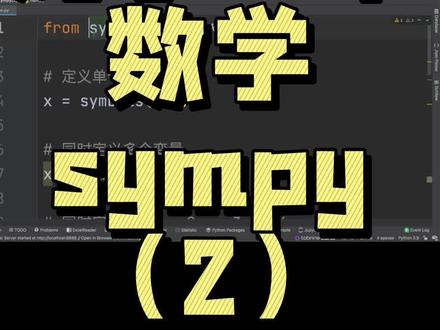 01:13查看AI文稿AI文稿
这期继续来介绍 sim p y, 在上一期已经介绍如何定义单个变量,这期我们先来介绍如何同时定义多个变量。依然是使用 simbose 这个函数, 只是第一个参数的写法有点不同,传入多个变量,然后中间用空格隔开即可。第二个是如何同时定义这种下标连续的变量,也是使用 simbose 这个函数。第一个参数的写法呢是 x 下划线一,然后冒号到五, 注意这里跟切片一样,它是不包括最后一个元素的,就是说它不包括 x 五,它只会到 x 加货线。四 三点是分数,分数使用的是 rational 这个函数,然后第一个参数是分子,第二个参数是分母。然后接下来是如何定义数学中的函数,比如我要定一个 f, x 等于扩散 x 加 z, 这里 z 呢就是上面定义的二分之一,我们直接另一个变量,然后令他等于扩散 x 加 z 即可。然后如果我们想算 f 零啊 f 一这种值的话 话,直接定这个 x 等于零即可。怎么写呢?用这个表达式点 subs 传入值即可。然后最后一点是将字符串转为函数,比如我这里有一个现成的字符串,里面是一个表达式,我们使用这个 simple five 这个函数,就 可以把它变为跟上面一样的函数对象了。然后这个函数对象呢,也可以直接使用点 subs 来对这个 x 进行复制。我们先看一下结果吧。
130MuscleCoding 00:50查看AI文稿AI文稿
今天给大家讲解一下如何使用咱们的测距与画图。首先点击进入字户型,点击新建户型,再点击绘制户型,然后长按机器右下角的蓝牙按键,打开蓝牙功能,这个图标在闪烁, 就是蓝牙已开启,这个时候还未连接,我们点击下方的蓝牙图标,这时候会显示正在搜索设备,显示设备连接成功之后,我们的蓝牙图标显示常亮不闪, 这个时候的话我们就连接成功了,之后我们就可以边绘图边测量了,像我们返回之后,我们的户型图也是会自动的保存起来, 我们可以查看三 d 立体图,整个房间的面积一目了然,也可以查看三 d 模型图,可以让你更直观的看到整个房间的面积与他的三 d 结构,并且我们支持一键导出 cad 平面图,这样的效果你喜欢吗?
16997296742089 08:48查看AI文稿AI文稿
同学们大家好,今天我们来讲一讲画图三 d 软件的使用。画图三 d 软件是 windows 十系统中自带的软件,他的前身就是画图软件。 与画图软件相比,画图三 d 软件它增加了三 d 立体图形的绘制功能。 下面我们就来简单的介绍一下画图三 d 软件的使用。 首先我们点击开始菜单,在开始菜单中找到我们画图三 d 这个程序,启动它再开,欢迎使用。 对话框中选择新建。再打开画图三 d 程序窗口之后,上边有画笔、二 d 形状、三 d 形状、贴纸、文本效果、画布、三 d 资源库等 功能按钮。这个白色的区域就是我们的画布,也是我们的编辑区,右边是我们的工具区域。 好,下面我们就来讲一讲三 d 形状。点击三 d 形状, 在右方有三 d 涂鸦,三 d 对象,三 d 模型。首先 三 d 涂鸦是用于我们自己创作图形 第一个选择的一个曲线,我们可以任意的调整曲线中的每一个节点来生成我们所想要的形状。 绘制好之后点击确认, 大家可以看一下它是一个立体的。 好,我们再来看第二一个,第二一个拖动鼠标不放,回到一个闭合的形, 然后他就生成了一个立体的图形。看这一个呢,他是属于一个扁平形的啊,扁平式的 图形。 然后第三个 仍然是拖动鼠标操作,和第二个图形的操作是一样的,但是呢,他与第二个图形是有区别的,是他有高度, 大家看一看效果 好, 这是三 d 涂鸦提供的三种工具。系统中还提供了三 d 对象,有立方体、球体、棒球、锥形邻锥、柱状管, 胶囊型弯曲圆柱圆环。下面我们就用常用的, 这是一个立方体,大家可以看一下, 我们还可以给他改变一个颜色。 系统还提供了三 d 模型,在三 d 模型中有五个模型,人物有两个模型, 还有一只狗的模型,一只猫的模型和一条鱼的模型, 我们就以这条鱼为例,我们给鱼添加上眼睛, 选择贴纸,然后在贴纸中找到 一个眼睛,我们就用这个鹰眼,这个眼睛 好调整他的大小, 放在我们的合适位置, 我们的鱼眼就贴好了, 当然我们还有还可以给猫添加一个 好这个呢就是我们三 d 形状的简单绘制 好,下面我们再来讲一讲如何保存, 在文件中选择另存为,在另存的格式中有图像。三 d 模型和视频 在这呢,我们以视频为例,点击视频,好 在中间这个区域,它是一个预览区,在 右边是参数的设置区域,最上边是我们的保存类型,在保存类型中提供的五种 图片格式,两种饰品格式, 我们这里就以 gif 格式为例, 然后呢他的动画效果,一个是旋转,摇摆,跳耀, 摇摆显现,悬停 好下面一个速度的快慢,然后我们调整他的速度, 一切设置好之后,我们就点击保存, 设置好路径 录入彭建明, 稍等片刻,我们的 gf 格式的图片就保存好了, 现在我们回到桌面,点开看一看它的效果,这就是我们保存的 gif 格式的文件。 好,同学们这里呢,我们就简单的介绍完了画图三 d 公务软件的使用 下来了,希望同学们再多多的去研究,去创作,同学们再见!
2727爱做梦的愚儿 05:00查看AI文稿AI文稿
好,大家好,我这儿给大家介绍的是我自己开发的一款有机绘图工具软件, 那么这个绘图软件我们可以在这个网址下载,下载下来以后呢,他是一个压缩包,我们解压缩即可运行。 值得注意的是该软件需要点奈特四点六二及以上的运行库,这个需要注意,那这样是解压锁以后,我们就可以双击打开分子编辑器, 这是软件的主界面,那么我们通过鼠标右击托盘图标的这个 一经图标就可以弹出他的主菜单。 那么这个下来猜的呢,主要包括文件的输入和输处两大功能,其中文件的输入 有三项,我们可以打开各种分子文件以及化学反应文档。第二个呢就是文字输入,我们可以通过输入,比如是卖奥支付串,那么软件能够自动的翻译成所学和结构。 第三个就是软件比较强大的图像识别功能,待会再给大家介绍。 然后呢他的软件文件输出部分呢,包括这三大类型的文字 文件,第一个是分子文件,第二个是化学反应及复杂结构的文档,第三个就是图像文件。 下面给大家一个实际例子,我们如何快速的创建我们需要的分子结构,右边是浮动工具栏, 那么我们要画键,这有很多类别的键,比如单键、双键、三键、 凹键、图键、淋浴键等等都有,比如我们点取单键,可以快速的 啊,我们需要的结构重复一次就是双键,两次就是三。 又回到单件,比如我要画一个环,嗯,环,比如我要画长链, 鼠标点下去往后面拖就行了,拖多长就有多长,那我可以拆修, 这有增加淀粉、估对电子 自由基等等选项,比如说我要在这增加电和,那也可以减少。 下面是各种符号,对于化学反应,我们需要箭头 以及流程图里面遇到的一些箭头符号,还有反映机里我们需要的电子对转音等等。 下面我举例,我们可以快速的通过模板调用里面固有的一些结构, 这个化学模板里面收集了几百个常见类别的结构,比如氨基酸、环环婷等等, 何干酸等等啊,比如我这儿取一个简单的氨基酸把它嫁接上去, 那我们也可以添加多个多个结构,甚至我们可以把多个结构直接连接, 连接成一个结构。那此时我们观察到这并不是很完美,通常软件他能够在我们画画图的时候,他能自动的识别和调整各个键的分配,然而这种情况 我们可以通过优化键点一下优化他就立马帮你呃,各个键,各个部分就呃。
14mol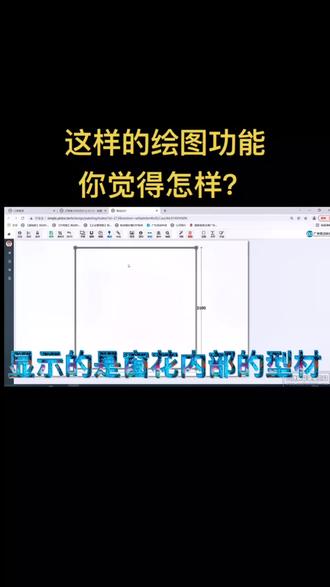 00:56查看AI文稿AI文稿
家好,今天我们来熟悉一下绘图界面的具体功能信息,包含了订单的详细信息。泡菜可以预览产品的材料细节,配件,如我们的可拆卸窗花, 可以添加锁具。画布,点击可以调节画布大小,我们可以结合缩放功能来调节大小。平面,只有在平面里面才能画图。镜像可以垂直左右翻转,端点会涂时方便标记终点。材料的终点位置。背景显示有不同的效果,型材 显示的是窗花内部的型材标记标记具体的数据案例,每个图形都将被系统给予,可以复制使用。删除可以根据不同的需求快速删除。边框设计,可以设置边框属性,文字, 文字大小,手动手动增加型材、焊花键等。好了,以上就是我们的川华绘图界面的功能介绍,您学会了吗?
 01:20查看AI文稿AI文稿
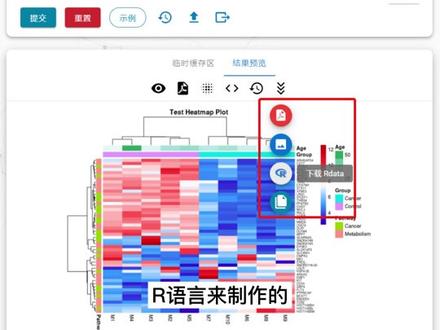
这个科研绘图网站太多了,这个神器网站就是 hiplot, 目前该平台建设已初级规模,已提供基于二语言的一百多种基础可视化的功能。网站支持一百七十八种图形的制作,包括面积图、柱状图、 三维柱状图等,网站只需注册登录就可以免费使用。在网站左边是功能模块,包括基础模块、进阶模块、银床工具等。基础模块目前支持七十九种图形的制作, 如下面的热图,你可以直接在网站上输入数据做图,也可以上传电脑里整理好的数据来做图。在下面还可以对图形进行参数设置,比如标题、颜色、 字体大小、格式等等数据导入,然后设置好参数后,直接点击提交就可以出图。可以预览后直接点击下载,这里不仅可以下载图形,还可以下载二的代码,因为网上所有的图都是基于二语言来制作的,有了这个网站 能满足我们的作图需要,就不用学二了。基础模块里还可以做 mate 分析的森林图,也可以做临床预测模型的各种图。间接模块支持九十九种图形的制作,使用方法跟基础模块一样。临床工具提供了我们医生 经常用的一些计算小工具,小工具箱提供了拼图,他们买的文本提取、 tdf 文本提取等的各种转换工具。开原书籍里面分还享了很多二语言的书籍,如果不会用,在主页有八十多分钟左右的视频教程,大家可以去看下。
4289科研者之家 02:02:56
 01:48查看AI文稿AI文稿
如何用 word 绘制图形?今天我们用 word 来绘制图形,绘制图形我们可以通过插入选卡下方的形状,形状的类型有很多,有线条的,矩形的基本形状,箭头公式,形状流程,图心与旗帜标注,而这些我们都可以使用。 现在我们选择一个心与其字的一个类型里面的一个波形图案,绘制的时候,我们可以按住 shifi 的键表示等比例的绘制,也可以随意的去绘制一个形状的大小。 绘制完之后我们可以双击这个形状,将它的颜色填充为唇色。也可以选择渐变的一个填充啊,包括图片纹理的填充,图案的填充都是可以的。我们选择一个渐变的填充,然后就是线条, 我们可以选择他的一个轮廓线啊,包括渐变线啊,无线条都是可以的。 然后我们再去绘制一个五角星,还是一样的在形状下面,我们选择一个五角星绘制了,手按住 siri 的键表示等比例的绘制,然后双击图形,将它的颜色填成为黄色,线条改成无线条,然后关闭掉。 我们按住 ctrl 键选择的时候可以移动复制,然后我们按住 cf 键,再进行一个等比例的一个缩小,我们可以将这个图形缩小, 也可以将这个图形选中之后放大。我们将这个五角星按住 ctrl 键移动复制几个,再塌了四周 啊,这样的一个图形我们就绘制完成了,今天的分享你学会了吗?
2520WPS课堂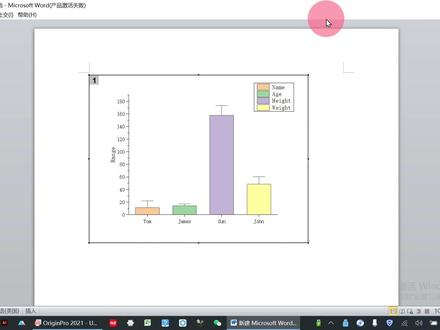 04:52查看AI文稿AI文稿
origin 实际上呢有很多高效的绘图技能,但是我们平时很少用到,所以很少去关注到这个点,那么今天就给大家讲一下 origin 的一种高级不能叫做 o l e 共享,它的全声叫做 object linking and embedded, 也叫对象连接与嵌入,简称 ol 技术。那么 ovg 的图形说出呢,实际上是包括两种方式,那么一种就是直接导出啊图片文件, 然后粘接到握着领或者是其他地方,这是大家最常用的方式。那另一种就是通过 ola 对象链接签录技术来把这个对象 嵌入到支持 oled 技术的软件当中,比如说我们常用的 office award 笔记这种软件当中。 那么今天给大家讲一下怎么来应用 ola 技术来实现图片的欠欠录与链接,那我事先准备好业主数据,那我们选中他之后啊,简单的给他汇成一个图形, 那我们看生成这个图片之后,首先呢我们如果 你的你的 orange 没有在设置里面去选中高选启用 ola 编辑的时候呢,这种方法就不可行了,所以我们要先在设置里面,然后点击选项, 可以看到在图形这个页面里最下面有一个启用 ola 就地编辑功能,那我之前的时候是没有使用的,所以说 如果你没有使用过这功能之前,你要先在设置里把这个地方勾选上,然后点击确定。那么生成图片之后呢, ola 他的编辑操作方法呢?其实还是有很多的,那么最简单的一种就是说我们右击这个界面,然后选择复制, 选择复制页面,打开我们的窝之后,把它粘贴到我们的窝里, 这过程可能有些慢, 那我们看到这个图片已经粘贴到卧底了,我们 在选中这个图片之后,右击可以看到一个 graph 对象,选中他之后,我们点击 open, 那么点击 open 之后呢,就是弹出了一个 ov 枕的完整的一个页面, 我们可以在这里进行修改。就是说如果你啊在没有打开 origin 这个软件之前,然后你只想单纯的通过沃尔去编辑它,那么你就可以通过这种方式,那我们把它擦掉, 我们双击这个页面, 双击图形之后可以去编辑他这个图形的一些细节问题,当然你在 ppt 里也是可以操作的。 那我们可以看到双击图片之后呢,进入到这样一个界面了,我们比如说点击这个柱子,然后右键单击他可以看到绘图细节,从绘图细节中点进去,就可以看到我们可以编辑他的一些啊,图案, 组别等等的一些细节问题。一样一样的道理就是如果在组里边你选择重组的话, 那么你改一个之后,其他的跟着一起变了,所以你想单独的去编辑四个周形图,那你最好是选择独立。那我们先简单改一下啊,就把它的样式变成点画线吧,你要用看一下, 你看他所有的镶嵌图和框框都变成了虚线的格式,所以说这种方式还是挺方便的,适合于 啊,你在特殊的情况下就不想通过一些软件或者是原文件丢失了,所以你可以通过沃的这种方法去直接啊更改它。
303香菜火锅(科研绘图版) 01:27查看AI文稿AI文稿
wps 绘图工具在哪里?我们用三种方法演示一下。方法一,我们在 wps 中演示,我们点击插入菜单,点击形状,鼠标移到列表,下方有个新建绘图画布,这样的话画布就打开了。 顶端菜单栏会出现一个绘图工具,咱这个位置选择自己想要的形状进行绘图就可以了, 这些区域还有好多绘图的扩展功能。方法二,我们在 word 中演示,咱点击文件菜单, 点击更多,点击选项,点击自定义功能区主选项卡位置,咱找到绘图,勾选对号,点击确定,这样的话顶端菜单栏就 会出现一个绘图菜单,咱点击一下,选择自己想要的画笔进行绘画就可以了。 这些区域有绘图工具的扩展功能,咱可以使用。方法三,在 word 中演示,咱点击插入菜单,点击形状, 鼠标移到下方有个新建画布,点击一下,这时候顶端菜单会出现一个形状格式菜单,咱点击想要的形状进行绘图就可以了,这个区域有绘图工具的扩展功能。学会了没有?点个赞呗!
4659潍土懒办公

