ps定界框不显示了怎么回事

粉丝9195获赞4.1万
相关视频
 01:16查看AI文稿AI文稿
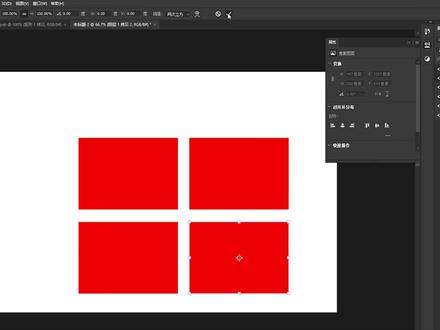
之后的话呢,这个定节框还是在周围的,那如果我不勾的话,当我们没有显,没有去勾选显示变换空间的话呢,怎么样把这个定节框调出来,按住键盘上面的 ctrl 加 t, 我们就可以调出定节框。 那么定界框里面的话呢,我们还能够去做编辑,比如像我右击右击的话呢,里面会有一些自由变化,以及缩放、旋转、斜切、扭曲、透视 还有变形,包括像旋转一百八十度,旋转九十度,水平翻转、垂直翻转。那这里的话呢,大家来看一下。第一个的话呢,如果你点击缩放的话,这个时候你去调整的话呢,他只能够用来调整大小。 第二个的话呢,他是我们的旋转,如果大家点击了自由变换当中的旋转的话,那这个时候他只能 用来调节角度方面的一些问题。第三个的话呢,它是属于斜切,什么叫斜切呢?斜切的话呢,就是我们可以拖动单个点去进行一个倾斜, ok, 第四个的话呢,是属于扭曲,那么第四个的话呢,扭曲的话呢,就是单个点去进行自由的一个。
7吴志峻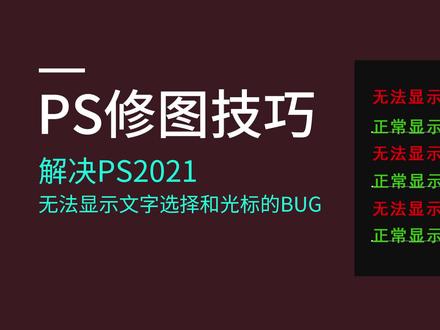 02:13查看AI文稿AI文稿
大家好,我是小样,今天给大家分享一个解决 ps 二零二一版的一个文字 bug 问题, 使用过这个版本的小伙伴呢,或多或少应该都遇到过,当我们在输入文字的时候,我们创建了一个文字图层,我们在右边可以看到,此刻我们已经创建了一个文字图层,但是在我们的画布上根本看不见文本输入框和我们的光标, 但是实际上我们是可以输入文字的, 是不是我们是可以输入文字的,但是呢就是看不到这个文本边框和这个光标在哪里,比如说我们把光标放到无法显示后边是吧?这里面根本看不到,但是我们按空格,我们是可以编辑的,这会给 我们在编辑文本的时候呢带来非常大的不便,编辑文字呢就像在摸虾一样,那遇到这种情况我们怎么解决呢?好,下面做好笔记,跟着我来操作。选择编辑菜单,找到首选项,选择性能, 把图形处理器设置这里,使用图形处理器把它勾选掉,然后确定,然后我们把我们这个文档呢给它保存一下, 保存到桌面,接下来把 ps 关闭,重启一下,接下来我们再重启一下 ps, 打开我们刚才保存的文档,打开文档之后,我们切换到文字公, 点击一下文本。好,这个时候呢我们这个光标呢和这个文本边框呢就都显示出来了,我们就可以很方便的对文本进行操作了。当然我们解决这个 bug 之后呢,我们还是需要把那个显卡性能呢给它勾选上 好,如果不勾选显卡的话呢,我们后期在修图的时候呢,会遇到很多不流畅的问题。好,这就是解决 ps 二零二一版的文字 bug 的一个方法,希望这个视频对大家有所帮助,我们下期再见。
1009会修图的小样 01:32查看AI文稿AI文稿
大家好,我叫小琴,咱们今天来说一下怎么对一个图片进行自由变化。咱们知道当正如一张图片来的时候,必须打到对勾,或者是按回车架,然后他就完成一个自如的之类,咱们打对勾, 那现在咱们再对这张图片进行自由变化了,咱们同样是调出刚才的定界框来,刚才那个框叫定界框哦, ctrl t 调出这个定界框来之后呢,就可以对他进行一个自由变化,他呢是一个命令,很臭 t。 然后当鼠标在这个图片外面的时候呢,就可以对他进行旋转,左右旋转,然后当他在内部的时候,他就可以左右移动,上下移动都可以随便移动,然后他如果在边上的时候呢,咱们就可以对他进行缩放,缩小、放大,缩小、放大,然后脚上的图片也是缩小放大,缩小、放大。 那刚才放大跟缩小的时候呢,都是等笔的进行缩放,那如果不等笔咱们怎么弄呢?按住 shiff 的将, shiff 的将呢就是一个切换等笔的一个筷子将,然后咱们可以这边拉缩,拉缩,拉缩都可以,然后上下也可以拉缩拉缩,对角三这边也是可以的。然后再这样大家 这个快递架按照 ot 键进行给他中心缩放,中心缩放这个点呢就是中心点,然后你可以打着打这个对勾,然后把它取消了,也可以把它点击一下,然后他就出现了,然后这个呢是中心缩放,中心缩放,那如果要撤回啊,我就是我刚才呢点多了,不小心弄多了,那你怎么要撤回 上一步呢?然后咱们哦 ctrl z, ctrl z, ctrl z, ctrl z, 然后就可以了。那要撤回,我的撤回要还原。就是啊,我撤回的多了,那怎么弄呢?然后就是 ctrl shift 加 c, ctrl shift 加 c, ctrl shift 加 c, ctrl shift 加 c, 然后他就有还原回来了。 咱们呢也可以找到历史记录窗口。找到历史记录啊?历史记录这边我们刚才打开了窗口,然后历史记录他们就记录着所有的操作。你可以向社会当某一步直接点击就可以,然后先点对勾,然后直接点击就可以。想想要社会哪一步,直接点击就可以。
117嘟呀嘟 00:32查看AI文稿AI文稿
这些 ai 的常见问题你都遇到过吗?小白工具框选形状的时候却怎么都选不中锚点,只需要在视图里选择显示边缘就可以正常的选中锚点了。图形突然没有边框了,也不能自由变换放大缩小了,只需要在视图里选择显示定界框就可以自由编辑了。 知道按什么了?图形突然只有线条没有颜色了,只需要按 ctrl 加外做出轮廓预览就好了。想对齐的时候却发现锚点怎么都对不齐,只需要在视图里把这几个对齐选项全部取消勾选就可以了。如果莫名其妙突然出现这样的一个网格,只需要点击这个叉就可以关闭了。我是大旭,希望能帮到你!
2013Xu同学 02:52查看AI文稿AI文稿
第二节 ps 工具之选框工具右击选框工具里有矩形、椭圆单行、单列选框工具, 在对图形进行编辑时,我们可以根据选区形状的需要选择相应的选框工具。把选取的部分框选出来,就可以对选区内的图形进行复制、剪切、填充、删除、调色等操作。 一、选区的建立选择选框工具可以看到上面的属性栏有几种状态, 他们分别是添加选区、加选、减选、交选。我们用矩形选框工具画一个矩形,单击其他地方拖动,视画不同的矩形选择。添加选区后, 可以看到我们的鼠标变成了加号,也可以按快捷键 shift 让它变成加号状态,就可以在原来的基础上添加选区。 严选是在原来的选区基础上减去我们选中的地方,也可以按住快捷键 alt 切换到此状态。 交选取交集可以看到鼠标变成了一个叉,可以选择两个选区交选的地方,按住快捷键 shift 加 alt 键拖动,也可以实现交选。 二、羽化羽化通常是用来羽化边缘,羽化值越大,边缘越柔和,过度越自然,羽化值越小,边缘越生硬。使用时我们先设置好羽化值,再使用选框工具 选区,可以看到边缘是虚化的,我们也经常用这一点抠简单的图像 三样式,样式有三个类别,分别是正常、固定比例、固定大小。正常样式是可以任意建立选区的形状大小。固定比例样式是按照固定的宽和高比例建立选区, 固定大小样式是按照设定好的大小建立选区。选择并遮住就是调整边缘,这条属性会在以后讲解。 四、画正方形或正圆画正方形我们可以按住键盘的 shift 键加矩形,选框工具拖动,可以画出一个正方形。同样道理,按住 shift 键加椭圆,选框工具画一个正圆,以某点为中心画圆, 按住键盘的 shift 键和 alt 键拖动,可以以这一点为中心画一个正方形或正圆。 五、选区变化与取消画一个选区, ctrl 加 t 自由变换可以改变选区的大小。点击空白处, ctrl 加 d 取消选区。
21淡紫色泡泡~ 01:18查看AI文稿AI文稿
提示框的还有个提示框不见了啊?看一下这个移动工具,喂,试用一下。喂 好,这个框显示不了了,算了,我们点这个,通过这个地方来调,首先眼睛稍微大一点,眼睛,眼睛的斜度稍微给他调一下, 眼睛之间的距离有点宽,往回收一点。鼻子的高度,鼻子高度可以啊,鼻子稍微啊窄一点,然后鼻子的高度稍微调一点啊,然后微笑来一点啊, 啊,很明显这个微笑来点要好一点。然后他这个嘴唇的宽度啊,我们现在是按照我们亚洲人的身 面去挑的,对吧?嘴唇瘦一点,好,嘴唇的高度啊,然后是脸部的形状,呃,下巴,下巴,下巴的高度尖一点,下颚尖一点啊,这是我们按照我们亚洲人的声明去挑的 啊,欧美的我就知道它的这个肤色以及眼线,嗯,以及脸上的质感啊。
 00:37查看AI文稿AI文稿
今天做图的时候遇到了一个问题,就是当我选中图形的时候有两个框正常应该是只有一个框才对呀,而且当我想把绿色拉的跟蓝色对齐的时候,怎么也对不起,自动捕捉的点都是不对的,这样子感觉对齐的放大了以后也是没有对齐, 怎么把它调回一个框呢?可以这样操作,点击菜单栏的编辑首选项常规,把使用预览边界前面的勾去掉,点击确定,这个时候就变回一个框了,我们就可以正常的对齐了。 再送大家一个关于定界框的小常识,就是有时我们会发现当我们选中图形的时候,那八个控制点不见了,这时候我们只需要点击菜单栏的视图显示定界框,那八个控制点就回来了,就可以正常的对齐了。
251芝芝享设计 02:40查看AI文稿AI文稿
选框工具是怎么用的呢?首先单击左侧工具栏的矩形选框工具,那上面默认选的第一个按钮,第一个按钮就是新选区,那我们现在拉动鼠标在图片上画一个选区出来, 现在我们再次拉动鼠标画一个选区,那原来的选区就不见了,这就是新选区按钮的用法。单击第二个按钮添加到选区,那么在已有选区的情况下,我们再创建一个选区出来, 那两个选区就合并到一起了,这就是添加的选区的意思。第三个按钮是从选区减去,那我们再拉动一个选区出来, 拉动到原来的选区的部分就被剪掉了,这就是从选区剪去。第四个按钮是与选区交叉,新化一个选区出来, 两个选区重合的部分就被表留下来了,这就是第四个按钮。现在我们按 ctrl 加 d, 取消蚂蚁线。再次单击精选区,那我们刚才画的都是长方形的选区, 如果我们想画出一个正方形的选区,怎么画呢?按住 shift 键就可以按住 shift 键拖动鼠标画出一个正方形的选区出来, 按 ctrl 加 d, 取消蚂蚁线。那下面我们来看一下。在矩形选框工具下面就是椭圆选框 工具,椭圆选框工具和矩形选框工具一样,上面属性按钮有四个,一个是新选区,一个是添加的选区,一个是从选区减去, 最后一个是与选区交叉,这四个按钮的使用与矩形选框工具的四个按钮的使用是一致的。 那我们如果想画一个圆形的选区出来,怎么做呢?我们也是按住 shift 键,按住 shift 键就可以画一个正圆出来,那个选区有什么作用呢?我们这个选区是可以移动的,单机移动工具可以移动, 然后对这个选区还可以做其他的编辑,比如说我们给他填充前景色,按艾特加迪丽特给填充前景色,填充个黑色,我们店里的选区就可以对选区进行编辑,这就是选框工具的基本的使用。
28PS入门学习 02:56查看AI文稿AI文稿
这节课我们继续讲解选框工具组,我们先来说巨型选框工具,鼠标单击巨型选框工具, 这时候我们的鼠标就变成一个十字光标矩形选框工具,它可以创建矩形和正方形选区。在创建选区时,我们可以在自己想要的位置上单击鼠标,左键不松手,拖动鼠标到该区域的右下角区域,就可以拖出来一个矩形。在拖动的过程中, 屏幕上会一直显示我们拖动了这个区域的大小,他旁边有尺寸,比如他的宽是三百六十五像素,高是幺八五像素。然后我们觉得我们这个拖的这个选框合适了,此时就可以松开鼠标,这样就完成了一个选区的创建。 可以看到此时我们屏幕上出现了一个由流动的蚂蚁线圈起来的区域,这个区域我们就称之为选区。 当我们的鼠标在选区之外时,我的鼠标还是一个十字交叉型,当我们的鼠标放到选区中间时,我的鼠标变成一个小箭头,后面带了一个巨型选框。这个时候我们可以挪动我们的选区到其他任何地方去。 但是如果你在旁边单击了一下鼠标左键,这个选区会消失的,大家可以看一下,我在旁边单击一下鼠标按钮,这个选区就直接消失了。这就引入了一个新的概念,取消选区。 我们可以单击鼠标左键,单击它一下,选区取消。我们也可以用快捷键 ctrl 加 d 键来取消选区, ctrl 加 d 取消选区。我们还可以在选区的外围单击鼠标右键,在弹出的下拉菜单中选择第一个取消选择,这样就完成了 选区的取消。在句型选框工具下创建选区时,我们是从左上角拖动到右下角,然后松开鼠标,这样出来的选区都是一个句型。左上角拖到右下角, 这样的选区都是一个句型。如果你想绘制一个正方形,我们就可以按住键盘上的 shift 键,就说我们创建的选区都是正方形。 如果你在创建选区时,按住 alt 键,他将会以鼠标的落点为中心向外绘制矩形。如果你想以鼠标的落点为中心绘制一个正方形的话,就需要按住 alt 键加 shift 键, 这样就可以以鼠标的落点为中心向外绘制一个正方形。鼠标落点为中心绘制正方形。好,我们在屏幕上按住 shift 键和 alt 键,从我鼠标落点的中心绘制一个正方形。我们选一个前景色给他填 充上。怎么填充呢?我们可以做我们的快捷键, alt 加 delete 键,也可以用我们工具箱里的这个油漆桶工具,也是一个工具组,它是属于填充工具组,我们选择油漆桶工具。 好,这个是我们的鼠标,就变成一个小小的游戏桶,单击它一下,这个时候我们就完成了我们这个选区的填充。好,我们这节课就讲到这里, cs 零基础,别担心,小鱼手把手教会你!
79小渔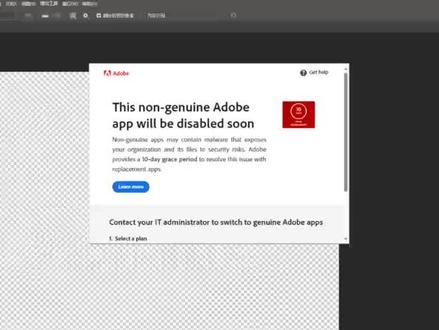 02:48查看AI文稿AI文稿
photoshop 二零二三版本在使用过程中会弹出一个对话框,对话框上面写的是, 嗯,正版检测,然后联网之后没有通过,然后需要把就是屏蔽这个对话框的话,需要阻止他联网就可以了,这样对话框弹出来之后就会阻止你进行任何操作,你这个 photoshop 这软件都用不了了,所以说必须要把它屏蔽掉。 做法可以,做法要分为两步,第一步的话就要到这个 c 盘, c 盘这个 这个路径温度 c c 三三十二,然后转弯,然后这个 ptc 文件下这个 house 的文件, house 的文件就是 dns 服务器配置配置的这个文件, dns 前面 前面这些地址一二七零七就是本机地址,后面就是阿达报的地址,这些地址是我自己自己配的,原本上他们没有的,原本的原始文件的话就是这么多,从这里开始一直到上面这原始的后面就是加的 这文件,就是他是没有后缀名的,你要保存的话,他会提示你保存到另一个位置,这个后缀名都变了你,你一保存他就变成 tst 了,所以说保保存到 tst 上还要进行一个操作,就是把他给后缀名给他改过来,后缀名去掉 库里面缺角,就是右键属性,然后重命名,把重命名一下,然后他就改变了,然后你这时候 这时候再把它就是粘贴过去,粘贴过去进行覆盖,然后这个文件就贴完掉了,贴完掉之后 这一步就操作完了,然后进行第二步,第二步就是防火墙里面关闭联网,嗯,关闭联网,防火墙里面一个出弹规则,就是这高级设置里面一个出弹规则, 我这里已经建有,再重新建一遍,就是新建规则,这里新建规则,然后程序选择程序的话,你就选择这个 ps ps 安装路径,安装路径下这个文,嗯,这个看着不像文件夹,其实他就是个文件夹,他把图标改了,你点进去之后,然后点佛楼上部的 ese, 然后点下一步,点阻止连接,然后允许,然后这个名字的话你就可以随便起一个, 然后点完成,然后就就 ok 了。出站规则里面,你看一下出站规则里面 这有一个阻止的符号,他就他就阻止这个程序进行一线联网。然后你下次经过这两步操作的话,你下次打开这个 ps 的话,就不会出现这个 弹光了,弹光,嗯,又可以进行任何操作。
191求稳 02:19查看AI文稿AI文稿
那我们看到这个人物图上呢,有自由变换框,这自由变换框呢有八个控制点,角上各一个控制点, 四个边的中间各一个控制点,总共有八个控制点。那我们调整控制点的位置,就可以更改图片的大小,比如说调整这个角上的控制点, 可以更改图片的大小,调整这个边上的控制点的位置,也可以更改图片的大小。 那不仅可以更改图片的大小,我们把鼠标放到自由变换框的外侧,当鼠标变成双箭头的时候,还可以旋转图片的方向,比如说现在鼠标就变成双箭头了,我们就可以旋转图片了, 可以任意旋转图片的角度。那当把鼠标放到自由变换框的中间右键单击,就会发现 自由变换框不仅可以缩放和旋转图片,还可以斜切、扭曲、透视变形,还可以把图片旋转一百八十度,顺时针旋转九十度,逆时针旋转九十度 以及水平翻转、垂直翻转。也就是说这个自由变换框可以对图片进行很多的操作。 那这个自由变换框怎么调出来呢?有三种方法,我们先看第一种方法,第一种方法,单击图层,然后单击编辑菜单下,这里有自由变换的选项,单击自由变换, 那自由变换框就出来了。二种方法是单击图层,单击图层之后按 ctrl 加 t 快捷键法,按 ctrl 加 t, 自由变换框也就出来了。 第三种方法,单击图层,然后单击工具栏的移动工具,在移动工具的上方的属性栏里,把这个按钮给他按下去,这个按钮就叫在选中的图层上显示变换空间,我们把它按下去, 那这个图片也就出现了自由变换框,这就是调出自由变换框的三种方法。
118PS入门学习 08:20查看AI文稿AI文稿
接下来我们来看一下这个哈,我把这个选区先选小一点吧,选这里啊,然后呢鼠标右键,我们来选择接下来这个建立工作路径。建立工作路径, 好的,那么我们接着来讲这个建立工作选区,注意仔细看哦,注意仔细看,现在是什么?现在的选区是不是一个虚线的选区,对不对?那么我们来看一下,注意观察。当我点了这个以后 啊,容差无所谓了,确定这个时候我们会发现什么呢?我放大来看见没有?虚线变成了什么? 变成了实现的路径,那么这个时候呢,我们再配合路径工具,我们来看一下它会出现什么样的效果。那么这里的话要结合路径工具了,我只是简单的介绍一下。简单的介绍一下,我们按住奥特和。呃,这个奥特和这个 ctrl 键, 我们来看一下,看见没有?我可以对这个进行一个调整。 看见没有,哎,我可以调整,本来是一个长方形的,我可以把它调整成这个样子, 我们来看一下这边我也做一个调整,我这我 也不知道调整成什么什么效果了,只让大家呃理解这个意思哈。理解这个意思,我们来看一下。 看鼠标左键点住不放,你就会改变他原有的路径方式好了。那么路径选择好以后呢? ctrl 加回车, ctrl 加刚才那个确定那个键就变成虚线了, ctrl 加回车确定键就变成虚线了,只有变成虚线以后才是我们想要的选区,那么这个时候呢,我们想对选区里面你想干什么呀?都可以啊,我这只是随便做个示范啊, 大家不要以后真的一选去就 ctrl 加 l, 嘿嘿。啊,那么是这样的哈,我们知道这个是这样的一个用法, 这个是建立工作路径,这个相对来说用的比较少哈,用的比较少,但是我们要知道啊,以后我们打开这,我们知道啊,这个是怎么回事,对不对?也许我们用的少,或者说不用,但是要知道, 那么我们再看接下来这个通过拷贝的图层,哎,你会发现怎么样呢?我们我把这两个删掉吧, 现在只有一个图层哈,看右边这里只有一个图层,背景图层,然后呢,我们把这几棵树 我们给它选起来,然后鼠标右键点选通过 拷贝的图层,注意观察这里的变化,你会发现怎么样呢?多了一个图层,对吧?多了一个图层, 我们用时点选移动工具,你会发现怎么样呢?就是把这一块复制出来了,那么复制出来以后你想干什么?那是作为您这个设计师的事情了,对不对啊?比如说 我做了这样的一个处理,然后我右键选择通过拷贝的图层, 然后呢有可能呢,我们对这个地方呢进行一个上面这个新的图层呢,进行一个调节,比如说给他调节一个投影的效果,对吧? 啊?这举个例子是这样的,对不对啊?这就是我们为什么要 通过选区以后要复制一部分的原因,复制出来以后呢,可以营造这样的效果,当然我们刚才的那些选区以后,不管你是反选也好,怎么也好,你只能填充一个整齐的边缘,或者说雨化的边缘,但是你无法做到这样的效果,对吧? 无法做到这样的效果啊,再或者说您可能想得到其他的都都有可能呢,对不对啊? 比如你还想做一个这样的一个立体效果呢,对不对啊?那么这个呢,是我们对这个这个图片呢,为什么要选出来一块的原因啊?那么接下来我们 再来看下一个,再操作下一个的时候,我们我先把这个切换一下,让大家看的更明白,现在背景色是白色,大家先注意一下这个现象,背景色是白色, 现在我依然是,哎,我还是选竖那一块吧,公平,刚才就选的那个,对吧?竖这一块,咱们这一次还选竖这一块,然后这一次呢,我们鼠标右键选择通过剪切的图层,剪切是什么意思?就把这一块给剪掉了,我们来试一下, 哎,好像照片没什么变化,但是看这里也多出来了一个图层,对吧?同样也多出来一个图层,现在呢,我们点移动工具来移动它,哎,你会发现不同的地方在哪里呢?也就是说这块被你剪掉 掉了,刚才是复制了一块,而这次呢是剪掉了一块,那么剪掉以后为什么底下是白色呢?因为你的背景是白色,对吧?我们返回来, 那么假如背景是红色的,我们来试一下啊,现在还是一个图层,我们点选到剧情选框工具,一定记得你要干什么要点到这个工具上面哈,你别点到移动工具上面,你在这里右键,你说老师我点右键了,他就没有反应,为什么?那我哪知道为什么呀? 对不对啊?你就没有用对工具啊。所以说咱们在这个工具里面一定要记清楚一个事情,你要干什么?要用对了对应的工具,你用的就是巨型选框工具,那你在移动工具上你用巨型,那就不对,对不对?就好比说, 呃,我一句好比说,怎么讲呢?你你,你要炒鱼香肉丝,完事你拿了一颗大白菜,你说我怎么就炒不成鱼香肉丝?他不,他不对,哈哈哈,不对。那么在这里我们来看一下,这次我们同样是剪切, 依然出现两个图层,现在我们点选移动工具,因为我要移动他,我就点选移动工具,你别点选巨型选框工具,我在这里移动,你说我怎么把这块移不走?对,工具不对。好,我们点这里来看一下, 是不是漏出来了下面的红色,因为你把这一块给剪掉了,所以漏出了背景色。我们继续用巨型选框工具,然后我们再右键,这是什么呢?新建图层,确定。 哎,这里你会发现什么呢?没什么变化,对吧?没什么变化,所以这个呢,他的是什么意思呢?就是以你新选区作为新的图层,这个时候呢,我们可能会比如说填充, 那么你填充的就是作为这部分的选区来作为填充的,对吧?他是这样的一个功能哈,但是这个功能也是比较少用的,但是咱们要知道啊,比较少用的。 然后呢?填充,填充,填充,我得换一种方式讲了,不是红色的,别的颜色也可以,因为您的背景颜色,背景色是什么颜色?你切出来是什么颜色哈,这这一点呢,只要我们理解了就可以了,只要我们理解了就可以了。
38狼人摄影课堂 00:15
00:15


