audiocast使用教程

粉丝349.8万获赞563.4万
相关视频
 01:07查看AI文稿AI文稿
好,今天我们收到了一个奥丢 cas 的这样的一个音乐连接器啊,我们来测试一下他是怎么跟我们的音箱连接的,然后以及如何来无损的去播放音乐。好,我们来拆开一下这个奥迪卡里面的东西连接线。好,这就是这样的一个连接器。 好,我们现在来连接插入这里的 usb, 给这个连接器供电,然后这个三点五的音频线接到这个 aus 的接口上,对接着完成连接。好,我们接上电之后给这个音箱开机。 当音箱开机了之后呢,就能够在这里看到一个蓝色的一个灯亮起来,就说明这个连接器已经连上供电了。然后这里还有一个 wps 的一个按钮,这个是用于跟手机去连接的一个按钮。 然后我们手机上需要安装一个 office 的一个 app 啊,然后正常的话我们是通过这个苹果通过 s 豆去安装搜索 office, 然后安卓系统是通过 google 类。当然我们在国内不能用了,我们就直接百度里面去搜索 office 就好。
20影音智媒体 01:02查看AI文稿AI文稿
以苹果手机为例,讲一下奥迪 oks 的软件的安装。首先我们进入 ipsdow 去搜索,搜索奥迪卡, 然后点击安装。安装完毕之后,我们点打开允许权限。然后这时候我们需要把它的供电打开,因为现在连接器还没有连接电源供电。 我们先把音箱的电影打开,然后我们确认一下这个指示灯亮起来了。然后我们去连接他的 wifi, 在设置里面找到这个 idoux 的一个 wifi id, 点击连接可以连接。 我们找到这个新安装的奥迪 cast, 打开它会自动搜索硬件,这个奥迪 u cast apple 已经搜索到了我们这个硬件设备。 然后今天我们就用手机的话就直接点这个直连模式,现在已经连接成功,我们现在就可以去播放音乐了。
16影音智媒体 04:02查看AI文稿AI文稿
大家知不知道有一种从天而降的掌法,就是关于音频的无线传输,大家知道有哪几种啊?第一种呢,蓝牙,肯定没有人不知道,他简单方便快捷,大家都用过,我就不啰嗦了。第二种呢,是蓝牙传输的改款,就是你的信号源设备,不是手机或是电脑不支持蓝牙,比如说我们的老款 dvd, 我们可以加一个蓝牙的发射器,一发一收。 第三种呢,是基于网络,点对点叫无线音频传输器,传输距离呢可以达到五十米到一百米。第四种就厉害了,就是我们今天这个主角,哎,就是这个 局域网传输,想象空间太大了,我们现在有家庭网、公司网、校园网、园区网,只要我们在一个网里,就可以通过我们的终端设备直接推流到扩声设备, 我给大家演示一下,步骤是这样的,大家先截图保存。第一步呢,下载 app, 第二步呢,让设备连接网络。第三步呢,打开音乐软件推送,就是这么简单,就和把大象装冰箱是一样的啊, let s go, 我们现在开始连接,这个叫奥就卡死, 只有两个口,一个是三点五的音频输出,一个是电源输入,我们先把电源插上,另外一端是一个三点五的立体声输出,我们来接入。另外一端呢,我们接入一个蓝牙音箱,警务演示,你可以接受到公共广播或调音台都可以拉音模式。然后我们把凹丢 cost 供电, 这个时候在电影院旁边大家能看到一个蓝色的指示灯,说明供电已成功。我以苹果为例,大家搜索这个奥迪奥卡斯特 啊,然后出来这个 a 上面是信号塔,打开下载,打开这个软件主要的功能是控制我们这个奥迪卡斯的这个设备,我们看一下设置,设置里面有重配名,我现在改的名字叫鲁班调音无限播放,你也可以改成你自己想要的名字。均衡设备信息, 设备信息显示的是连的 wifi 网, wifi 网的信号强度等等,下面呢还有自动关闭设备预制和提示音,就是连接的时候有提示音,这个时候这个软件到目前为止就不用了, 只要通过这个软件连接上我们的 wifi 网,他其实就用不到了。接下来呢,我们打开一个播音乐播放软件,我们随便找一个,大家看到他是通过派的播放,这里显示的是小喇叭的一个标志,这个时候呢,我们点击右上角,右上角是这么一个标识,我们点击一下,然后出来这两个标识,我们选择 ap 列, 然后选择这个鲁班调音无限播放。好,成功了,成功了之后呢,我们把音量加大,这里显示的是音响了,就再也不是那个喇叭了,然后现在出声音的就是这个。 接下来我们试一下手机,我们先暂停播放,我们再打开手机,现在是安卓手机,他和平板还有奥迪卡斯都在一个网里,我们点播放,现在是手机在播他的音量小点,然后点下面,下面就开始了,他这个 不太好找,右边有三个小点点,他这有三个小点点,我点这个三个小点点,然后往下找找找找找,这里有个投屏两个汉字,点一下投屏他就会转,这样安卓手机也找到了。鲁班调音无限播放,我们点击一下好了,声音就到我们的音响里了, 还有一点他正在播放的这个音乐,我们再打开我们平板上的控制,大家可以看到这是魏嘉译九十部,我们看到这里, 这里也是他俩会显示他的歌名,而且当这个安卓手机在播放的时候,我们通过平板同样可以控制他的音量, 而且我们在平板上呢是可以给他播放暂停, 比如说现在正在播放,我们点一下暂停,然后音乐就暂停了,我们再点一下播放, 然后我们可以通过平板这个软件去控制另外一台不正在播放的手机,大家想想是不是很哇塞啊,我们的广播无论是在整个楼的一楼还是二楼,我在办公室,我就可以用任何终端把我的音乐啊推到我的广播系统里去。 有了这个设备,我们在礼堂或者多功能厅或者会开会的时候,我们任何一个人的手机啊,音乐或者是录音都可以推送到我们的扩声系统,想象空间是不是特别的大呢?大家有什么疑问可以留言告诉我,感谢大家观看。以上是有鲁班调研为你提供的教程。
265鲁班调音 主号 09:31
09:31 02:43
02:43 08:23
08:23 04:45查看AI文稿AI文稿
各位观众大家好,今天呢为大家推荐一款插件,这款小插件呢非常的实用,可以大大提高你的检查效率。就是在混音结束之后啊,或者是在混音中,你也可以用这个插件 来实时监听啊,不同设备播放你的混音是什么样子的?当然啊,我也不是掐烂钱,这个是免费的啊,这个是免费项目,大家都可以用, 就是因为看到有些博主拿着这个免费的开元软件啊,用来卖这个,真的我忍不了。好,那现在让咱们看一下这个软件是什么样子的啊?首先进入的界面是 是这样一个黑色啊,全都是英文的这个界面啊,然后呢,你可以点击 connect 连接吗?创建一个私人群组, 就是建个群嘛,自己建个群,然后 group 内这个就是群组名称嘛,自己输一个,尽量剪短的啊,不要太长了,把自己给折磨。 然后下面就是密码,比如说一二三四五六七八九啊,这个都是可以的,然后你的设备名称,设备名称可以啊,随便输嘛,然后连接到群组,点击之后就可以创建, 我这边有个创建好的啊,给大家看一下,然后手机这边咱们也可以连接了, 你看点一下这个,然后根据你所创建的名称还有密码,然后给你自己手机起一个名字啊,响亮的名字,然后点击啊,连接到群组,点击一下,哎,手机和电脑就通了, 我就直接打开监听音响了啊,虽然说啊音质有点差哈,将就将就,然后这边呢开始播放,播放的时候你就可以听到啊,你的电脑声音啊,电脑声音是什么样的,先给大家听一下, 然后咱们现在准备就切换手机啊,切换手机点 solo, 然后把手机这边的 miuter 给关了,然后现在手机就可以听到了, 两边电瓶都是在跳动的, 如果有对这个 平质量需求较高的话啊,这边是可以更改那个发送质量的, 当然啊,也也得让你的网络保持顺畅,手机和电脑必须在同一个网络下才能这样搞。然后呢,现在就是发送的是 pcm 二十四比特的, 这就是大概的试听效果啊,试听效果还是很不错的啊,就是有些设备的话,比如说一些老设备啊,听起来的话可能会有点卡, 可能会有点卡,也有可能是你路由器网络的一些问题啊。嗯,下载链接呢,我会放在评论区或者置顶链接,请自行领取啊。
44double. 01:16查看AI文稿AI文稿
手游主播看这里如果你想通过投屏方式将手机游戏同步到电脑端,并添加更多丰富的文字和图片,抖音直播伴侣的投屏功能可以满足你的诉求。直播伴侣支持有限投屏和无线投屏两种方式。在启动伴侣后点击添加素材。如果你是安卓手机,需在素材面板上选择投屏。安卓 苹果手机用户需选择投屏。 ios 使用安卓手机的用户,若你选择有线投屏,那么使用 usb 数据线连接手机和电脑后,需根据手机上的提示下载投屏助手,下载完成后重新连接 usb 数据线即可完成有限投屏。 若你选择无线投屏,打开抖音 app 手游直播页选择投屏无线投屏,扫描直播巴黎页面二维码后即可开始投屏。 ios 用户若选择有线投屏的话,在使用 usb 数据线连接手机和电脑后,需在手机点击信任此电脑。若选择无线投屏, 你可以根据电脑提示下载安装本就要服务,并在 ios 手机端点击屏幕镜像,选择抖音直播伴侣完成投屏。在这里提醒大家,如果你电脑配置较低,可以尝试把解码方式调节成软码。 另外,如果你在使用无线投屏时出现投屏异常的提示,请确保手机和电脑在同一 wifi 局域网。若在有线投屏时出现此提示,可以重新拔插手机或尝试重启手机。
7696抖音作者会客厅 15:12
15:12 04:55查看AI文稿AI文稿
各位小伙伴们大家好,现在网吧限速啊真是越来越严重,所以为了自己的存储需求,很多人都有了买一台纳斯的想法, 其中群会系统是目前使用最为广泛的一个纳斯系统,它的功能也是非常强大的,但是由于纳斯对普通用户来说使用门槛比较高,所以还是令不少人感到头疼。那么今天呢,我就通过这个视频来手把手的跟大家详细介绍一下群会到底该怎么玩。 首先第一步,在安装完群会系统之后,我们应该如何向纳斯里的硬盘拷贝自己的资源呢?这里有两种方法,一是直接通过群会自带的 fause station 在网易端进行操作。 第二种方法是 我们打开控制面板里的文件服务,在 smb 里面就有说明如何在本地网络中通过计算机访问共享文件,加通过这个地址,我们就可以直接将我们要备份的资料文件所有的内容 全部可以跟在电脑硬盘一样直接拷贝进去,也可以随时打开。 那下面呢就介绍全会最基本的备份功能。那第一个呢是备份照片群分,关于照片备份有两个套件,一个是猫麦斯套件, 还有一个就是福特斯里省,这两个套件我建议是同时结合使用的,而我自己使用比较多的呢是福特斯里省。在备份照片的时候,我们有两种方法, 第一呢是我们直接将照片从电脑复制到全辉 nas, 这个时候只要把照片拷贝到这个佛头纹进家里就可以了。 如果我们想进一步对文件进行细分管理的话,我们可以在这个文件家里新建更多的文件家进行管理,而另一个方法就是通过手机的 fourth session 或 dsfl abp。 在这里呢,我要说一下 moments 跟 photostation 之间的区别,那 photostation 呢,它是更接近传统的照片浏览软件,在这里面的照片呢,是按照文件加进行分类的,它更符合我们一个传统的浏览习惯。 而猫门斯呢,它其实更偏重于手机端的一个操作习惯,所以它里面的文件加管理并不那么明显,因为它将所有的图片全 都放在了一个文件夹里,也就是说你只能在一个文件夹下浏览全部的照片, 那如果你的照片很多的话,这其实是并不方便的。那另一方面呢啊, momis 他主打的一些人脸识别功能,还有人物啊,主题分类的功能啊,这些都是佛德思想所没有的。 那这里就有人可能要问了,那全国有两个图片备份软件,那么是不是所有的照片都要分别备份两次呢?那其实并不是的,我们只需要在猫粉丝的设置中打开共享照片库就可以了, 然后浏览的时候选择共享照片库,这样就可以直接浏览福特 c 神里面的照片了。那说完了备份照片,我们再来说一下如何 备份电影,其实方法也是很简单的,只需要把要备份的电影资源直接拷贝到微流这个文件夹里就可以了。 使用 vid station 这个套件,我们就可以直接在电脑上观看电影。那在手机上呢,我们要安装 ds video 或 dsf, 这样你在手机上呢,也可以直接观看纳斯里的电影资源了, 下载功能呢,也是很多人使用纳斯的一个重要功能,全灰最基本的下载功能就是他自带的 dollars station, 这个套件 他是最简单易用的,但是他也有缺点,就是他的速度会比较慢。另外还有两个下载工具, tresematic 和刀口里的 lay too, 这是两个功能,更加强大 下载工具。但是这两个插件的安装比较复杂,有兴趣的朋友们呢,可以直接在网上搜索相关的教程,因为篇幅有限,我在这里呢就不做详细的介绍了。 那下面再说一下进阶的功能,这是我力推的两个功能,一个是刀口,他可以安装更多的扩展功能。还有一个呢就是蓄意机 啊,我在全国的虚拟机里呢,是安装了温度系统以及软漏油,而这个功能呢,其实是非常强大而且实用的,如果大家有兴趣的话呢,以后我会专门出一期视频来介绍全国虚拟机的使用。 不过这些功能呢都是基于叉八六加购的纳斯啊,所以一些配置比较低的全回可能就不支持了。最后外网访问的话呢?
630💖一叶知邱℘࿐ᩚ 04:56
04:56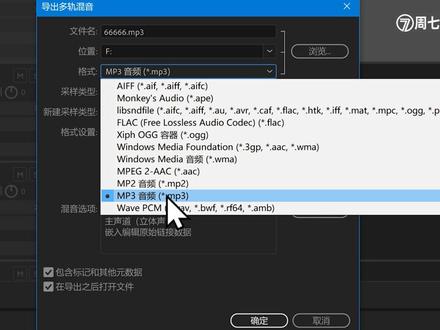 15:10查看AI文稿AI文稿
欢迎拿到周星平,大家好,我是阿文,大家可以通过淘宝搜索周星平来找到我的店铺,那么这一个视频的目标是让零基础的小白用户在拿到自己的声卡之后,能够第一时间运行呃 提审,并且进行一次录音剪辑和导出,那么这一个视频很明显是一个速成的教学,我的目标是先让这个流程运作起来,至于后面咱们怎么去精细的调节去修,就是来日方长了。首先我们这一个声卡安 装好驱动之后,我们就可以在这个右下角点击声音,找到这个声音的设置,那么如果你找不到这个设置,我告诉大家一个秘诀,按住这个微标键,然后按一下啊,我们在这边输入 mm, s, y, s, 点 c, p, l, 然后回车,回车之后我们这个声音通道就出来了,我们直接在这个播放器里面找到自己的声卡,点击右键测试,那么我们的耳朵里面就会有叮叮咚,叮叮咚啊, 那么现在你的声卡已经有声音了,保证了这个有声音之后,我们再进行 au 的下一步操作,打开 au 就是这样一个界面,我们首先要点击编辑 首选项,音频硬件也可以直接使用快捷方式二次加一 f 好,然后在设备类型选择 asl, 设备选择咱们自己的声卡,不管你是阿伯吉还是雅马哈,还是其他的奥迪的品牌, 我们直接点击选择,然后 io 缓冲区建议大家使用一百二十八采样率选择四四幺零零 好,然后点击确定,其他的就不需要设置了,大部分的这个录音声卡就这样设置就已经连接上,哎,有了,接下来我们要进行一个实时的监听 抖音,我们点击这个多轨,这边的绘画名称可以改文件夹的位置,大家也可以改到一个自己容易找到的,然后采样率选择四四幺零零,卫生选择二十四, 主控选择立体声,单击确定,那么这个多轨录音我们可以进行一个实时的监听,同时也可以加入一些伴奏,还是比较方便的。进入这 这个界面之后,我们就点击这个啊,他的意思就是说让这个录音准备点击旁边的,哎,他的意思就是说让我们听到,但是现在可能你听到的是左边有声音,大家可以看到这边左边有声音,右边没有,我们可以点击这 边的这个箭头,这个是输入,这个是输出,输入这边我们点击这里,然后点击单声道,再点击一 一般的我们的话筒,如果插在话筒一就是默认就是一了。好的,那么现在声音就正常了,我们两个耳朵都可以听到自己的声音了, 这边的输出主控我们都是选择默认,不要去动他。然后咱们这个下边还可以有很多通道,一共大概是有六个通道,最后这个就是主通道,这个 我们可以暂时不管他,直接滚到上面来,然后点击这一路,我们现在就可以开始进行一个录音了,那么这一个录音的按钮在这里。 好的,我们现在正式进入这个录音的状态,那么咱们这个录音的声音健康的状态是在这一个负九的上下,也就是说大概是在黄色区域, 这个区域是一个健康的声音,也不用太大,因为我们后期还需要做一点点这个压缩动态的处理,让声音更加饱满,还是留一点点空间。 那么我们录完了之后,如果你的噪音比较大,我们就不做声,然后让他噪音失去一下, 也可以在你的这个录音前让这个噪音失去一下,就是说你不要有任何的声音。 现在就可以直接点击完成录音,然后点击停止,这边可以点击这个光标归位,录音完成之后,我们肯定这个录音里面肯定有一些可以,有一些不可以,那么大家可以看到这边有个小窗口,这边有个录音仪的 wav 文件,这个就是录音的干涉文件, 这个录音就是整个工程,我们可以双击啊,直接切换到这个录音文件,现在就进入这个轨道其中的一个录音文件的这个编辑了, 那么我们直接点击鼠标左键单击,比如说这一段我不要了,拖过来,然后点击底内层 啊,就直接删除了,非常简单啊。然后我们可以看到这边上边有一个放大缩小的这一个进度条啊,看到没有? 我们可以把它放大啊,自己再去精准的进行一些剪辑的操作。那 现在我来讲一下这个降噪,前面我说了录一段空白的,比如说这一段是噪音啊,完全让他呃没有任何其他的杂音进来,我们点击选到这一段之后,点右键点击这个捕捉噪声样本, 点击确定之后,好,这个噪声样本就捕捉好了,然后我们再点击 ctrl 加 a 全选,全部白了, 好,我们在这边的效果降噪降噪处理,那么这边就有一个 啊,大家可以进行的一个降噪的一个强度和一个降噪的这个幅度啊,大家可以去一边调一边感受他这个噪音的这个水平,尽量调到让他又自然又干净。 调完之后我们点击啊应用,那么咱们的这个噪音就直接消除完毕了。那么现在假设我们的这个剪辑和这个降噪就已经完成了,那么我们又可以点回这个录音, 又跑到这个工程来了。那么这一段录音,其实我们在录音的时候也可以给自己加入一点这个背景 音,比如说咱们这个 bgm 想要和这个轨道进行合并,就是人身会有一个背景音,然后我们进行一个说书啊,朗诵啊或者是什么其他的,我们可以直接啊往这边拖,看到没有? 好的,那么我们这一个人声和这个伴奏都准备就位了,接下来我们一边听一边把这个比例给调一下, 那么咱们这个录音的声音健康的状态是在这一个负九的上下 比例调整完了之后,咱们就可以对人参进行下一步处理,那么这是一个我想说的一个额外的处理,我们点击这个人参之后,在这边的 效果组我们可以添加咱们最常用的一些 vivox 等插件,其实这个小知识很多小伙伴都还不明白,哎呦,怎么可以用插件,其实可以的,在这个效果点击音频增强工具, 然后直接扫描,那么这边有目录我们也可以添加,一般的这个是默认的,扫描完了之后,我们的 vipos 插件就进入到我们这一个底审了,甚至说我想要拿它进行一个直播也是完全可以的。那么点击这个人参之后,我们可以在这边 找到这个效果组,效果组这里面啊有很多小按钮,我们在这个小三角这边点击加入啊,加入一个一颗啊,我们再加 插入一个压缩啊,我们一边听一边调,这个是实时的啊,比那个 au 自带的会要好很多。 好的,我们现在正式进入这个录音的状态,那么咱们这个录音的声音健康的状态是在啊,这个人声响度瞬间就提升,是吧?然后这个 eq 我们再调一下,随便调啊。好的,我们现在正式进入这个录音的状态, 那么咱们这个录音的声音健康的状态是在这,对吧?这个清晰度大幅度提升啊,但是你觉得刺耳了,也可以把它及时直接关掉。好的,我们现在正式进入这个录音的状态,那么这一小节啊,是一个额外的扩展啊, 包括我们把这一套调好了之后,也可以直接点这个保存,保存为六六六六六六六啊,以后你录音 啊,你人身轨道可以直接加载我们这一个预设效果,直接加载预设效果,并且比 aut 自带的更加贴合你的这一个声音和习惯,所以说基本上你录完之后,直接把这个预设效果往上面一套,完事了 剪辑就直接出活了,很简单,对不对?这个如果说你没有插件这一段,你可以直接忽略掉,这个没关系的啊,咱们这一刻是一个基础,基础基础啊,然后 我们再把这个声音这边把它拉拉拉拉拉看一下啊,我们看到这边的人参还有一块空白的啊,还有 这个问题就是说伴奏和人声的长度完全不符合,那么这边我教大家两个方法啊。首先来讲第一个,我们直接按啊,快捷键啊,快捷键这边会切换到这个剪刀,然后 ctrl 加 a 啊,然后可以把这边拿小一点, 比如说我从这一节我全部都不要了哈,一刀切再按回这个 v 到移动工具,我们直接 框选删掉,没了啊,我们来听一下看,然后让他噪音失去一下,哎,这个声音好像突然间就没了,很奇怪吧? 然后我们注意到没有这个前面和这个后面,你只要移动到这里,他就有个弹入和弹出啊,很简单,我们拉一下这个弹出,也可以拉一下 这个弹入,然后我们再听一下大,我们就不做声,然后让他噪音失去一下,这样就显得很自然的就结束了啊,做到这一点我们就可以直接导出了。那么还有另外一种更加智能的方法, 刚才啊,我有一波很快的操作,直接使用 ctrl 加 z 把之前做的撤回了,什么意思?我后悔了啊,我要回去,没错,我现在已经回来了, ctrl 加 z, 记住没有? 现在来讲这个更加高级的这个方法,我们点击这个伴奏,然后在这边点属性,然后这边点击这个重新混合,启用重新混合,然后让他进行一个智能的, 他现在在分析这个声音的这个频率,然后我们还是按到这个小刀,呃,把这一个剪掉,不用全选了,只选这个人参, 我们可以把光标移动到这个尾巴,看到这个人身,他的实际长度现在已经剪成了三十五秒,然后这个伴奏刚才这个 重混合看到没有?这边有重混合,这边有个持续时间,这时候我们可以直接把它改成零分三十五秒小数点,后面也可以直接改成零确定。哎, 这个声音好像他就呃自动的接近了这一个混合了,我们再听一下,看你的噪音比较大,我们就不 做深,然后让他噪音失去一下。因为我现在这个声音由于太短了啊,只有三十多秒,所以说他没有足够的空间去让这个最后对接完美,但是已经很好了,因为他是直接进行一个智能的混合,这个智能混合就相当于 我人生是多长,我这首歌我想让他混的完美,混的好像他就是为我人生准备的,他就是这么长啊,这个就是这个重新混合他的一个优势, 这个也是我用的最多最多的,这样的话混合完了,那么我们就可以导出了,非常简单的,最后自己再检查一遍,然后点击这个文件,导出多轨混音, 整个绘画啊,文件名这个自己随便改啊。位置建议大家找一个自己经常保存的位置,然后格式可以选 mb 三的,这个便于传输的格式,也可以选择这个无损格式, 这边选 mp 三,然后这个下边第三个选项啊, mp 三我们可以改这个比特律,这 这边的话上面的体积越小音质越差,上面的体积越大音质越好,当然我是推荐三百二,然后点击确定,最后这边直接点击一个确定啊,直接 就可以了,那么这个文件就已经到了你指定的位置了啊,如果你经常找不到,建议大家直接就往桌面甩吧,这样会比较好一点,那么整个这一个 au 的这个基础教程就 做完了啊,基本上我相信大家看过这个视频之后就可以出活了啊,并且应该是能够导到我们自己自媒体或者是 一些各大网站的视频的一个发布的级别啊,不管是他的音质还是他这一个制作的水平,也还是一个入门级别,还是不错的,那么我的目标也就达到了。其实大家如果是这一个视频的所有东西都掌握好了之后,其实都可以非常高效的完成一个 配音,旁白等等一些处理的,那么关于更多的这个音频设备的测试以及软件的这个教学,大家一定不要忘了关注我的账号周期音频,同时觉得这个视频有帮助,也可以点击 点赞转发评论,同时大家有饮品设备的需求可以找到我的店铺,淘宝店周期饮品。好的,这一节课就这么结束了,拜拜。
2.6万周七音频 03:28查看AI文稿AI文稿
今天教大家快速使用试播器,其他按键你都不懂,没关系,只要学会这一个按键,那么就可以使用试播器去测试波型了。哈喽大家好,这里是安泰小课堂,我是今天的主讲工具师姐姐。在我们的日常工作中,试播器是使用非常普遍的仪器, 但是很多人都说试播器太复杂了,不知道怎么用,今天教大家快速使用试播器,一起跟我来学习一下吧。我们看到试播器右下角有一个方波信号, 今天我们就教大家怎么把这个方波信号稳定的显示在屏幕上,我们现在看到这个波形是二点五 的一个方波,那如果要让他完整的显示在屏幕上,我们的垂直方向一定要设置大于二点五伏,我们先看一下垂直方向是怎么设置的。试播器这里有一个垂直的标识,那代表的是这一 线区域都是垂直方向的区域,那一通道自然就是这一片了。我们现在看到一通道设置的是一百毫伏,一小格的电压是一百毫伏,我们旋转这个中旋钮,将它调节到五百毫伏,那二点五伏就可以占屏幕的五格,我们看一下这个屏幕是 有八格的,那么这个八格信号最大可以测到四伏的电压,二点五伏是完全可以测试的,我们再调一节一下零点的位置,这个小旋钮我拧一下,大家可以看到这个标识一代表的这根线跟随我的旋钮下降,那么表示这个就是我零点的位置。设置到这的时候,你看 我波形最高点,我也可以看到了。波形现在能够完整的显示到屏幕上,那怎么让他稳定呢?我们看一下这个区域有一个出发,我们按下出发菜单,然后出发 源设置到一通道,然后选择边沿出发,我们的选择上升沿出发,然后将处发电瓶穿过我们的波形。处发电瓶我现在设的是一点三五伏,只要他在零到二点五伏之间穿过这个波形,那他就能让波形稳定的显示在屏幕上。显示完之后,我们发现 他不一定是一个周期的信号,那我们怎么让他多个周期显示到屏幕上呢?我们看一下这个区域有一个水平方向旋转水平方向的中旋钮,我们 改变的是水平方向一小格的时间,现在水平方向一小格是四百微秒,那么我们就可以让多个周期同时显示在屏幕上。所以试播器的显示很简单,设置垂直方向,设置处发源和处发电瓶,设置水平的时间就可以让波型完整 显示到屏幕上。当然刚才讲的大家都可以全部忘记了,因为我们有更简便的方法, onto set no, 按下 onto 赛特之后,仪器自动将波形设置到最合适的位置,所以其他按键 你都不懂,没关系,只要学会这一个按键,那么就可以使用试播器去测试波形了。当然会安图赛特,你还要学会一个按键,叫 fout cx 或这台试播器前面有人使用过,或者是你调节的过程中设置了其他的 参数,不会再调回去的时候,按下 defranc 赛踏铺一键将它恢复到默认状态,重新设置,我们现在恢复默认之后,再按一下昂图赛特模型,可以自动完整的显示到屏幕。 今天的分享就到这里了,如果您觉得对您的使用有帮助,请点赞收藏。大家对试播期的使用还有什么疑问的话,欢迎在视频下方留言,我们下期再见!
2.9万安泰小课堂 06:32查看AI文稿AI文稿
你好,我是龚克楠孙老师,一个分享硬件知识的 apple 柱。我相信关注我的人应该都听说过试播器这个东西, 也应该知道他是用来显示波形的,不过真正用过或者会用的人应该很少,试播器的普及度也远远没有万用表来的高。我自己的话,大概在高中的时候其实就已经听说过试播器了,也听别人说过这个东西很重要。 不过电子专业的我整个大学四年好像也没搞明白试播器应该怎么用。直到工作以后,某个试播器公司派了一个工程师来给我们做了一次培训,我对那次培训的印象还是蛮深刻的,那位工程师讲的非常好,一下子我就掌握了试播器的基础用法, 学会了试播器的使用。我的工作就像是打开了新世界的大门一样,以前很多束手无策的电路问题,在试播器的帮助下很快就 解决了。比如说这个电源用万用表测量是稳定的五伏输出,但是用试播器一看,却是波涛汹涌的,这样的电源很可能会导致系统异常工作。又比如电脑和单片机进行创口通信,单片机没有对电脑的指令做出反应, 那么到底是单片机没收到信号,还是单片机的执行代码有问题?这个时候只需要用试播机看一下波行就可以了,如果有波行,说明通信没问题,是单片机自己出了问题。而如果没有波行,就要考虑是不是通信链路出了问题。 比如说他可以捕捉到这个开关导致的上电电压异常,这种异常通常会导致电路的烧毁,我们应该避免打个不恰当的比喻吧,万用表就像是自行车,学起来简单,用起来也方便,不过去不了太远的地方。试播期呢,就更像汽车,如果你 从来没用过,好像没有的话也没什么关系,但是一旦用过之后,你会发现你根本离不开他了。可以说有了试播器的帮助,不管是硬件工程师还是电路维修人员或者是业余 diy 玩家,都可以达到事半功倍的效果。 接下去我就给大家演示一下试播器的基础操作方法。这是我自己用的一台入门级试播器,上面有很多的按钮跟旋钮看起来就很复杂的样子, 但是就像是这种老式的电视遥控器一样,常用的按钮其实就那么几个,一开始我们只需要了解这几个按键和旋钮就可以了,其他的功能可以先不用管。 我们首先来看一下这四个旋钮,首先是左上角这个旋动时波形上下移动了,然后是左下角这个旋动时波形变高变矮了,这两个旋钮其实就控制了黄色这个 通道垂直方向的位置和高低。然后看一下这个旋钮,旋动时波形左右移动了,同时屏幕上方还有一个箭头,标注了当前波形的中心点位置。下面这个旋钮的话,可以改变波形的胖瘦。 需要注意的是,就像你用放大镜看东西,虽然东西看上去变大了,但是东西本体是没有变化的。这四个旋钮存在的意义就是调节波形的位置和形态,让你更方便的去观察波形,但是波形本身是不会改变的。 接下来要介绍的就是今天最重要的内容了,也就是这个旋钮和这两个按键。搞明白了这部分功能,试播起就算入门了。 先简单的介绍一下试播器的工作原理,这个可能会有点反认知,大部分人可能会觉得信号是这样子留过试播器的显示屏的,但实际上试播器是截取 一段一段的波形,然后逐针放在显示器上给你看的。问题就是如果你不告诉示波器如何截取波形的话,他会随便的截取,然后你看到的波形就是这样乱七八糟的,看上去还在移动, 其实背后的本质就是试播器随便截取的每一针都不一样,把这每一针放在一起快速的播放出来,你就看到了这个流动的动画,显然这种显示样式对我们来说毫无意义。 而这三个按键就是告诉试播器应该如何截取波形的。先看下这个美女,按下之后,屏幕上会跳出来一个菜单, 这个菜单就是用来设置截取波形的特征的,统一使用默认设置就可以了。然后旋转这个旋钮,可以发现这个箭头跟着移动了,当这个箭头进入正弦波高度区域时,画面就 禁止了,同时旋转这个旋钮时,下面这个数字也会跟着变化,这个数字就是当前这个箭头处的电压值,我们最终设置的电压是六百八十毫伏。那么这个菜单和电压是什么意思呢? 其实就是告诉试播器找到第一通道上升边沿的六百八十毫伏那个点,也就是这个地方,然后以他为中心截取放在试播器的显示屏上,这样子截取的每一针都是一样子的了,所以你看到的也就是一个静止的画面, 这样的话我们就可以很方便的观察各种周期性的波形了,比如说一开始的这个电源波形,或者是串口通信波形都可以。那么对于这种突然的脉冲要怎么测量呢?因为按照试播器的工作原理,这个脉冲只会在屏幕上显示一次,瞬间就没了,这个时候就需要用到这个 新狗按键了,他可以帮你捕捉你想要的波形,然后截取这一针暂停了给你看。例如我们需要捕捉开关闭合时上电的异常,那么只需要把捕捉电压设置为十六伏,然后按一下新狗按键, 让试播器开始捕捉。当试播器在截取的波形中找到带有上升超过十六伏的特征波行时,就会把这一针放在显示器上,我现在按一下开关,试播器就立马帮我捕捉到了这个波形,是不是很有意思。 最后一步是测量这个波形,也就是这边的苛索按键,按下之后会出现一个测量的卡尺,同时也会跳出菜单,你可以选择测量时间还是扶持, 同时这个最大的旋钮可以移动卡尺的位置,就像这样子,然后我们就可以知道坚持的最大电压和持续时间了。 那以上就是试播期的入门操作介绍了,掌握了波型的调整,捕捉以及测量,你就可以去排查很多问题了。当然我相信很多人可能还是没有太听明白,其实对于这种仪器的使用,最重要的还是实际动手操作, 我相信当你有一个试播器的时候,再回来看这个视频会有更多的收获。那下期视频我会给大家介绍一下试播器的选型,以及试播器有哪些值得关注的参数, 如果你觉得对你有帮助的话,不要忘记关注和三连,那本期视频就到这里,我是龚柯南孙老师,我会定期给大家分享一些硬件相关的知识,拜拜。
2.4万工科男孙老师


