wps联动下拉选项怎么设置

粉丝1.7万获赞9.8万
相关视频
 03:01查看AI文稿AI文稿
hello, 大家好,今天给大家分享一个二级下拉菜单的制作方法,大家看我这边有一份商店商品录入表,我们的需求很简单,先在表格里输入商品种类,然后根据选择的种类自动弹出对应的具体商品, 不用手动输入,防止输错,这就是二级下拉菜单的核心作用。首先准备数据,在商品数据工作表里面有两列内容,第一列是商品分类名称,第二列是对应分类下的具体商品名称。 第一步,先对我们的商品数据进行整理,使用 unique 函数对类别名称去重, 然后使用 transpose 函数将列转为行,得到横向排列的分类标签。在每一行标题类别下用 filter 查询类别下所有商品名称。第一参数选择商品名称列,第二参数为分类列,等于当前标题。 由于公式需要向右拉,这两列地址都要绝对引用,然后向右拉。 第二步,建立定义范围,将这些数据转化为文本并调整顺序,便于我们批量指定名称。选中我们整理好的所有数据,按 ctrl g 定位选择数据,这样去掉其他没有数据的空白,然后找到顶部的公式, 点击里面的对勾,然后点击确定就可以了。 大家可以打开名称管理器看一下,里面就会出现我们所有分类对应的名称,每一个名称都对应着该分类下的所有商品,这一步是联动的关键。 第三步,设置一级菜单,我们回到录入表的首页,先选中需要设置种类的单元格区域,然后点击顶部的数据有效期,点击打开 选中商品数据工作表里我们刚才整理好的分类标题那一行,选中之后点击确定,这样一级下拉菜单就做好啦。最后一步,设置二级联动菜单, 同样选中商品列,需要设置下拉的单元格区域,再次打开数据有效性允许还是选择序列,重点在来源这里我们直接输入公式等于 indirect c。 三、输入完成后,点击确定, 我们的二级下拉菜单就全部做好啦。大家可以测试一下,选中种类列的任意一个分类,商品列就会自动弹出对应的商品,再也不用手动输入。 觉得有用的话别忘了点赞关注,下次再给大家分享更多实用小技巧,我们下期再见!
294水母笔记 04:30查看AI文稿AI文稿
像这种多级联动的下拉框如何制作?今天一次性跟你讲清楚所有的操作步骤和原理。本次以省地势曲线这种为例,原始数据在基础数据表中 第一个一级下拉框设置,选中 a 列,点击数据菜单栏,点击有效性有效条件,选择序列来源,直接选中基础数据中省所在的数据范围不包括表头下面的数据,行可以写大一些, 以免后续需要添加数据还要修改。关于省的下拉框就做好了第二个二级下拉框设置 一步联动匹配数据。本次演示我们直接用 offside 函数, offside 函数是一个根据定位条件返回区域的函数,它主要输入五个条件,第一个参照区域可以是单个单元格或区域。 第二个航偏一亮,正数就是向下找,负数是向上找。第三个列偏一亮, 正数就是向右找,负数是向左找。第四个高度,需要返回的数据的行数默认一行。第五个宽度,需要返回的数据的列数默认一列。现在 b 二的目标是能根据 a 二找到对应的基础数据中 b 列地式的数据 就是浙江省下的地势的数据。思路是以基础数据中 a、 e 为参照,下面有多少包含 a 二的,就向下偏移多少行,向右偏移一列,返回一列数据,在 b 二单元格中输入等于 offset 函数 一参照区域,以基础数据表中 a、 e 为参照,并按 f 四绝对引用二航偏移量输入函数 match a 二基础数据 a a 零表示。基础数据表中 a 列向下,第一次出现 a 二的位置,但是需要减一,比如说 match 函数返回的是第二行,出现了 a 二,但是是向下偏移一行,而不是偏移两行 三列偏移量,向右偏移一列,输入一四高度基础数据 a 列中有多少个 a 二就返回多少行。配合 countif 函数对 a 二进行技术输入 countif 基础数据 a a a 二 五宽度不输入,默认返回异列数据。按回车键,看到整个 a 二对应的地势数据都出来了。第二步,地势设置下拉, 复制 b 二单元格的公式,并按 delete 键删除。点击数据菜单栏,点击有效性有效条件,选择序列,然后将刚才的公式直接粘贴到来源中。第三步,地市每行设置下拉,按 ctrl 加 c, 复制 b 二单元格,按 ctrl 加 v, 粘贴到其他单元格公式就全部复制,并且自动带过来了,每行都能下拉了。第三个三级下拉框设置跟二级下拉框类似,依然用 offside 函数,这次可以以基础数据表的 b e 为参考坐标记 进行匹配查找,其他逻辑均一样。在 c 二单元格输入等于 offset 函数一,参照区域选择基础数据表的 b 一, 并按 f 四绝对引用二航编一量输入函数 match b 二基础数据 b b 零减一三列篇一量输入一四高度,输入 countif 基础数据 b b b 二五宽度不输入,然后按回车键,然后将这个公式复制,再按 delete 删除。点击 数据菜单栏,点击有效性有效条件,选择序列,然后将刚才的公式直接粘贴到来源中,再将 c 二复制粘贴到后面每行 中,最后可以看一下三级联动,下拉就全部做好了。如果说数据源有增删改, 可以在基础数据表中直接进行增删改,比如说在原来的数据上新增两条下拉框,不用做任何修改,可以看见直接可以进行下拉选择。 今天你学会了吗?留一个问题讨论哦,可以用 filter 函数实现这个联动匹配吗?
1920Office小妙招 06:08查看AI文稿AI文稿
注意,这是目前为止制作三级下拉菜单效率超高的一种新方法,通过下拉菜单可以选择省份,通过下拉菜单可以选择省份对应的城市, 通过下拉菜单可以选择城市对应的区县,像这样三级联动的下拉菜单如何制作呢?首先我们准备一份省份城市和区县对应的数据源,选择所有的数据源,按一下 ctrl 加 t 创建超级表,注意点选表包含标题,点击确定。接下来呢,我们来制作省份的下拉菜单,我们观察一下数据源,数据源当中的省份是重复数据,我们要得到一个不重复的省份清单, 我们在辅助列这里面输入公式 unique, 然后呢,从 a 三单元格开始选,一直选到所有数据源的最下端,按下回车,我们就得到了省份的不重复清单。当我们这个数据源有新增数据的时候,我们输入吉林省, 按下回车,我们看这个辅助列这里面省份的不重复清单,吉林省就自动增加进去了,这就是数据源创建超级表之后的好处,它可以使公式动态的增加范围啊,自动的增加数据。 接下来呢,我们来创建省份的下拉菜单,我们选择 i s n 这个单元格,在菜单数据当中选择数据工具,选择数据验证,点击数据验证,然后再允许这里面选择序列,注意在来源这里面,我们输入公式等于 e 三,然后后面加上一个井号就可以了啊,我们不需要选择 e 三到 e 五这个范围,因为我们这个范围是动态变化的啊,我们选择输入 e 三,后面加上井号,这个井号 起的作用呢?它是取得动态输入全部元素的一个符号,加入井号之后就表示取得全部的省份啊,不管你这个省份有多少个,我都要把它全部取出来, 我们点击确定,这时候我们看下来菜单当中就出现了这个啊,所有的省份数据了,接下来我们制作 城市的下载菜单,我们的城市制作下载菜单时候要通过这个省份来确定啊,也就是当我们这个省份选择广东省的时候,我们在辅助列,这里面要显示所有广东省的城市。 呃,我们可以利用 filter 函数来取得这个城市的清单,我们输入公式 filter, 然后呢我们在数据源当中去选择所有的城市, 我们输入条件,这个条件呢我们的省份数据数据源当中省份数据要等于我们下拉菜单当中刚刚输入的这个省份,我们按下回车, 这个数据是重复的,我们要加上一个 unique, 让它变成一个不重复的清单,我们在公式的最前面加入一个 unique, 按下回车啊,这时候呢我们就得到了广东省所有的城市。接下来我们来制作 城市的下拉菜单,我们选择 j 山这个单元格,选择数据,选择数据验证, 然后在允许这里面选择序列,注意我们来源,这里面输入公式等于 f 三就可以了。后面加上一个井号,这个井号的作用还是去取得以 f 三作为第一个元素的这个数主的全部元素,也就是取得这个 所有广东省城市的这个清单啊,点击确定,我们看这个下来菜单当中就显示所有广东省的城市了, 接下来我们制作曲线的下拉菜单,在辅助列这里面我们要得到啊,广东省广州市对应的这个曲线的清单啊,我们可以仍然输入 filter 函数, 然后呢我们去选择曲线,然后呢我们去输入条件,条件呢就是数据源当中的省份呢,它要等于 我们在下拉菜单当中输入的这个省份啊。那第二个条件呢,就是 我们输入的这个城市啊,数据源当中的城市要等于我们下拉大下拉菜单当中的城市,我们去选择数据源当中的城市,然后呢让它等于 我们下拉菜单当中的这个城市,也就是 j 山这个单元格。注意这两个条件之间我们要加上一个这个星号啊,它表示两个条件同时要满足,这个时候按下回撤, 我们就得到了这个广州市对应的曲线清单啊。接下来我们来制作 曲线的下拉菜单,我们选择 k 三单元格,然后点击数据,点击数据验证, 在允许这里面选择虚列追,这时候公式输入啥呀,仍然跟前面一样啊,我们去选择 g 三这个单元格,在后面加上一个警号就可以了。我们看曲线,这里面就出现了广州市对应的 所有曲线了啊,我们选择一个啊,我们测试一下这个下拉菜单,我们选择辽宁省,在城市这里面我们选择沈阳市啊,这里面曲线可以选择沈阳市对应的这个 曲线了。好,以上呢就是今天的三级菜单制作的一个新方法,关注我,学习更多有用的 excel 新技巧。
1549Excel奇妙之旅 02:19查看AI文稿AI文稿
excel 里有一隐藏神迹, excel 加数据验证,三级下拉选项一键搞定!今天分享一个 excel 高级下拉菜单技巧,用 excel 制作三级联动选项,适合员工、产品分类、 费用报销等各种表格。首先选中需要设置一级下拉菜单的单元格,点击上方数据选项卡中的数据验证,在验证条件中将允许设置为序列, 然后在来源输入框中输入等于,并框选数据源区域中的一级数据,点击确定,这样一级下拉菜单就设置完成了,就可以直接选择所需的一级分类。接下来设置二级联动下拉菜单, 先在下方的辅助单元格中输入公式等于 x look up 函数。第一个参数选择一级下拉菜单所在的单元格,第二个参数选择对应的查找范围。第三个参数选择需要返回的二级数据范围, 补齐括号后,接着绝对引用,按回车即可生成二级下拉菜单所需的数据内容。随后使用 ctrl x 剪切该公式,再选中二级下拉菜单所在单元格,进入数据验证,将允许设置为序列,在来源中间贴刚才剪切的公式, 点击确定,这样一级和二级联动下拉菜单就设置完成了。最后按照同样的方法设置三级联动下拉菜单。 先在三级下方的辅助单元格中输入等于 x look 函数,第一个参数选择二级下拉菜单所在单元格,第二个参数选择对应的查找范围。 第三个参数选择需要返回的三级数据范围,补齐括号,接着绝对引用并按回车 确认结果无无后,使用 control x 剪切公式进入三级单元格的数据验证设置将允许改为序列,在来源中粘贴公式并点击确定。 至此,完整的三级联动下拉菜单就制作完成了。这样设置完成后,我们再来测试一下效果啊。一级选择不同内容,二级和三级都会自动跟着变化,整个下拉菜单就实现了真正的联动。我们下次再见, see you next time。
1488微笑办公 03:43查看AI文稿AI文稿
今天学习多级联动下拉菜单,首先来看一下这个表格内 可以看到省份下已经有选项,可以有江苏省,浙江省,安徽省,请选择市,安徽省下面的合肥市,然后可以选择它的三个区,这就是三级 联动下拉菜单,我们今天就以三级为例,讲解一下是如何制作的,然后四级五级的联动下单也是同样道理, 请稍等一下,把原有的数据删一下。 首先第一步我们要全选数据源表格,然后按 ctrl 加 g, 打开定位界面,点选长亮,然后点击定位,所有有数据的单元格全部定位出来了, 然后我们点击公式选项卡,找到指定或者是定义名称,点击一下,我们这直接选首行就可以了。点击确定, 然后回到需要输入数据的表格,全选省所在的列,我们先制作第一集下拉菜单,点击数据选项卡,点击有效期,在设置中找到序号来源,我们直接框选省, 这有三个省,就是从 a 二到 c 二,所以我们只框选到这单元格区域,如果后面还有很多的省都可以框选,然后点击确定, 一级菜单就制作完成了。现在来做市就是二级菜单,全选市所在列,点击有效性还是找到序列 它的来源。我们就需要用到 interact 函数,这个函数就是一个引用函数,在单元格内输入等于 interact, 然后它的括号里我们点击省所的单元格,就是 a 十二单元格,我们只所列不所行, 把十二前面的每一个符号去掉,然后复制一下这个函数,然后点击确定, 可以看到二级菜单已经制作完成了,三级菜单的话就直接选择区所在的列,点击属性,属性它的来源就是我们刚才复制的内容,还是 indirect 函数,然后它的括号里的内容需要改变一下。 我们三级菜单是根据二级菜单来确定的,所以我们只要选择市所的单元格就是 b 十二,然后把十二前面的美元符号去掉,然后点击确定, 可以看到原数据表内南京市是有两个区,鼓楼区和贾汪区,这里显示的也是这两个区,我们再可以选一个,浙江省 杭州市也是两个区,上城和西湖可以点选, 如果想要做四级菜单也是一样的,选选镇所在的列,然后用 intitle, 然后点选区所在的单元格就可以了。
128总总学习中(WPS) 03:54查看AI文稿AI文稿
今天学习二级联动下拉菜单,看一下表格内省份可以进行选择,选择好省份之后,相应的城市名就出来了,我们选择浙江省啊,就是浙江省下方的城市名, 那我们今天就来学习这二级菜单制的制作, 稍等一下,我先把这现有的给清除一下。 首先第一步我们要选中数据定位常量,我们要全选数据库表就 首先我们要有一个总表,总表内有各个相关的信息,全选表之后按 ctrl 加 g, 打开定位界面,点击常数据常量文本,然后点击定位 表格内所有的文本都被定位出来了。然后第二步是指定名称,或者叫做定义名称,点击公式选项卡, 然后点击指定,在指定名称界面中,我们只需要点选首行就可以,然后点击确定, 然后第三步,我们制作一级下拉菜单,全全省所在的列,然后点击数据选项卡,点击有效期,或者叫做数据来源, 在界面中我们找到序列,然后它的来源就是省所在的这一行,从 a 二到 c 二, 这个 c 二是我们现有的数据,叫做 c 二。如果我们后期想要新增数据,我们也可以改一下,改成 p 二, 我们或者更大的数据都可以,我们可以先改成为 d 二,然后点击确定,一级菜单就做好了,可以在 d 二内再加入一个省份,看一下效果, 我们加入黑龙江省,然后点击下拉框,可以发现黑龙江省在内了。然后第四步,我们制作二级菜单栏, 同样道理,选择式所在的列,然后点击有效期,在设置界面中找到序号它的来源,我们就需要用到一个函数, 叫做 indirect 函数,这个函数它是一个引用函数,它的公式就有一个参数是单元格的引用,那我们在这个来源内输入等于 r n d a, indirect 切换成英文模式,然后点击 e 三单元格就是我们省的第一个单元格, 我们现在只锁列,不锁不锁行,所以把三前面的每一个符号去掉,我们只要把省这个列确定了就可以了。然后点击确定可以看到江苏省下面的市,就直接出现了安徽省, 然后点击浙江省,出现的是浙江省上面的市,城市名称二级菜单栏就做完了。
 00:57查看AI文稿AI文稿
有小朋友问二级下拉菜单怎么设置,今天分享给大家。先准备好数据,第一行呢,写一级选项,下面呢是对应的二级选项。 第一步,选中所有的数据,摁 ctrl 加 g。 定位条件呢,选长量确定。第二步,点公式指定,只勾选首行确定。第三步,选中省份的这一列点数据,下拉列表,从单元格选择下拉选项 框,选省份的这一行,确定一级下拉菜单就设置好了。第四步,选中城市的那一列点数据,下拉列表,从单元格选择下拉选项, 在这里呢是需要输入等于 indirect 括号里面输入一级单元格,比如我这里一级是在 b 二,就直接输入 b 二搞定。现在你选浙江二级,自动只显示浙江的城市,我说清楚了吗?关注我,每天解锁一个 wps 办公小技巧!
194摸鱼教护法 03:47查看AI文稿AI文稿
各位朋友大家好,我是刘老师啊,这个视频给大家讲一下一个三级联动啊,从上一次我录那个二级联动啊,已经过去一段时间了啊,我这段时间也没有更新,那期间有一部分朋友他会问我说,这个三级怎么做啊,他可能在 现实工作中也碰到了这种情况啊,有做三级或者做四级啊,那我们来看一下啊,这个三级和四级都差不多啊,和二级也差不多,当然这个前提是你得用的是 wps 啊。注意,我这里又强调了一次 wps 啊。首先来看一下省份这里啊,我们宽起来啊,省份这里特别简单啊,这个 闭着眼睛都会啊,直接等于这个区域就完了,可以往下多宽一点啊。好, 它会自动去重啊。我再次强调,为什么在 wps, wps 才会有这自动去重的效果啊。好,那么成字这里呢,我们可以借助一个单元格来写一下啊,因为在那个数据数据格式里面写公式不太好写,我们在这写 offset。 阿福特从这里开始往下走是吧,数一下逗号,向下撇多少列,用麦曲下麦曲查找这个值 啊,不数吧,这里不数逗号,往后走,往下多选一点啊, 为什么往下多写点?因为以后增加数据的时候,我们不用再回来改公式啊。我这里象征性的往下多选了一点点,然后是精确匹配的话,偏移的列数是零列,总共多少行呢?监的 if, 监的 if, 呃,然后在这个区间里面找他有多少个广东省 括号,逗号宽度是一回车啊,看到没有,这里会出现好多重复的,但是因为它是 wps, 那 么它会自动去重啊,复制一下,我们把这个公式直接引用到数据有效性里面啊, 粘贴进来,这就 ok 了啊。好,我这里刚才忘了多选,那我这里趁着他是空白的时候往前多拉一下。好,这里出来了,那么曲线这里怎么写呢?其实也是一样,直接等于 offset, 那 么这里的关键词, 他的第一个创造区域就是这个三级这个位置了,也是锁掉一下,再来一个麦曲,麦曲什么呢?麦曲这个城市了, 逗号从这里开始,层次往下选,多选一点啊,缩掉逗号,正确匹配好偏移的列数是零,高度呢, count 一 f, 在这个区域里面说一下逗号,去找他有多少逗号宽度是一。好,这里会出现一些区。好,我们又是复制一下这个公式。好,好, 那我们现在就把它框起来啊,先框起来,不要像刚才一样的往下拉。好,允许是虚点来源之间。等于 啊,不用带鱼,直接粘贴就可以了啊,等号都不要选,我刚才复制的时候已经复制到这个等号了,粘贴就可以了。确定好了先拿下来啊,那比如说我现在选一个江西, 选一个赣州啊,赣州的城市区县出来了,如果选的是吉安,吉安的一些区县出来了,广东东莞,那么这些字就出来了。好,然后这边草稿可以去掉。好,谢谢大家,欢迎大家点赞关注。
120明宇教育_余老师 01:35查看AI文稿AI文稿
这种二级联动下拉菜单你知道如何制作吗?当你选中任意一个省份后,接着在右边会出现所属省份的市区,下面跟着我操作吧! 最上面的这些省份在这里可以叫做一级菜单,而每个省份下的这些市区在这里是二级菜单。 第一步,先设置一级菜单框,选要设置的区域,点击数据选项卡有效性 选择序列,在来源处直接框选所有的省份,光选完成后确定,这时一级下拉菜单设置完成。接下来开始设置二级下拉菜单,鼠标放置在任意单元格上,按 control 加 a 全选,再按 control o 加 g 取消勾选公式,指定位常亮。定位出来后,不要操作其他的 公式,找到指定,点击他指勾选首行,取消其他的勾选,确定他逐个去点击弹出来的提示框,选要设置二级菜单的区域,在数据下点击有效性 选择序列,在来源处输入等于 interx 函数,在括号中引用第一个省份单元格,按两次 f 四键取消,绝对引用。好啦, 这样二级菜单就会根据一级菜单显示出对应的选项啦,赶快跟着我学起来吧!
1553WPS办公技巧 03:00查看AI文稿AI文稿
如何制作二级联动下拉菜单?我们先认识什么是二级联动下拉菜单,就是当我们在这里选择湖南省的时候,后面的单元格就会显示湖南省的城市, 当我们选择湖北省的时候,他就会显示湖北省的城市,这是怎么做的呢?思路来了,认真听哦。我们先新建一个表格, 制作联动下拉菜单,需要先制作数据源,我们可以看到二级联动下拉菜单包括了两级数据源,第一级是省份,第二级是城市, 我们先将每个省份列在省份的下面,然后在旁边将各个省份的城市列在对应的省份下面,并且对每一级数据标记不同的颜色 色进行区分,然后选中所有的数据,点击文件旁边的向下的箭头选择编辑定位,也可以直接用快捷键 ctrl 加 g, 我们将空纸前面的黑点给去掉,然后点击定位, 这样就只选择了数据源的非空单元格,然后我们在菜单栏里面选择公式指定, 在这里我们需要将末行前面的勾给去掉,点击确定,然后我们选择需要制作一级下达菜单的区域, 在这里点击数据有效性,我们在这里选择序列,在来源这里 输入等于省份, 点击确定,这样一级下拉菜单就已经搜索好了,我们可以通过下拉选项进行选择,任意选份, 注意听这一个省份就是这一个单元格设 b 填写,如果说我们不填写的话,当我们再次做二级下拉选项的时候,就会出现这样子的错误,所以这个单元格为 b 填项, 然后我们选择二级下拉菜单的区域,同样的选择数据有效性,在这里选择序列,我们在来源这里输入一个公式,等于 ajry, 然后选择一级菜单栏的第一个单元格,然后按 f 四将它切换成列的绝对,引用括弧,然后点击确定,这样二级菜单就已经制作好了。我们点击看看,这里显示的就是湖南省的城市, 我们再选择一个四川省的,它显示的就是四川省的城市。点赞加关注蔡明敏 excel 教你更多小技巧哦!
4468蔡敏敏Excel 01:14查看AI文稿AI文稿
上一期粉丝提问,在 wps 中下拉菜单怎么样去进行设置?我们这期来讲一下。首先选中要设置的单元格,点击数据选项卡下边的有效性条件,这里选择序列来源,这里可以直接输入要下拉选择的内容, 中间用英文的逗号进行分格,点击确定,这个时候下拉选项就做好了,如果选项比较多的话,选择单元格,点击有效性, 选择序列来源,这里我们选择要设置的内容,点击返回,点击确定。这种方式也可以进行下拉选项设置。 怎么样进行二级和三级的关联呢?首先我们需要准备好要设置的内容,把一级选项放在第一行或者是第一列,二级选项放在下边。准备好以后,我们选择第一个选项的单元格,点击 有效性数据来源,这里选择表格的标题,点击返回,确定这是一级选项,然后再回到这个表格,我们选择所有内容,点击公式选项卡下边的指定, 因为这里数据是纵向排布,一级选项在第一行,所以说我们这里选择首行,如果是横向排布的话,我们这里选择最左列,点击确定。
638杲杲EXCEL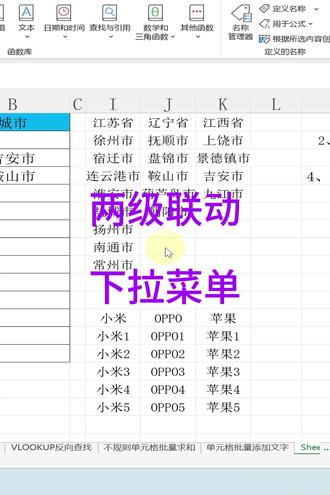 06:31查看AI文稿AI文稿
我们来学习两级联动下了菜单,这是个什么东西呢?就是点前面,比如说我们选省份,后面呢他就会把对应的省份的信息给显示出来, 那这种用法呢,是比较方便我们填写数据,尤其是说对于一些品牌数据,就是前面比如说小米品牌下面对应有 n 个型号,我们老去输的话,太麻烦了, 对不?这样呢,可以是实现的哎,自动去联动填写,只要我前面写小米,后面就是我让我自己选他是哪个型号,是不是很方便,对不对? ok, 那 我们看怎么实现? 首先呢把这个原来做的数据清除一下啊,然后呢给你讲一下这个具体实施的一个啊,搞定他的一个方法。 那么这里面涉及了四个步骤啊,第一个是说是啊,定位常量,第二第二个呢是定义名称,第三个呢做一个一级菜单,这玩意好简单,对吧?前面讲过,然后呢最后是读取数据,就那么几步啊,很简单的啊,注意看啊。 首先呢我们在之前呢做过定义名称,要把这个定义名称给删除啊,不然的话你会看不懂, 删除一下,确定关闭。 ok, 现在开始搞啊弄,那么你在做这个数据之前呢,必须要先按照这个规则去做原有的数据。什么叫一级菜单?就说 横着的一级菜单,就说你想填在这这边的叫一级菜单,你想填在这边的叫二级菜单,那么我们一级菜单是横着写的,那么对应的二级菜单呢,就是竖着写, 其实你看品牌名称横着写,对不对?然后对应的他有什么型号竖着写啊,就是这样的竖着写, ok, 这个格式一定要按这个格式来哦,写错了没有用哦,那么如果你有很多品牌了,你就慢慢去写就行哈。 ok, 那 么我们来看怎么弄啊?首先选中你写好的数据,去做一个定位常量。 那这玩意咋弄呢?就选中以后按 ctrl 加 g 做一个定位,选择定位条件,定位条件里面不有个常量吗?有的朋友这是啥玩意?就是说不定位空白,单元格的意思啊,点一下 看到没有,就把带字的格的定位出来了啊,就这个意思。然后呢这个东西定位好以后呢,鼠标不要乱点东西。然后呢看我们要做定义单元格名称啊。定义名称这个玩意在哪呢?就是在这个选中的状态下,我们找啊公式, 然后呢这里面有一个定义名称,下方写了一个什么,根据所选内容创建。当然呢还有个快捷键, ctrl 加 f 加呃,加 shift 加 f 三啊,我们就懒得去按快捷键,直接点这个点一下,点一下以后呢,你会看到的数据是默认的,会带有最左列, 我们其实不需要最左列。然后呢对应的型号或者城市名字横着写的。 有些人说,那我这个这个数字写我不能横着写吗?能,如果你非要那样弄的话,你把首行换了,换成最左列就行啊,我们现在是上方一级菜单是,呃,要调的是这个 这个省份跟品牌,那就是用首行啊定定义出来,有人说这玩意啥意思啊?其实呢,这个东西很简单,就是说根据首行的名字,这一行叫辽宁省,这行叫江西省, 然后呢定义出来的数据呢,就是说把这个下面这个城市名称给框起来,框起来以后是一个数组,然后呢给他起个名字叫江苏省, 就这么个东西,其实很简单啊,我们点确定他就定义好了,比如说没看见呢,在这呢啊,再点一下他就出来了,看到没有?那么为了让你理解这玩意什么东西,其实呢就是在这直接输个等于号,然后呢比如说我们在这里面写个江苏省, 然后你会发现他自动把这个玩意框起来,对不对?他其实就是这么玩意,把他框起来,然后给他起个名字叫江苏省, 是不是这么这么简单,对吧?好理解吧? ok, 那 么这玩意弄好了,对吧?我们现在制作一级下的菜单,那一级下的菜单跟做这个玩意没有任何关系啊,他就是很普通的一个数据啊,就是 不要把它带到这个二级联动下载菜单里面去琢磨,一琢磨你就蒙圈了。其实它非常简单,它就是个普通的一级,一级下载菜单,我们选中这些格子啊,就是一级的,然后呢在数据选项卡里面找到数据验证,或者是叫有效期,都一样啊,点出来界面一样, 然后呢选择序列在这里面一样,然后呢选择序列在这里,江西省 啊是可以写,当然了为了偷懒的话,我们可以直接点这个小箭头点一下,然后把这个横着数据框,哎,他就进来了,他就变成这个啊,一级菜单了,确定他就有一级菜单了,看到没有?对这个就实现了, 那么这边呢,跟这边的联动没有关系啊,就这么个逻辑。那么现在呢,我们要做什么啊?读取对应的这个信息,那么怎么读呢?我们涉及到一个函数啊, indirect 这个函数,那这个东西呢,就是说 选中这些格,然后呢继续做一个数字验证,然后呢在这里面选择序列,在这序列里面要写一个函数,就是它啊,你看怎么写的哈,等于哈, 注意把输入法切换到英文哈,然后呢写 i, n, d, i, r, e, c, t, 括弧,然后呢注意看,因为这个函数呢是读取一一组文本啊,他可以把数据读读过来啊,在这里面的作用,那么根据什么读呢?根据你前面定义的名称来读,你定义的名称不是江苏省,辽宁省,江西省吗?对吧?那你就点前面这个第一个格 啊,为了他,为了让他继续往下往下读,那么我们干嘛呢?把这数字前面这个美元符号给删除了,哎,就简单的就可以了。搞定了啊,我们点确定就搞定了啊?点确定, ok, 我 们看一下 出来了,但是如果前面你不填东西的话,后面是点不开的,看到没有,他是联动的,就前面必须选择对应的省份,然后后面才可以选择对应的数据。 ok, 是 这么个逻辑哦, 是不是很简单,照得住就可以了,学会的同学记得点个赞哦。
 00:50查看AI文稿AI文稿
喜欢这种高级感拉满的联动下拉框吗?今天就直接给你们拿下!第一步,先将各级数据整理好,一级数据销售总部排第一行,下面是二级数据对应的销售分区。第二步,选中数据区域,按 ctrl 加 g 定位条件,勾选长量,把所有文本揪出来,这样控值就不会出现在下拉选项里。第三步,点开公式标签,选名称管理器旁边的指定 勾选首行确定。先设置一级下拉框,我们选中销售总部列,点击数据标签页下拉列表来源,这里直接拉选 b 一 至 d e 区域, 一级下拉框搞定。接下来设置二级下拉框,我们选中销售分区列,和前面一样,点击数据下拉列表来源,输入等于 indirect b。 二,确定动态二级联动下拉框就是这么丝滑,你学会了吗?
72办公技巧速学 02:15查看AI文稿AI文稿
像我这样一级部门选中销售部,二级部门就只能选销售部下的二级部门。分类, 一级部门选中财务部,二级部门就只能选财务部下的二级部门。这样的二级菜单大家知道是怎么制作的吗?我们选中需要添加一级下拉菜单的区域, 在数据库点击数据验证,选择序号 来源,选择数据区域,点击确定一级菜单就设置好了。 接下来制作二级菜单选中销售部数据区域列在公式里,点击根据所选内容创建,选择首行确定 接下来几列都这么设置。 最后我们选中二级部门之列,需要设置二级下拉菜单的区域,在数据里点击数据验证,选择序列,再来沿输入等于 index 公式, 点击第一个一级部门,销售部所在单元格改为仅对列,绝对引用括号,用英文半角可以直击大写状态输入即可 点确定二级下拉菜单就设置好了。 这样一级部门选择财务部,二级部门就只能选财务部的二级部门,选择人事部, 二级部门就只能选人事部下的二级部门,避免选错,你学会了吗?
24史同学办公指南


