表格中如何快速选中需要的区域
快速选择数据区域的四个方法方法一,用左键直接拉选,但数据区域太长的话就会很麻烦。 方法二,点数据区域守单元格,按住 shift 不放,然后点尾单元格。方法 3, 选择数据区域首行,然后按 ctrl 加 shift 加方向键往下 或选手列,然后按 ctrl 加 shift 加方向键往右。方法四,点数据区域里任意一个单元格,然后 ctrl 加 a 全选。大家学费了没?如果学费了,给表妹点个赞,加个关注,爱你们七七四九年哦!

粉丝4565获赞1.5万
相关视频
 02:22查看AI文稿AI文稿
在 x 表格里如何快速选中长数据呢?如果我们要选中的数据特别的长,我们用平时选中数据的方法就会特别的慢,就像这样子的,如何快速选择呢? 方法一,首先我们选中我们想要选择长数据的第一个数据单元格,比如说从这开始选择,然后我们将鼠标移动到最右侧的滚动栏上,这个时候点击鼠标左键不松手,然后往下拉, 直到拉到我们想要选中的长数据的最后一个单元格,比如说我们想选择从刚一开始选择那个位置到这个地方,然后我们就需要按住键盘上的 shift 键不松手, 这个时候再按住我们想要选择的长数据的最后一个单元格,然后就选中了整个的长数据了。 方法二,首先我们需要确定我们想要选择的长数据的第一个数据单元格所对应的列标与航标,它所对应的是 c r, 我们记一下, 然后我们再确定一下我们想要选择的长数据的最后一个数据单元格,比如说这一个单元格他所对应的 列标与航标,它对应的是 g, 二八七三,我们也记一下,记二八七三。然后我们再选中我们想要选择的长数据的第一个数据单元格,这个时候我们会 看到在左上角也同样出现了他所对应的列标与航标,这个时候我们用鼠标 左键点击一下,然后再将鼠标放在这个数字的右边,然后点击鼠标左键,这个时候呢我们输入一个冒号,然后再输入这个数据记 二八七三,也就是长数据最后一个数据单元格所对应的列标与航标,然后点击回车键,这个时候呢,这个长数据就被选中了,到二八七三。
1394锦喜成 00:49查看AI文稿AI文稿
大家看一下这个表,我们要选中标题以下的全部内容,但是这个表格有一千多行,我们用鼠标慢慢往下拉,效率太低了。今天我教大家一个快捷键,先选中内容的第一行,然后按住 shift 加 ctrl 键, 再按下键盘上的向下箭头键,就全部选中了。还有一种方法就是我们先选中内容左上角的第一个单元格,然后鼠标投动到最下方,按住 shift 键, 再用鼠标选到最右下角的单元格,也全部选中了。平时处理数据内容较多的时候,这个技巧非常实用,你学会了吗?学会了记得点赞收藏小红书!
2340爱分享的胖师姐 01:37查看AI文稿AI文稿
如何快速的选取你想要的表格区域呢?嗯,给大家分享几种方法哈。如果快速的选中整个表格的数据,让我们直接把这个鼠标左键放在任何一个单元格上,然后按住键盘的 ctrl 加 a, 看到没有,所有的数据就全部给选中了,这是选中整个表格的方法, ctrl 加 a 快捷键哈。然后如果你要进行部分选取,部分选取呢?也有两种方法。第一种方法就是你把这个鼠标放在左上角,这个单元格放上之后呢?然后你想框选到哪里?比如你想一直框选到 f 十,框选到 f 十的话, 然后你把鼠标放在左上角,之后按住键盘的 shift 键不要松开,然后直接往下来选,比如 f f 十在这里,对吧?选在这,然后你看到没有,快速的选,可以从末尾这样数据来快速的选取,按住 shift 键不松开,然后逐渐的扩展区域来选取,这是第二种方法哈。还有一种方法就是我们可以通过名称框来直 定义在这里呢,比如说我想选择 a 一,然后冒号,然后 f 十八, f 十八,然后直接按确定键,看到没有 a 一的 f 十八,就给你快速的选取中了,从这里可以直接定义,你可以选择某一个单元格,比如说 b 十九,确定 让他给你定,直接给你定位到了 b 十九,这个单元格就是三种方法,如果选取全部的话,就是 ctrl 加 a, 如果部分选取的话,可以按住这个啊,第一个单元格, 选中第一个单元格之后,按住 shift 键,然后直接进行你想要的区域的扩展,然后最后一种方法呢,就是说你可以通过名称框里来快速的定义,直接输入你想要的某个单元格,某个单元格可以从这里直接输入,输入之后然后点击确定就可以快速的选取出来,学会了吗?加个关注吧。
730WPS从入门到精通 13:13查看AI文稿AI文稿
单元格的选举是一个赛道中最最基本的操作,除了常规的鼠标拖选,你还知道哪些方法呢?你有没有思考过如何快速定位或选举单元格区域呢? 特别是有数万行数据要去选举,怎么样操作才能最快?小编就总结了一次三种选举单元格区域的方法,本期就带大家一起来了解,学会并灵活运用这些方法,可以让你的效率大大的提升。 方法一,使用 ctrl 键多重选取按住 ctrl 键,然后用鼠标拖选区域,可以同时选中多个非连续的单元格区域,这样选定的多个非连续区域称之为多重选定区域。我们可以先选定一个,先选 另一个区域,然后按住 ctrl 键可以选择其他不相邻的单元格区域。 请注意,多重选定的区域通常情况下不能进行整体的复制或者剪切,当然同行或者同列除外,但是呢,可以进行数据的输入或者设置格式等等。操作。 方法,使用 shift 键选取首尾范围,先选取一个单元格, 然后按住 shift 键选取第二个单元格,就可以选中以这两个单元格为首尾的矩形区域。 方法三,使用 f 八键扩展模式 f 八是一个开关键,按下以后就进入到了扩展模式,此时按方向键可以向不同方向扩展当前所选区域,完成选区后,再按 f 八键可以恢复到普通模式。 我们先来看一下在普通模式下用方向键选取单元格的一个情况,他只能是一个一个单元格进行选取, 当我们按 f 八键之后,状态栏就会显示扩展式选定,这时再使用方向键就能够 连续的进行选择。 还有一种方法就是使用 f 八键与鼠标进行配合,可以完成类似于 shift 键的作用。先选取第一个单元格,然后按 f 八键 再选取第二个单元格,就可以选中以这两个单元格为首尾的矩形区域。 方法是使用卡卷加 shift 加方向键,可以选取首个到最后一个非空单元格。 如果选中的单元格和相邻的单元格有数据,则按下 ctrl 加 shift 加方向键后,可以向当前选中区域扩展 到同一行或同一列中不间断的最后一个非空单元格。而如果选中的单元格 零册是空单元格,则按下 ctrl 加 shift 加方向键后,会将选区扩展到同一行或同一列的第一个非空单元格。 如果整行或者整列都是空单人格,则会把选据扩展到这一行或者这一列, 我们来演示一下。先选中一个单元格,然后按 ctrl 加 shift 加向下的方向键,可以选取这一列中最后一个非空单元格。同样按住 ctrl 加 f 的加向右的方向键,可以选择这一行所有的费空单元格。当其中有空格的时候空白的时候,我们再来演示一下。 这个时候我向下按向下的方向键,他就只会选取 空单元格以上的这个区域,同样的向右的方向点, 他也会只会选取这个呃空单元格左侧的这个非空单元格。 方法五,使用 shift 加后按键可以选择行手。我们 先选择一个单元格,然后按住 shift 加后键,可以将选区扩展到这一行的第一个单元格,也就是行手。 方法六,使用 ctrl 加 shift 加后键,可以扩展选取表。首先选择一个单元格,然后按下 ctrl 加 shift 加后键,可以选取 扩展选举到工作表最左上角的 a 一单元格,也就是表首。 这个功能可以让你在表格中的任意位置直接向左上角选到顶。 方法七,使用 ctrl 加 shift 加 en 得键,可以扩展选取最后一个使用中的单元格。先选中一个单元格,然后按下 ctrl 加 shift 加 end 键, 他就选取了这个单元格。到这个工作表当中所使用到的最右下角单元格为首尾的位置的这个矩形区域。 请注意,这其中使用到的单元格不仅仅指的是单元格里面包含有数据,他也可以是设置过格式或者其他操作。即使将单元格当中的数据删除或者去除格式, excel 也会自动将此单 间隔识别为已使用的范围。如果你要重置已使用的范围,那么可以参考我之前的视频 结合。方法六,如果在表格中随意选中一个单元格,先按 ctrl 加 shift 加后,然后再按一次 ctrl 加 shift 加 m 的键,就可以选取整个工作表使用的范围。我们试一下 先按住 ctrl 加 shift 加后,然后再按 ctrl shift 加 m 的键, 这样就全部选取了。 方法八,使用 ctrl 加 a 键选取当前区 看见加 a, 左键可以选中活动单元格所在的当前区域。所谓的当前区域,指的是当前单元格周围包含数据的连续相邻,包含斜角方向相邻单元格的最大矩形范围。例如, a 和 b 是相邻的, b 和 c 也相邻, c 与 d 相邻, e 与 f 都与 d 相邻。到我选中 a 的时候,然后按 ctrl 加 a, 他就选取了 a 到 f 这个矩形区域, 如果再按一次 ctrl 加 a, 就选取了 整个工作表。如果你的当前选中的这个单元格相邻的单元格都没有数据,那么他只要按一次 ctrl 加 a, 他也选中了全部工作表。 你还可以通过这个最左上角的这个三角形来选取整个工作表。 方法九,使用 alt 加封号键选取可键单元格,按下 alt 加封号键, 可以在当前选定的区域中选中可见的单元格,排除其中隐藏的单元格。我们来看演示,先把第三到 第五隐藏,我们在普通的模式下选择所有的单元格,然后填充颜色,取消隐藏。 我们发现他所有的单元格都填充了颜色, 我们返回一下, 再按一次选择单元格,然后按 out 加封号键,再进行填充, 取消隐藏。这时隐藏的这些单元格他就没有进行一个 颜色填充。 方法十,使用名称框直接定位在名称框中直接输入需要选取的目标区域地址, 然后回车就可以直接选定区域。例如我要选中 a 一到 k 十区域,就可以直接在名称框中输入 飞车,这时就直接选中了。 方法十一,使用 f 五键定位功能定位功能是一个十分有用的功 功能,他可以根据单元格的一些数据或者格式的属性来有条件的选中这些单元格。按 f 五键 或者孔雀加机快捷键,可以打开定位对话框,点击定位条件, 就可以在其中选择所需要的目标条件。常用的目标条件有槽亮公式、空值、当前区域条件格式可见单元格等等。 方法十二,使用查找功能来条件定位查找功能可以弥补定位功能的一些局限性, 我们先选中这个表格区,然后按 ctrl 加 f, 点击 查找,比如我现在要查找的, 点击查找全部,然后按 ctrl 加 a, 这时所有的目标单元格就已经选中了。 方法十三,多表选取在工作表标签上使用 shift 键,然后首尾点选,或者使用 ctrl 键,然后多重点选的方式,可以将多个工作表同时选中,进入工作组模式。 在工作组模式下,选中其中一个工作表的单元格区域,将同时影响组类的其他工作表的相同区域。比如我这里有三个工作表, 我们同时选中, 在一个工作表上选择单元格区域,然后进行一个颜色填充, 我们选取其他表格标签,这时就退出了工作组模式。我们再来观察一下这三个工作表, 三个工作表都填充了颜色。 好了,本期分享就到这里,欢迎大家关注留言评论,谢谢大家!
740超哥的Excel微课堂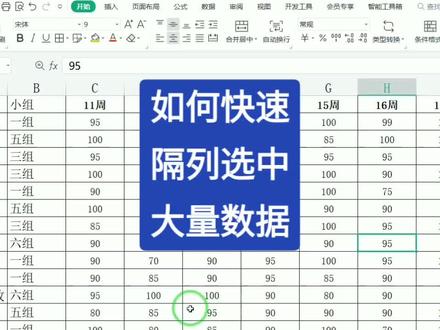 01:23查看AI文稿AI文稿
我们工作中有很多时候需要我们快速格列选中所需要的数据,那如果我们按 ctrl 键一个一个选择数据非常大的时候是非常慢的,这个时候如何快速选择呢?比如说我们是需要 从这开始进行格列选择,那第一步呢?我们去选中这样一个数据区域,选中以后回车 框选上前面的空白单元格和我们输入的井外流这两个单元格,然后向右拉, 这样就形成了一个格列的一个数据。那么在这里要注意,我们要在进行框选这行数据的时候,一定是从井外流这里开始框框选,千万不要框选这个空白单元格,框选完以后,我们同时按住我这里列出来的两个键, ctrl 加上 括号,同时按住,这个时候我们格列选取的数据就全部选中了。这种方法使用的关键点就在于,首先你选中了这样一个数据区域, 第二个就是你按这个 ctrl 加中括号的时候,一定要注意前面不要去选这个空白单元格, 如果你选中了空白单元格开头,你按这个键是没有反应的,一定是从井歪柳开头的这一行的数据区选中以后再去按才有反应。
352表姐教你学Excel 00:42查看AI文稿AI文稿
这里有一份内容很多的表格,如果想选取某部分,拖动鼠标去选取是很累的,而且容易选错。全选表格最简单,只要先选中任意一格,再按 ctrl 键加 a 就行了,空白部分是不会被选中的。 那如果只想选取一部分呢?比如这些灰色区域,我们先看一下它的坐标,开头一格是在必列三行,结尾一格是在低列一百行,那么可以在左上角这里 输入 b 三英文的冒号,再输入 d 一百,然后按回车,就正好选中了这些灰色的区域。如果想选中一到一百行,只需要在这里输入 a 一冒号至一百就好了,是不是很简单?
171小白Excel0基础 00:32查看AI文稿AI文稿
实际工作中经常遇到选择行列数据区域,如果用鼠标拖动选择效率很慢。用鼠标拖动选择效率很慢,那怎么快速选择行列数据区域?想要选择异形数据区域,首先选中该行第一个单元格, 按 c、 t、 r、 l 加 shift 加向右箭头。那需要选择一列数据区域怎么做?选中该列的第一个单元格,按 c、 t、 r、 l 加 shift 加向下箭头。学会了吗?学会了吗?点个赞哦!点个赞哦!
89WPS教程 02:03查看AI文稿AI文稿
今天分享给大家的知识是如何快速选取我们的区,我们可以用几个快捷键,第一个快捷键,我们在键盘上找到 ctrl 键和 shift 键,当我们选择一个单元格,然后需要选取下方单元格时,我们可以 按住 shift 键,然后在键盘上按上下左右箭头向下方选取时就向下方按下方箭头,按一次就加选一个单格,然后 可以多次加血。如果我们要返回,就可以按上方的箭头,他就可以向号向上返回,那么如果向左或向右,那么我们就按向左和向右箭头,他就可以向左向右旋 加我们的箭头键。那么如果我们要一次性快速选中一列怎么做呢?同样,我们选择第一个单元格,然后在键盘上找到 ctrl 键, shift 键,然后按向下箭头,他就可以快速选取一列的内容。如果这时候你发现你多选了一行怎么办? 我们按住 shift 键,再来按向上箭头,他就可以放释放一行,释放多好,就这样慢慢的向上箭头 好,如果呢,我们要选择一个单一格的,这个单一格前方,后方,上方和下方的内容是怎么做呢?我们选中这个单一格,把光标移动到这个单一格的边缘地带,比如说他的左边,然后我们按住 shift 键,双击鼠标两次,他就将我们左边的内容一次性选中。 同样的,我们需要选取这个单元格下方内容时,一样将光标移动到下方边缘,然后按住 shift 键,鼠标双击两次,他就将这个单格下方的内容选中。那么依照这种方法,大家来练习一下其他的选择是不是也可以这样?好, 这是我们的方法,如果我们要快速达到这个表格的尾部和表格的手部,我们怎么做呢?我们同样可以在键盘上找到 ctrl 键和我们的 和 h o m e 键,按住 ctrl 键加 d 键,它可以快速到达我们表格的尾部,我们再按 ctrl 键 表格的第一个单元格。今天我们的分享就到这,这种方法需要大家多练习,它可以快速选中你需要的区域,然后加快你的工作效率。今天的视频对你有没有帮助?如果对你有帮助,希望你关注点赞加转发。
877无力(分享办公技能) 00:53查看AI文稿AI文稿
今天给大家说一个 excel 里面一个小技巧,嗯,因为平时呢我们要选择一个这个区,就是从这个地方往下面拉一下,就好比如说要要填充光线, 输入一些数据什么的,但是这个比较少的话,咱就可以直接拉下来,但是如果多了呢?然后大家注意下这个地方有名称号, 就比如说你看这个最后一个单元格是 h 三十一,这样的话大家选的时候就就这里这里直接输入就行了。记住这个英文状态输入法要输入那个冒号,比如说 a 一,然后冒号 h 三十一敲个回车,他就可以把所有的地方都选择了,呃,这样呢,他就可以这多的就可以解决这 ae 冒号 h 幺幺零零一百,这样就可以选择很多,就必须要手动拖下去了。
86WPS技巧分享 01:34查看AI文稿AI文稿
excel 中选中单元格的方法?单元格是 excel 存放信息或者数据的最基本的单元,也是操作的最基本的单元。 在很多操作中,我们需要选中单元格作为操作对象,下面为大家介绍几种选中单元格的方法。 第一种鼠标拖拉法,按中鼠标左键进行拖拉来选取我们要选中的单元格。第二种是 shift 多选法,可以按住 shift 键,然后点击鼠标左键来选中范围,它可以是同行同列, 也可以是一个区域范围,也可以在按住 shift 键的时候按键盘上的上下左右 来进行选取。 第三种方法是 control 多选法,我们按住 control 键选取我们要选中的数据, 它适合跨行跨列来进行选取。除了上面的方法,我们也可以对整行或者整列进行操作,比如说按住币列就可以选中整个币列, 也可以多列进行选取。按住鼠标左键,移动鼠标进行扩选, 在表格的左上方明成框下面有一个全选,点击他可以全选整个工作表。
255零基础学Office 00:57查看AI文稿AI文稿
excel 之选中多个不连续单元格的两种方法?日常办公中,我们常常需要选中多个不连续单元格数据,如何快速操作呢?来跟着我操作,教你两种超好用的方法,一 一按住 control 键步松开,先选中首个需要的数据,然后按住 control 键步松开,再依次选择到其他需要的数据,这样即可快速选择多个不连续单元格啦!二、按 shift 加 f 八组合键开启 同样先选中首个需要的数据,按 shift 加 f 八组合键开启连续选中,然后我们再按鼠标左键直接依次选择其他想要的数据即可拉。如果需要取消开启,直接按 shift 加 f 八或 e f c 键即可取消选择了。日常办公两个超实用的小技巧,掌握的同时记得点颗小爱心支持一下哟!点击关注我,了解更多 x 二干货!
1348Excel轻松学 01:06查看AI文稿AI文稿
像这样,如果我们要选中这行的话,是不是这样选中一个,然后往下拉,往下拉,然后手不要滑动,这样子 啊,这样子也行,但是有很多个的话,这样子就会一直拉,就会很麻烦,那有一个简单的方法,就是一下子选中这么多个,要怎么做呢? cometrich shift 在向下的方向键选中,这样子就可以选中所有的了,然后呢,还可以向右,向下选中所有的, 然后这个呢? ctrl shift 加左方向键,选中这行,然后呢?向上方向键,然后选中这么多,然后呢? ctrl shift 加向下的方向键,选中这些, 然后呢? ctrl shift 加向上的方向键,选中这些,然后呢?这些也都可以,这样子也都可以。 ctrl shift 向右, ctrl shift 向右, 看着师傅的向左,向右,向下,向上,这样子都可以,这样子在选择的时候我们就会很方便啦,向下,向上,向右,向下,这样子方便吧?
 01:01查看AI文稿AI文稿
xl 如何选择单元格区域?单元格区域是由多个单元格组成的,这里可以分为连续的单元格区域和不联系的单元格区域。 那如何选择一个连续的单元格区域呢?比如说我要选中 a 一到西山这块单元格区域, 那么我可以先选定 a 单元格,然后按住鼠标左键拖到 c 三这个位置,这样子我就选定了 a 一到 c 三这块单元格区域。 如果我要选择几个不联系的单元格区域,要怎么操作呢?同理,第一步,你先要选择第一块区域, 然后按住键盘上的 ctrl 键,然后再选择第二块单元格区域,选好之后 放开鼠标左键,再选择第三块区域。好,这样子我们就可以选择不联系的三个单元格区域。本节就讲到这里,谢谢!
95小物语 00:46查看AI文稿AI文稿
今天给大家带来 excel 中的一个小技巧, excel 中如何快速选中单元格?我们看一下这张表格, 我们要选中 a 一到 h 二十单元格,我们正常情况下是直接拖动,那如果说这个区域相对比较小的话,那拖动就没有问题,那如果区域非常大,那这样的话就显得非常麻烦了,那这个有没有更快速的方法呢?当然有,那如果我们需要选中 a 一到 k 二十这个区域的话,我们要在左上角的对话框里面输入 a 一英文状态下的冒号,再选择 k 二十按回车, 这样的话区域就会选中出来了。好,以上方法你学会了吗?如果你有什么想要学习的小技巧,可以在评论区里留言,下一期视频可能就是你想要的,记得点赞关注哦!

