外星人笔记本P39G换电池教程
望长江, 何曾想起那一直柔着的理想。

粉丝2770获赞2205
相关视频
 05:36查看AI文稿AI文稿
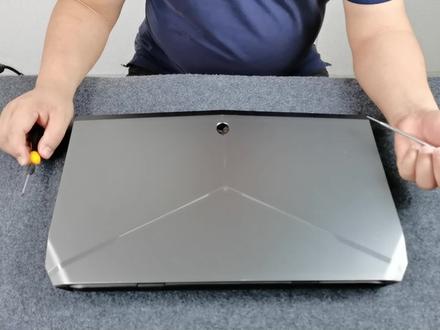
大家好,我是波哥,今天的话教大家来放一下戴尔外星人十七寸的笔记本电池,我面前的话就是一台戴尔外星人幺七二二幺七二三的这个笔记本电池是完全没有电了 啊,三的话他是一个六代的外星人笔记本。那么的话呢,我们首先在放电池之前我们要准备的工具,首先就是一个小号的螺丝刀, 然后有条件的话可以拿一个这个敲棍,如果没有的话呢,这个可以用那个身份证或者是银行卡之类的,这个硬卡纸可以去替代他。 然后的话我们打开这个背面,因为我是节省时间啊,有一些这个螺丝我已经拆掉了,那其实的话也就是用这个小号的螺丝刀把这个一个圈的这个螺 把它取掉,然后所有里面的这里有一个带一个皮质的这个螺丝,全部把它把它去掉,去掉之后呢我们 啊这里还有一些螺丝没有去完,我把它去掉,先 去掉之后这里有四组排泄,一二三四这四组排泄的话,我们需要把它断开, 然后把这个旧的这个电池的这个排线也要把它断开, 在内存的旁边这个就是电池的这个排线。好,记得先断开电池排线,然后再进行其他的一个操作 啊。断开之后啊,我们把这个笔记本打开,然后这个上面这个膝盖的这个边缘,我们把它这个 把它撬开,撬开的时候注意一下这个方向,他其实不应用啊,不需要很大的一个力气啊,如果你是硬卡纸的话,就这样一划开就可以了, 翘的时候要注意一下,因为这个老的笔记本身上他那个这个胶是很脆弱的 啊,不能用大力去敲,只能轻轻的这样敲一下。 好,这样的话整个膝盖就可以打开,非常的简单。然后在这里我们可以看得到这里就是电池,这一大块都是电池,那电池上面有螺丝,我们要把它松开, 这里有一条线会挡住这个电池,我们把它取下来 啊,取下来就轻轻一拔就弄下来了,然后的话我们把整个电池这样子就可以整个的取下来了, 把这条平拔掉也可以,我们就这样子把它抽出来啊,就整个电池就可以拿下来了,拿下来之后我们再把新的电池放上去,放上去之后把所有的螺丝扭上啊,我这里就 啊就不详细再去讲解了,因为这个按这个电池是非常容易的,把放上电池之后,我们再把这个线把它装回去,然后再把这里的螺丝全部再装回去, 然后把这个盖子盖上,原位 要注意,我们先把这个 要把这四条排线把它拔出来, 把四条白线拔出来了,呃,四条,四条排线拔出来,然后把这个笔记本电池的供电线拔出来,但是这个供电线是最后才去插啊,我们拔出来之后就把这个盖子把它扣紧, 把四条排线插好之后,最后再来插这个电源线, 那我们看一下这个电池, ok, 我们电脑已经成功启动了,那么电池呢?已经成功放好了。好,这期的视频就到这里,咱们下期再见。
495广州瞳爱电脑租赁 01:51查看AI文稿AI文稿
哈喽,大家好,我是你们的修哥,今天我们来修一款外星人笔记本更换电池, 接下来我们直接动手拆这个机器,把原来的旧电池拆下来,动手之前我们对这个机器进行检测一下,看有没有发现故障。机器没有问题,那我们接下来用螺丝刀先把后盖的螺丝一一的给他打下来, 看见的螺丝我们都一一给他打下来, 断开连接的盘线,再拆下 硬盘保护板, c 面用力往后一推,就直接打开了 内部的主板,我们就一览无云。我们把主板螺丝打下来,然后把旧电池拿下来,把新电池换上去, 然后我们安装回去,把这个机器安装好,装回去以后就结束了我们这个换电池的过程, 我们 用四倍器点亮充进入系统,看一下他的充电状态以及待机状态,这样的话没有问题,我们就可以结束。
20壹修哥 08:25查看AI文稿AI文稿
这台外星人笔记本啊,不知不觉已经陪了我五个年头了,型号是十七寸的 r 四, 一直以来都挺好用的,但是呢,他最近出现了一些症状,电源通电,开盖开机,现在是接通电源的情况下,可以看到这里电量是百分之一百吗?是满电的,然后我把这个电源给他 拔掉,拔掉电源之后呢,看一下这里啊,剩余百分之九十五的电量啊,然后显示的时间还能用两小时四十分,但是 他这个电源提示已经开始在闪了 哦,现在已经完全关机了, 从满电状态,然后一直掉电,然后直至没电关机,总共的时间大概就是五分钟左右啊。然后呢,我昨天摸了一下这个地方 有一点点凸起来,然后我感觉这个地方这个电池应该是鼓包了,所以呢, 我就买了一个电池回来,噔噔噔噔,这个就是我昨天在淘宝买的电池,今天就到了。 然后这个外星人的笔记本电池呢,我在淘宝看价格,从一百多,两百多,三百多,四 百多,一直到六七百都还有,然后我就很纠结到底是买什么价位的,最后呢,我就折中买了这一个两百四十多块钱的,然后是深圳同城发货的,然后简单的看了一下教程, 然后给了一些小工具,然后我准备给这个外星人做一个换电小手术。 ok, 现在把它送上手术台吧。 ok, 现在电脑已经准备好了,工具也拿好了,我是第一次干这种事情,自己换电池,希望 这不会是最后一次。 这个背板也已经取消了。背板还行,挺好拆的,我以前拆过,做清洁,这是最简单的一步啊,这六个螺丝呢 放在这里,这就是第一层的东西,底板拆下来之后呢,就到中间这一层,中间这一层的话以防万一。我刚刚又去看了一下拆机的视频, 好像是这个硬盘还有这些接口,然后这里就是能看见的线都给他先拔掉,然后再拧螺丝应该就可以了, 先喝个果汁。叮叮叮, 我刚刚撬了好久,终于把这个边边的这个条给撬下来了。 哇,经过了非常小心翼翼的拆解哦,我是一边看视频教程一边拆的,终于让我拆到了这里, 底框跟中框都已经完整的拆下来了,然后电池就在这里,看来他是真的鼓包了,看已经鼓起来了,然后我现在把它拆出来, 这个就是我刚从电脑拆出来的这个已经不好用的电池了,能看到他已经鼓包了,这边已经鼓起来了, 有定的弧度,反面也是有鼓包的形状了,这是有一定的危险的。然后这个呢,就是我新买的嘛,就是平整的一个正常的新电池。 ok, 经过了这么久的努力,我现在终于可以把这个新电池换上去试试了。 当我刚刚开始反向操作装回去的时候,拧到了这一个螺丝位, 我把这个螺丝放进去,我发现拧不动,后来我才知道看到了吗? 里面底下那一层本来是联通上面的,但是底下就给我堵死了,导致我现在这一层多了一个 螺丝在这里,所以没办法,我又得把它给拧开,重新把这个位置给解放出来。 哎,拆装东西真的很怕,突然间多了一个螺丝在这里,非常的尴尬。 a few moments later 现在已经把这一层中板也装回去了,所有的螺丝现在刚刚好归位,然后这些限速 硬盘,这个,然后这个反正叫不出名字,叫得出名字的所有线数我也都把它全部都插好了,线也走好了,然后应该是没问题的。 ok, 继续努力。 噔噔,现在已经全部归位了,所有零件不多不少全部都回去了,下面就到了神圣的测试的时候了, 不得不说外星人这个电源试配器真的又大又重,真的像个砖头一样。 ok, 插电开机,屏幕亮了,键盘灯也亮了,氛围灯也亮了。 ok, 系统进来了,已接通电源,百分之七十可用, 然后他这个图标现在是在动的,是在一个充电的状态,目前来看整部电脑应该是 没什么问题的。顺便打开这个鲁大师看一下这个硬件检测这里电池信息, 人保的锂电池电池损耗零啊,那就是代表是新电池,我记得我之前那个旧电池这里损耗是百分之三十多的,然后也是人保的, 那应该就没问题了,新电池零损耗。然后希望这部外星人能再陪我坚持个几年吧。 以前买来玩游戏,后来都不想玩了,就偶尔拿来听听歌,看看电影,然后这有一些软件啊,简简的视频什么之类的,其实还是蛮好用的, 唯一的问题就是真的是太重了,非常的重,所以我现在都是把它当台式机放在这里使用了。那这期的视频就到这里,拜拜。
161LY小生活 02:32
02:32 11:04查看AI文稿AI文稿
嗨,各位兄弟们,今天给各位分享一个外星人十五二三的电池更换教程。首先我们先介绍一下电池吧,一般我们在淘宝买的电池 大概价格在二百左右,这个价格各位就不要奢望什么原厂电池了, 售后的原厂电池戴尔的正品的话价格在六百左右。各位买电池的时候注意一下,不要购买广东货,发货地广东的各位自行 pass 掉。一般各位在购买电池时都 会送一个工具,我们现在就开始拆机,首先机器背面的这些螺丝都要拧掉,确保机器已经关好机了。 如果各位不清楚螺丝该顶哪里,最后装完时不知道如何安装,在拆之前用相机拍一下照片, 拆时注意这颗螺丝,这颗螺丝是没办法从地壳上拧下来的,只能到这个位置,各位确定已经拧下来之后, 用指甲扣到这里,这个螺丝拧松之后,这里就会顶刀顶开一条缝隙,用指甲扣开 即可,顺着这里我们就可以扣了,一般不用使很大力气就能拧开。你们要卸掉这个屁股,所以这里我们要把这两个螺丝也要拧下来。 屁股上的这两个螺丝要单独放好, 这里我们要把屁股顶下来,至少用螺丝撬开这里,因为我这个已经撬开过了,所以比较松。 这里我们第一步要把电池的电源线蹬开,蹬开之后我们就可以进行下一步了。 首先这里我们有一个硬盘的排线,这里要拉开,硬盘也要拧下来,这里有三颗螺丝, 这三个螺丝拧下之后,我们就可以把硬盘拉出来了。 这里我们要把固态也要拆下来, 大家放的时候这个固态是斜着四十五度角插回去的,我这个也放到一边, 然后这里有一根网卡,这网卡我们要把它拧下来,晚上换个 作死吧,这个没有仔细, 这个螺丝跟固态也是一个尺寸的, 这个网卡有一个罩子,这个罩子各位也要单独放, 这个网卡我们拆到这个程度之后就不要管它了,放在这里即可,剩下的我们就开始拆我们能看到的 这种写着 pm 二点五的螺丝,然后把这个罩子整个都拉出来, 现在我们这个罩子上呢,十一颗螺丝都已经清理下来了, 大家在拆螺丝的时候一定要注意这个蓝牙,这里还是有一个螺丝的,不要漏了。拆十一颗螺丝都拆完之后,我们注意看这里,这里有灯条的螺丝,我们也要拧下来, 左边的灯调, 然后把灯条的这根排线你要拉出来,这里还有一个, 拉开之后我们顺着底部的缝隙, 注意这里的缝隙,我们就可以把它抠下来吗?注意这个网卡不要用力过猛,我们只要顺着能翻开这个盖子即可, 然后到这一步我就能看到我的电池了,电池是只有一颗螺丝固定的,在这里 我们把谷歌丝拧掉,可以把电池拿出来吗?可以看到这个电池有一点鼓包, 鼓包电池还是尽早拆除更保险, 然后这里有, 我们把电池装回来, 我们把电池放好之后,注意这根线,这根线要在这里弯曲一下,就凹槽到这头重上,各位自己对一下,要跟 要跟原装的那个电池一样,在这个角度弯折一下,切记一定要弯,不然装不回去的,完成这个角度后,大家对一下,差不多能装回去即可, 然后这里我们别忘了有一个螺丝要打回去, 这里的螺丝就一颗装回即可,固定好后这里也弯曲了,我们就把后盖盖回来,盖的时候小心这个网卡, 把这个线掏出来,然后还有这根线也不要压坏,不要急,一点点对着缝隙把它放回去即可, 注意上面的灯条的 都固定,放好之后我们开 开始打螺丝,先把灯条固定上, 然后这里我们把网卡插回来,网卡插的时别忘了这有一个透明的卡扣也要复原, 复原之后我们打开螺丝, 这样差不多就可以了,别忘了把这两根灯条没有插回来, 这里都拧好之后,我们把这十一颗螺丝都依次拧回去, 这十一颗螺丝都打好之后,我们现在把这个机械硬盘的放回来, 各位注意看这里,这里和这里还有这里这三颗螺丝不要拧错了,这个位置的螺丝是不要拧的, 拧好之后我们把这颗排线按回去,到最后这里把不太硬盘插回来, 到这里基本就完成了,我们可以把先把电源线插回去,然后开机试一下能否点亮, 我呢把屁股拴回来, 不放心的各位可以先把机器点亮,试试有没有正常通电,我就不掩饰了, 我们装的时候把四边都压进去,然后先拧中间这颗螺丝, 你好充电这个螺丝之后我们再拧,其他的 都拧完了,点亮一下, 好吧,成功点亮,那么视频如果对你有所帮助的话,别忘了各位来个一箭三联,谢谢。
704二手避坑指南 03:59
03:59 01:47查看AI文稿AI文稿
大家好,我是小吴,我们的笔记本用了一段时间之后,笔记本电池就不行了,原来的电池怎么换呢?现在的怎么换呢?分享给大家。 就像原来我们这种电池就很简单,把它抠开之后有个锁,他就直接拿出来了,拿出来之后咱们再买个新电池,往上面一插就行了。现在的这种新款的笔记本都是一体的了,这个该怎么换呢? 这种新款的都已经看不到电池了,他都在下面都是一体的,那怎么办呢?需要把我们看到能看到的螺丝,把它全部拧松之后, 然后还有这些看不到的螺丝,这里边洞里边有一个螺丝,这边还有一个螺丝,如果你不知道的话,可以搜一下相关的教程,我们把它拆后盖开开之后把它抠出来就可以看到 电池了, 看这样我们就可以看到这个电池了,电池通常固定的位置也是有螺丝固定的,把这些螺丝松掉之后, 然后找到电池的线,这个就是电池的线,把它拔出来, 然后拿出来你的新电池固定好之后,再把它插上去,把盖子扣好,螺丝拧紧,这样就搞定了。 如果你不知道怎么去搜的话,你看笔记本翻过来之后,上面都会有型号,有品牌,有型号,直接按照品牌型号搜一下就行了。还有就是说 如果你就是说品牌型号找不到的话,你拆开电池的时候,电池后边也会有。谢谢大家关注我每天一个不一样的电脑知识,拜拜。
27新旭日电脑 02:21查看AI文稿AI文稿
以前拆过即可,大家看一个主板用料很足的 simos 电池音箱在 骨盆排泄, 屏幕是个口才型。 拆中板看一下,中板 已经取消,可以看一下。拆一下主板看一下。 cpu 蘸米线, 这是谁? cpu, 外星人的, 外星人的电脑主板是我见过左右电脑主板的人做工最好的,用料最足的一个主板确实名不虚传,贵就是贵。道理 好了,咱现在拍一下他的屏,所有部件拆的 键盘,后盖,电池,光漆,光圈,硬盘,固态内存条,无线网卡,这一个是连接无线网卡的转接板,然后主板 三片风扇都在这里了。
39IT刀客 05:14查看AI文稿AI文稿
那你现在 keep me warm you love me more。
64何以解忧 09:27查看AI文稿AI文稿
老款十八拆机青灰除尘更换导热硅脂。哎。幺八二三。这个是应该是双险的吧。啊对九八零还是八八零。八六八六零啊。当时都好像都是这个配置。 你买的好像没听过吧。这个没我听过,这次已经有两年没说了。那你这个确实。哈哈也不止两年。 客户质量你这客户质量。你这灰色太大了。 哥们先别别着急啊。你要着急你可以先忙别的。这是这个这个我是真给你寄过来,拆快装的时候各方面都得考虑到。 嗨,我给你拆个那石头。哈哈哈希望拆的就剩一个底壳了。 你这使用率还挺高的,就是当腹肌用,没怎么关过。嗯, 你离外头咱们少一点灰太。 哎呦我的妈呀,这 他这个烧的粘多了,他有个劲脆。嗯,拆装那个多美的,小心 拆不好这玩意你拆完件你配都不好配 上次我我自己在这我还行。我我可以拆给你,现在我不敢给你。 十一之前就跟您联系了 是吗?我忘了给你发个信息呢。你一直没来是吧。啊,十一有点事,十一完事了。 我是有个哥们给我打电话,打两个电话都没跑过来,我说这哥们要放我哥。哈哈哈应该是吧应该是你是吧那打两回我都没来,我说好家伙这是 谁。不知道有啥事就撤了,一会走到跟前你就着急你回去 一月二十九号有俩客户问候来没来。 哎呀特别麻烦你原来光轻微跪跪着也没换过对吧。没换过你因为你这这这感觉这扣的特别紧,就感觉就像头一次拆的感觉。 你看里边都没打开过。看看毛毛, 我碰这个大 g。 说实话这熟人介绍这三百五,你说人家熟人不熟人,我都收到五百麻烦了。 没办法,这个这个 就三百,就三百。哎,这上面怎么写那么多呢?我那么多,谁知道他原来把人家给他发走了是吧?他从别发了,又往别别的地发给你 单子上写了这么多。 这个灰是相当大呀, 十七块八。 你这规矩还真第一次第一次第一次,一次没换过。 你可以拍个图片 哇。不拍了不拍了,赞。
 02:21查看AI文稿AI文稿
大家好,今天给大家录一期笔记本换电池的视频,有需要的同学可以学习一下啊,我们可以看一下啊,这个笔记本的电池已经鼓包了,已经把后盖完全给顶开了, 正好我们手里现在还有富余的新电池啊,今天我们就给他搞一下。现在的笔记本一般都是超薄的,所以他的电池一般都是内置的啊,不像以前一样,好多他的电池是外置的。嗯,其实内置的电池其实更换起来也比较简单,现在的笔记本后壳一般都是一体式的。嗯,所以我们依次找到他的背后的几个螺丝,然后把它依次拧开,就可以打开我们的后盖。 嗯,打开后盖我们可以看一下啊,就是本笔记本啊,它的内部的结构也不是很复杂,然后我们可以看到它的一个主板的情况,以及它的内增条以及 cpu 的散热风扇。然后最底下是我们的一个电池,那电池它跟主板会有一个连接的端口,就是 有的可能是直接插在主板上,有的是通过这个连接线。那我们把连接线给他拆下来,然后再检查一下。嗯,电池看跟笔记本固定是否有几个螺丝,然后再把电池固定的螺丝给他取下来,然后我们就基本上可以把这块电池给 拿下来了。小电池我们可以看一下啊,这块电池基本上已经完全鼓包了,已经不能再用了,虽然继续用的话,嗯,不会爆炸,但是可能会有一些漏液的情况来腐蚀我们的主板,可能造成一些更严重的故障。呃,我们的电池上是有一个连接线的,我们需要把它拆下来,嗯,到时候再装到那个新的电池上去,因为我们新买的电池它是不带连接线的, 我们取新电池可以看一下啊。嗯,这个新的电池是一点问题没有的,最起码我们是从外观上看他是没有任何问题的,看看他具体的一个使用效果,需要我们把它装上去之后再做一个验证。 我按照我刚才拆的一个反向操作啊,然后先把他的电池的连接线先把它装上去,嗯,装完连接线之后,然后我们再把电池装到原来的位置,嗯,再找到我们原来的螺丝的位置,再把螺丝给它固定好,那再把我们的连接线的另外一端接到我们的笔记本的主板上,那基本上我们的这个电池就更换完了。 呃,电池我们装好之后,我们再把他的后盖再按照原来的方式给他装回去。那装后盖其实我们要注意的一点就是,嗯,其实他除了后面固定的螺丝之外,他四周可能还有一些卡子,那我们在装的时候一定要匹配好他的卡子的位置,一定 把它装的严丝合缝,不能给他留下一些空隙。呃,全部安装好之后呢,我们给笔记本接上电源,我们开机测试一下,看他是否可以转账开机。呃,我们能看到开机 logo, 那说明我们这次更换应该是成功的。嗯,后面我们还需要带开机进入系统去看他的一个中间情况。 我们开机电信之后,我们可以看到。呃,电池的一个状态啊,现在目前显示充满电需还需要二十二分钟,嗯,说明我们的电池基本上是 ok 的,是没问题的。那我们再把电源拔掉,然后看一下他剩余的电量, 我们拔掉电源之后,然后看一下笔记本的电池的剩余量,显示还有百分之七十二的电量,那说明我们的电池是 ok 的,可以整张工作的。 呃,那这次我们的笔记本电池就更换完毕了啊。大家如果觉得有用的,欢迎大家点赞收藏下载,谢谢大家。
13Bug


