
粉丝5243获赞1.5万
相关视频
 03:03查看AI文稿AI文稿
像这样批量下载 qq 相片的方法是怎么实现的?今天来讲一下批量下载 qq 空间的相片, 我们先安装一个浏览器,这里面需要安装到三六零的极速浏览器, 在浏览器里面安装一个插件,叫相册导出助手。 qq 相册导出插件,我们把这个下载插件的地址复制下来,在浏览器里面粘贴。 安装好 qq 空间,向导导出助手, 这个是他的一些介绍使用方法。我们右击插件,进入扩展程序,把开发者选项打开, 然后在浏览器的设置里面点击下载设置, 把下载文件前需要询问这个勾,把它去掉,要不然每下载一张都会让你点是否下载,我们把这个勾去掉的话,就不会说提示你是否要确认下载。 我们点击相册,进入相册的一个主页,再点击插件,选择我们刚刚安装的插件助手, 需要勾选出你要下载的内容,我们这里就直接选择相册,把其他的勾去掉,然后这里面有选择你要下载的哪些相册,如果相册特别多,大于四 g 的 话,会导致浏览器崩溃, 建议不要一次性下载太多。选择之后我们再点击开始备份,此时你的相片就会批量性进行下载,下载的地方就在你的浏览器下载地址那里, 就在这边,我的就在这里,不需要用用这个方法,就不需要每一张每一张的去保存,这样子就可以批量下载,非常方便。
 00:13240快抖工具箱
 01:54查看AI文稿AI文稿
大家好,我是一休哥, qq 空间的相册如何备份呢?今天就用一条视频来告诉你这个方法,下载 qq 空间相册不仅是原图,而且免费。首先你的电脑上需要安装一个谷歌浏览器,安装完之后我们双击点开谷歌浏览器,找到右上角三个点,点一下找到更多工具。 扩展程序,这里我的开发者模式已经打开了,如果没打开的话会是这个样子,你需要点开开发者模式,点开之后选择加载已解压的扩展程序。浏览桌面我已经放在桌面上。 qq 空间下载插件, 然后选择这个文件夹,点选择文件夹,这样的话一个 qq 空间的文件已经出来了。跳出这个页面之后我们选择相册,可以看到这里面原图是全量备份的, 点保存,这个时候就需要打开你的 qq 空间的地址,打开 qq 空间,如果不是谷歌浏览器打开的话,你需要把这个地址复制到谷歌浏览器里边, 粘贴进来之后点回车,它会自动搜索到你的 qq, 点你的 qq 登录 这个页面,登录之后啊选择右上角这个扩展程序,选择 qq 空间导出助手,这样会弹出来一个导出 qq 空间的一个插件,我们把不要的选项全部给勾选掉,因为我们只需要下载相册,在这里我的相册比较多,我就选择一个比较少的, 嗯,选取消选择其他。选择完之后点开始备份, 现在已经开始备份了,备份完之后他会自动下载好,可以看到下边已经开始下载了,下载完成之后 点右键在文件夹中显示,在这里就可以看到 qq 空间要下载相册,已经下载完了,我们双击点开看一下,他还是个原图。好了,今天的视频就到这里了,你学会了吗?
978益修哥 01:15查看AI文稿AI文稿
qq 相册里的照片怎么批量保存到电脑上?教你一招轻松高清导出原图安排我们在百度上搜索过桥电商图片助手,进入到过桥官网,找到电商图片助手并下载完成。下载以后呈现出的是这样一个界面,我们 可以看到软件支持很多个电商平台。我们从工具这里找到扣扣相册下载,输入我们的 qq 号并获取相册, 这里需要登录一下账号, 完成以后就可以开始获取相册内容了, 可以看到相册内容一下就获取出 出来了。勾选自己想要的相册,完成之后就可以立即下载。 我们打开文件夹查看一下,这里已经建立好了新的文件夹, 可以看到刚刚下载的内容就已经在这里了,还要批量导出 qq 相册的小伙伴赶紧试试吧!
1461乔拓云.智能建站 03:32查看AI文稿AI文稿
喂,相对那就针锋相对,今天我们依然来分享我们永久免费的语境拼图,大家只需要转发点赞推荐一下,分享给更多的小伙伴 就可以私信我来后台领取了。 ok, 今天我们来说一下我们这个插件又更新了什么内容。时隔一天的时间,我们更新了一个让大家最为心动的一个功能啊,这功能叫做省钱切糕啊。 我们拿几张照片来演示一下,我现在这里边有大概二十几张照片,我们往里边拖进来,稍等一下,照片比较大比较多的时候,他进入速度稍微慢一点。 ok, 现在已经进来了,进来以后什么都不需要做,他会根据我们照片的大小自动去把照片拼到这一张 一万两千像素乘以一万两千像素一点四四亿的一个画布上,这个尺寸是某高支持的单张图片上线,不管你上传多少张照片,他都会根据你的照片去自动排版啊,你照片大一点呢,他就排的稍微大一点, 照片小一点,他就放的更多一点。我们这个照片大概是八 k 的 一个照片,所以他只能放两张,如果说你搞个四 k 的 六 k 的 照片,可能放的会更多一些啊, 这里什么都不需要动啊。然后我们直接点击开始拼图导出,在软件的左下角有一个进度条啊,他已经在开始进行拼图导出了,我们再来看一下文件夹,文件夹里边多了一个切片文件夹,他还在依然进行导出, 我们等它导出完成。 ok, 现在已经导出完成了,我们来看一下,它会提示我们导出完成,这个对话框直接点确定就 ok。 然后呢我们就可以把这个切片里边这些照片放到某高里边去进行跑图了,比如说我们把这这些照片我们给它扔到这个 里边来啊,你随便选一个预设,我们选一个稍微变化大一点,选个带颜色的吧。 ok, 我们给他全部同步,然后导出。这样呢你就用了一张费用的券去跑了多张照片,因为我们这个照片是八 k 的, 现在他只能放两张照片,小一点可能放的会更多一点,放个三张,四张、五张都是可以的, 它会自动去匹配,你不需要管它。 ok, 导出完成以后呢,我们把这些照片复制一下,返回到这个文件夹给它替换掉。现在我们再打开我们滤镜拼图里边省钱切糕这一功能,直接点击切片返回,它会自动去把我们刚才已经过过 某高的这个照片给我们挨个切开,然后返回到原先我们原图的位置,在左下角依然有这个进度。 ok, 现在已经切片返回完成了,我们来看一下效果, 我们现在随便打开一张,这个是原图,这个是不过某高的,然后我们来看一下它尺寸大小的变化,两张拖到 ps 里面,我们先拖一张进去。好,我们再把另一张已经切片回来的一张扔进来。好,我们来放大看一下细节, 清晰度是一点变化都没有的啊。然后我们再来看一看分辨率和尺寸, 我们打开的原图的分辨率和尺寸,现在的宽度是五千四百六十四,分辨率是三百,然后我们看一下完成的这个切片,五千四百六十四,分辨率三百,兄弟们该省省该花花, 我们这个插件依然永久免费,大家觉得好用的可以点击我们软件里边打赏功能,我们还更新了很多内容,下个视频我们再把其他的更新给大家讲一遍,拜拜。
 03:24查看AI文稿AI文稿
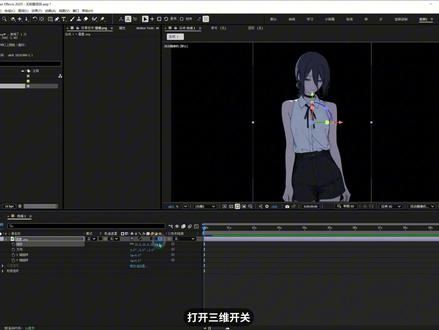
有小伙伴问这种随机出现照片的效果是怎样制作的?这次呢,我们学习一种不用一个一个进行摆位置的方法来制作, 新建一个幺九二零乘幺零八零的合成,十秒三十帧。我们先制作整体的运镜动画,导入已经扣好的人物图片,缩小一点百分之三十五, 打开三维开关,再新建一个二十四毫米的摄像机以及一个空对象。打开空对象的三维开关,把摄像机绑定上去,在零针的时候呢,把摄像机向前推进负六百,打开关键的开关,在五秒的时候向后拉负一千四百, 同时打开空对象的位置以及 z 轴旋转的关键针,在零针的时候将空对象的 y 轴向上移动三百五十,对齐在人物的中心。 最终呢旋转负二十五度,选择摄像机和空对象的关键帧, f 九,打开缓动。这样呢,一个旋转后拉的效果就制作完成了, 还可以添加一个香槟色的纯色层当做背景。这个呢就不用打开三维开关了,放在最下面。接下来呢是制作空间中随机的图片,我们先在准备好的图片中随便选择一张图片,新建一个合成,快速建,合成的方法就是直接将图片拖到这里就可以新建合成了, 导入图片合成,打开三维开关,缩放呢改小一点百分之三十,添加 x space 插件数量呢改为四十。这里呢,大家可以按照自己的需求进行更改,点击重复就会生成四十个图片合成。我们将 x y 轴的随机先暂时改为一千, 再将 z 轴的偏移改为负八十。这里呢,因为图片离摄像机太近,只需要移动第一个图片的位置,整体呢就会跟随移动。 我们将第一个图片的 z 轴向后移动,大概是一千三百三十,图中看一下是不是就有那种感觉了。 大家要是觉得分布不满意的话,可以点击这里,然后重新点击重复,直至效果合适。前面挡住人物的图片呢,可以进行隐藏,按照自己的需求呢,再调整一下 x y 的 偏移数值排布,大概就是这样了。 依次出现的效果是如何制作的呢?其实也很简单,我们给第一个合成添加透明度的变化,零针呢,透明度为零,一针改为一百,然后将效果中的变换延迟改为零点一五,你来看一下是不是就依次出现了呢? 下面我们制作紧身的效果,选择摄像机时间放在零针, 打开景深的开关,再打开焦距的关键帧开关,领帧的时候呢,改为六百。这里的数值是怎样确定的呢?看摄像机位置点 z 轴的数值,但是这里呢,也不要改成负值,正值就可以了。在五秒的时候呢,改为一千四百, 选择光圈,前面的我们不需要进行模糊了,两秒的时候呢,添加光圈的关键帧改为零,五秒的时候光圈大一点,三百左右吧。然后就是替换图片了,依次选择合成,按住 alt 键,将项目中的图片拖到合成上,就可以进行替换了, 把所有的图片进行替换就可以了。最后呢,再添加一个调整图层,用来模拟电视机的效果,我们添加蓝宝石的这个插件,把这里的暗角拉大一点就可以了,剩下的我觉得没必要再调了,好了,整体的效果就制作完成了,是不是不用一个一个的进行摆位置呢?
498姜投投 04:02查看AI文稿AI文稿
如果你的 iphone 上照片太多,储存空间不够,你想把这些照片都转移到电脑上,同时又可以在电脑上针对这些照片进行分类和整理,那我总结的这个方法或许能够帮到你。这套流程一共分为四个环 节,连接、导入、分类、备份。首先我们在 mac 上打开照片 app, 再准备一根数据线,把手机和电脑连接起来。相比 apple 的 传输有线连接,在大批量素材处理时更稳定, 速度更快。连接后可以看到侧边栏会显示你 iphone 的 名字,屏幕正中央会显示正在从这台设备导入。这个过程可能需要久一点, 我们耐心等待一会。好吧,这个时候麦克会识别到已导入和新项目。已导入是我们之前导入这台电脑的一些照片,新项目就是一些新的,我们可以点击导入所有新项目导入照片,也可以单独选择你想导入的照片进行导入。 我们来做一个尝试,这是我拍摄过的一些照片。按住 shift 键不要松手。选择第一张照片与最后一张照片就可以全部选择。如果你想去掉某一张,或者只选择某一张,这个时候按住 com 的 键,不要松手,单机照片即可。现在我们选择所有的照片进行导入, 同时你可以点击导入后删除项目,这样就可以在同步导入 mac 的 同时,在你的手机上把这些照片进行一个删除。 导入照片后,页面会跳转到导入项目这里,系统在这里会按照时间顺序排列做统计与记录。我们可以清晰的查看到在哪一天的几点导入了多少项目。接下来是照片分类,基于我的工作习惯,我会先建立一个大的分类文件夹,在左侧菜单栏这里,右键点击所有项目 新建文件夹。在这个文件夹里,可以按照年份命名分类,也可以按照不同的照片类型分类,这里我把它命名为二零二五, 然后点击二零二五文件夹右侧的加号,建立相簿。也许是深受小时候写作文的影响,我习惯以时间、地点、人物的顺序进一步来命名我的相簿。例如十二月二十五日青岛,我 相簿的位置也是可以任意挪动的。建立好相簿后,我们现在可以选择一些照片放到这个相簿里,我们就选择这些照片,右键添加到 二零二五。十二月二十五日青岛。好了,我们可以看到,这些照片已经成功放入到这个项目了。在这里啊,值得说明的是,所有的照片依旧会在储库里,建立好的文件夹并不会影响照片本身,只是多出来了一个分类项,每个人都有自己的查验习惯,整理对我来说也是生活中非常享受的一部分。 可能你还有疑问, mac 的 储存空间也很有限,但又有很多照片,那是否有其他的方法,例如外界硬盘或者网盘对照片进行分类和管理,同时还可以延续这些文件夹和相册的管理方式,这就是我接下来要分享的最后一个环节。 备份。这是我准备的一份思维导图,根据上面的流程和操作,既可以备份文件,也可以保留 live 图,还可以随时查看并继续整理。 mac 相册是分包管理的,我们只需打开照片 app, 点击屏幕左上角的照片设置,在访达中显示 你看到的 photo library 文件就是整个照片的数据库。右键 photo library, 选择显示包内容, 进入这个文件夹,这里可以检查所有原始数据。我们随便打开一个文件夹,就可以看到以前的照片都在这个数据包里。我们回到这个页面叫 photo library 整体拷贝,然后复制到移动硬盘里,这样就可以完成备份了。点击右键打开方式中确认它是以照片的形式打开, 这个时候我们会惊奇地发现,确实是用了照片的 app 打开了移动硬盘中的 library 文件,之前所借力的所有文件夹与相簿都可以完整地在这里显示。像我的职业属性,需要经常做照片的整理和备份, 刚开始做可能会比较繁琐一点,但我相信你也同样不希望自己的存储与内存换成一锅粥吧。好了,以上就是本期的所有内容了, ok, 录完了。哎呀,这,这次熬这么长啊。对呀!
1245楊存真


