su怎么把所有的反面一键翻转

粉丝2973获赞2.9万
相关视频
 00:23查看AI文稿AI文稿
十个圈如何快速翻转正面呢?如果模型有多个反面,一个一个翻转会比较费时间。这里有一个技巧, 我们选中其中一个正面,右键菜单的确定平面的方向,可以把相连的面同一方转成正面。同样选中反面,也可以同一方转成反面。
429优象SketchUp 01:17查看AI文稿AI文稿
你是否也会遇到这种正反面很乱的情况,甚至有一些表面出现正反两面的超级大 bug, 这期一定要看完,可以提升几倍的翻面效率。首先来看一下,如果我进行相连面翻面的话呢,直接找到其中一个重面,然后呢单击一下,找到确定平面方向,单击一下面可以快速回正。第二种呢,如果他是非项链面的话,找到痞子库, 我给大家总结了啊,在我们撇子库的最后里边会点击翻面单击一下,然后呢按住鼠标左键滑动画面,这个时候呢他就实现翻面的效果。好,我们快速滑动一下, ok, 翻面完成。下面第三种呢,这种离谱 的面呢,需要用到一个终极大插件啊,我们选中他之后呢,依然是在我插线库里边找一下 freedom 的工具箱,单击一下这个反转,自动反转单击一下, ok, 我们快速等待,你发现 面,马上就可以去回正,然后包括像这个面也是它里面会有些正面啊,反面啊,很多乱的情况,对吧?他是一个体的,选中他单击一下自动翻面,这个时候呢也可以快速翻转完成,只要几秒钟他就可以自动识别,同时给你翻到合适的情况。那同时 如果想要视频当中的几个插件,我们留言就可以了啊,但是如果想要唐老师全套总结好的插件的话,点击下方链接吧。
775唐叔的软件课 01:01查看AI文稿AI文稿
模型建完后,一检查发现面反了,一个一个的翻转简直不要太慢。今天分享一款超级好用的一件翻面神器,需要的朋友点赞收藏,关键时刻不迷茫! 这款翻面神器一共三个功能,支持滑动翻面、一键翻面或单击翻面。我们先来试试滑动翻面,只需要把鼠标放到需要翻面的地方,反面就会自动翻转。如果你觉得这样太慢,那就选择一键翻面,选择的时候保持默认精度,这时候下方就会开始计算面数, 耐心等待十秒钟,所有平面全部统一。当然,如果你只有少数面需要翻转,那么单机翻面则是一个非常不错的选择。通过自动翻面的三个工具,我们可以应付各种场景的正反面问题,就算是超大场景也能轻松搞定,再也不用担心 或者导入其他工具出问题。怎么样,这款正反面工具你安装了吗?如果没有,赶快私信我领取吧!你学会了吗?喜欢就点赞关注一下吧!
1158ABC甲乙丙设计学院 00:21查看AI文稿AI文稿
四个圈如何快速旋转模型呢?在四个圈实现旋转,我们可以使用旋转工具,也可以使用移动工具进行旋转。安装上自达云的快速旋转插件, 我们可以配合快捷键实现快速旋转,对实际应用的时候是很方便的工具,你学会了吗?
129优象SketchUp 00:18查看AI文稿AI文稿
四个需要如何旋转模型呢?激活旋转工具能够以任何圆形进行模型旋转,使用移动工具也能够旋转。在选中模型的情况下,激活移动工具会有四个红色的点进行捕捉,实现模型中心进行旋转。
238优象SketchUp 04:47查看AI文稿AI文稿
大家好,本节讲解物体操作命令翻转平面。在 sketch up 中,为什么会有这个翻转平面这个操作?因为啊,在一些软件,尤其是三 t max 中,它对 啊面的认识是有区分的,这个三 d max 这个软件啊,有时候呢,对于这个渲染来说,三 d max 只默认只认正面,只渲染正面, 所以有了这样一个啊,这样一个程序的设计设计思路,那么我们再 sketch up 如这样的模型,如果要后期在三 d max 中使用,那么就必须要注意到这个 skateshap 中这个面的概念。那么我们注意到,前面几节课讲解的时候呢,会发现 sketch up 中 有两种颜色,一种呢是这样的淡蓝色,那么另外一种呢啊,我们看到是这样的白色啊,因为这个颜色呢,他在一些光影的条件下呢,可能你看颜色不同,他可能会变成这个灰色,那么这个蓝色呢,他有时候啊,可能深一点, 光线强的时候呢,他可能会啊浅一点,但大体上呢,你能区分这两个颜色,这两个颜色呢,你也可以啊,啊,可以修改,那默认呢,就是这两个颜色 默认情况下,蓝色为反面,白色啊为正面,那这里呢 啊,有一个,有一个必须大家知道的,就是说 sketch up 这个软件,它是这个以面为以面为基础的这样一个软件,那么啊,如何成面呢? 就是说不同的线组合起来,并且封闭并且封闭,那么它就成了这样一个面啊,我们可以看这些东西, 它都是可以成面的啊,成完面之后呢啊,进行推拉,那么这个就是三啊 sketch up 啊,最基础的一个啊,建模的知识,最基础的一个建模知识, 那么现在我们就来讲讲如何翻面,翻面的操作实际上非常简单啊,非常简单,我们选中这个面,右键 反转平面,很直白的意思,反转平面,那这时候面就被翻转过来了,对不对啊?有一些操作呢,我们也需要知道啊,比如说这个,如果我想把这个这么多面翻转过来怎么办呢?我点一个反转平面, 点一个反转平面,点一个翻转平面啊,很累对不对?那么有一个智能操作,选它反转平面, 右键,再选他确定平面的方向,大家注意,这个确定平面的方向,之前的版本呢,这个说法可能是叫统一平面,应该是这个说法,那么最新版本中官方的翻译是确定平面的方向,大家注意啊,平面确定平面的方向,单击他之后, 大家注意啊,所有与这个面啊有关的这个图形,也就是说我三 g 之后,三 g 之后能选到的图形呢,他都会给予这样一个啊,翻面的操作正反都一样, 那么我们再测试一下,如果与他不相干,能不能翻两个立方底,注意两个立方底中间完全没有建立联系,对吧? 单击他反转平面,单击右右击,确定平面的方向,他没有变,对不对?这证明必须要跟他有联系,也就是说大家怎么判断呢?三击之后能选中什么?那么你这个操作就能啊,翻转到哪些面,就是这样的一个作用 啊。另外呢,大家注意,在这个实际操作中,室内模型, 假设这就是一个屋子室内模型,大家一定要把这个面给翻转进去,一定要翻转进去,因为你室内模型啊,室内模型你要走进来见,对不对? 你要走进来见,对不对?你要渲染的时候肯定也是这些面啊,这些面都是你面对的面,你不能是反面,右键反转平面,右键确定平面的方向,那么我们看 隐藏掉啊,删掉也行,那么他是不是如果我们在这个打视角的话,是不是他是一个啊?室内空间全都是正面,那么渲染的时候都可以渲染到室外空间呢? 室外空间啊,就是这样啊,白面在外,正面在外,正面在外,做景观的时候啊,前面都是树,这样一个房子渲染的时候正面在外面可以渲染到,那这样就 ok 了, 这就是一个 skate chap 中啊翻转平面的操作,如果你只用 skate chap, 那么这个你就可以不用过多的顾及。好,本节讲解到此结束。
41视频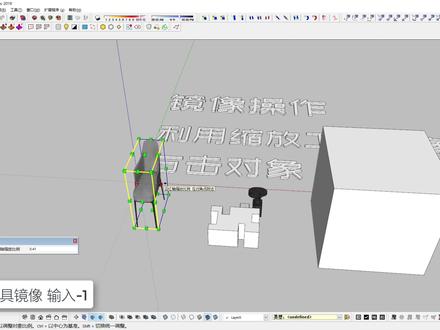 01:48查看AI文稿AI文稿
嗨,大家好,欢迎来到我的 skyshop 技术入门,我是 apple android。 首先呢先自我介绍一下,那么这节呢是第一张工具篇的第二十二节,这节呢我们讲一下镜像操作,为什么说镜像操作呢?没有说是镜像工具呢,因为 skyshop 中呢是没有镜像这个工具的,但是呢我们可以利用其他工具呢进行这个镜像这个操作。首先呢在 skyshop 中如果不利用插电的话, 镜像操作呢,基本上有两种方法。首先呢哎,我们可以利用这个插件呢对这个物体呢进行这个镜像,他呢就做了一个镜像的一个复制。好,那我们本节课呢,先不说这个插件,我们先说一下如何利用其他工具呢进行镜像的一个操作。首先第一个呢就是利用缩放工具镜像,比如说我们呢要给这个椅子呢进行镜像,我们可以点一下缩放工具,然后呢我们要在哪个方向镜像,就点 注哪个方向的这个控制点,那这个控制点鼠标放上去,他会变红,然后呢我们这样只要往他的反方向这样拉伸,拉伸的时候呢这里呢哎,当他到达一个镜像的一个点的时候,他会这样卡一下,他会这样卡一下啊,非常明显的一些卡顿。这样呢我们的物体呢就实现了一个镜像,我们可以看一下他的数值的变化,首先呢他呢会变成负数,然后呢在负一这里卡一下,这样呢就是形成一个 镜像,或者说啊,我们可以这样随便拉伸一下,然后呢输入一个负一他,那便可以镜像了。然后呢你还可以这样沿中心按住 ctrl 键,沿中心这样缩放,然后呢按下负一,他就可以沿中心去镜像了,这个呢是利用缩放工具呢进行镜像,这是我们用的比较多的一个这个镜像的操作,哎,在他这个方向输入负一就可以镜像了, 那我们再说一下另外一个,另外一个呢,应该很多同学都不太了解啊,就是说我们呢选中这个组建后的群组,然后右击,这里有一个翻转方向,他呢提供了三个轴的一个 转方向,我们看一下我们要在哪个轴进行翻转,双击进去我们可以看到我们要在红轴的一个方向进行进向,对吧?选中右击翻转方向,点一下红轴。好,这个不太明显啊,那我们呢翻转方向点一下蓝轴,我们可以看到,哎,他呢就在原地啊,原地进向了,也就按中心去进向了,是在蓝 方向,然后我们右击呢还可以翻转方向,我们绿轴绿轴呢就做了一个镜像啊,那这个右击点这个翻转方向呢,他是一个连中心啊,就是他这个整个物体的正中心去进行的一个镜像操作。那么 sky 差不多呢,不利用插件原声的一个镜像方法呢,基本上就是这两种, 我们这一节进项操作呢,就讲到这里,如果你有什么问题的话,可以加入我们 qq 群一起学习交流。最后呢感谢大家观看,记得素质三连,我们下一节再见。
93安筑设计研究所 00:30查看AI文稿AI文稿
今天跟大家分享一个小绝招,滑动翻面。通常的情况下,我们是点击右键翻转平面,再点击右键确定平面的方向,然后下面会一个一个的接着翻,这样很慢。 现在我们点击上面的滑动翻面,按图左键一拖,遇到地方自动翻面。要想学到更多的知识,请点赞加关注!
44慧卜设计 01:03查看AI文稿AI文稿
移动工具作为最常用的工具之一,在移动的过程中按一下啃臭即可开启复制,这时候可以修改间距,然后输入数量加锤车即可批量复制,只要不进行下一步编辑,就可以一直修改间距和数量,但是这样想对其终点就很麻烦, 换一个方法,我们可以直接先复制一个到终点对齐,接下来输入数量加斜杠回割即可在等距内均匀分布,省去了间距计算和对不齐的麻烦。这边弯道划线找到圆形,然后旋转时,同样可以按一下 ctrl 开启复制,同样可以反复 进行修改。震裂的方法跟之前一样,如果需要对齐,还是推荐用第二种,也就是先复制到终点对齐,然后再使用厨房, 这样是最快的。如果要镜像复制,可以先划线找到中心再旋转复制一百八就行。 nice, 点个关注,每天进步一点点!
6937猫叔玩转SU


猜你喜欢
- 114洛宝